

Tu dispositivo Surface no se enciende si el cargador o el teclado están defectuosos. Este problema también podría ocurrir si tu Surface Pro entra en modo de suspensión profunda o no responde. Este problema surge cuando tu Surface Pro no se enciende tras varios intentos, ya sea después de una actualización de Windows o de forma inesperada.

Puedes probar las soluciones que se indican a continuación si tu Surface Pro no enciende. Antes de hacerlo, comprueba si conectarla al cargador soluciona el problema. También puedes intentar golpear suavemente la parte inferior de la Surface Pro o usar la técnica de flexión (colocando el dispositivo sobre una superficie plana y presionando suavemente los bordes de la pantalla). Por último, comprueba si desconectar todos los dispositivos de tu Surface Pro resuelve el problema.
Tenga en cuenta que durante el proceso de solución de problemas, siempre que logre que el dispositivo funcione , asegúrese de tomar los siguientes pasos para evitar que el problema se repita en el futuro :
- Actualice Windows de su Surface Pro (incluido el BIOS) a la última versión.
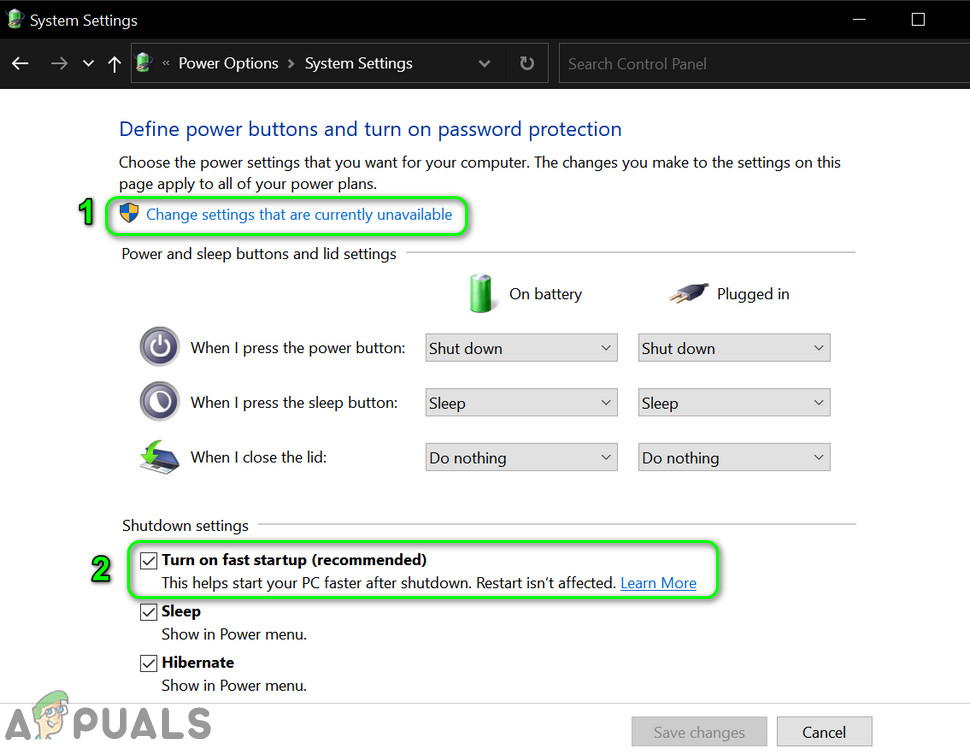
- desactivar Característica De inicio rápido Para su dispositivo, verifique las opciones de energía del dispositivo.
![]()
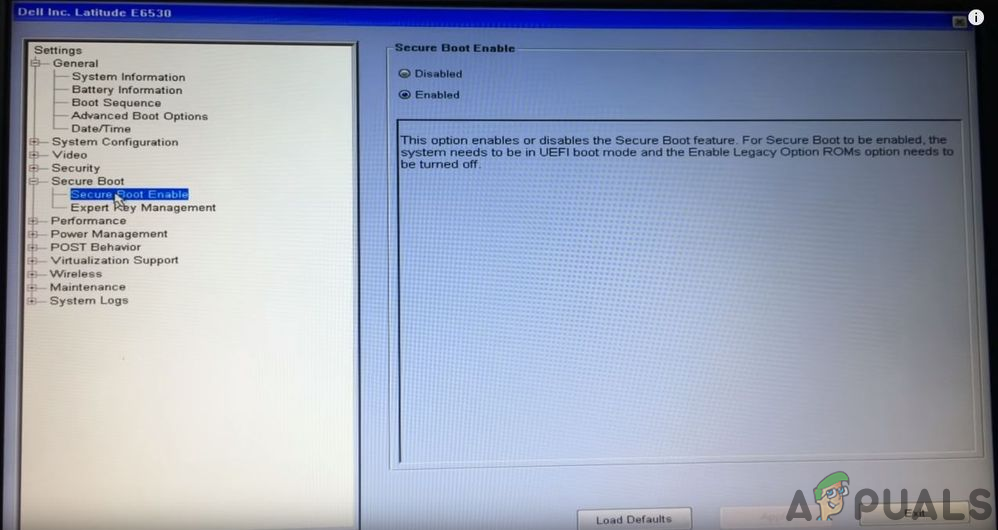
- desactivar Característica Comienza segura En la BIOS del sistema.
![]()
- desactivar Todas las opciones de suspensión e hibernación de su dispositivo se pueden desactivar configurando las configuraciones correspondientes (tanto para las opciones de CA como de batería) en “Nunca”.
Cargue su Surface Pro durante un período prolongado
Es posible que tu Surface Pro no se encienda si la batería está completamente descargada y ha entrado en modo de suspensión profunda. En este caso, cargar el dispositivo podría solucionar el problema. Antes de continuar, asegúrate de limpiar el puerto de carga para eliminar cualquier suciedad o corrosión (si la hay) y de que las conexiones estén bien sujetas. Además, comprueba si usar un cargador diferente para tu Surface Pro soluciona el problema. Para confirmar que el cargador funciona correctamente, conéctalo a otra Surface Pro.
- Coloque su dispositivo en Envío al día siguiente (Es preferible utilizar el cargador original, no un cargador de terceros o un cargador base). Por la mañana, verifique si se puede encender el dispositivo.
![]()
- Si el problema persiste, verifique si el cargador está conectado. Con otra toma de corriente Permite cargar el dispositivo y así soluciona el problema.
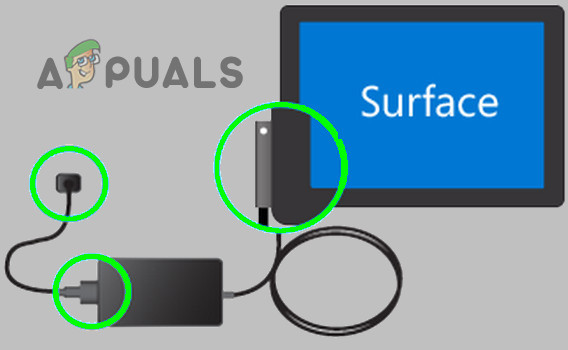
Si el problema persiste, compruebe si al conectar el cable USB-C al cargador y luego conectar el cable a la Surface Pro el dispositivo se carga y, por lo tanto, se enciende.
Retire la cubierta del teclado/mecanismo de escritura de su Surface Pro
Es posible que puedas encender tu Surface Pro (que está en modo de suspensión) desconectando el teclado o la funda protectora. Si ya están desconectados, comprueba si volver a conectarlos soluciona el problema.
- Coloque la pantalla de Surface Pro en un ángulo 90 grados Luego presione la tecla . Capítulo (Desprender).
![]()
- Ahora presiona botón de encendido Compruebe si el dispositivo está encendido.

Si el interruptor de desconexión no funciona, puede intentar extraer el teclado manualmente con clips (puede encontrar información en internet), pero hágalo bajo su propia responsabilidad. Tras retirar el teclado o la tapa, conecte el cargador al monitor y déjelo conectado toda la noche. Por la mañana, compruebe si el monitor se enciende. Si es así, puede usar el teclado en pantalla o un teclado Bluetooth/inalámbrico. Después, puede cargar el teclado durante uno o dos días y volver a conectarlo al dispositivo.
Realizar un reinicio forzado del dispositivo
Es posible que su Surface Pro no se encienda si está atascado en el modo de suspensión profunda (o lo que ellos llaman, sueño profundo de la muerte), y un reinicio forzado podría resolver el problema.
- desenchufar El cargador El dispositivo Surface Pro se alimenta desde la fuente de alimentación y la parte posterior del dispositivo.
- الآن ، Prensa Y él continuó في Presión على botón energía Surface Pro para 15 segundos.
![]()
- Luego, libertad botón de encendido y espera 15 segundos Otras.
- الآن ، encender El sistema (como lo haría normalmente) verifica si está funcionando correctamente.
- Si el problema persiste, Conectar el cargador y espera 20 segundos.
- Luego, Prensa Y él continuó في Presión على botón de encendido Duración específica del dispositivo 20 segundos.
- الآن ، libertad botón de encendido y presione عليه otra vez Para comprobar si se ha resuelto el problema de Surface Pro (es posible que tengas que repetir los pasos anteriores 2 o 3 veces para que funcione).
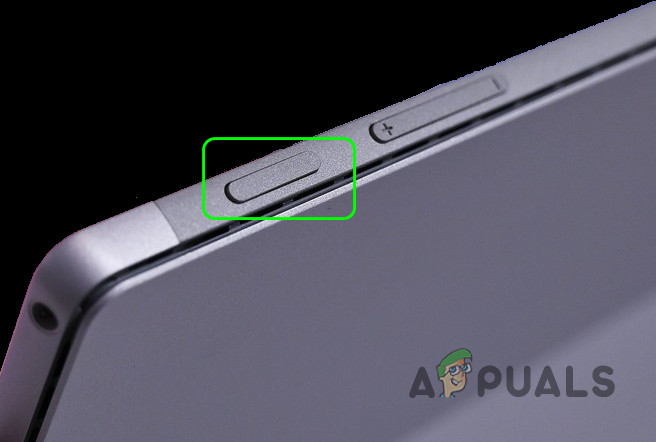
Si estos pasos no funcionan, es posible que tengas que mantener pulsado el botón de encendido durante mucho tiempo (de horas a días) para agotar completamente la batería (pero puedes probar esta opción después de haber agotado todas las demás opciones de este artículo).
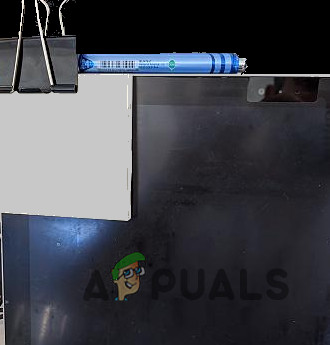
- desenchufar Dispositivo Surface Pro El cargador Suyo, entonces Registro (O utiliza gomas elásticas con un palito de piruleta) botón de encendido El diseño del dispositivo garantiza que permanezca comprimido. Si prefiere no usar cinta adhesiva, puede colocar el dispositivo boca abajo sobre un lápiz pequeño (o un objeto similar) que usará el peso del dispositivo para presionar el botón de encendido.
![]()
- Ahora, deje el dispositivo en este estado por un tiempo. 24-48 horasY después de eso, reconectar El cargador Verifique el dispositivo y vea si se puede encender.
Cómo realizar un restablecimiento completo con dos botones en una Surface Pro
Es posible que tu Surface Pro no se encienda si está en modo de suspensión profunda. Un reinicio forzado con dos botones podría solucionar el problema. Antes de continuar, desconecta todos los accesorios de tu Surface Pro. Ten en cuenta que algunos de estos pasos no deben realizarse en dispositivos con Windows RT o Windows Pro 2.
- Conectar Dispositivo Superficie Tu con cargador وEspere durante 30 segundos.
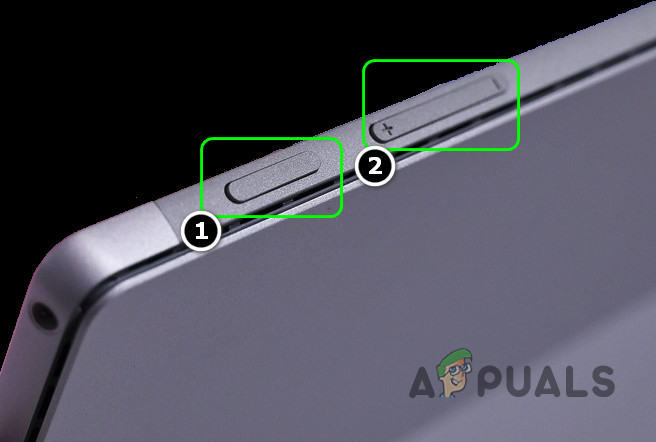
- Entonces Prensa Sigue presionando على botón energía Mantenga el dispositivo durante 30 segundos y luego... Editarlo.
- Ahora Espere Durante 10 segundos y luego, Prensa Sigue presionando botón sube el volumen El botón de encendido.
![]()
- Ahora Espere Durante al menos 15 segundos (no suelte los botones incluso si la pantalla parpadea, continúe presionando hasta que se completen los 15 segundos) luego libertad botones.
- Si ve la pantalla que ofrece opciones de firmware, Salir De ahí entonces Llenar El sistema sirve para comprobar si se ha resuelto el problema de Surface Pro.
- Si no aparece nada en la pantalla después del paso 3, entoncesEspere 10 segundos extra yLlenar El sistema utiliza una pulsación (solo una pulsación, no lo mantenga pulsado) del botón de encendido para comprobar si Surface Pro está funcionando correctamente.
- Si el problema persiste, es posible que tengas que repetición Los pasos mencionados anteriormente, pero utilizando un botón disminuir el sonido (No el botón de subir volumen).
- Si eso no funciona, y si hay un teclado conectado (o se puede conectar) al dispositivo, puedes Presionando juntos En las teclas Windows + Ctrl + Mayús + B Para comprobar si esto soluciona el problema.
- Si no hay un teclado conectado al dispositivo, presione rápidamente los dos botones sube el volumen وdisminuir el sonido juntos Tres Veces en dos segundos para verificar si se puede encender Surface Pro.
- Si el problema persiste, verifique si Presión Y seguimos presionando juntos en los botones energía وCtrl وF8 Resuelve el problema.
Si el problema persiste, es posible que deba llevar su dispositivo a revisar para detectar un problema de hardware o, si está en garantía, que lo reemplacen.
Los comentarios están cerrados.