
5 soluciones si Windows no detecta tu tarjeta gráfica NVIDIA
Cuando Windows no detecta la unidad de procesamiento gráfico (GPU) NVIDIA, aparece un mensaje de error que indica "Tarjeta gráfica NVIDIA no detectada en el sistema". Esto impide que el controlador aparezca en el Administrador de dispositivos a menos que se acceda a la opción "Mostrar dispositivos ocultos". Las propiedades del controlador indican que "Este hardware no está conectado actualmente al equipo".
Su sistema Windows no podrá detectar su tarjeta gráfica NVIDIA si el controlador gráfico está dañado o mal instalado, ya que las tarjetas gráficas dependen de este software para funcionar eficientemente. Sin el controlador, no podrá aprovechar al máximo las capacidades de su tarjeta gráfica.
En esta guía, le explicaremos los métodos de solución de problemas que puede probar si esto sucede en su computadora. Continúe con el método que mejor se adapte a su situación.
antes de que empieces
Necesitará conocer el ID de hardware de su dispositivo para continuar con los pasos a continuación. Si no está seguro de qué unidad de procesamiento gráfico (GPU) tiene su computadora, aquí tiene una guía rápida para ayudarle a encontrarla:
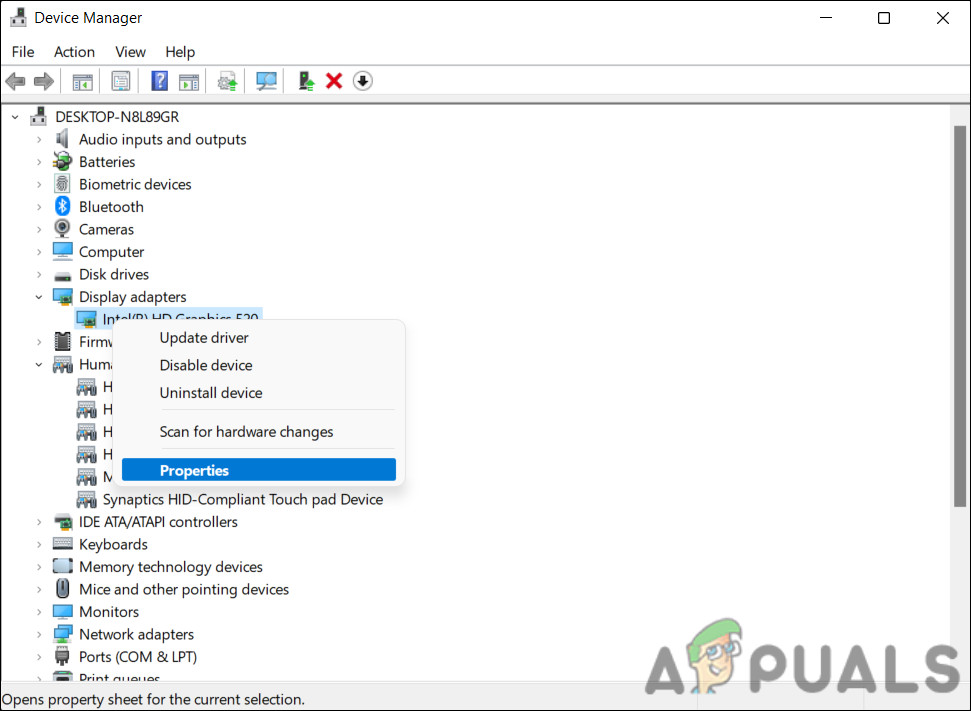
- Escriba Administrador de dispositivos en el cuadro de búsqueda de la barra de tareas y haga clic en él. abierto.
- Localice su dispositivo en el Administrador de dispositivos y haga clic derecho sobre él.
- Seleccione ئصائص desde el menú contextual.
![Acceder a las propiedades del dispositivo]()
- En el cuadro de diálogo Propiedades, vaya a la pestaña detalles Expandir el menú desplegable para Propiedad Y elige Identificadores de hardware.
![Encuentra el ID del dispositivo (ID de hardware)]()
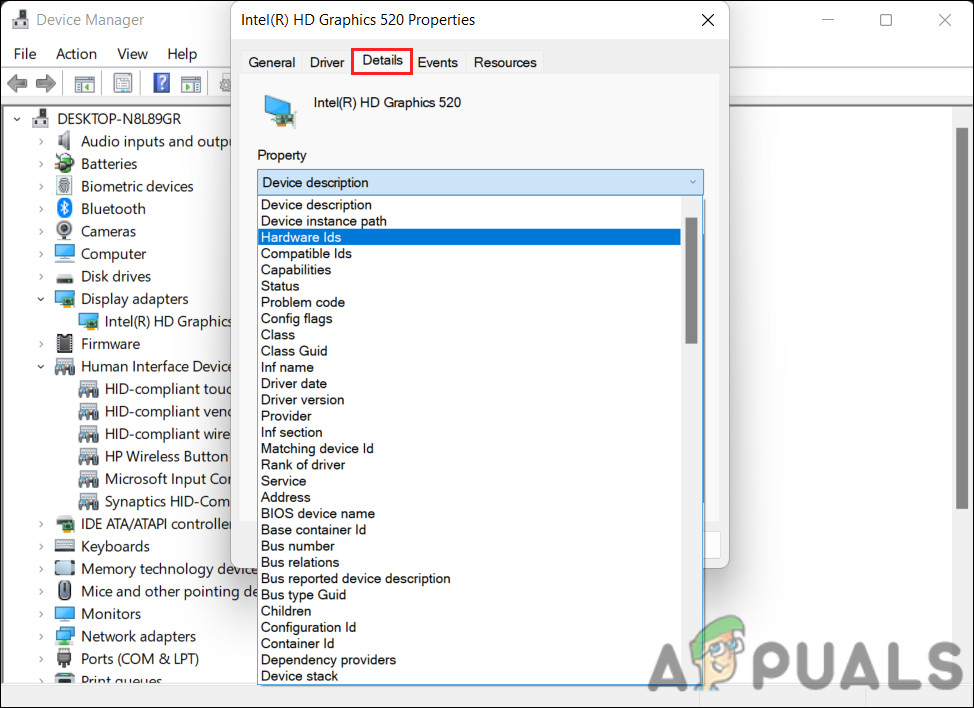
Una vez que haya encontrado el ID del hardware, busque el controlador compatible en la web.
1. Verifique el Administrador de dispositivos
Lo primero que recomendamos es comprobar si su tarjeta gráfica aparece en el Administrador de dispositivos. Es posible que vea un signo de exclamación amarillo junto a ella, lo que indica que el controlador está desactualizado o dañado.
A continuación se explica cómo comprobar el Administrador de dispositivos:
- Escriba Administrador de dispositivos en el cuadro de búsqueda de la barra de tareas y haga clic en él. abierto.
- Expande la sección Adaptadores de pantalla y verifica si tu controlador aparece allí.
![Localice el controlador del monitor.]()
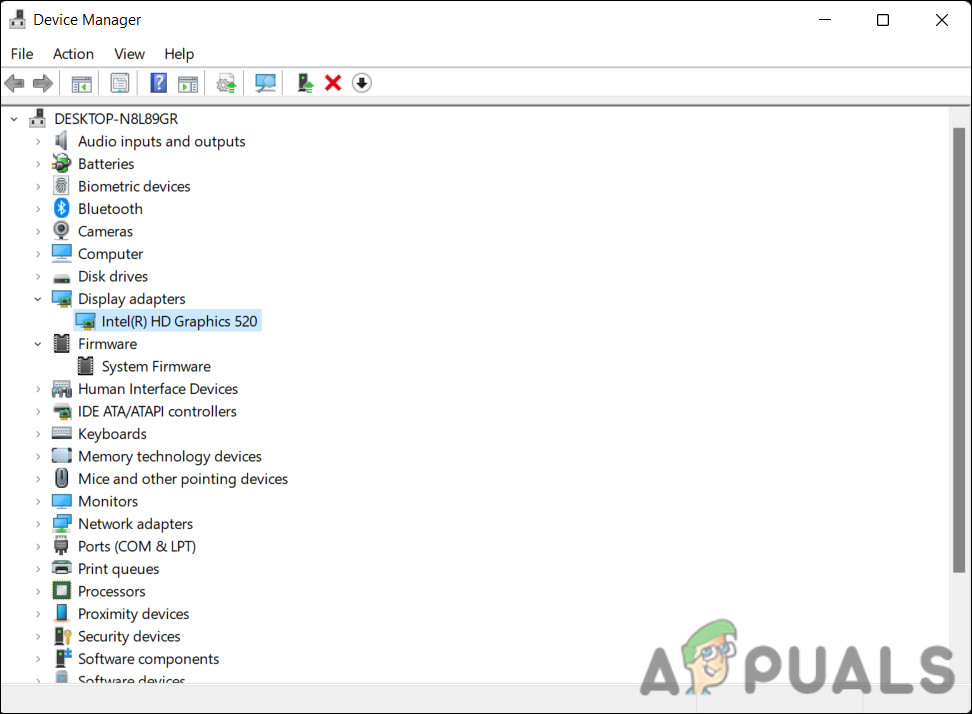
Si existe y tiene símbolos asociados, proceda al siguiente método a continuación.
2. Reinstale el controlador
Como mencionamos anteriormente, es probable que el sistema no pueda detectar la tarjeta gráfica porque el controlador está dañado o desactualizado.
Es posible que un controlador esté dañado durante una actualización o instalación, o como resultado de malware, lo que impide que Windows lo detecte. Un controlador gráfico desactualizado también puede causar problemas similares. Con cada nueva versión de Windows, es posible que deba actualizar el controlador gráfico para que sea compatible.
La mejor manera de proceder en este caso es desinstalar el controlador actual y luego descargar e instalar la última versión desde el sitio web del fabricante.
Es importante desinstalar primero el controlador actual antes de instalar el nuevo para evitar conflictos entre los controladores antiguos y los nuevos.
Aquí tienes todo lo que necesitas hacer:
- Descargar el El controlador de pantalla desinstalador Haga clic en el archivo descargado para instalar la herramienta.
- Una vez instalada la herramienta, ejecútela.
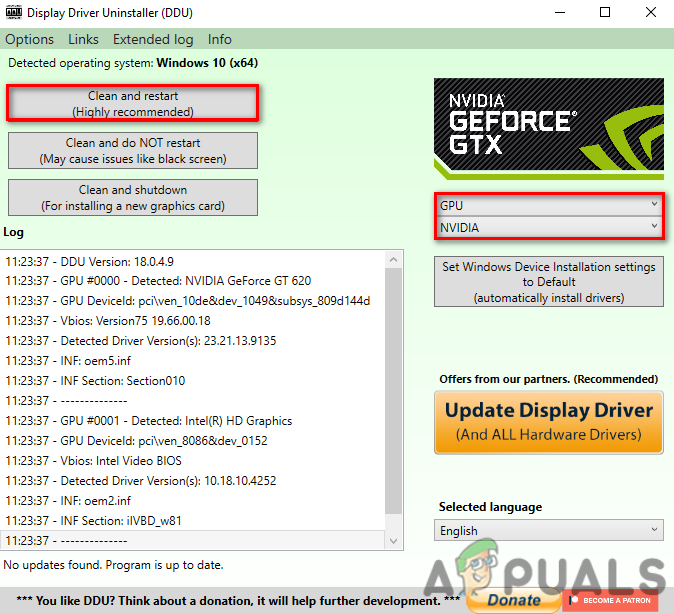
- Expanda el menú desplegable para Identificación del controlador de gráficos Y elige NVIDIA.
- Ahora, haga clic en Limpiar y reiniciar (muy recomendable)Esto reiniciará su computadora.
![Identifique el controlador de la tarjeta gráfica para el proceso de desinstalación.]()
- Una vez finalizado el proceso de instalación, proceda a Página de descarga de controladores NVIDIA.
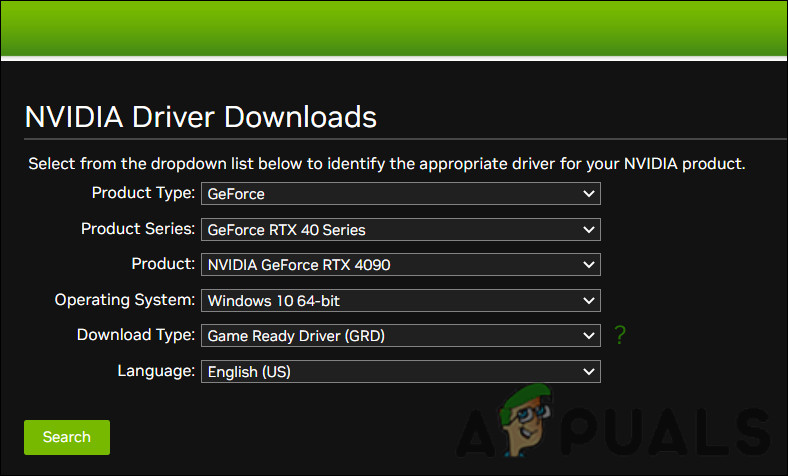
- En la sección de búsqueda manual de controladores, ingrese correctamente toda la información requerida.
![Ingrese la información requerida]()
- Haga clic en el botón بحث Para encontrar el controlador adecuado para su sistema.
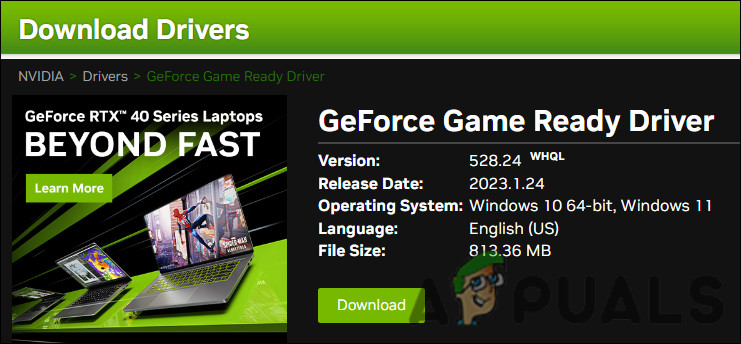
- Seleccione el primer controlador que aparezca en la lista y descárguelo. Es el controlador más reciente disponible para su unidad de procesamiento gráfico (GPU) y sistema operativo.
![Haga clic en el botón de descarga del controlador.]()
- A continuación, ejecute el archivo descargado y seleccione Realizar una instalación limpia En la ventana de instalación de NVIDIA.
- Siga las instrucciones en pantalla para completar la instalación y luego reinicie su computadora.
3. Eliminar programas conflictivos
Otra razón por la que el sistema podría no reconocer el controlador de gráficos podría ser un software conflictivo. Esto puede ocurrir cuando otro programa interfiere con el controlador y provoca un mal funcionamiento.
La forma más sencilla de comprobarlo es iniciar el ordenador en modo seguro. Este modo inicia Windows sin controladores ni servicios, lo que puede ayudar a determinar si un programa de terceros está causando el problema.
Siga estos pasos para iniciar su computadora en modo seguro:
- Reinicie su computadora y, mientras se reinicia, presione la tecla F8 repetidamente.
- Seleccione Modo seguro entre las opciones disponibles. También puede usar la herramienta de Configuración del sistema para iniciar en Modo seguro.
- Compruebe si el sistema operativo reconoce el controlador de gráficos después de iniciar la computadora en Modo seguro.
En modo seguro, si se identifica el controlador de gráficos y se resuelve el problema, es probable que la causa sea un programa conflictivo. En ese caso, puede intentar identificar y eliminar el programa conflictivo del sistema.
Puede utilizar la herramienta Restaurar sistema para volver a un estado de trabajo anterior o puede desinstalar manualmente los programas instalados recientemente.
Aquí te explicamos cómo hacer esto último:
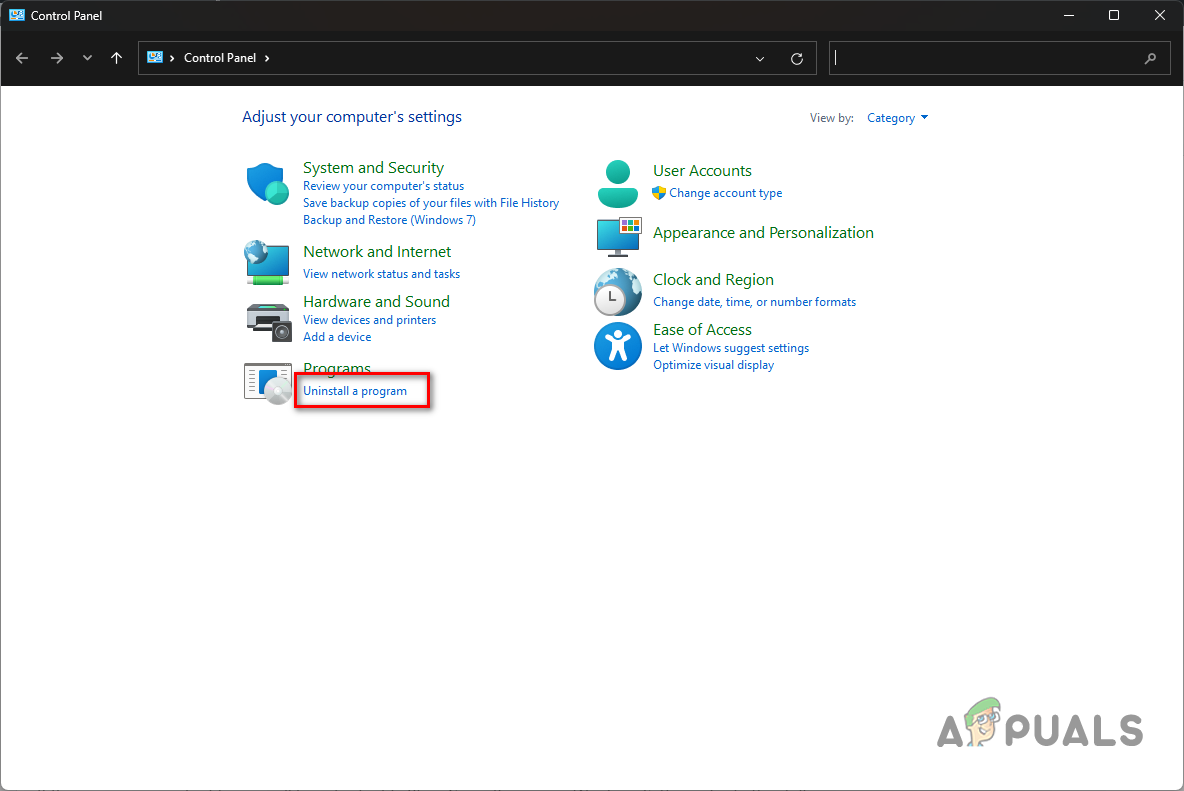
- Escriba control en el campo de texto Ejecutar y haga clic en él. entrar:.
- toque en Desinstalar un programa en la sección de software.
![Windows no pudo iniciar el Firewall de Windows en la computadora local.]()
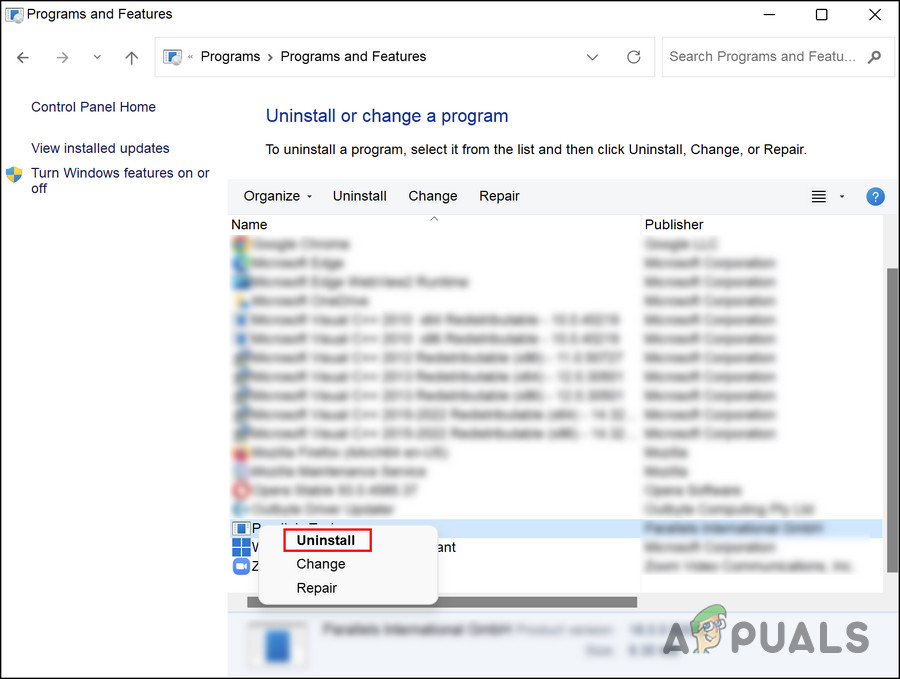
- Ahora debería ver una lista de todos los programas instalados en su computadora. Seleccione el programa que causa el problema y haga clic derecho sobre él.
- Seleccione desinstalar Siga las instrucciones en pantalla para continuar con el proceso de desinstalación.
![Desinstalar el programa conflictivo]()
4. Actualización de Windows
Instalar las últimas actualizaciones de Windows también puede ayudar a solucionar el problema de que tu ordenador no reconoce el controlador de gráficos. El software y los controladores de dispositivos se pueden actualizar como parte de las actualizaciones de Windows, así que si no has instalado las últimas actualizaciones recientemente, ahora podría ser un buen momento para hacerlo.
He aquí cómo hacerlo:
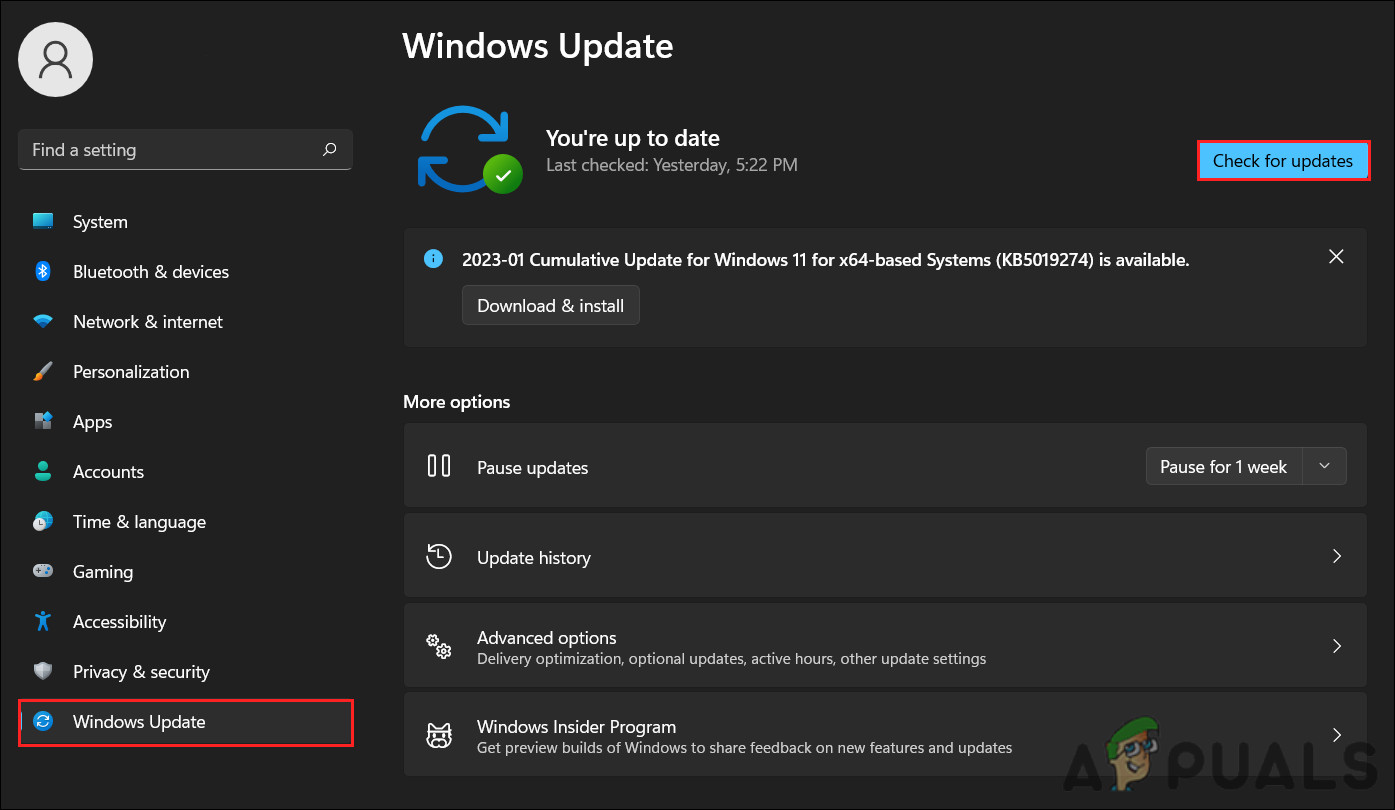
- presiona mi tecla Win + I juntos para abrir la Configuración de Windows.
- Seleccione Actualizaciones de Windows de la parte izquierda.
- Vaya al lado derecho de la ventana y haga clic en el botón Buscar actualizaciones.
![Haga clic en el botón para buscar actualizaciones]()
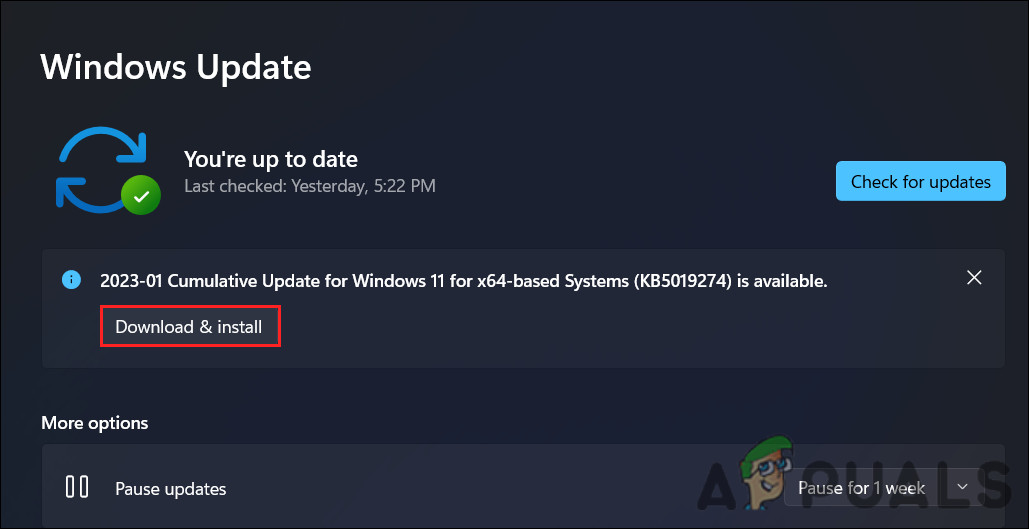
- El sistema buscará actualizaciones disponibles. Una vez finalizado el análisis, haga clic en el botón. Descargar e instalar Cada actualización es independiente.
![Descargar e instalar actualizaciones]()
- Por último, reinicie su computadora y verifique si el problema se ha resuelto.
5. Verifique que la tarjeta gráfica esté conectada a la placa base.
También es importante asegurarse de que la tarjeta gráfica esté bien conectada a la placa base. Una tarjeta gráfica mal conectada puede causar problemas con el controlador. Si no está bien conectada, es posible que el controlador no se comunique correctamente con la tarjeta, lo que provoca el problema en cuestión.
Los siguientes son los pasos generales para comprobar que la tarjeta gráfica esté conectada a la placa base y asegurarse de que esté bien sujeta:
- Apague la computadora y desconéctela de la toma de corriente.
- Retire los tornillos o tornillos de mariposa del costado o la parte posterior de la carcasa de la computadora para abrir la carcasa.
- Generalmente encontrarás la tarjeta gráfica en la parte posterior de la placa base; está conectada a la placa base a través de varios conectores.
- Asegúrese de que los conectores de la placa base estén conectados correctamente a la tarjeta gráfica y que estén fijados de forma segura en las ranuras correspondientes.
- Empuje los conectores hasta que encajen en su lugar si no están conectados de forma segura.
- Asegúrese de que los conectores de alimentación de la tarjeta gráfica estén bien conectados y que no estén sueltos.
- Ahora puedes cerrar la carcasa y volver a conectar la computadora.
- Reinícielo y verifique si el controlador de la tarjeta gráfica se ha detectado correctamente.
Los comentarios están cerrados.