

Al intentar usar NVIDIA Shadowplay para grabar sus partidas, muchos usuarios se encuentran con un problema: Shadowplay no graba la pantalla . Esto significa que, al intentar usar las opciones "Repetición instantánea" o "Grabar" en la superposición del juego, no se guarda ningún archivo de vídeo en el ordenador.
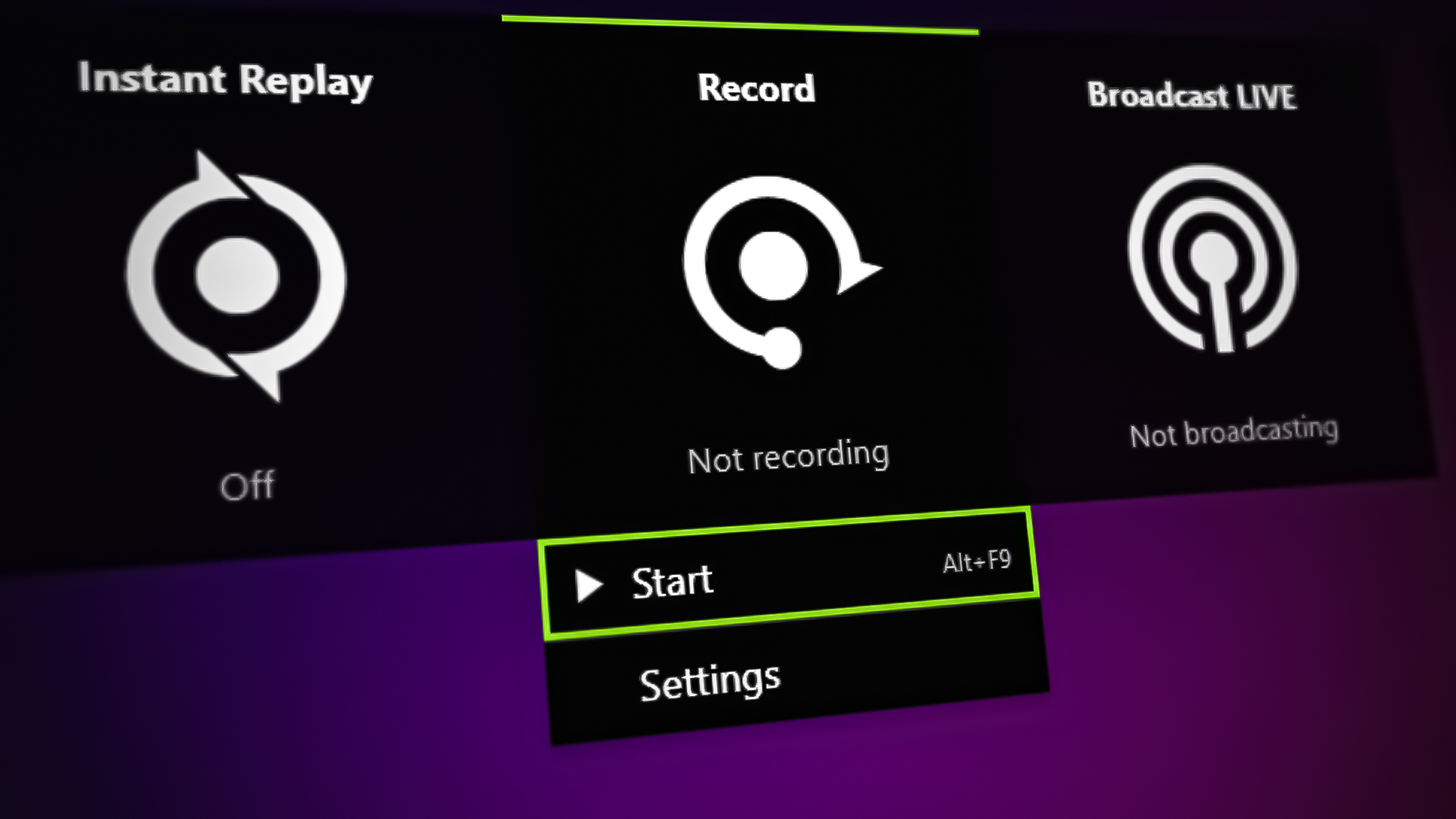
Para que Shadowplay grabe tu pantalla, debes activar la opción "Captura de Escritorio", disponible en la sección "Control de Privacidad" de GeForce Experience. Además, debes usar la última versión de los controladores de tu tarjeta gráfica, ya que los controladores antiguos podrían ser incompatibles con Shadowplay.
Tras una investigación exhaustiva de este problema, encontramos varias soluciones muy eficaces y fáciles de implementar. A continuación, enumeramos las 11 soluciones principales para ayudarte a resolver este problema.
1. Consulta los requisitos del sistema de NVIDIA Shadowplay
No todas las CPU y GPU son compatibles con Shadowplay en GeForce Experience. NVIDIA ha publicado una lista de dispositivos compatibles en su sitio web. Por lo tanto, las CPU y GPU que no estén en dicha lista no son compatibles con esta función.
Si desea utilizar este servicio de grabación, el hardware de su sistema debe cumplir con los requisitos del sistema que detallamos a continuación.
Si su hardware no figura en la tabla anterior, deberá actualizar su sistema para poder usar Shadowplay.
2. Habilite la superposición de NVIDIA en el juego y permita la captura de escritorio.
La primera solución a este problema consiste en asegurarse de que la superposición de GeForce Experience esté activada en el juego y que la captura de escritorio esté habilitada en el sistema. Si estas funciones ya están activadas, pase a la siguiente solución.
La superposición del juego forma parte del programa NVIDIA GeForce Experience. Es necesaria para acceder a las funciones de Shadowplay. Si está desactivada, no podrás grabar tu partida.
Después de habilitar la superposición, también es esencial habilitar "Captura de Escritorio". Si esta opción está deshabilitada, Shadowplay no podrá grabar tu escritorio.
Para habilitar la superposición de GeForce Experience dentro del juego, sigue los pasos que enumeramos a continuación:
- Presione la tecla de Windows, escriba Experiencia GeForce, Luego presione Enter.
Experiencia GeForce abierta - toque en icono de engranaje En la esquina superior izquierda de la ventana del programa.
Abrir la configuración de GeForce Experience - Habilitar la configuración Superposición en el juego.
Habilitar la superposición en el juego - Cerrar GeForce Experience.
Ahora que la superposición está habilitada, el siguiente paso es habilitar la captura de escritorio en su sistema. Siga estos pasos para hacerlo:
- Abra la superposición presionando en Alt + Z Al mismo tiempo.
- toque en icono de engranaje En la esquina derecha de la superposición.
Configuración abierta - Desplácese hacia abajo en el menú de configuración y toque en “Control de privacidad”.
Controles de privacidad abiertos - Permitir Captura de escritorio.
Habilitar la captura de escritorio
Ahora que has activado estas dos opciones, intenta usar la función "Repetición instantánea" o "Grabar" en la superposición. Si la grabación de tu partida sigue fallando, prueba la siguiente solución.
3. Vuelva a habilitar la superposición en el juego de GeForce Experience
Deshabilitar y volver a habilitar la superposición en el juego de GeForce Experience puede solucionar este problema, ya que restablece los componentes y servicios necesarios para Shadowplay, como el contenedor de Nvidia . Por lo tanto, antes de intentar soluciones más complejas, pruebe a volver a habilitar la superposición en el juego, ya que podría ser una solución rápida y sencilla.
Siga los pasos a continuación para volver a habilitar la superposición en el juego:
- Abrir una aplicación GeForce Experience.
- Abra la configuración haciendo clic en icono de engranaje en la esquina superior izquierda.
Abrir la configuración de GeForce Experience - Desactivar Superposición en el juego.
Habilitar la superposición en el juego - Vuelva a habilitarlo.
- Cerrar GeForce Experience.
Tras reactivar la superposición del juego, intenta grabar un clip con Shadowplay. Si la función sigue sin funcionar, no te preocupes, hemos incluido algunas soluciones a continuación.
4. Desactivar la función de transmisión
La función de transmisión en el menú superpuesto del juego a veces puede entrar en conflicto con la función de grabación/reproducción instantánea y evitar que funcione correctamente.
Por lo tanto, otra solución rápida para este problema es desactivar la función de transmisión desde el menú. Siga los pasos a continuación para hacerlo:
- Abra la superposición presionando en Alt + Z Al mismo tiempo.
- toque en icono de engranaje En la esquina derecha de la superposición.
Configuración abierta - Desplácese hacia abajo en el menú de configuración y haga clic en la opción “Transmisión EN VIVO”.
Abrir la configuración de transmisión - Desactivar Función de transmisión.
Desactivar la función de transmisión
5. Actualiza GeForce Experience a la última versión
Si no usas la última versión de GeForce Experience, esa podría ser la causa del problema. Las versiones anteriores de GeForce Experience pueden tener problemas de compatibilidad con hardware más reciente, lo que puede impedir que Shadowplay grabe partidas en tu sistema.
GeForce Experience normalmente se actualiza automáticamente, pero si la aplicación no se ha utilizado durante un largo período de tiempo, es posible que la actualización automática no se produzca.
Para asegurarte de que GeForce Experience esté actualizado a la última versión, solo tienes que abrir la aplicación y dejarla abierta un rato. En pocos minutos (si tienes conexión a internet), la aplicación detectará automáticamente que no está actualizada.
Esto iniciará una actualización que se completará en 2-3 minutos . Si al probar este método no se produce ninguna actualización, significa que la aplicación ya está actualizada a la última versión.
6. Actualice los controladores de la GPU
Si los controladores de tu tarjeta gráfica NVIDIA no están actualizados, es probable que esta sea la causa principal del error de grabación que experimentas. Para grabar tus partidas, debes mantener los controladores de tu GPU actualizados a la última versión.
Para comprobar si estás utilizando los controladores más recientes para tu GPU, abre la aplicación GeForce Experience y ve a la sección Controladores . Si hay nuevos controladores disponibles para descargar, significa que estás utilizando controladores obsoletos.
Si no ves ningún controlador nuevo disponible en esta lista, significa que ya estás usando los controladores más recientes para tu GPU. En ese caso, deberías pasar a la siguiente solución.
Antes de descargar nuevos controladores , es recomendable desinstalar (eliminar) los controladores existentes de su sistema. Esto garantizará que los controladores actuales no entren en conflicto con los nuevos que está a punto de instalar, lo que podría causar problemas adicionales no deseados.
6.1 Desinstalar los controladores existentes
Para desinstalar los controladores de GPU instalados en su sistema, lo mejor es usar un programa llamado Display Driver Uninstaller (DDU). DDU es muy superior al desinstalador de controladores integrado de Windows, ya que garantiza que no quede ningún rastro del controlador en su sistema después de la desinstalación.
Para descargar DDU a tu sistema, visita su sitio web oficial y haz clic en el botón de descarga que se encuentra al final de la página. Después de descargar DDU , inicia tu computadora en modo seguro antes de usarlo para desinstalar los controladores. Esto garantizará que la desinstalación se realice de la forma más segura posible.
Sigue estos pasos para iniciar Windows en modo seguro:
- Abra el menú Inicio presionando clave de Windows.
- Haga clic derecho en el icono Energíay mantenga presionado Tecla Shift En el teclado, luego haga clic en Reanudar.
- toque en Opciones avanzadas En la pantalla Solucionar problemas.
Selección de opciones avanzadas - toque en Configuración de inicio En la pantalla de opciones avanzadas.
Establecer la configuración de inicio - haga clic en el botón Reanudar.
Reinicia tu computadora - Espere hasta que su computadora se reinicie.
- Haga clic en F4 encender Windows en modo seguro.
Determinar el modo seguro
Tras reiniciar el ordenador, abre DDU y selecciona GPU como tipo de dispositivo y NVIDIA como marca . A continuación, haz clic en el botón «Limpiar y reiniciar» en la parte superior para comenzar a desinstalar los controladores. Después de unos minutos, los controladores se eliminarán del sistema.
6.2 Instalación de las nuevas definiciones
Para instalar los nuevos controladores, simplemente abre la aplicación GeForce Experience y ve a la sección de Controladores. Desde allí, podrás descargar e instalar los controladores más recientes para tu tarjeta gráfica. Después de actualizar los controladores, podrás empezar a grabar tus partidas.
7. Comprueba tu espacio en disco
Si el espacio en el disco donde Shadowplay está configurado para guardar grabaciones es bajo o está completamente lleno, no podrá guardar ninguna de tus repeticiones. Necesitas suficiente espacio libre en el disco designado para guardar las repeticiones sin problemas.
Por lo tanto, la siguiente solución a este problema es comprobar si el disco asignado a Shadowplay tiene suficiente espacio disponible.
Si no está seguro de dónde se guardan sus grabaciones de Shadowplay, siga los pasos a continuación para averiguarlo:
- Abra la superposición de GeForce Experience presionando Alt + Z al mismo tiempo.
- Abra la configuración haciendo clic en icono de engranaje En la esquina derecha de la superposición.
Configuración abierta - Haga clic en la pestaña "grabaciones".
Abrir la configuración de registro - Copia el sitio web a continuación “El vídeo.”
Encuentra la ubicación de almacenamiento - Abierto Explorador de archivos, Pegue esta dirección en la barra de direcciones y presione Entrar.
Esto abrirá la carpeta donde están guardadas tus grabaciones. Ahora, simplemente comprueba cuánto espacio libre hay en el disco donde se encuentra esta carpeta.
Si tienes poco espacio en el disco, haz clic derecho sobre él, selecciona "Propiedades " y luego haz clic en " Liberador de espacio en disco " . Esta herramienta analizará el disco en busca de archivos y carpetas no deseados y te permitirá eliminarlos fácilmente. Sin embargo, antes de eliminar todos los archivos y carpetas, recuerda revisar la lista para asegurarte de no borrar nada importante.
Después de liberar suficiente espacio en disco, prueba a usar la Repetición Instantánea y comprueba si se guarda la grabación. Si las grabaciones siguen sin guardarse, continúa con la siguiente solución.
8. Reinicie el servicio NVIDIA Streamer
NVIDIA Streamer es un componente esencial de GeForce Experience. Permite al software capturar capturas de pantalla, grabar vídeos y transmitirlos a Twitch, YouTube y otras plataformas.
Por lo tanto, si quieres grabar o transmitir tus partidas con GeForce Experience, debes asegurarte de que el servicio NVIDIA Streamer esté activado y en funcionamiento. Si el servicio está desactivado, Shadowplay no funcionará en tu sistema.
Para garantizar que el servicio se ejecute siempre en su equipo, deberá configurar su tipo de inicio en Automático en el menú Servicios de Windows. Siga los pasos que se indican a continuación para hacerlo:
- Abierto Ejecutar cuadro de diálogo Presionando la tecla Windows + R al mismo tiempo.
- Tipo services.msc en la barra de búsqueda y presiona Enter.
Servicios abiertos - Buscar Servicio de transmisión de NVIDIA En la lista de servicios.
- Haga clic derecho nuevamente en el servicio y seleccione ئصائص.
- Establezca el tipo de inicio en automático.
Establecer el tipo de inicio en automático - toque en Solicitud Luego presione Aceptar.
Si el servicio ya está configurado para iniciarse automáticamente, puede intentar reiniciarlo, ya que a veces puede fallar. Para reiniciar el servicio, simplemente haga clic con el botón derecho sobre él en la lista de Servicios y seleccione la opción "Reiniciar".
9. Cierre los programas en segundo plano y otras superposiciones
Otra solución sencilla para este problema es simplemente cerrar todos los programas en segundo plano innecesarios y otras superposiciones mientras intentas grabar tu juego.
Es posible que tengas un navegador abierto en segundo plano reproduciendo contenido protegido por derechos de autor, como una película de Netflix o Amazon Prime. En ese caso, Shadowplay no grabará tu partida, ya que NVIDIA lo ha configurado para no capturar la pantalla del usuario cuando reproduce este tipo de contenido.
Por lo tanto, cierre todos los navegadores y otros programas innecesarios, luego intente utilizar Instant Replay o la opción de grabación.
Si esto no soluciona el problema, comprueba si tienes alguna otra superposición activada en tu sistema. Las superposiciones de otros programas, como Discord, Steam y la Barra de juegos de Xbox, pueden entrar en conflicto con la superposición integrada de GeForce Experience e impedir que sus funciones operen correctamente.
Para desactivar la superposición de Discord, sigue estos pasos:
- Abre la aplicación Discord y toca en icono de engranaje En la esquina inferior izquierda de la ventana (junto a su nombre de usuario).
Abrir la configuración de Discord - Desplácese hacia abajo hasta la sección . Ajustes de actividad Desactivar la función de superposición en el juego.
Desactivar superposición de discordia
Para desactivar la superposición de Steam, siga estos pasos:
- Abra la aplicación Steam y haga clic en el botón Steam El pequeño está en la esquina superior izquierda de la ventana.
Abrir la configuración de Steam - Elige una opcion "Configuración de".
- Ir a la pestaña “Dentro del juego”.
- Quitar la marca de verificación junto a la opción “Habilitar la superposición de Steam mientras juegas”.
Desactivación de la superposición de Steam
Para desactivar la superposición de la barra de juegos de Xbox , sigue estos pasos:
- Presione la tecla Windows + I simultáneamente para abrir Configuración de.
- Haga clic en "los juegos".
- Desactivar Barra de juegos de Xbox.
Deshabilitar la barra de juegos de Xbox
10. Agregue una excepción para GeForce Experience en la configuración de su antivirus.
El software antivirus instalado en su sistema puede considerar que GeForce Experience es peligroso y evitar que sus funciones funcionen.
Su antivirus podría marcar el proceso de registro como actividad sospechosa y bloquearlo. Para evitarlo, debería añadir una excepción para GeForce Experience en la configuración de su antivirus.
Para abrir el menú de configuración de su programa antivirus, siga estos pasos:
- Abra el menú “Inicio” presionando la tecla Windows.
- Tipo de seguridad de windows y presione Entrar.
Abrir Seguridad de Windows - Ir a la sección "Protección contra virus" y “Riesgos”.
- Haga clic en el botón "Abrir la aplicación".
Abra el menú Antivirus
Esto abrirá el menú de configuración de su programa antivirus donde podrá agregar una excepción para GeForce Experience.
Si no encuentras la opción para añadir una excepción en la lista, la alternativa es desactivar tu antivirus temporalmente . Mientras el antivirus esté desactivado, puedes comprobar si se ha solucionado el problema de la reproducción instantánea.
Si la grabación empezó a funcionar mientras tu antivirus estaba desactivado, el problema se debe a que el programa antivirus está causando el problema. En ese caso, puedes intentar instalar otro antivirus en tu sistema que funcione sin problemas con Shadowplay.
Si no estás seguro de qué software antivirus es el mejor para instalar, consulta nuestra guía donde hemos enumerado los mejores programas antivirus disponibles en línea.
11. Reinstalar GeForce Experience
Si ninguna de las soluciones mencionadas anteriormente resuelve el problema de registro, es probable que la aplicación GeForce Experience esté defectuosa. Puede que esté desactualizada y no pueda actualizarse a la última versión, o que se haya producido algún tipo de corrupción durante una actualización.
Por lo tanto, la solución definitiva al problema es realizar una instalación limpia de GeForce Experience. Esto garantizará que la aplicación esté actualizada a la última versión y libre de errores.
Siga los pasos a continuación para reinstalar GeForce Experience:
- Abierto Ejecutar cuadro de diálogo Presionando la tecla Windows + R al mismo tiempo.
- Tipo appwiz.cpl en la barra de búsqueda y presiona Enter.
Abra el menú de programas y características - Haga clic derecho en NVIDIA GeForce Experience en la lista de aplicaciones y presione desinstalar.
- Visita Sitio web oficial de NVIDIA Después de desinstalarlo, vuelva a descargarlo desde allí.
Los comentarios están cerrados.