

Reiniciar el controlador de gráficos puede restablecer los parámetros de configuración de su tarjeta gráfica, lo que a menudo puede solucionar problemas relacionados con el controlador que causan congelamiento de la pantalla, fallas, tartamudeos y reducción de la calidad de la textura en los juegos.
En este artículo, utilizamos dos métodos diferentes para mostrarle cómo reiniciar su controlador de gráficos.
1. Atajo de teclado de Windows
Si los controladores de gráficos causan que su computadora se bloquee, este acceso directo predeterminado de Windows podría solucionar el problema. Este acceso directo puede recuperar su computadora Windows de bloqueos severos que ocurren durante el uso normal o al usar aplicaciones 3D.
- Utilice las teclas del teclado.Win + Ctrl + Mayús + B” Para reiniciar los controladores gráficos, simplemente presione los siguientes botones simultáneamente: Clave B Mientras presiona continuamente Shift، Ctrl,yWin.
![Utilice el atajo de teclado “Win+Ctrl+Shift+B” para restablecer los controladores gráficos.]()
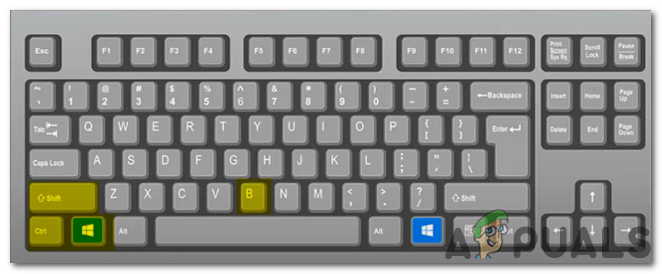
Escucharás un pitido y la pantalla se pondrá negra brevemente. Después, todo volverá a aparecer como antes de pulsar la tecla de acceso rápido. No perderás ningún trabajo y todas tus aplicaciones abiertas permanecerán abiertas.
Este atajo de teclado reiniciará los controladores de gráficos NVIDIA, AMD e Intel, ya que es una función integrada de Windows. Esta combinación de teclas funcionará independientemente del hardware gráfico de su computadora.
2. Deshabilite y habilite su controlador de gráficos
Deshabilitar y volver a habilitar el controlador gráfico lo reinicia, lo cual puede ser útil si el controlador de la GPU causa problemas en el sistema, como bloqueos, errores, congelamientos y tirones. Al deshabilitar y volver a habilitar el controlador, puede solucionar estos problemas y mejorar el rendimiento de la GPU.
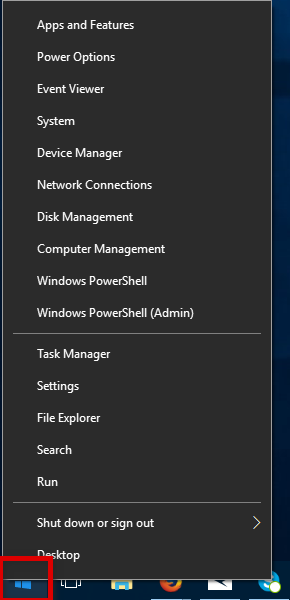
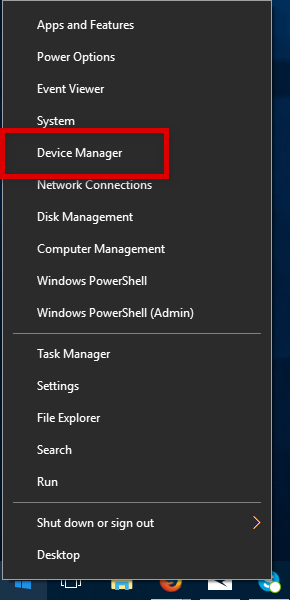
- Botón derecho del ratón Icono de inicio o presione “Ganar + X” luego seleccione "Administrador de dispositivosDesde el menú para abrirlo.
![Haga clic derecho en el icono de Inicio]()
- Abierto Administrador de dispositivosPara acceder Administrador de dispositivosHaga clic en él con el botón izquierdo del ratón.
![]()
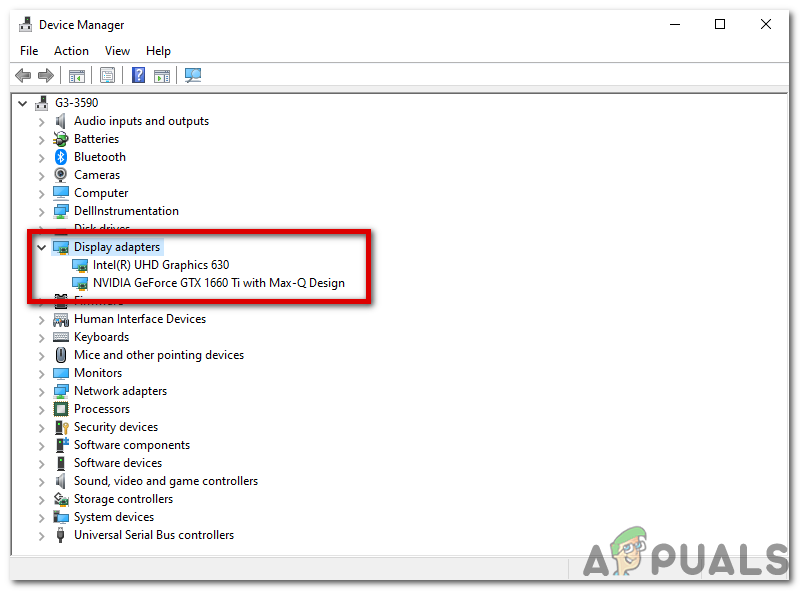
- Haga doble clic adaptadores de pantalla.
![Haga doble clic en sus adaptadores de pantalla]()
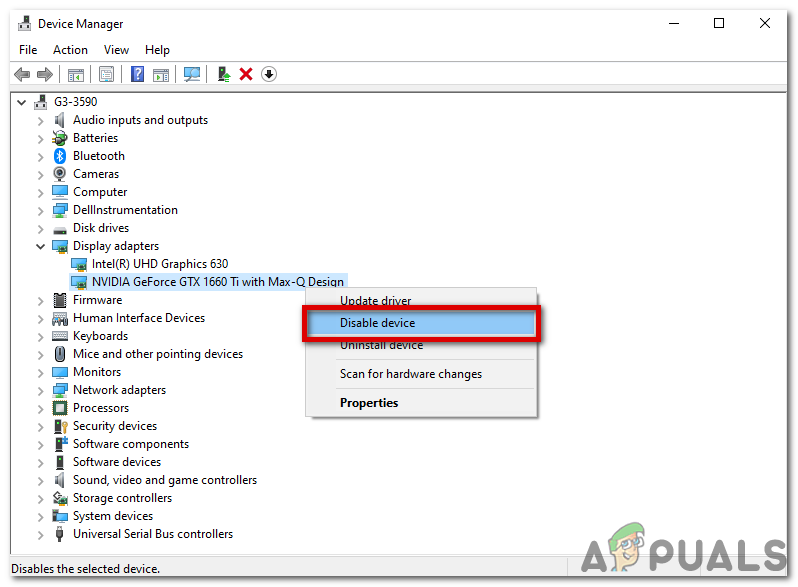
- Haga clic derecho en su unidad de procesamiento de gráficos principal (GPU), que en mi caso es NVIDIA GeForce GTX 1660 Ti con diseño Max-Q luego seleccione deshabilitar dispositivoEl sistema podría reiniciarse o la pantalla podría parpadear. Si tiene más de un controlador gráfico, el otro reemplazará al que falló recientemente.
![Desactivar el dispositivo]()
- Reinicie su computadora después de deshabilitar el controlador de gráficos para que los cambios surtan efecto.
- Referirse a Administrador de dispositivos Después de reiniciar su computadora, se ejecutará el controlador de gráficos defectuoso.
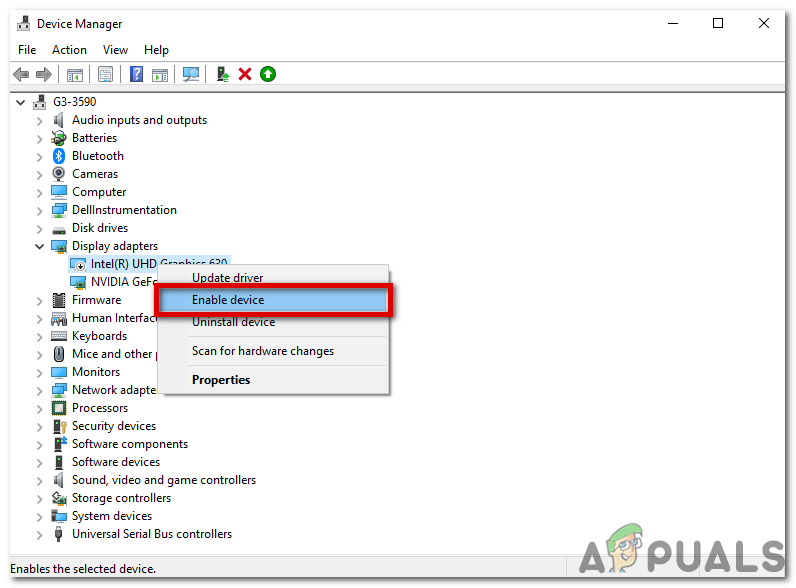
- toque en Habilitar dispositivo Desde el menú contextual del controlador de gráficos. Esto forzará el reinicio del controlador de gráficos.
![Haga clic en Habilitar dispositivo]()
Es posible que deba repetir estas instrucciones para cada controlador de gráficos si tiene más de uno.
¡Eso es todo! Tu controlador de gráficos debería estar reiniciado.
Los comentarios están cerrados.