

La nueva actualización de Windows 11, versión 25H2, introdujo numerosas funciones, la mayoría centradas en la seguridad. Sin embargo, también causó varios problemas, desde pequeñas molestias hasta problemas graves. Abordaremos los problemas más comunes reportados tras las actualizaciones de Windows de octubre.
En la mayoría de los casos, puedes simplemente deshacer el problema o instalar el parche más reciente para resolverlo. Sin embargo, algunos pueden requerir soluciones específicas, que encontrarás a continuación.
7 problemas comunes reportados después de las actualizaciones de Windows de octubre
Veamos algunos de los problemas más importantes:
El mouse y el teclado dejaron de funcionar en WinRE (entorno de recuperación de Windows)
La actualización de seguridad KB5066835, publicada el 14 de octubre, provocó que los ratones y teclados USB dejaran de funcionar en WinRE. Esto significa que, si aparece una pantalla azul, el proceso de recuperación se quedará bloqueado y no podrá navegar.
Afortunadamente, la actualización fuera de banda KB5070773 , publicada el 20 de octubre, solucionó el problema . Como alternativa, las soluciones temporales incluyen las siguientes:
- Utilice un teclado y un ratón PS/2, si tiene los puertos.
- Navegación mediante pantalla táctil
- Inicie su computadora desde una unidad USB de recuperación creada previamente.
Errores de autenticación y certificado de tarjetas inteligentes
La misma actualización también provocó errores en la autenticación con tarjetas inteligentes. Es posible que experimente problemas con aplicaciones que usan autenticación basada en certificados o que no pueda firmar documentos.
Puedes solucionar este problema modificando la clave del registro. Sin embargo, debes hacer una copia de seguridad del registro antes de realizar cualquier cambio.
Aquí están los pasos:
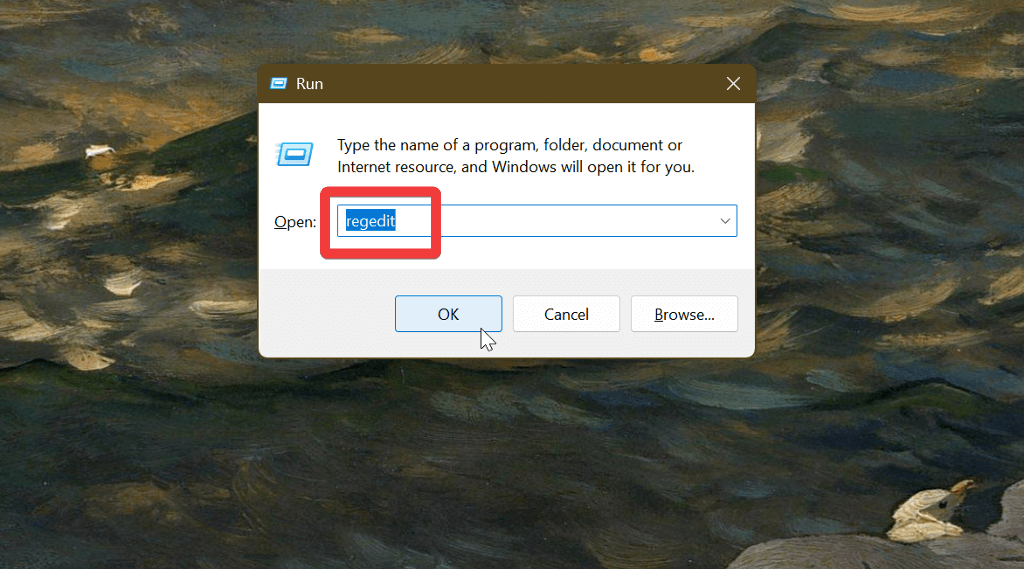
- Haga clic en Tecla de Windows + R Y escriba regedit En la ventana de inicio. Luego presione entrar:.
![comando de edición regular]()
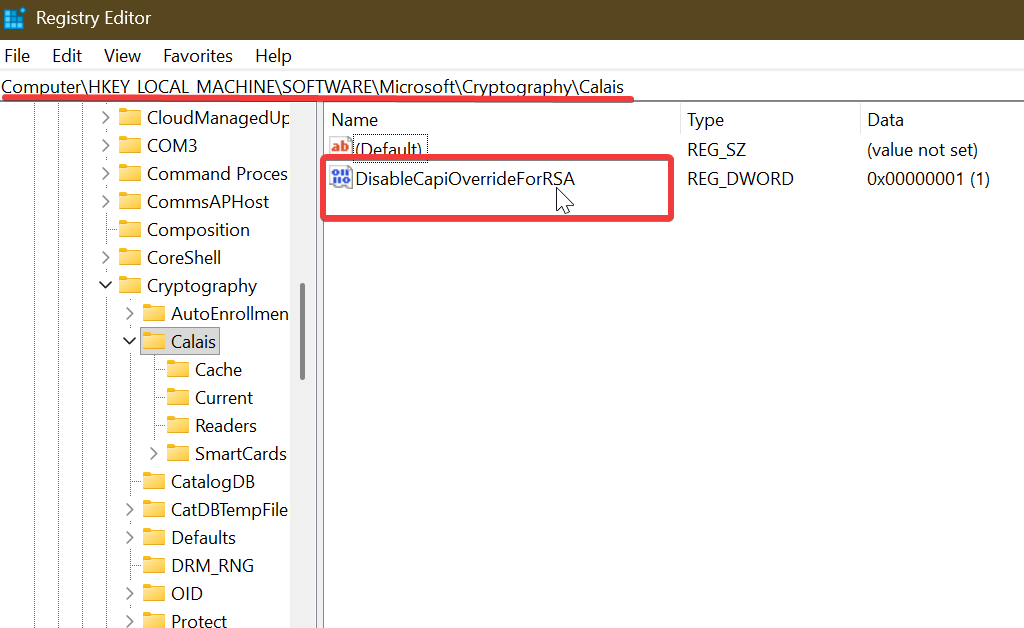
- Buscar HKEY_LOCAL_MACHINESOFTWAREMicrosoftCryptographyCalais.
![carpeta regedit calais]()
- En la carpeta Calais, busque DeshabilitarCapiOverrideForRSA.
- Haz doble clic en él y entra. 0 في Fecha de valor.
- Cierre el Editor del Registro y reinicie su computadora.
IIS (Internet Information Services) no pudo cargar sitios web
Los usuarios han reportado problemas con los sitios web locales y las conexiones IIS. Es posible que vea un mensaje de error que dice “ Restablecimiento de conexión: error (ERR_CONNECTION_RESET) ”.
Curiosamente, no afecta a todos los que instalan la actualización. Según Microsoft , la única solución por ahora es actualizar el equipo.
Para hacer eso:
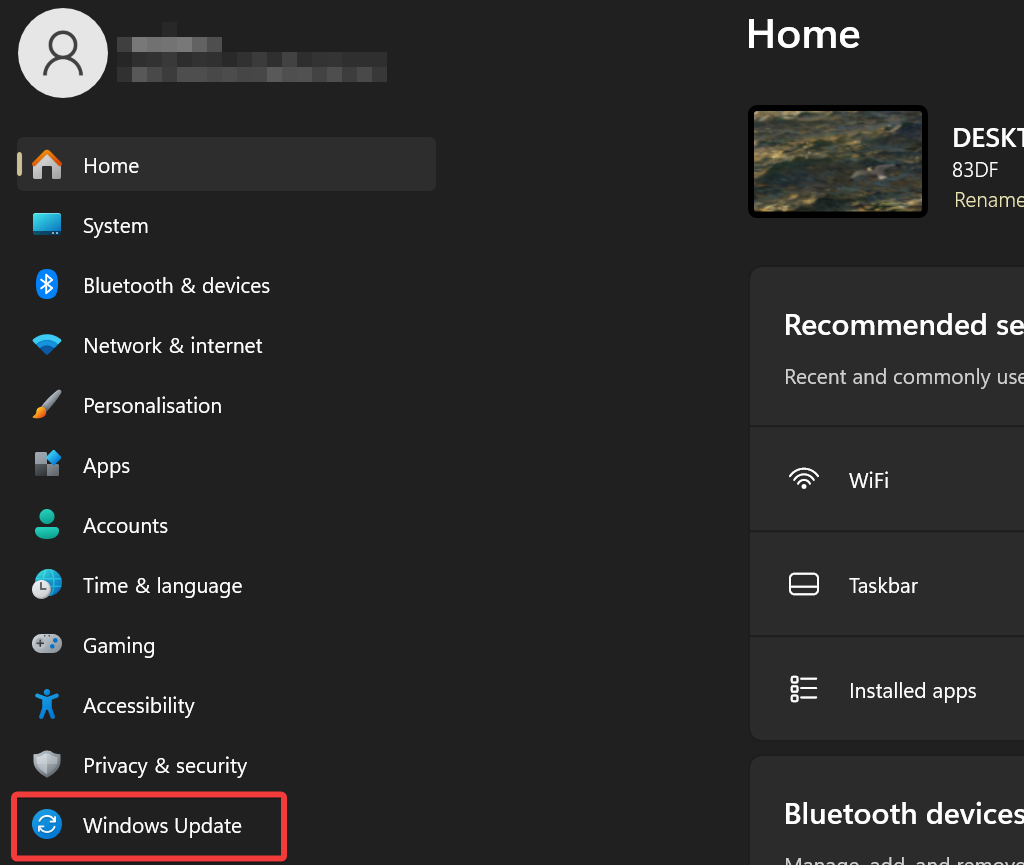
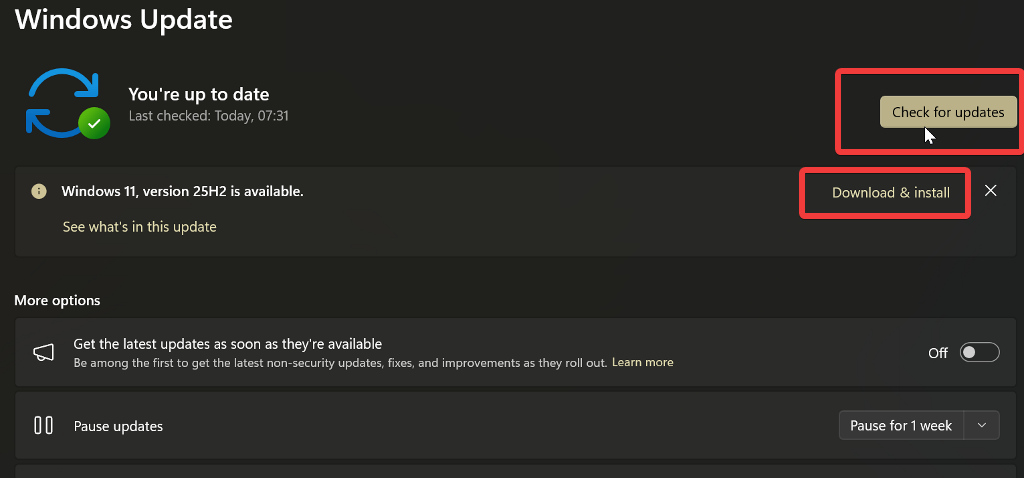
- Abierto Configuración de Windows Y elige Windows Update.
![actualización de windows]()
- Seleccione Buscar actualizacionesDescarguelo e instálelo.
![Buscar actualizaciones de Windows]()
- Reinicia tu computadora.
Cambia automáticamente entre los modos oscuro y claro.
Las actualizaciones recientes han activado automáticamente algunas funciones de PowerToys, incluido Light Switch . Debido a esto, los usuarios se han quejado de que los colores del tema de Windows se modifican sin su consentimiento.
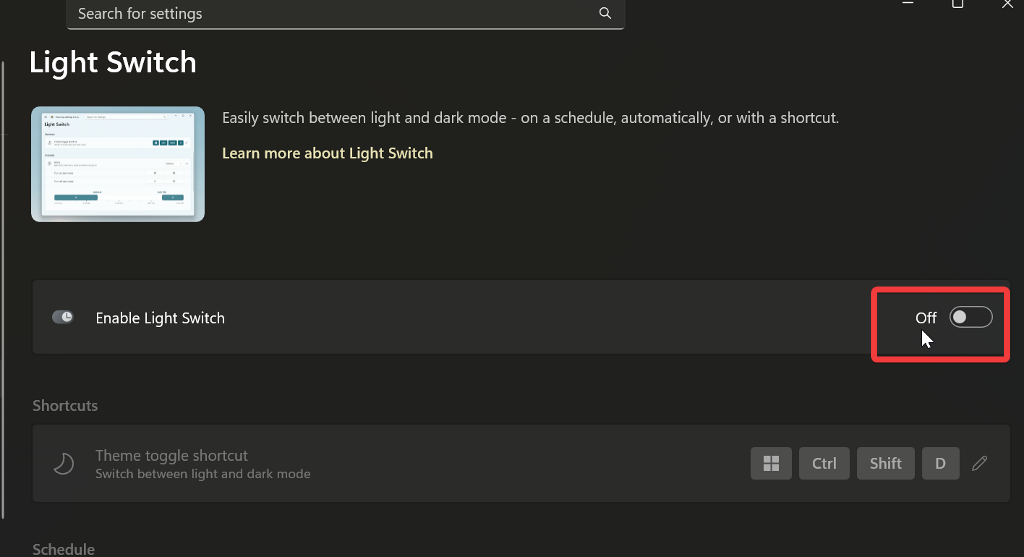
Si también experimentas este error, lo único que tienes que hacer es desactivar el interruptor de luz . Aquí te explicamos cómo:
- Abierto juguetes de poder.
- Seleccione Interruptor de luz dentro de Herramientas del sistema En el lado izquierdo.
![Apague el interruptor de luz en los juguetes eléctricos]()
- Apágalo.
El panel de vista previa del Explorador de archivos no funciona.
Algunos usuarios de Windows han notado que ya no pueden previsualizar archivos. En su lugar, el panel de vista previa muestra el siguiente mensaje: «El archivo que intenta previsualizar podría dañar su equipo. Si confía en el archivo y en la fuente de donde lo recibió, ábralo para ver su contenido».
Hasta que se complete una reparación personalizada, puede hacer lo siguiente:
- Haga clic derecho en el archivo afectado y seleccione ئصائص.
- En la parte inferior de la pestaña General, seleccione Cancelar la prohibición, Entonces Ok.
![Desbloquear archivo en propiedades]()
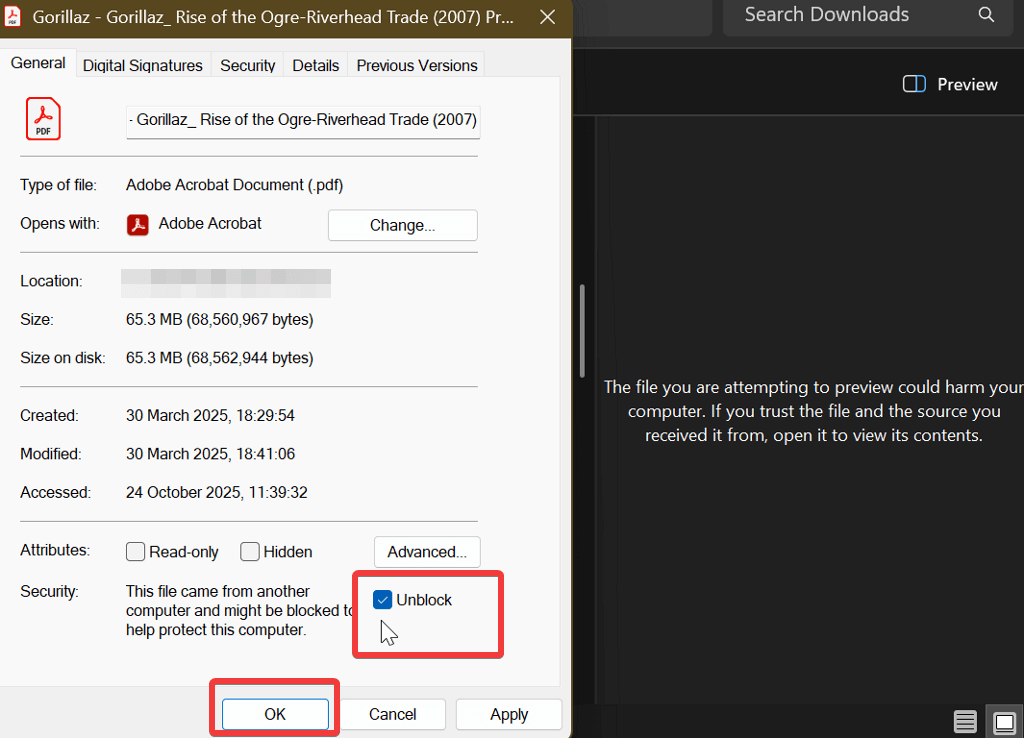
Esto le informará a Windows que el archivo es confiable y que es seguro obtener una vista previa del mismo.
Problemas con los periféricos Logitech
Los usuarios de ratones y teclados Logitech podrían experimentar algunos problemas. Es posible que algunos accesos directos en Logitech Options y Options+ ya no funcionen. Hasta que Logitech o Microsoft solucionen este problema, deberá volver a la actualización de Windows.
Sigue estos pasos:
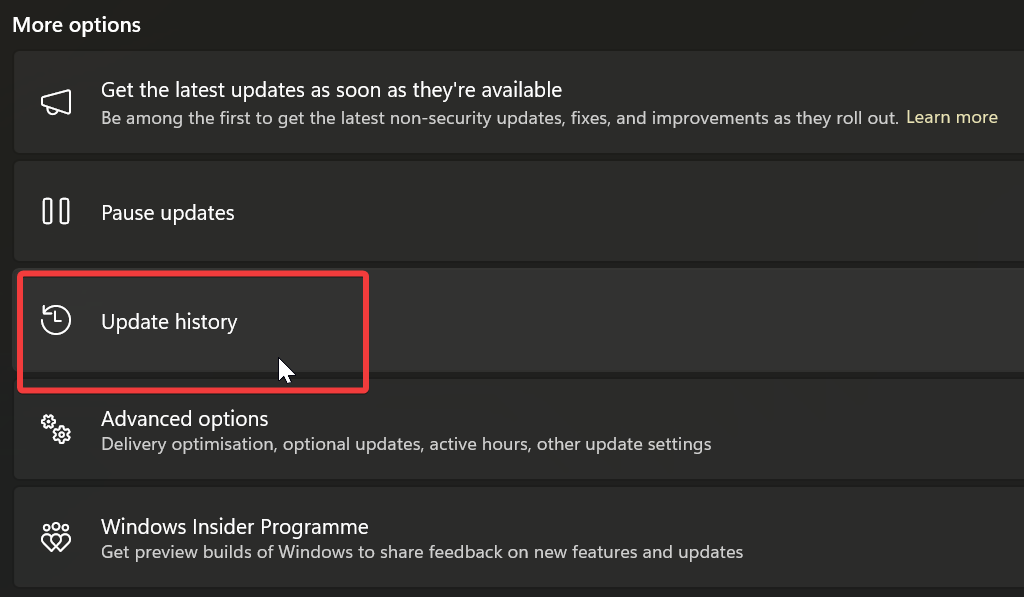
- Abierto Configuración de Windows E ir a Windows Update.
- Localizar registro de actualización.
![historial de actualización de Windows]()
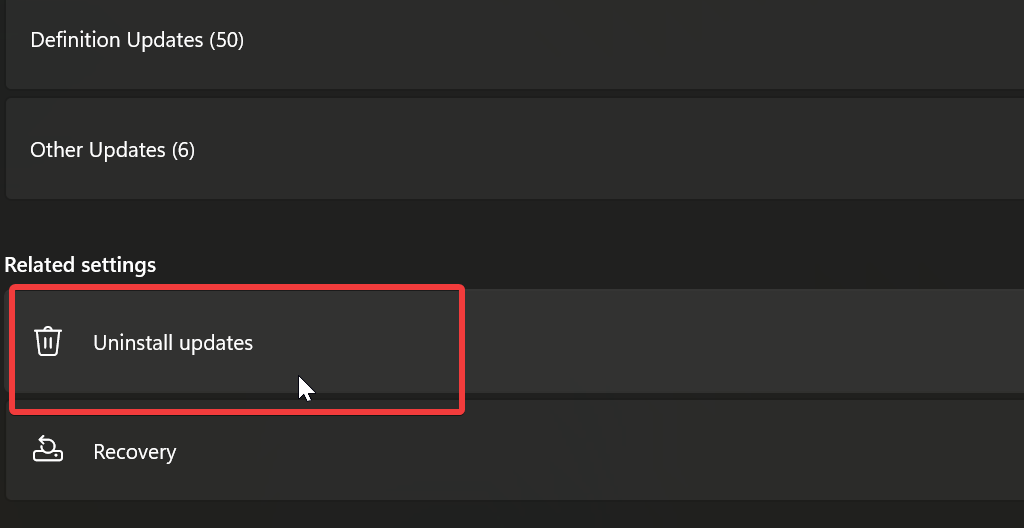
- Desplácese hacia abajo y seleccione Desinstalar actualizaciones.
![Desinstalar actualizaciones de Windows]()
- Encuentre la actualización que está causando los problemas y desinstálela.
No se están instalando las actualizaciones
Este es un problema clásico de Windows. A veces, al salir una nueva actualización, no se instala correctamente. Puede quedarse atascada en un cierto porcentaje de la instalación y no funcionar.
Lamentablemente, no hay mucho que puedas hacer, salvo esperar al próximo parche o reiniciar el ordenador e intentar instalarlo repetidamente.
Conclusión
Puede estar tranquilo después de que hayamos descrito algunos de los problemas más comunes reportados tras las actualizaciones de Windows de octubre. El problema con los periféricos de WinRE fue quizás el más grave. Afortunadamente, Microsoft lanzó un parche que lo solucionó.
En cualquier caso, hemos cubierto todas las soluciones y alternativas que puedes probar hasta que se publique la próxima actualización. Esperamos que no afecte a ningún problema grave. ¡Mucha suerte con la resolución de problemas!
Los comentarios están cerrados.