
10 أسرار لـ Microsoft Outlook لا يعرفها الكثيرون
عزّز إنتاجيتك اليومية! اكتشف 10 حيل ذكية ومبتكرة لبرنامج Microsoft Outlook ستغير طريقة عملك. اضغط لتعلم أسرار المحترفين الآن.

Las cosas más importantes que necesitas saber
- عطّل ميزات الذكاء الاصطناعي مثل Copilot والاقتراحات الذكية، وأوقف جمع البيانات التشخيصية في إعدادات الخصوصية لزيادة أمان حسابك.
- أتمت المهام المتكررة مثل وضع علامة “مقروء” وأرشفة الرسائل بنقرة واحدة باستخدام ميزة “الخطوات السريعة” في Outlook.
- فعّل ميزة “التراجع عن الإرسال” في إعدادات “إنشاء والرد” لمنع إرسال رسائل بريد إلكتروني خاطئة خلال 30 ثانية من الإرسال.
يُعدّ Outlook أحد أفضل بدائل Gmail لمعظم المستخدمين. فخدمة البريد الإلكتروني من Microsoft مجانية وتوفر مجموعة من الميزات التي لا تتوفر في Gmail. وفي الوقت نفسه، هناك بعض الميزات المشتركة التي قد ترغب في استخدامها إذا كنت قادمًا من Gmail، لكنها غالبًا ما تكون غير مُفعّلة افتراضيًا. بعد أكثر من عقد من استخدامي لخدمة البريد الإلكتروني من Outlook، إليك أفضل الحيل التي اكتشفتها أثناء تنظيم صندوق الوارد الخاص بي.
أوقف تنزيل الصور لمنع شركات الظل من تتبع بريدك الإلكتروني
تستخدم الشركات والمؤسسات غالبًا تقنية تتبع البكسل لمعرفة ما إذا كنت قد فتحت رسائلها الإلكترونية. تحتوي كل رسالة من هذه الرسائل على بكسل تتبع مخفي، والذي يرسل إشعارات قراءة إلى المُرسل عند فتح الرسالة. تحميك إعدادات Outlook الافتراضية من أسوأ هذه الممارسات، ولكن يجب عليك اتخاذ خطوات إضافية لحماية حسابك من amenazas de seguridad. Para ello, vaya a Outlook.com وسجل الدخول إلى حسابك. انقر على أيقونة الترس في الزاوية العلوية اليمنى لفتح الإعدادات. ثم، انتقل إلى Correo > Correo basura. ضمن “Security options”، حدد Block attachments, pictures, and links from anyone not in my Safe senders and domains list.
لاحظ أن هذا الخيار قد لا يناسب الجميع، لأنه يتطلب منك التحقق يدويًا من الأشخاص الذين يرسلون لك رسائل بريد إلكتروني. ومع ذلك، من منظور أمني، تُعد هذه أفضل أداة لديك لمكافحة تتبع البريد الإلكتروني، وهجمات التصيد الاحتيالي، ومحاولات الاحتيال. يمكنك أيضًا الانتقال إلى Outlook settings > Mail > Layout, escoger Don’t show sender images لإضافة طبقة إضافية من حماية الخصوصية. وبالمثل، يمكنك الانتقال إلى علامة التبويب Message handling في نفس صفحة الإعدادات، وإلغاء تحديد For shopping-related messages show a sender logo and relevant links in the message header.
استخدم “المرسلين الآمنين” لمنع Outlook من إرسال رسائل مهمة إلى البريد العشوائي
تتيح لك قائمة “Safe senders” في Outlook إضافة أشخاص إلى قائمة جهات اتصال موثوقة. لن يتم إرسال الرسائل الإلكترونية من هؤلاء الأشخاص إلى البريد العشوائي (السبام)، ولن تخضع لقيود مثل الروابط O المرفقات المحظورة، مما يجعلها مثالية لأي شخص يستخدم الحيلة المذكورة أعلاه. يمكنك استخدام هذه الميزة لضمان عدم إرسال رسائل البريد الإلكتروني المهمة، مثل كشوف الحسابات المصرفية O كشوف الرواتب من صاحب العمل، إلى البريد العشوائي أبدًا. للبدء، انتقل إلى Outlook settings > Mail > Junk email > Add safe sender. يمكنك أيضًا تحديد علامة التبويب Safe mailing lists لإضافة قوائم بريدية إلى قائمة Safe senders. هذا مفيد جدًا للرسائل الإخبارية من منشوراتك المفضلة، O الرسائل الإلكترونية المتعلقة بالأمان من شركاتك، خاصة في سياق Aplicaciones de Microsoft Office.
قم بتشغيل مسح تلقائي لصندوق الوارد لحذف الرسائل كل 24 ساعة
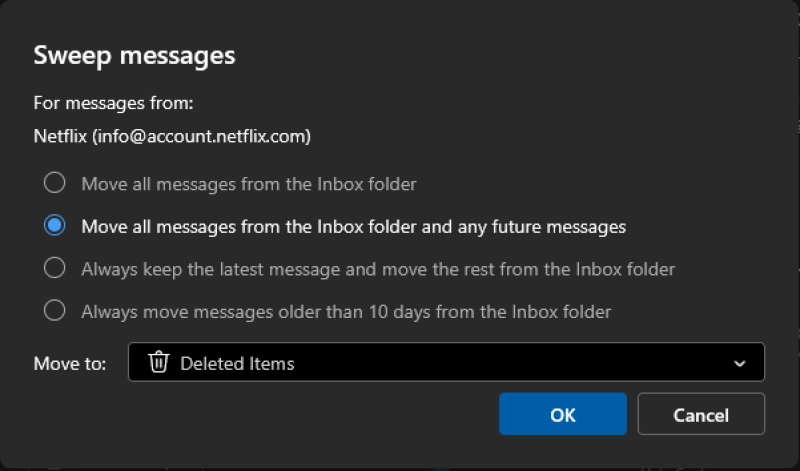
في تطبيقات Outlook للهاتف المحمول وسطح المكتب والويب، انتقل إلى Settings > Copilot, luego deshabilítelo Turn on Copilot. سيؤدي هذا إلى إيقاف تشغيل جميع ميزات الذكاء الاصطناعي تقريبًا في التطبيقات. لمزيد من التفاصيل حول هذه الميزة، يمكنك قراءة مقالنا حول كيف تبدأ استخدام Microsoft Copilot. يجب عليك أيضًا الانتقال إلى Outlook settings > Mail > Smart suggestionsy apagar Show suggested replies.
تقوم Microsoft أيضًا بجمع الكثير من البيانات وتمكين خدمات الذكاء الاصطناعي في حساب Outlook الخاص بك. إذا كنت ترغب في تعطيل هذا، توجه إلى Outlook settings > Mail > Privacy and data > Privacy settings. قم بإيقاف تشغيل جميع الخيارات في هذه الصفحة لتعطيل جمع البيانات التشخيصية الاختيارية، ومنع Microsoft من تحليل رسائل البريد الإلكتروني الخاصة بك بحثًا عن “التجارب المتصلة” (connected experiences)، وتعطيل المحتوى عبر الإنترنت المرتبط بالرسائل في صندوق الوارد الخاص بك. يمكنك أيضًا تحديد Eliminar el historial de لمسح سجل البحث الخاص بك من Outlook. أثناء قيامك بذلك، انتقل إلى Mail > Compose and replyy desactívelo Microsoft Edge Autofill. مع تمكين هذه الميزة، سيقوم Microsoft Edge بسحب المعلومات من صندوق الوارد الخاص بك في Outlook لملء البيانات تلقائيًا، وتحديدًا معلومات الرحلات الجوية. قد تكون هذه الميزة مفيدة لمن يستخدمون Edge كثيرًا، ولكنها ليست ذات فائدة كبيرة لمن لا يفعلون ذلك.
اكتشف قائمة سرية لإلغاء الاشتراك من القوائم البريدية غير المرغوبة دفعة واحدة
أثناء العمل على هذا المقال، اكتشفت ميزة Outlook المخفية لإلغاء الاشتراك الجماعي. تعرض هذه الميزة جميع الاشتراكات في صندوق الوارد الخاص بك وتتيح لك إلغاء الاشتراك منها جميعًا دون فتح رسالة بريد إلكتروني واحدة. لتجربتها، انتقل إلى Outlook settings > Mail > Subscriptions. Hacer clic Anular la suscripción بجانب أي من القوائم، وسيتولى Outlook الباقي نيابة عنك.
التبديل إلى اختصارات لوحة مفاتيح Gmail لتسريع إجراءات البريد الإلكتروني
لم أحب اختصارات لوحة المفاتيح في microsoft Outlook كثيرًا أبدًا. على سبيل المثال، يفتح اختصار “Ctrl-N” رسالة بريد إلكتروني جديدة في Outlook، بينما في Gmail، يتم ذلك باستخدام حرف “C”. ورغم أن “Ctrl-N” هو الاختصار الأكثر شيوعًا، إلا أنه ليس بالسرعة نفسها التي يوفرها استخدام ضغطة زر واحدة. الخبر السار هو أنه يمكنك استخدام اختصارات لوحة مفاتيح Gmail في Outlook وتوفير الكثير من الوقت. أحب هذه الحيلة لأن معظم الأشخاص يستخدمون Gmail كحساب بريد إلكتروني أساسي لهم، والآن لن تضطر إلى تذكر مجموعتين من الاختصارات للبريد الإلكتروني. لإعداد ذلك، انتقل إلى Outlook settings > General > Accessibility > Keyboard shortcuts. Escoger gmail، وستكون جاهزًا. تدرج Google جميع اختصارات لوحة مفاتيح Gmail هنا، إذا كنت بحاجة إلى تذكير.
استخدم “Quick steps” لوضع علامة “مقروء” وأرشفة الرسائل بنقرة واحدة
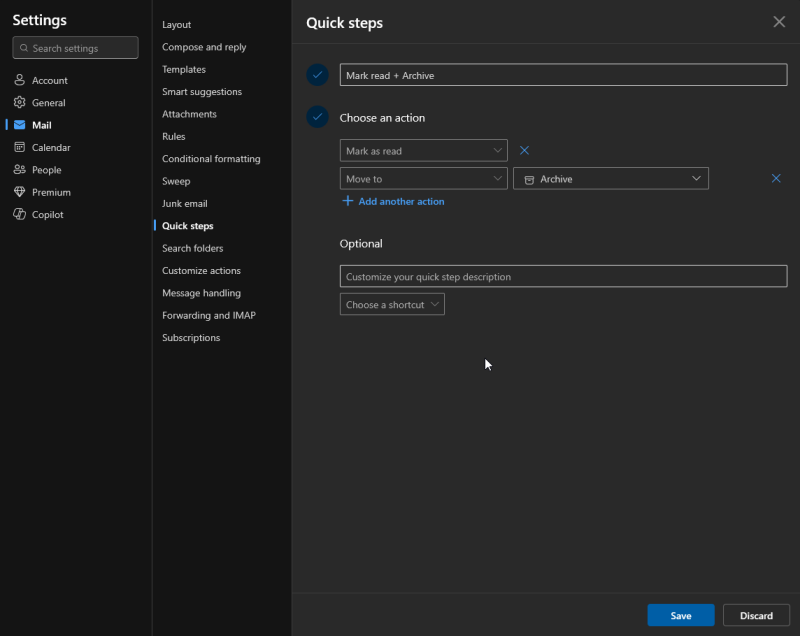
استخدم ميزة “Quick steps” في Outlook لأتمتة المهام المتكررة مثل وضع علامة “مقروء” وأرشفة الرسائل بنقرة واحدة. غالبًا ما أجد نفسي أضع علامة “مقروء” على رسائل البريد الإلكتروني وأقوم بأرشفتها كثيرًا، وقد قمت بإعداد سير عمل بنقرة واحدة باستخدام “Quick steps” في Outlook. يمكنك القيام بذلك أيضًا بالانتقال إلى Outlook settings > Mail > Quick steps. امنح خطوتك السريعة اسمًا، واختر إجراءً مثل Marcar como leído, luego haga clic en el botón Add another action. يمكنك الآن تحديد mover a, seguido por Archive . في نفس الصفحة، يمكنك إضافة اختصار لوحة مفاتيح لهذا الإجراء، ثم النقر على Guardar. هذا مثال أساسي لما يمكنك فعله باستخدام “Quick steps”. يمكنك إعداد أي سير عمل متعدد الخطوات ليناسب احتياجاتك، والذي يمكن أن يشمل تصنيف رسائل البريد الإلكتروني، O تحويل رسائل البريد الإلكتروني إلى مهام، O كتم محادثة بريد إلكتروني، من بين العديد من الخيارات الأخرى.
إعداد “Undo send” لمنع إرسال رسائل بريد إلكتروني غير مكتملة عن طريق الخطأ
تجنب إرسال رسائل بريد إلكتروني غير مكتملة O خاطئة عن طريق تفعيل ميزة “Undo send” في Outlook. إذا ندمت يومًا على إرسال بريد إلكتروني فور الضغط على زر “Send”، فأنت لست وحدك. في Gmail، تكون ميزة “Undo send” ممكّنة افتراضيًا، لكن هذا ليس صحيحًا بالنسبة لـ Outlook. ستحتاج إلى تمكينها يدويًا من Outlook settings > Mail > Compose and reply > Undo send. استخدم شريط التمرير لتعيين مؤقت بين 0y30 ثانية، وهي المدة التي ستكون لديك لإيقاف إرسال بريد إلكتروني أخطأت فيه في كتابة اسمك. (لقد مررت بهذا الموقف من قبل).
تكوين فلاتر البريد الإلكتروني في Outlook لتمييز الرسائل المرسلة إليك مباشرةً
يمكنك تخصيص فلاتر البريد الإلكتروني في Outlook لتمييز الرسائل المرسلة إليك مباشرةً، وتجاهل تلك التي تكون فيها في خانة النسخة O النسخة المخفية. يمكنك استخدام ميزة “Rules” في Outlook لتصفية الرسائل التي تكون فيها في حقلي “cc” O “bcc” في البريد الإلكتروني. بهذه الطريقة، يمكنك التركيز على رسائل البريد الإلكتروني الموجهة إليك مباشرةً، ونقل البقية إلى مجلد مختلف. لإعداد ذلك، انتقل إلى Outlook settings > Mail > Rulesy seleccione Agregar nueva regla. امنح هذه القاعدة اسمًا، واختر I’m not on the To line كشرط. في حقل الإجراءات، اختر mover a، وحدد مجلدًا. اختر Stop processing more rules لتجنب تعارضات القواعد الإضافية، ثم انقر على Guardar. الآن، ستنتقل جميع رسائل البريد الإلكتروني التي تكون فيها في حقلي “cc” O “bcc” إلى المجلد الجديد، مما يحافظ على صندوق الوارد الخاص بك حصريًا للرسائل المباشرة.

Los comentarios están cerrados.