

¿Tienes muchos correos electrónicos en Outlook y no sabes cómo gestionarlos? No te preocupes. Tenemos la solución. Mantener tu correo electrónico organizado es fundamental para mantenerte organizado, trabajar de forma eficiente y aumentar tu productividad general.
Este artículo es justo lo que necesitas. Te mostraremos por qué seleccionar varios correos electrónicos a la vez puede ser útil y cómo hacerlo fácilmente. Ya sea que uses la aplicación web de Outlook o revises tu correo electrónico en tu teléfono, te guiaremos paso a paso.
Seleccionar varios correos en Outlook es una herramienta útil para mantener tu bandeja de entrada perfectamente organizada, tanto para uso personal como laboral. Ahorra tiempo y te permite organizar tus correos fácilmente. Aquí te explicamos por qué es tan útil:
- organización eficazPuede agrupar correos electrónicos similares y gestionarlos todos a la vez.
- ahorrar tiempoGestione varios mensajes a la vez en lugar de uno tras otro.
- Limpieza de correo electrónicoElimina o archiva fácilmente correos electrónicos antiguos que no necesitas ver a diario.
- Procedimientos enfocadosAl reenviar o etiquetar correos electrónicos, hacerlo para varios mensajes a la vez hace que el proceso sea extremadamente fácil.
- Ayuda a establecer prioridades.Puede etiquetar o categorizar varios correos electrónicos juntos, lo que le ayudará a centrarse en lo que es importante.
- Búsqueda eficazPuede administrar eficazmente los resultados de búsqueda cuando busca algo.
- Tratamiento estratégicoSi tienes varios correos electrónicos del mismo tipo, como actualizaciones o notificaciones, puedes administrarlos todos a la vez.
Aprender a seleccionar varios correos electrónicos en Outlook es útil para eliminar o mover mensajes rápidamente y organizar mejor tu bandeja de entrada. Primero, necesitas saber qué versión de Outlook usas: ¿la aplicación web, la aplicación móvil o la versión de escritorio?
Revisaremos algunos métodos para seleccionar múltiples mensajes de correo electrónico en Outlook, independientemente de la versión que esté utilizando.
Seleccionar varios mensajes de correo electrónico en la aplicación de escritorio de Outlook (Windows/Mac)
Seleccionar varios correos electrónicos a la vez en la aplicación de escritorio de Outlook es fácil; solo requiere unos clics. Hay un método sencillo que funciona tanto para Mac como para Windows, siempre que tengas la última versión de la aplicación:
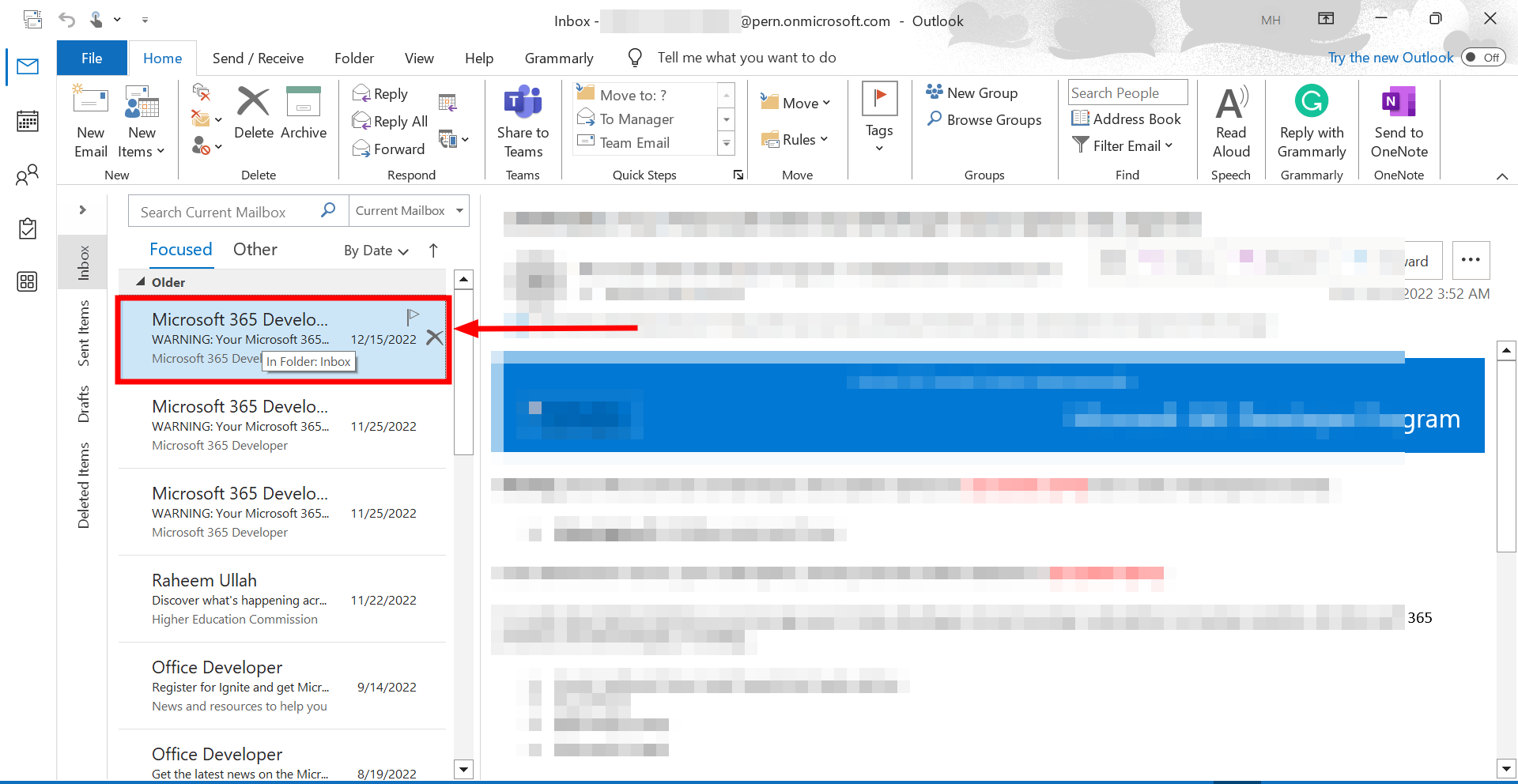
- Abra Outlook y busque la carpeta donde se encuentran sus correos electrónicos. Haga clic en el primer mensaje de correo electrónico. Quieres especificarlo
![Haga clic en el primer correo electrónico que desee seleccionar]()
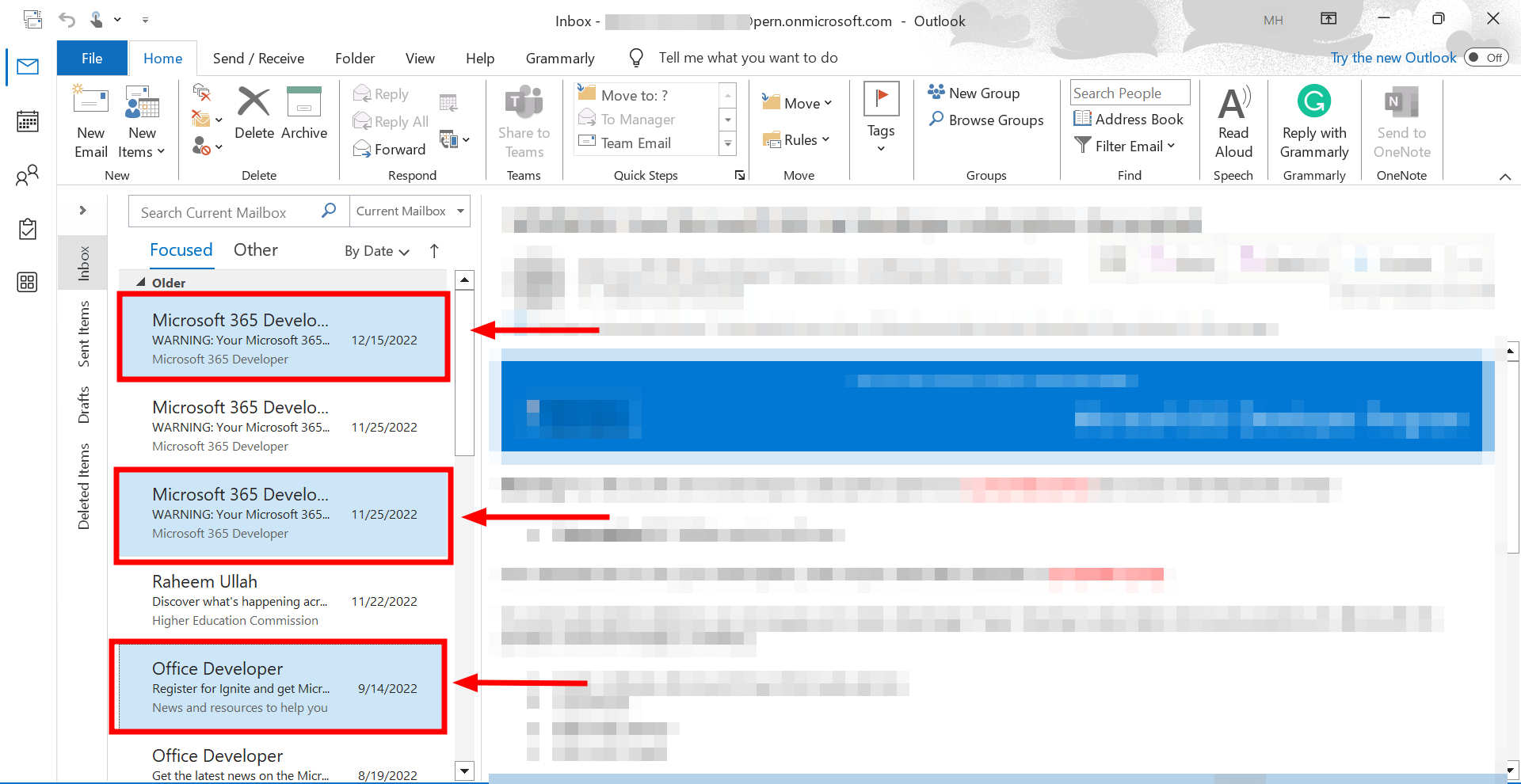
- Mantenga presionada la tecla . Ctrl (Comando En una Mac, en su bandeja de entrada (o cualquier carpeta que esté organizando), haga clic en cualquier otro correo electrónico que desee incluir en su selección.
![Mantenga presionada la tecla Ctrl y haga clic en cualquier otro correo electrónico que desee seleccionar.]()
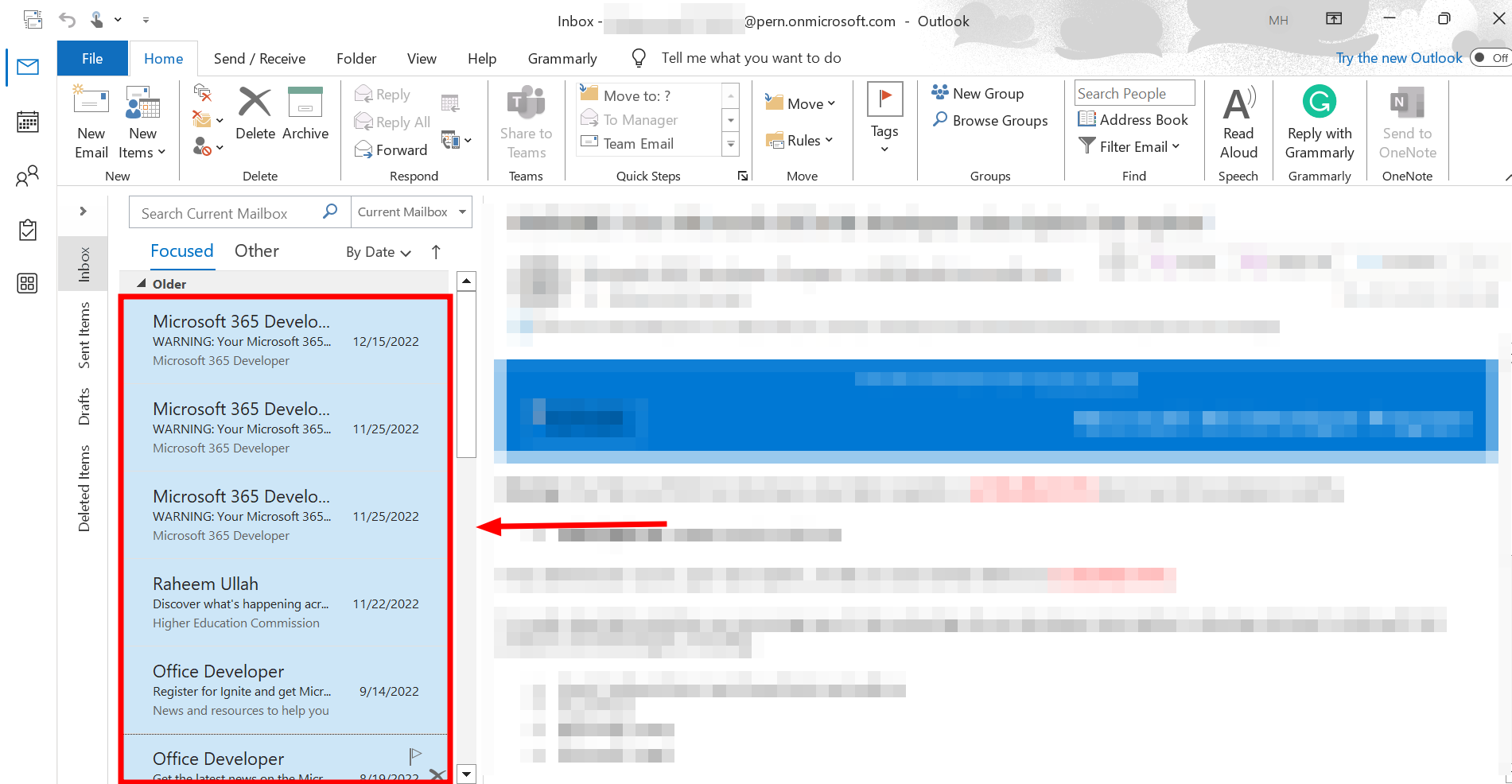
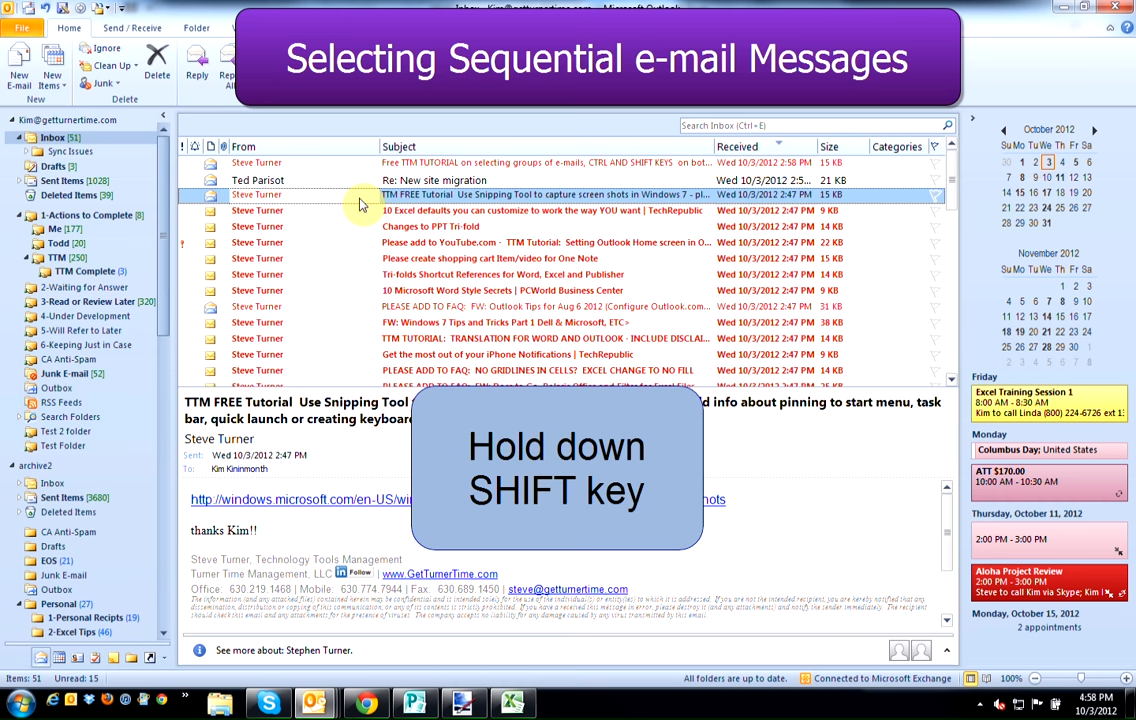
- Mantenga presionada la tecla . Shift Para seleccionar varios correos electrónicos consecutivos, siga presionando. ShiftHaz clic en el último correo electrónico que quieras seleccionar. Se resaltarán todos los correos electrónicos entre el primer y el último clic.
![Mantenga presionada la tecla Shift]()
⤷ Outlook 2007 y Outlook 2010
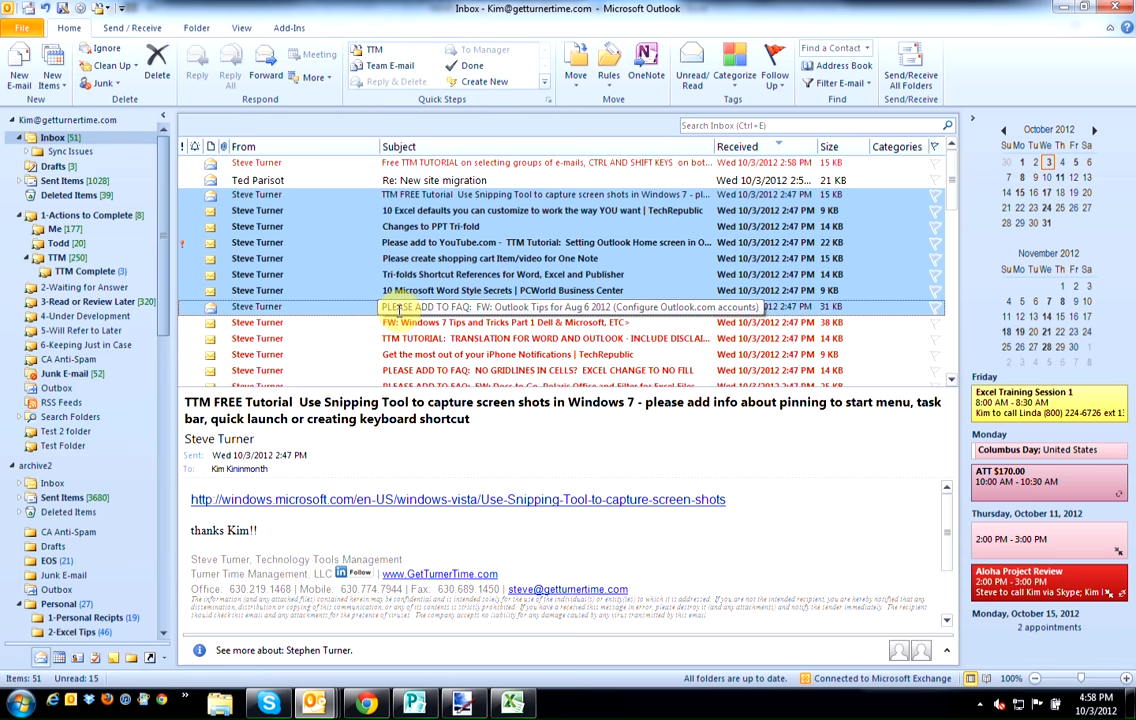
Para quienes aún utilizan versiones antiguas y tradicionales de Outlook, tenemos una solución. No existe una diferencia significativa en el funcionamiento de esta función entre Outlook 2007 y 2010 , por lo que la explicación será breve y sencilla:
- Haga clic en el primer correo electrónico que desee seleccionar y mantenga presionada la tecla Cambio.
![Mantenga presionada la tecla Shift]()
- Ahora haz clic en el último correo electrónico que quieras seleccionar. Se seleccionarán todos los mensajes intermedios.
![Haga clic en el último correo electrónico que desee seleccionar]()
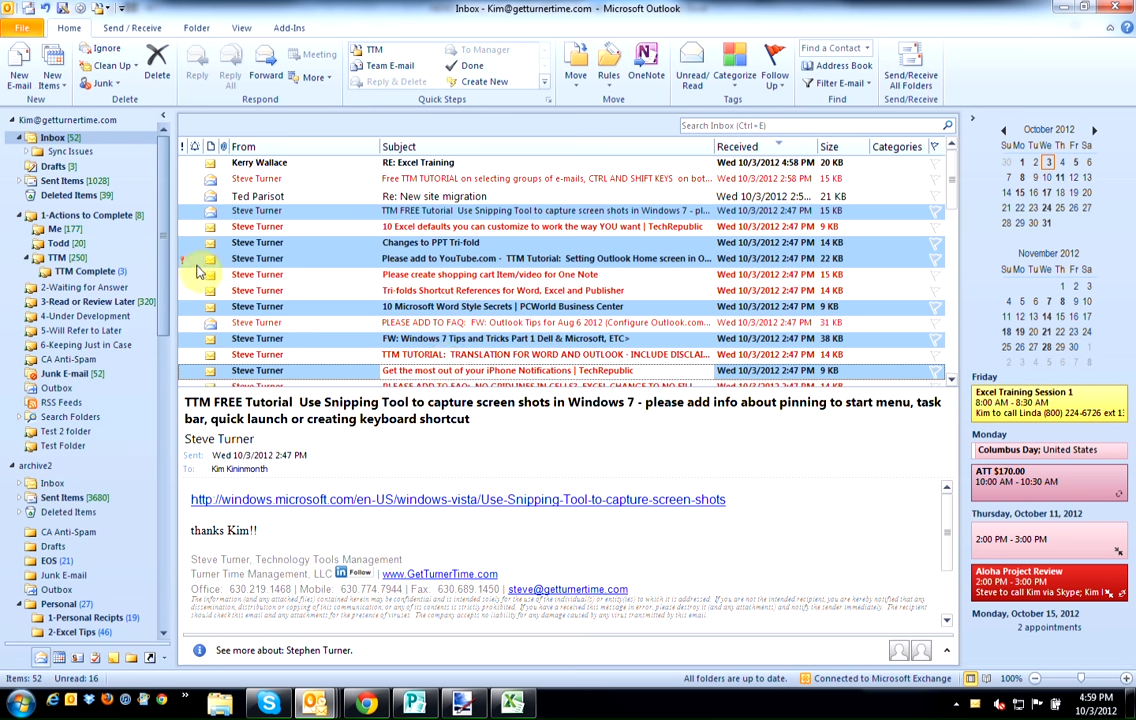
- O puedes presionar una tecla Ctrl Continúe haciendo clic en los correos electrónicos que desee seleccionar uno por uno.
![Utilice la tecla Ctrl]()
Seleccionar varios mensajes de correo electrónico en Outlook Web (o la aplicación beta de Outlook)
La última versión de Outlook, disponible para Mac y Windows, tiene un aspecto muy moderno y es muy similar a la versión web. Existen algunas pequeñas diferencias visuales, pero los pasos siguen siendo los mismos. Además, la última versión de la aplicación Outlook para Mac es idéntica a la última versión de la aplicación Outlook para Windows, aunque todavía está en fase beta . Seleccionar varios correos electrónicos es muy sencillo en ambas versiones.
He aquí cómo hacerlo:
Método 1: Selección haciendo clic y arrastrando
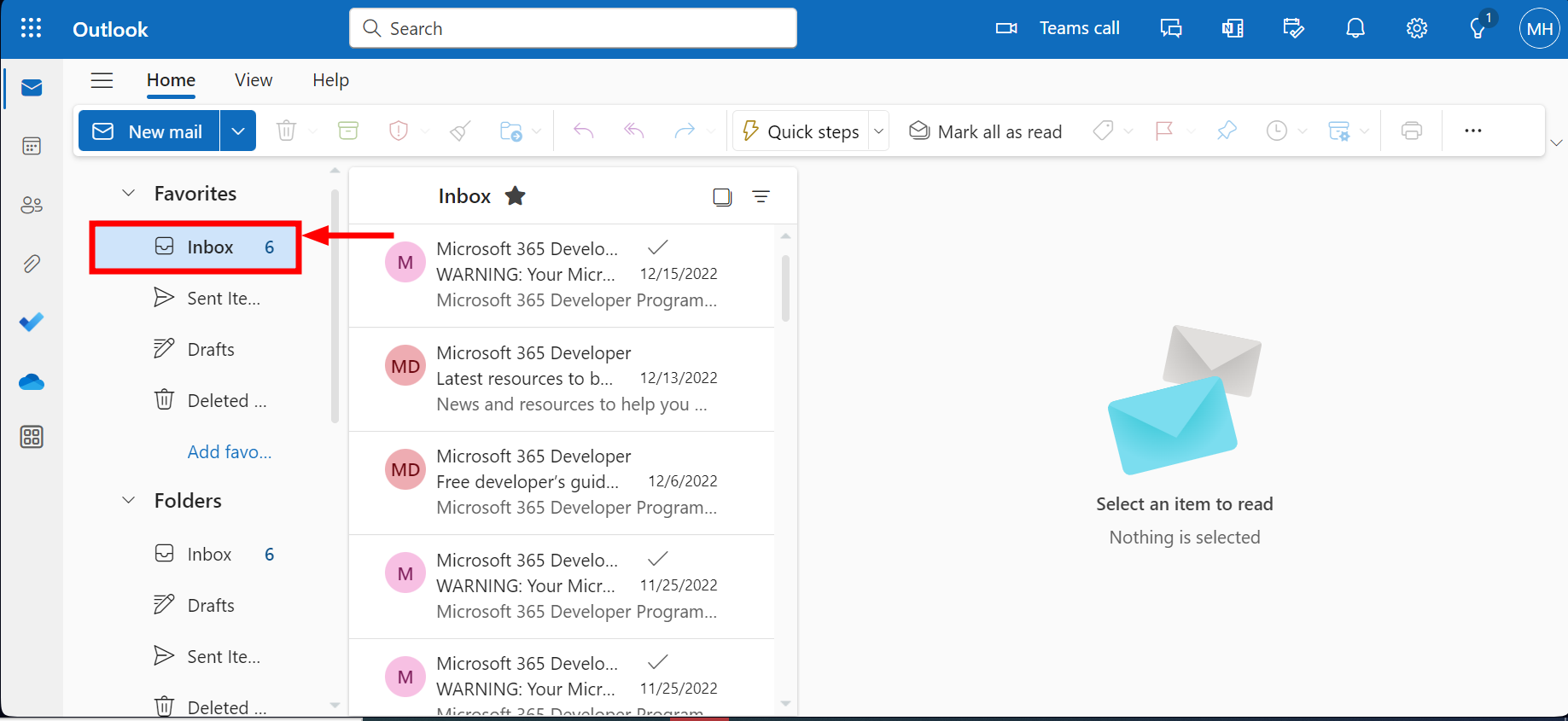
- Abra Outlook Beta (última versión en Mac) o vaya a https://outlook.live.com/ En la web, vaya a su carpeta de correo electrónico.
![Abrir Outlook]()
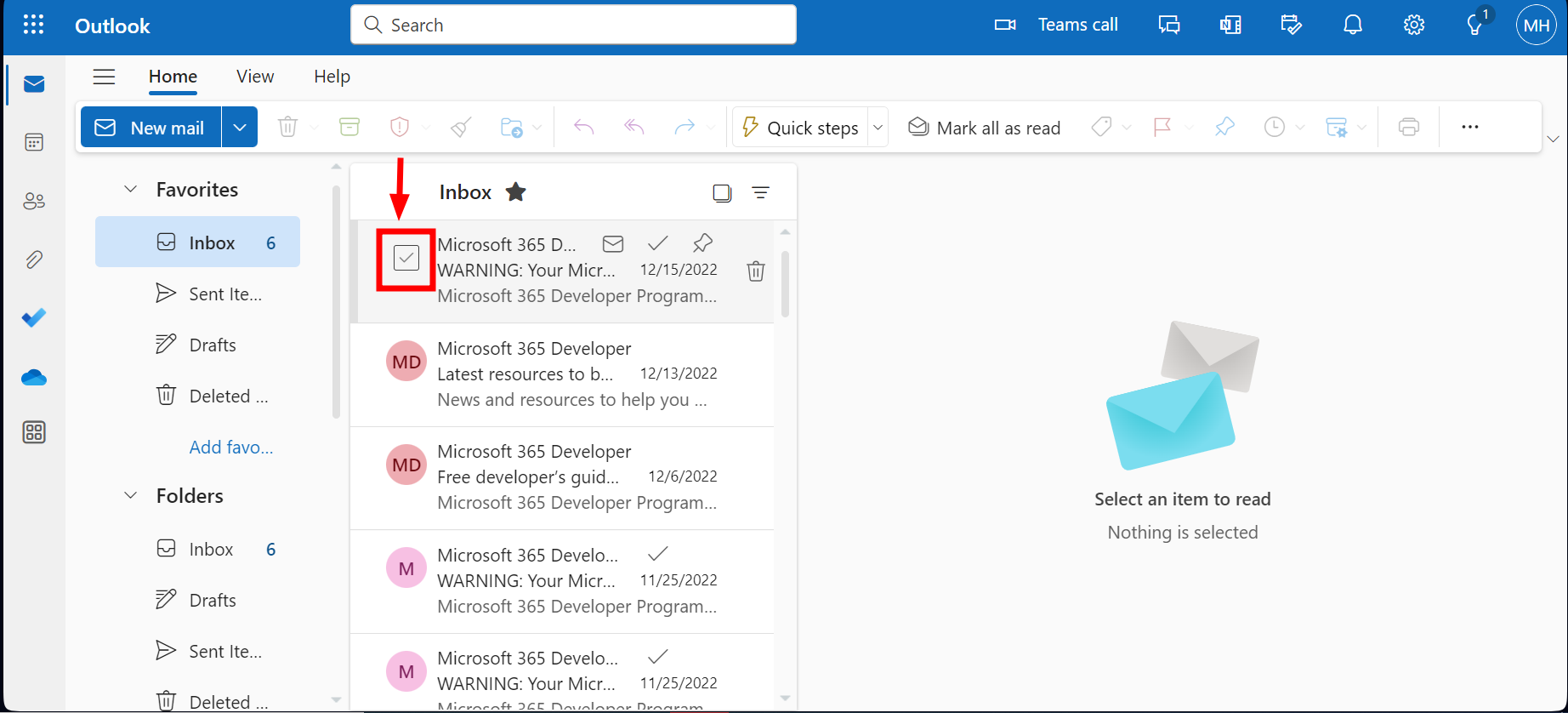
- Hacer clic caja Junto a la primera dirección de correo electrónico que desee seleccionar.
![Haga clic en el cuadro de selección]()
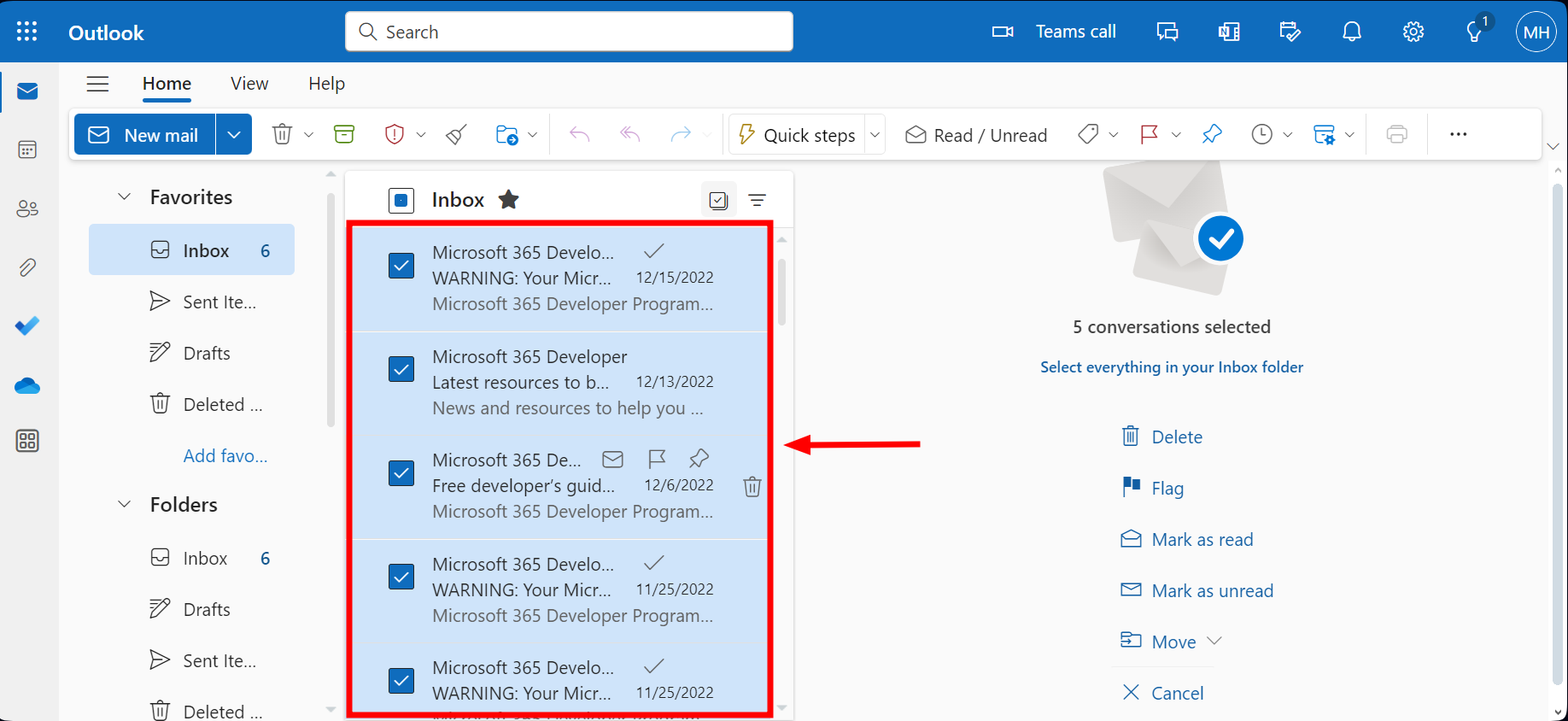
- Haga lo mismo con cualquier otro correo electrónico que desee especificar.
![Haga clic en las casillas de verificación]()
- Cuando termine, todos los correos electrónicos que seleccionó aparecerán resaltados.
![Se identificaron varios correos electrónicos]()

El segundo método: usar la función “Seleccionar todo”
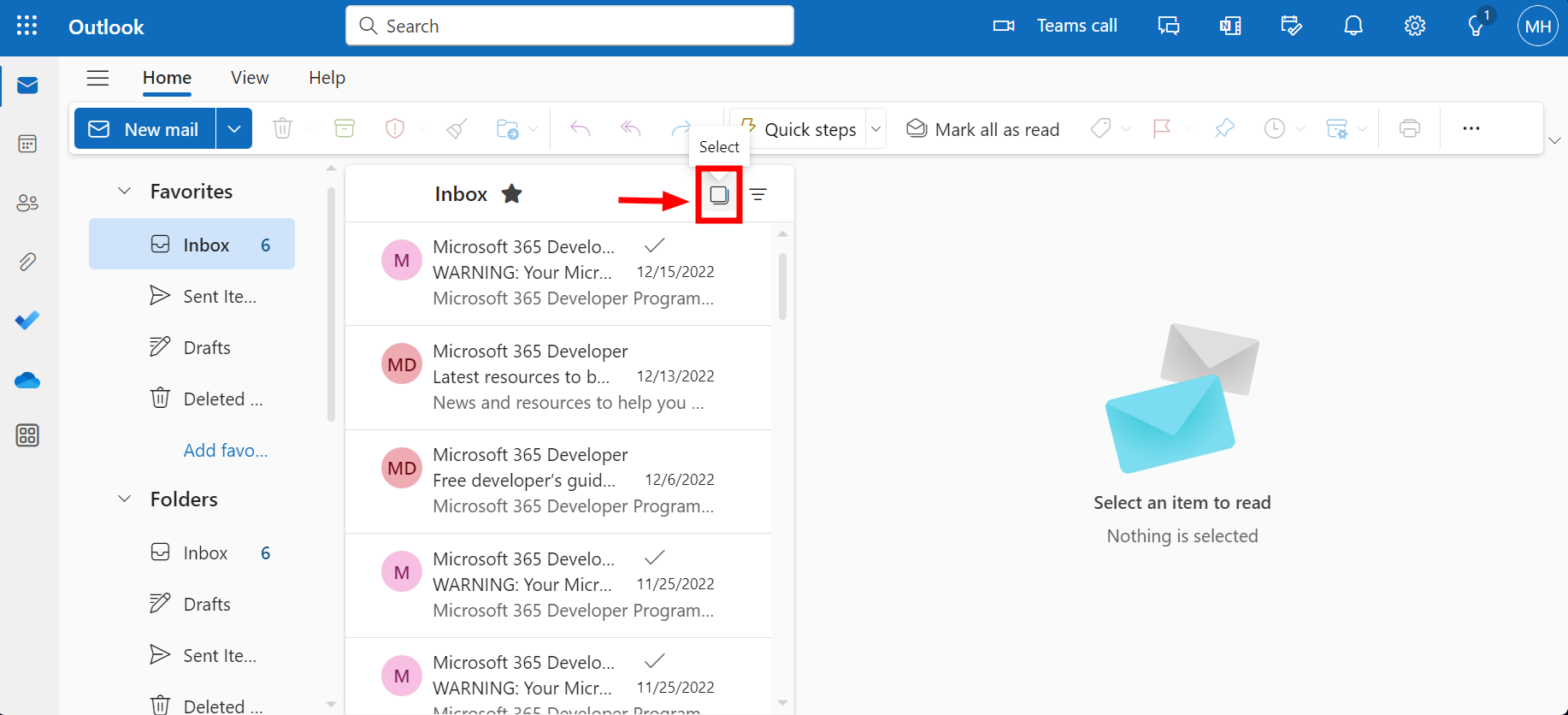
- Abra Outlook y busque la casilla de verificación “seleccionar todo"Ubicado en la parte superior de la lista de correo electrónico, haga clic en él".
![Casilla de verificación Seleccionar todo]()
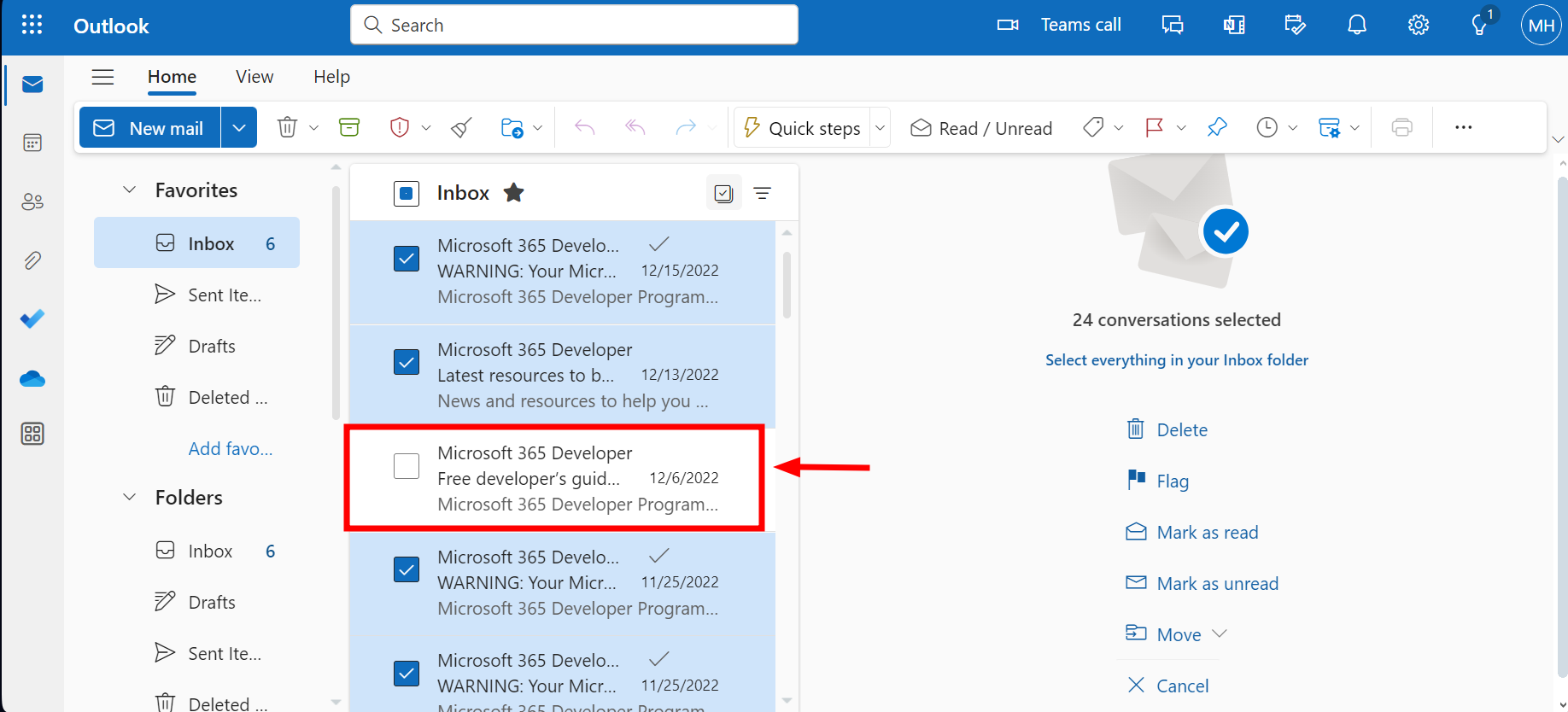
- Refinar la selección (opcional): para excluir un correo electrónico de su selección, simplemente desmarque la casilla junto a él.
![Refinando la selección]()
Seleccionar varios mensajes de correo electrónico en la aplicación móvil de Outlook (iPhone/Android)
Los teléfonos móviles se han convertido en nuestros dispositivos predilectos para todo, tanto personal como profesional. Así que, si usas la aplicación móvil de Outlook, aquí te explicamos cómo seleccionar varios correos electrónicos:
- Abrir una aplicación OutlookVaya a su bandeja de entrada y luego presione y mantenga ¿En qué dirección de correo electrónico hasta que veas? marca de verificación En su lado izquierdo.
![presione y mantenga]()
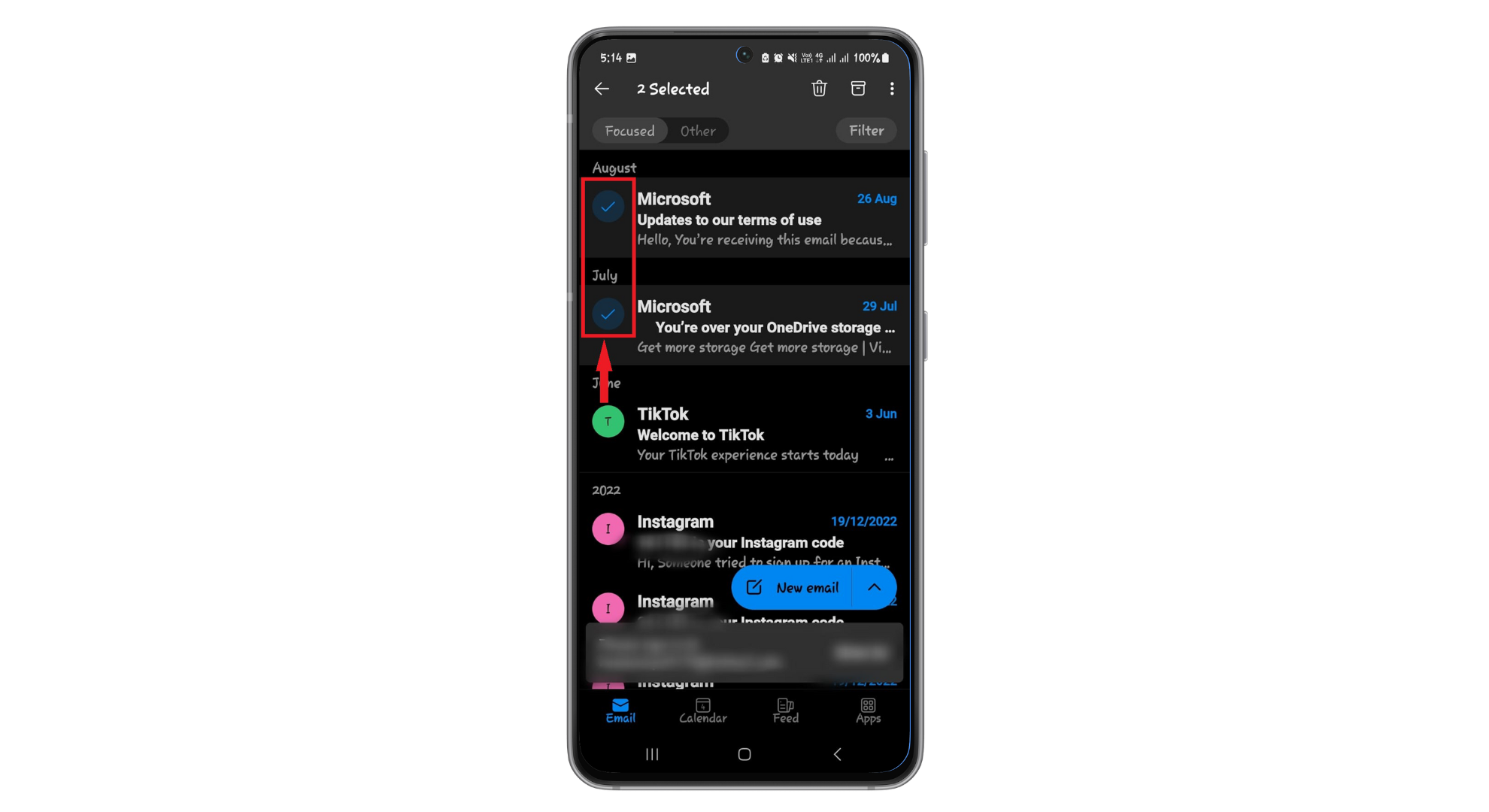
- presiona cualquiera Otros correos electrónicos Quieres especificarlo
![Seleccione otros correos electrónicos]()
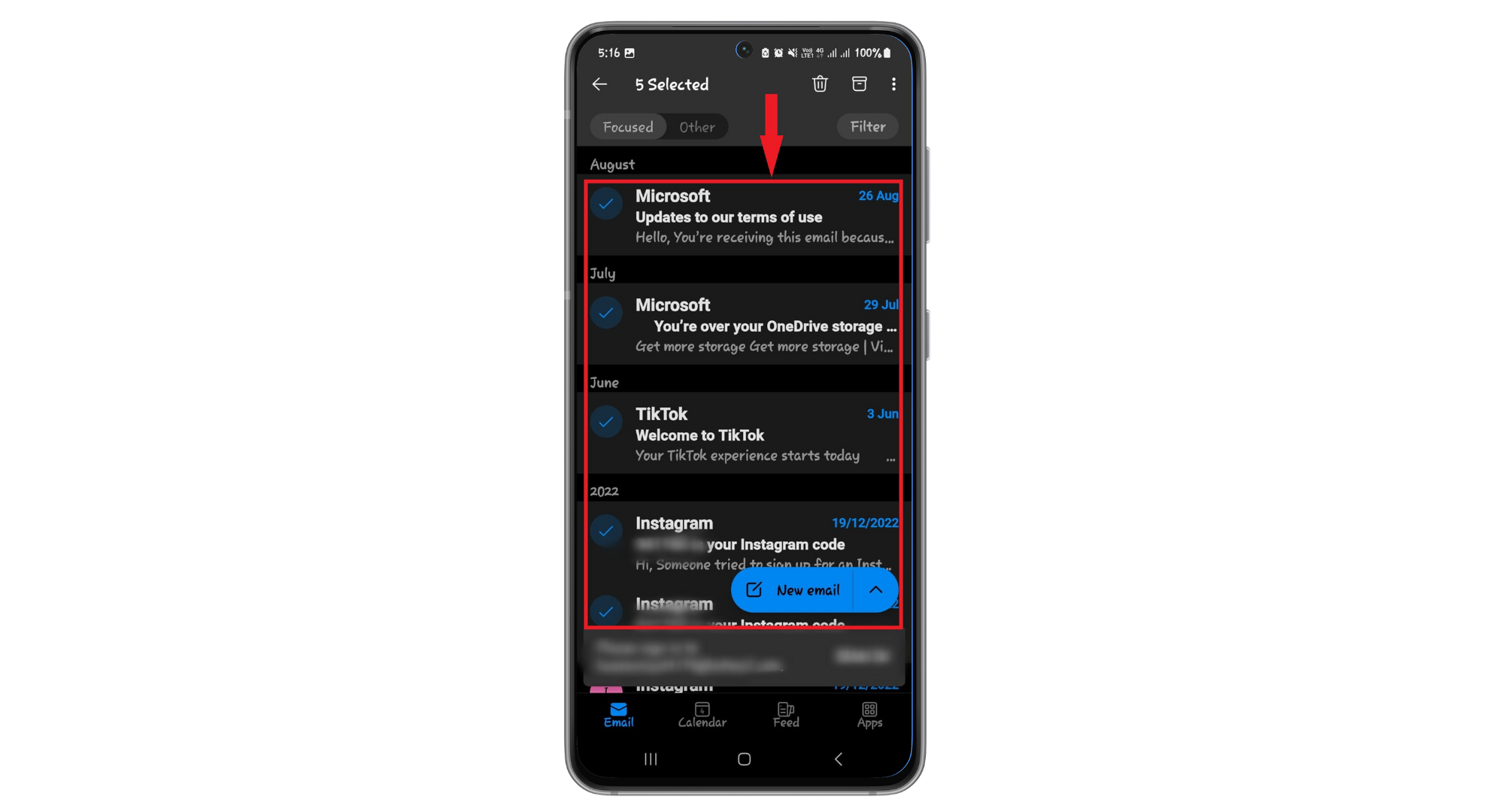
- Si desea seleccionar rápidamente varios correos electrónicos, deslizar hacia abajo En los mensajes, tan pronto como aparezca la marca de verificación, continúe presionando.
![Deslizarse por los correos electrónicos]()

Los comentarios están cerrados.