

¿Buscas una forma eficiente de enviar correos electrónicos a varios destinatarios a la vez en Outlook ? Estás en el lugar indicado. Esta guía completa te mostrará cómo crear un grupo de correo electrónico en Outlook. Al configurar un grupo, podrás enviar mensajes a muchos contactos simultáneamente, sin necesidad de seleccionarlos manualmente.
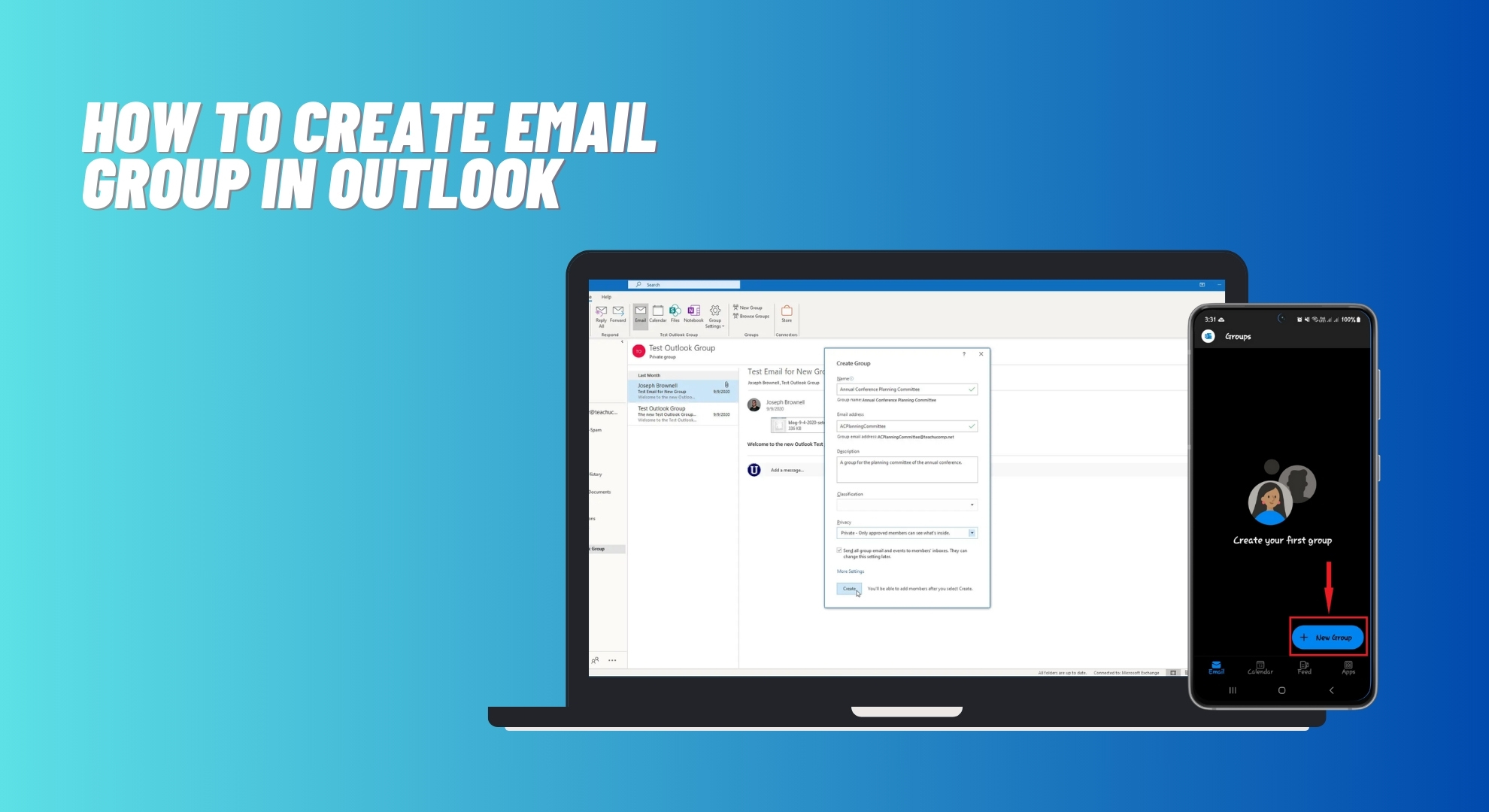
Explicaremos cómo configurar un grupo de correo electrónico en la última versión de Outlook, así como en Outlook 2007 , 2010 , 2016 y 2019. Además, aprenderá a hacerlo en Outlook de Microsoft 365 o Exchange , y a través de la aplicación móvil de Outlook.
Esta guía también destacará las ventajas de crear grupos de correo electrónico para sus necesidades profesionales y personales. Siga leyendo para mejorar la eficiencia y la organización de su correo electrónico en Outlook.
¿Qué es un grupo de correo electrónico en Outlook?
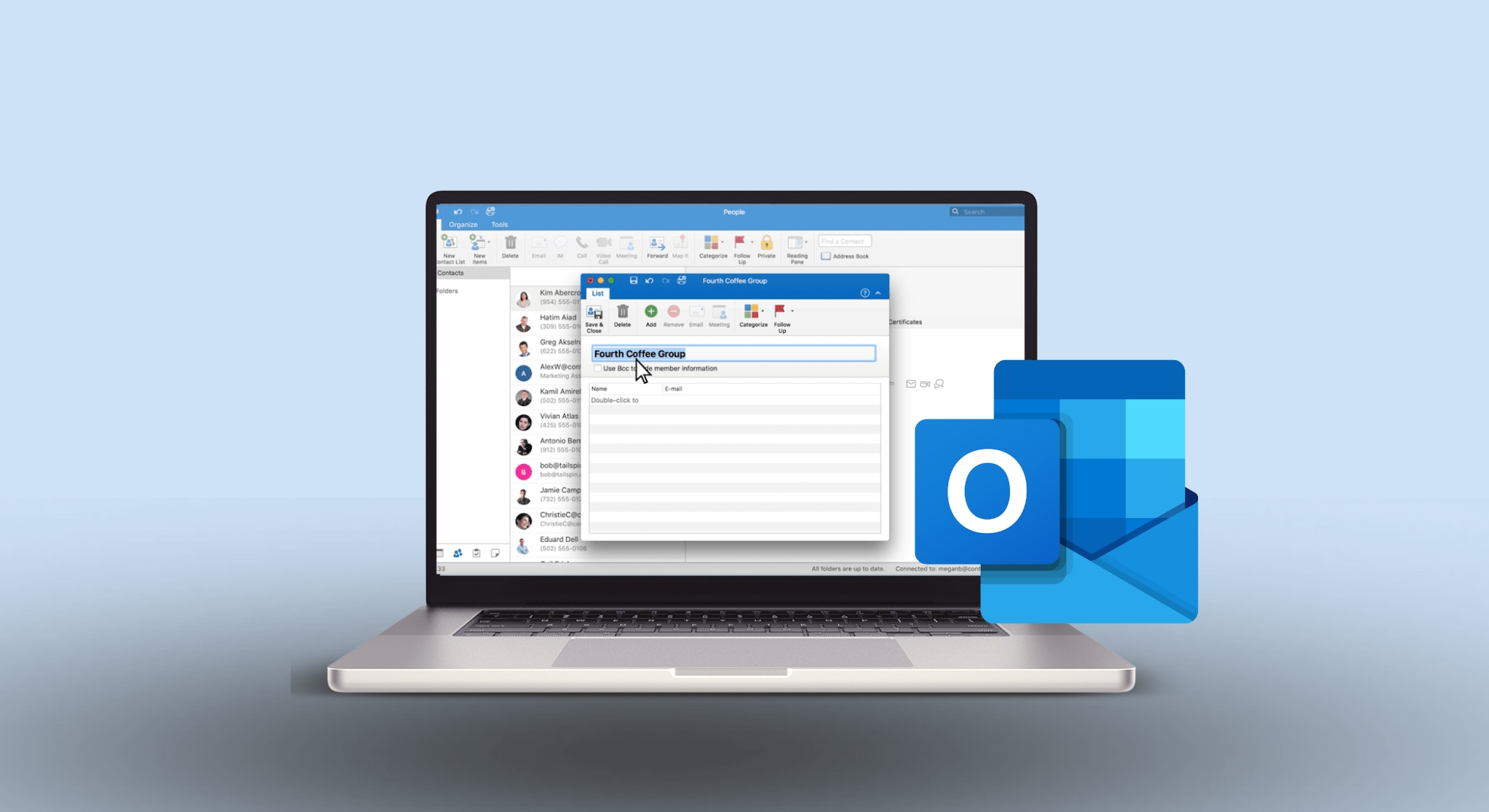
Un grupo de correo electrónico en Outlook, también conocido como grupo de contactos, es básicamente una lista de direcciones de correo electrónico que permite enviar correos a varias personas a la vez. Esto elimina la necesidad de introducir cada dirección individualmente cada vez que se desea enviar un correo electrónico grupal.
Simplemente escriba el nombre del grupo de correo electrónico y Outlook enviará automáticamente su correo electrónico a todas las personas enumeradas en ese grupo.
Diferencias entre un grupo de contactos, una lista de contactos, un grupo de correo electrónico y listas de distribución
En Microsoft Outlook, los términos «grupo de contactos», «lista de contactos», «grupo de correo electrónico» y «lista de distribución» suelen ser intercambiables. Cumplen la misma función y se utilizan de forma similar.
Curiosamente, en el sitio de soporte de Microsoft Office , el término " grupo de contactos " se usa con más frecuencia que " lista de distribución " en las publicaciones recientes. En Outlook, se utiliza " grupo de contactos " en la versión para Windows y " lista de contactos " en la versión para Mac.
En versiones anteriores (2007 o anteriores), se conocía como «Lista de distribución». En 2010, pasó a llamarse «Grupo de contactos» y actualmente se denomina «Grupo de correo electrónico». Estos términos aparecen en los menús, la barra de herramientas e incluso en las guías de ayuda de la aplicación. A medida que avancemos en los siguientes pasos, los términos « Grupo de correo electrónico », « Grupo de contactos » y « Lista de contactos » serán los más comunes.
Crear un grupo de correo electrónico o un grupo de contactos en Outlook
Esta sección explica los pasos para crear un grupo de correo electrónico o de contactos en Outlook para casi todas las versiones, lo que permite enviar mensajes a varios destinatarios con un solo clic. Estos métodos simplifican la gestión de las comunicaciones grupales.
1. Cree un grupo de correo electrónico en la última versión de Outlook
Los siguientes pasos se aplican a la versión más reciente de Outlook, ya sea que esté utilizando la versión beta en Windows , la aplicación estándar en macOS o el sitio web de Outlook. Esto es lo que debe hacer:
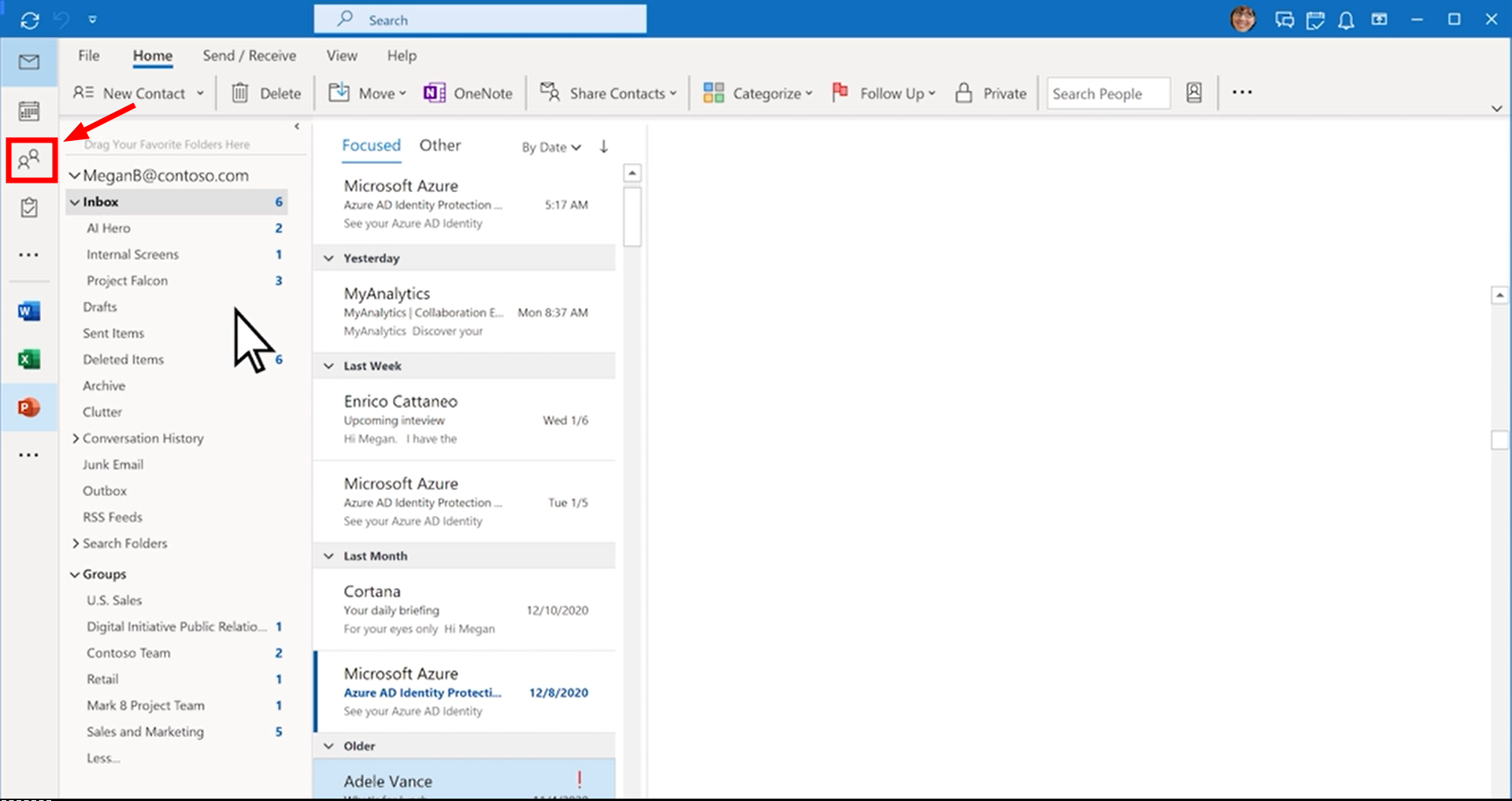
- toque en "PersonasEn la barra de navegación.
![Haga clic en las personas]()
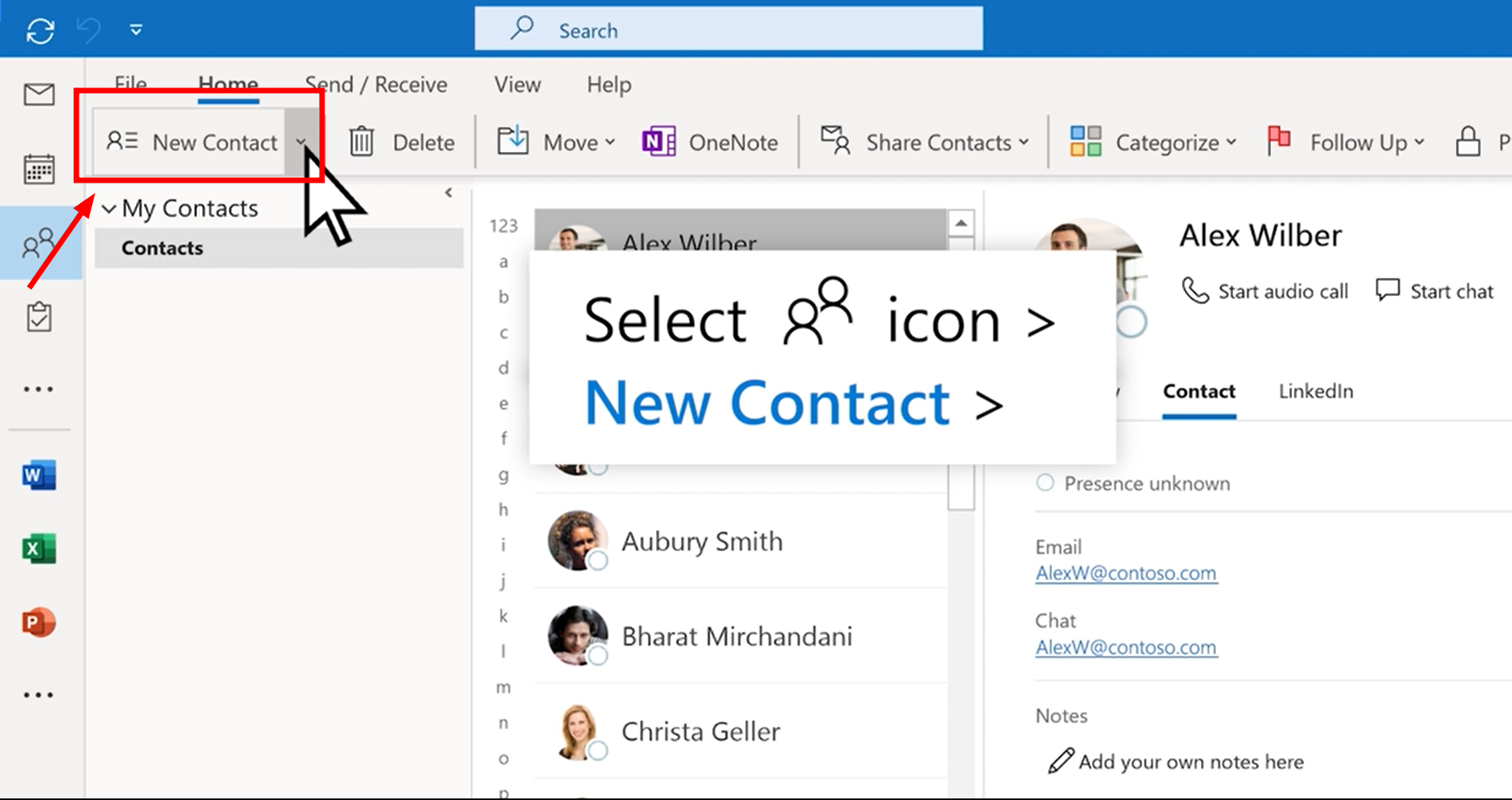
- Vaya a la página principal y luego haga clic en “Nuevo grupo de contacto".
![Haga clic en un nuevo grupo de contactos]()
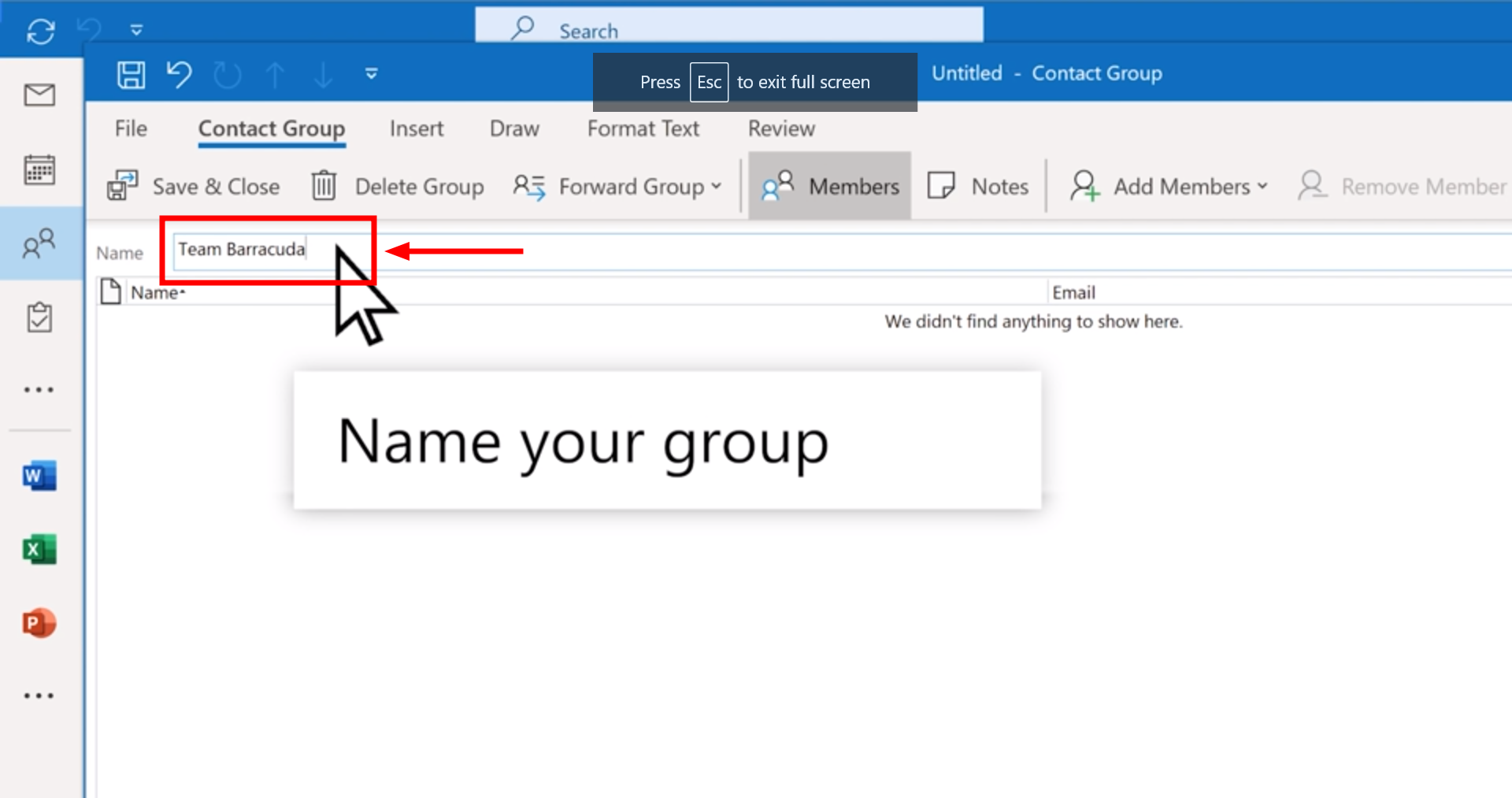
- En el cuadro que aparece, escribe un nombre para tu grupo.
![Escribe un nombre para tu grupo]()
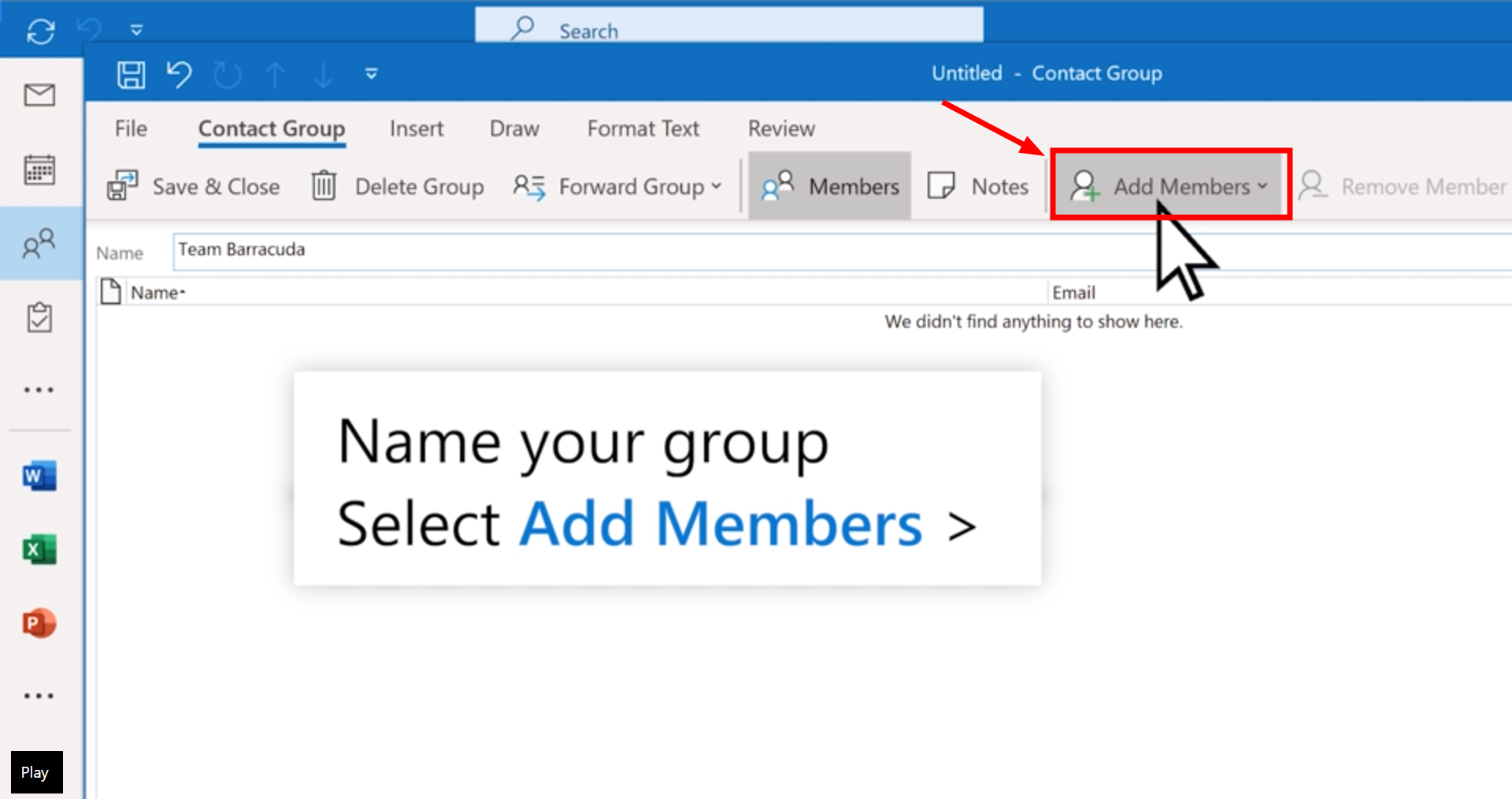
- luego seleccione "Añadir miembros".
![Luego seleccione Agregar miembros]()
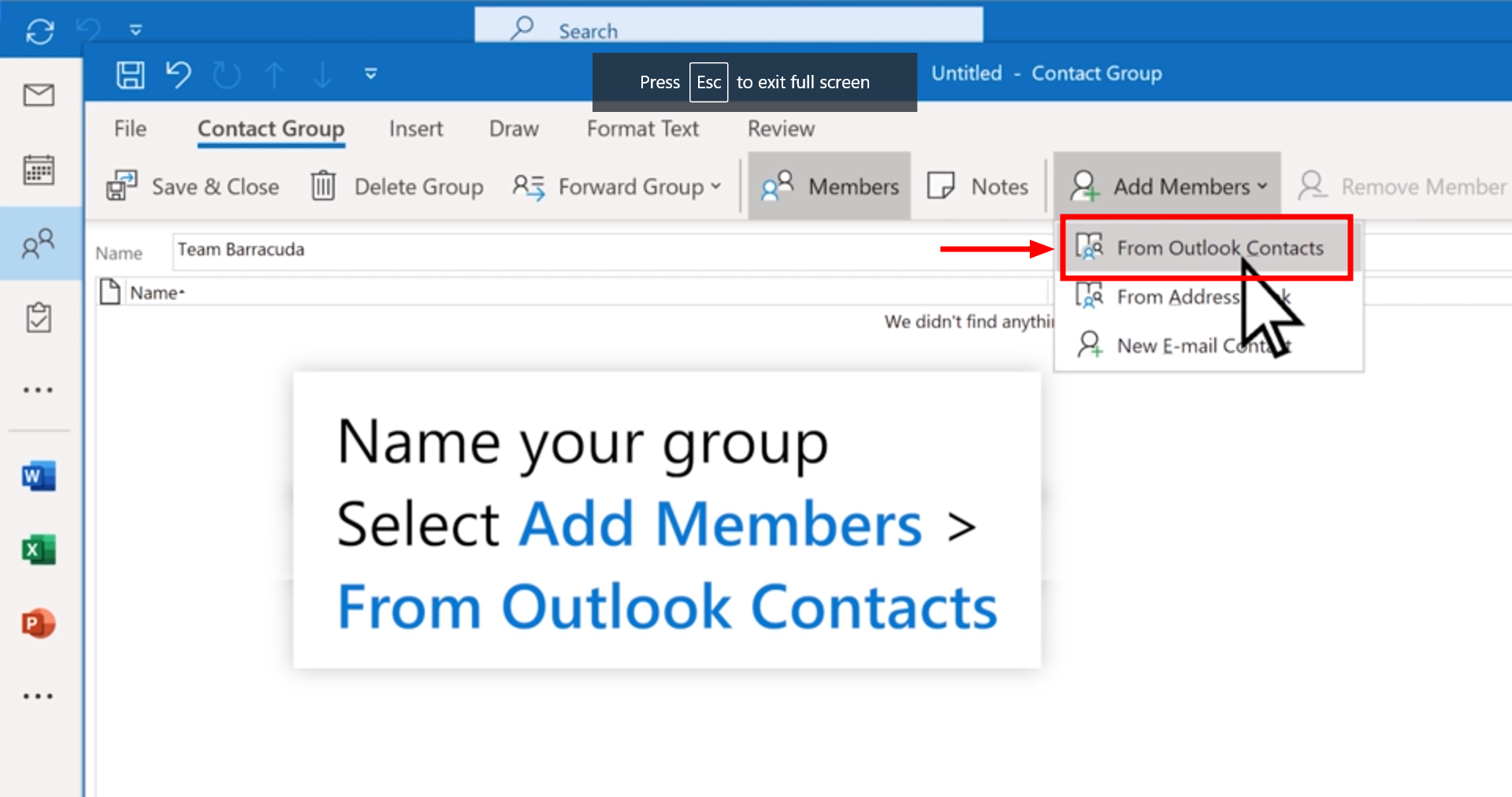
- Escoger "Desde los contactos de Outlook".
![Elija entre los contactos de Outlook]()
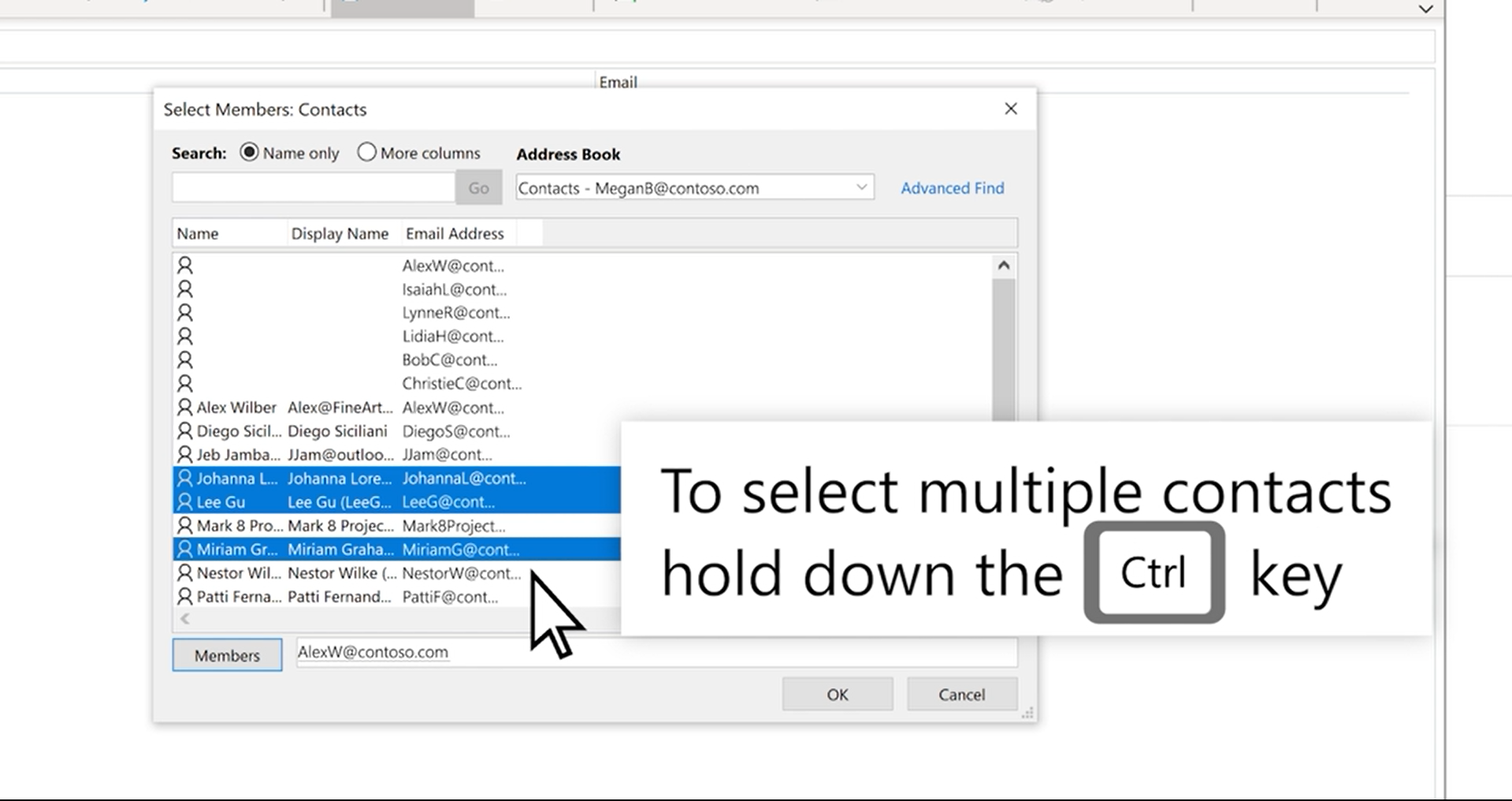
- Agregue personas de su libreta de direcciones o lista de contactos y haga clic en “OkPara seleccionar varios contactos a la vez, mantenga presionada la tecla. Ctrl Mientras hace clic.
![Haga clic en Aceptar]()
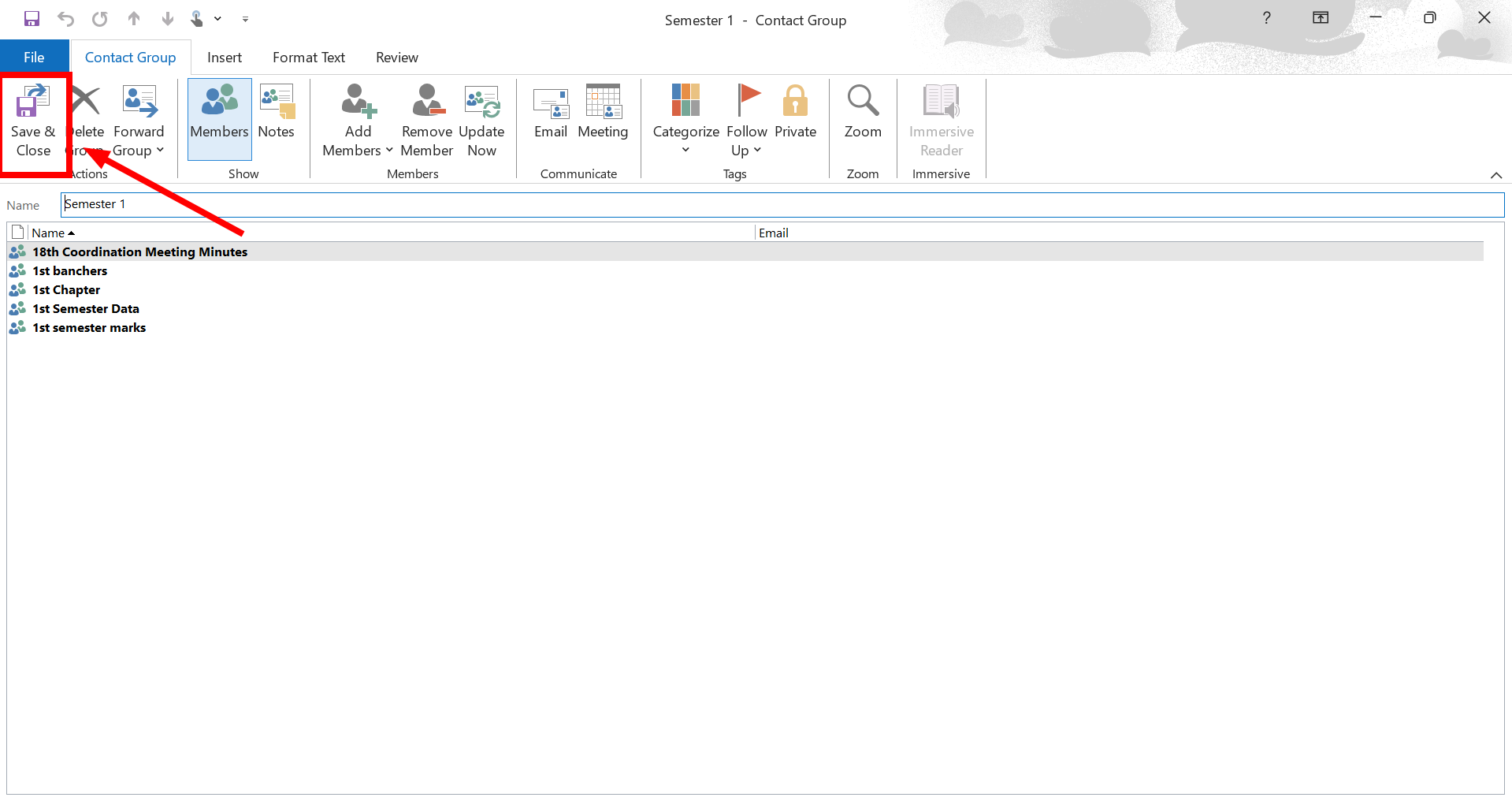
- toque en "Guardar y cerrar".
![Haga clic en Guardar y cerrar]()
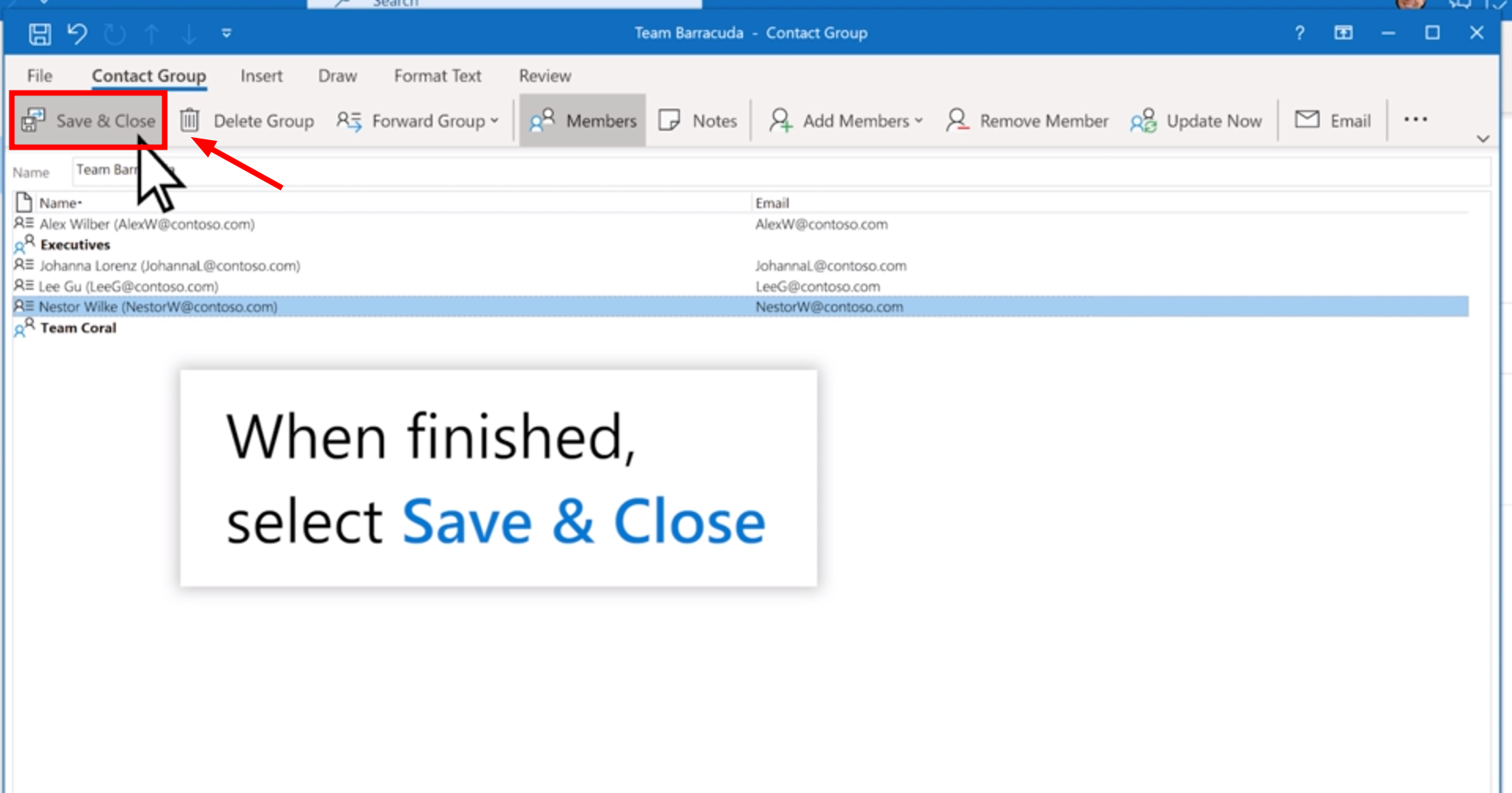
2. Enviar un correo electrónico a un grupo de contactos
Después de crear un grupo de contactos o un grupo de correo electrónico, siga estos pasos para enviar un correo electrónico:
- Vaya a la página de inicio y luego seleccione “Nuevo Email. toque en "A"E introduce el nombre de tu grupo de contactos."
![Haga clic en Para]()
- Especifique el nombre del grupo que se agregará a “ALuego haga clic en “إرسال".
![Haga clic en Enviar]()
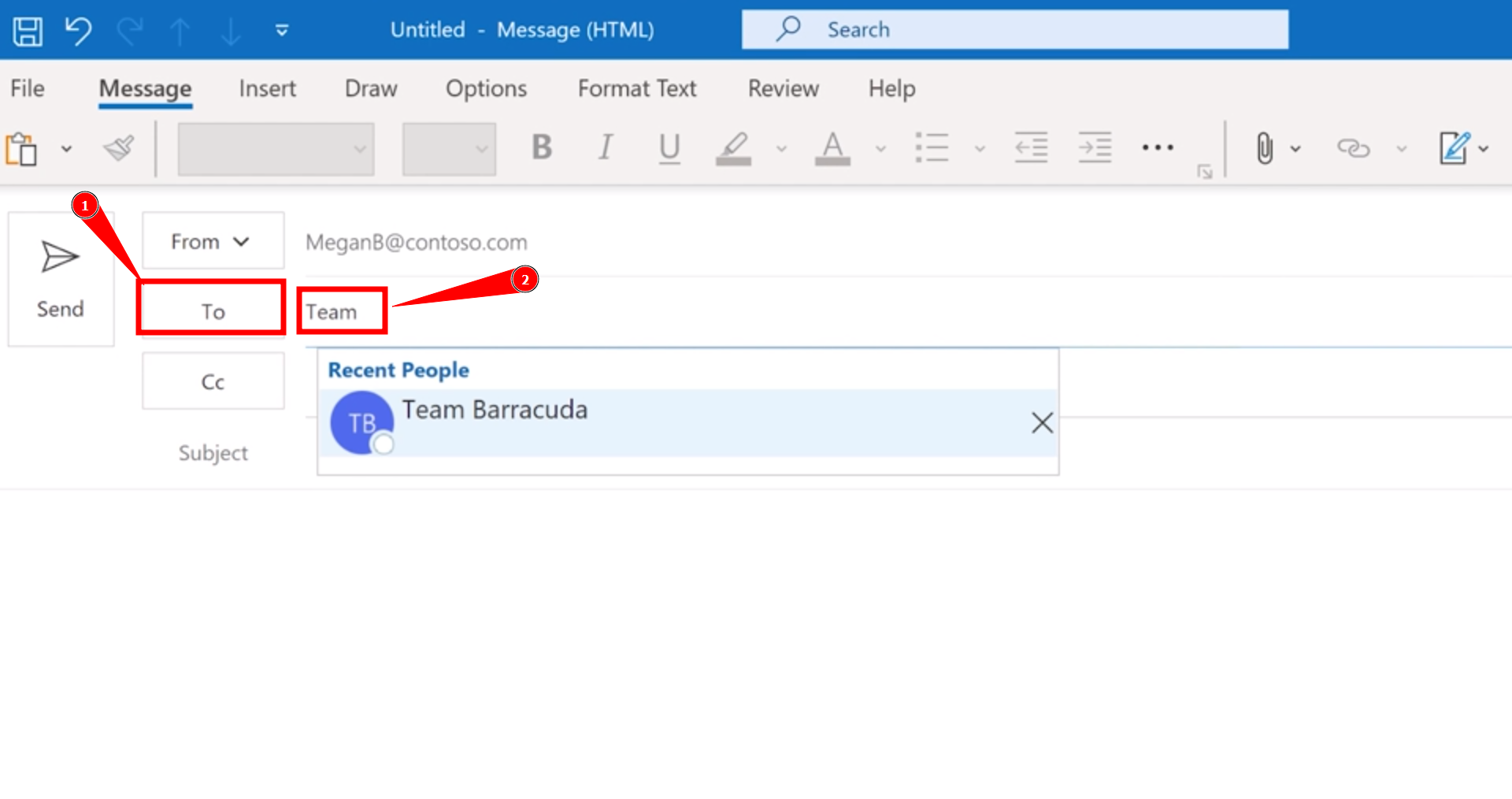
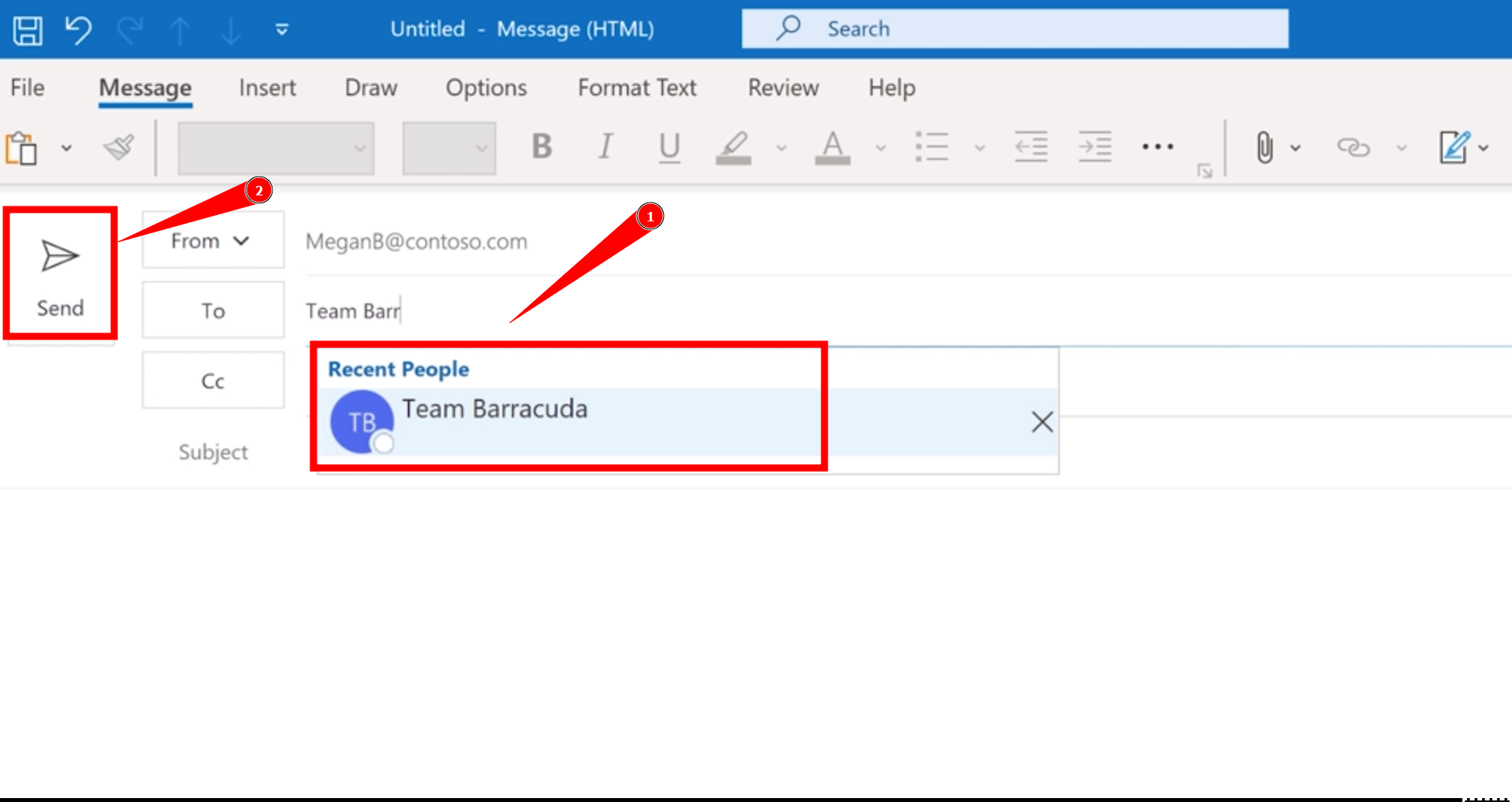
3. Creación de un grupo de correo electrónico en Outlook 2016 y 2019
Si está utilizando versiones ligeramente anteriores de Microsoft Outlook (2016 o 2019), siga estos pasos para crear un grupo de correo electrónico:
- Abra Outlook y haga clic en el icono “Personas“En la esquina inferior izquierda del panel de navegación”.
![1. Haga clic en el icono de personas]()
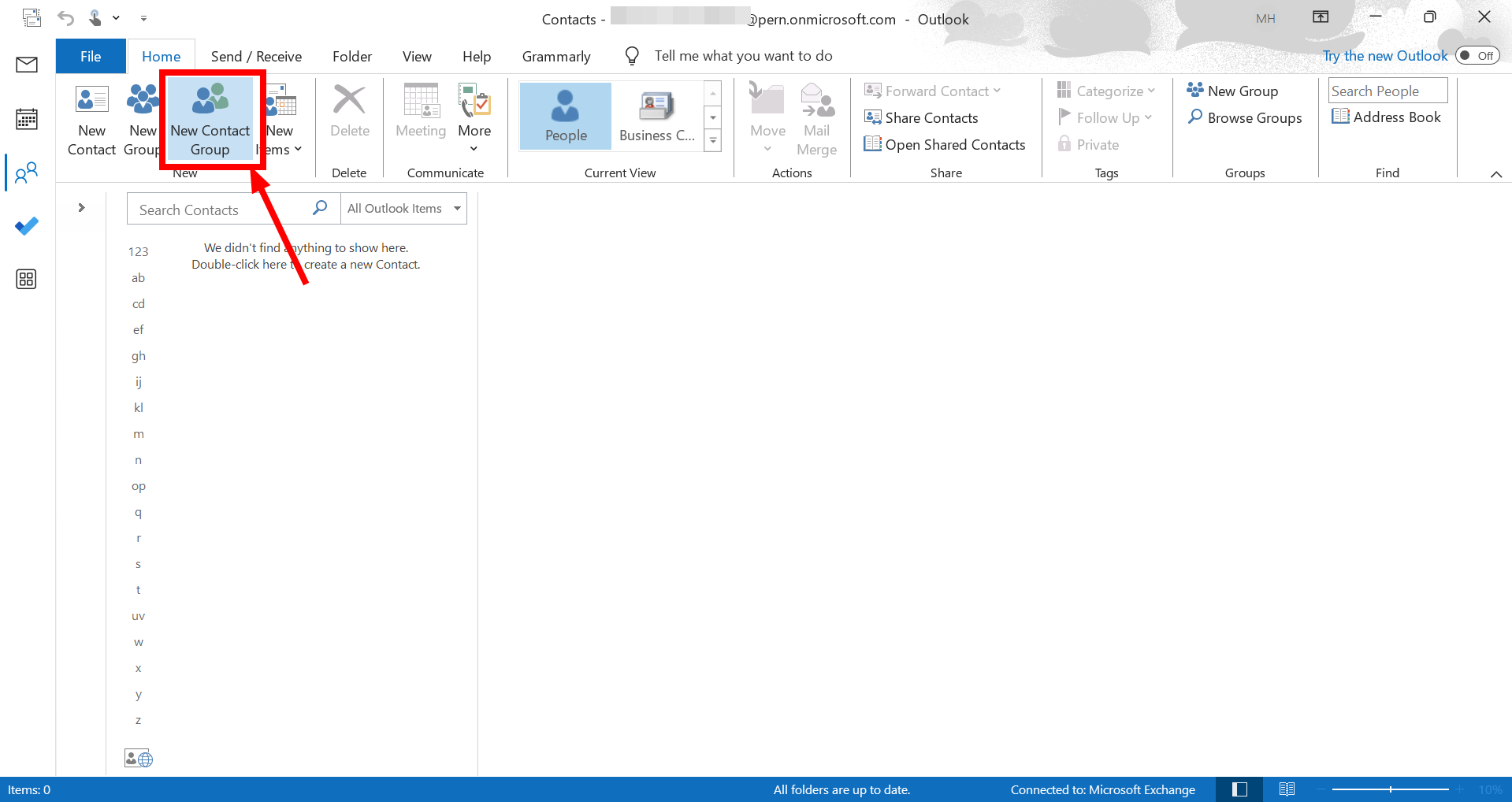
- Vaya a la pestaña “Inicio” y seleccione “Nuevo grupo de contacto".
![2. Seleccione 'Nuevo grupo de contactos']()
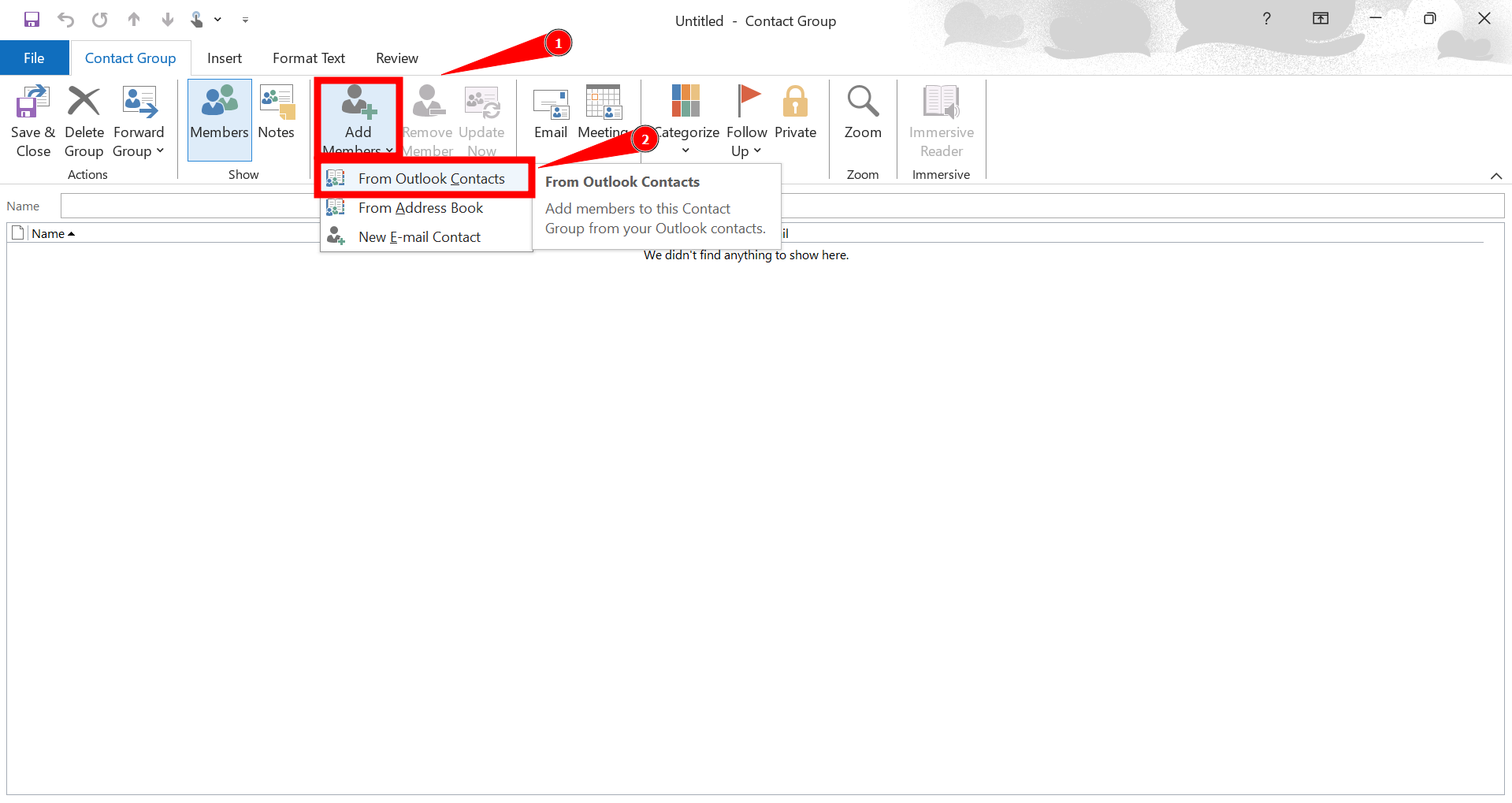
- toque en "Añadir miembros"y elige"Desde los contactos de Outlook".
![3. Haga clic en Agregar miembros]()
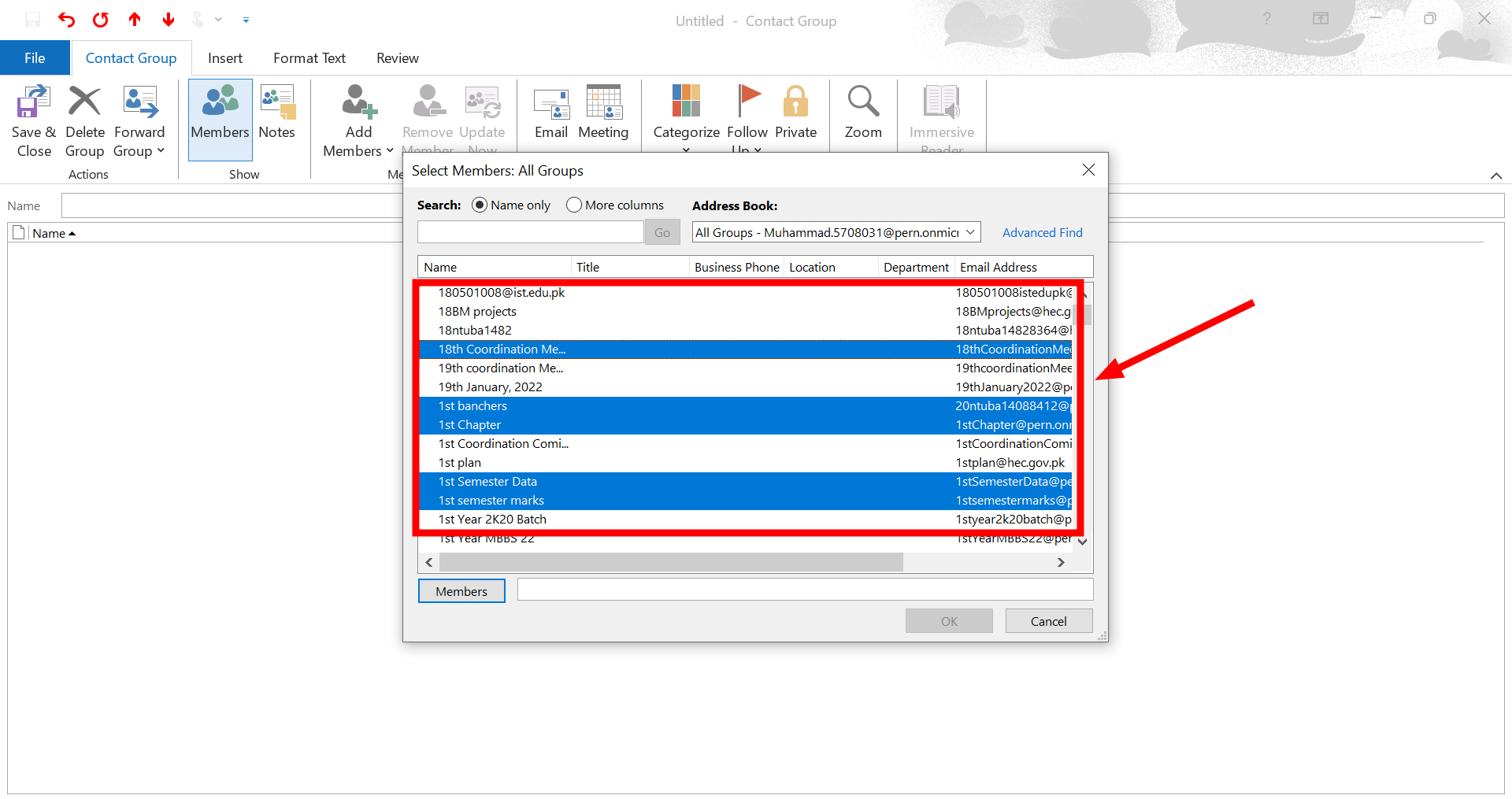
- Si desea agregar varios contactos a la vez, mantenga presionada la tecla. CTRL Mientras selecciona cada contacto de correo electrónico de su libreta de direcciones.
![4. Mantenga presionada la tecla CTRL.]()
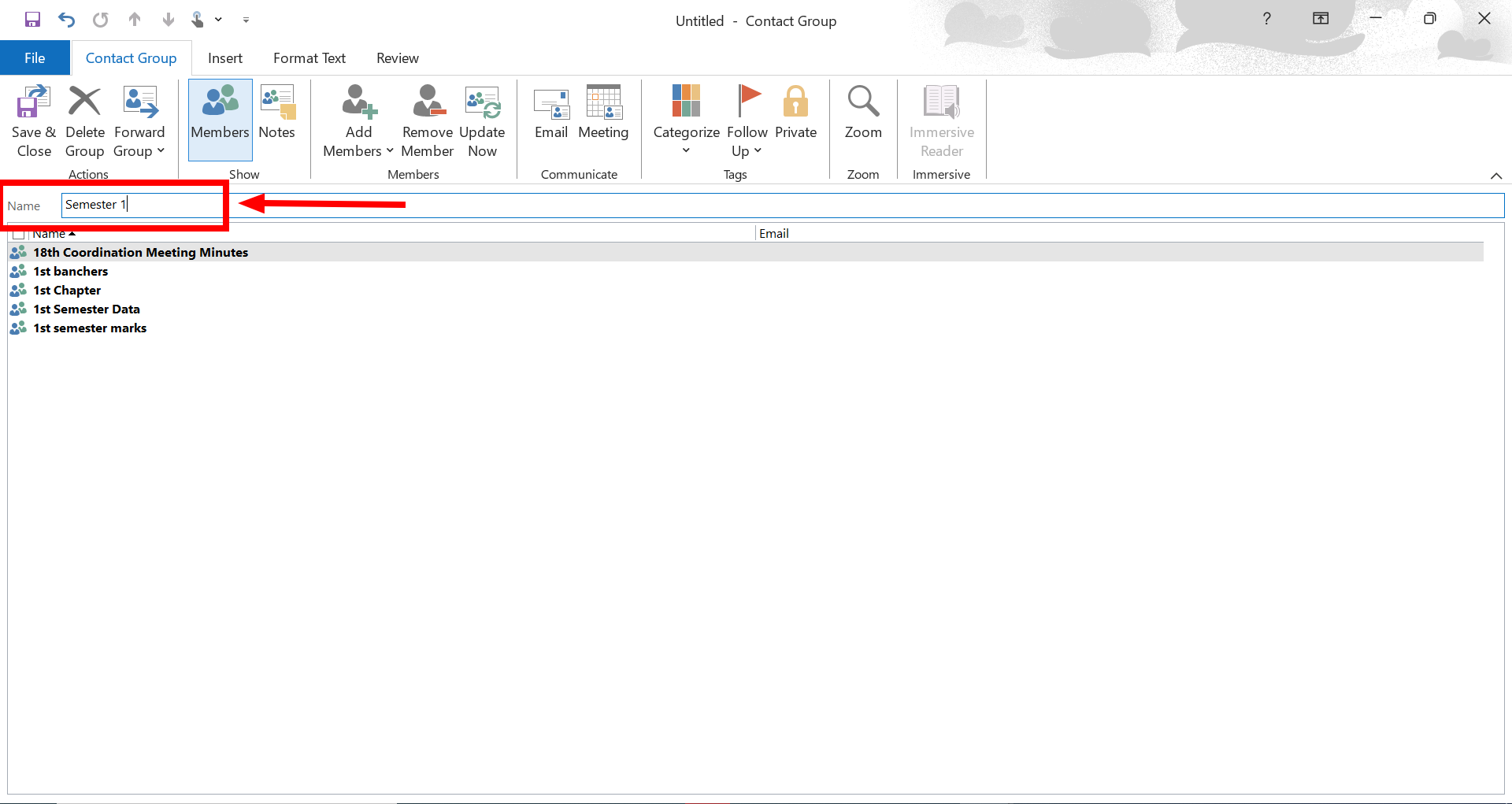
- Ponle un nombre a tu grupo, asegurándote de incluir todos los contactos que necesitas.
![6. Nombra tu grupo]()
- Dentro de la pestaña “Contacto”, haga clic en “Guardar y cerrar".
![Haga clic en Guardar y cerrar]()
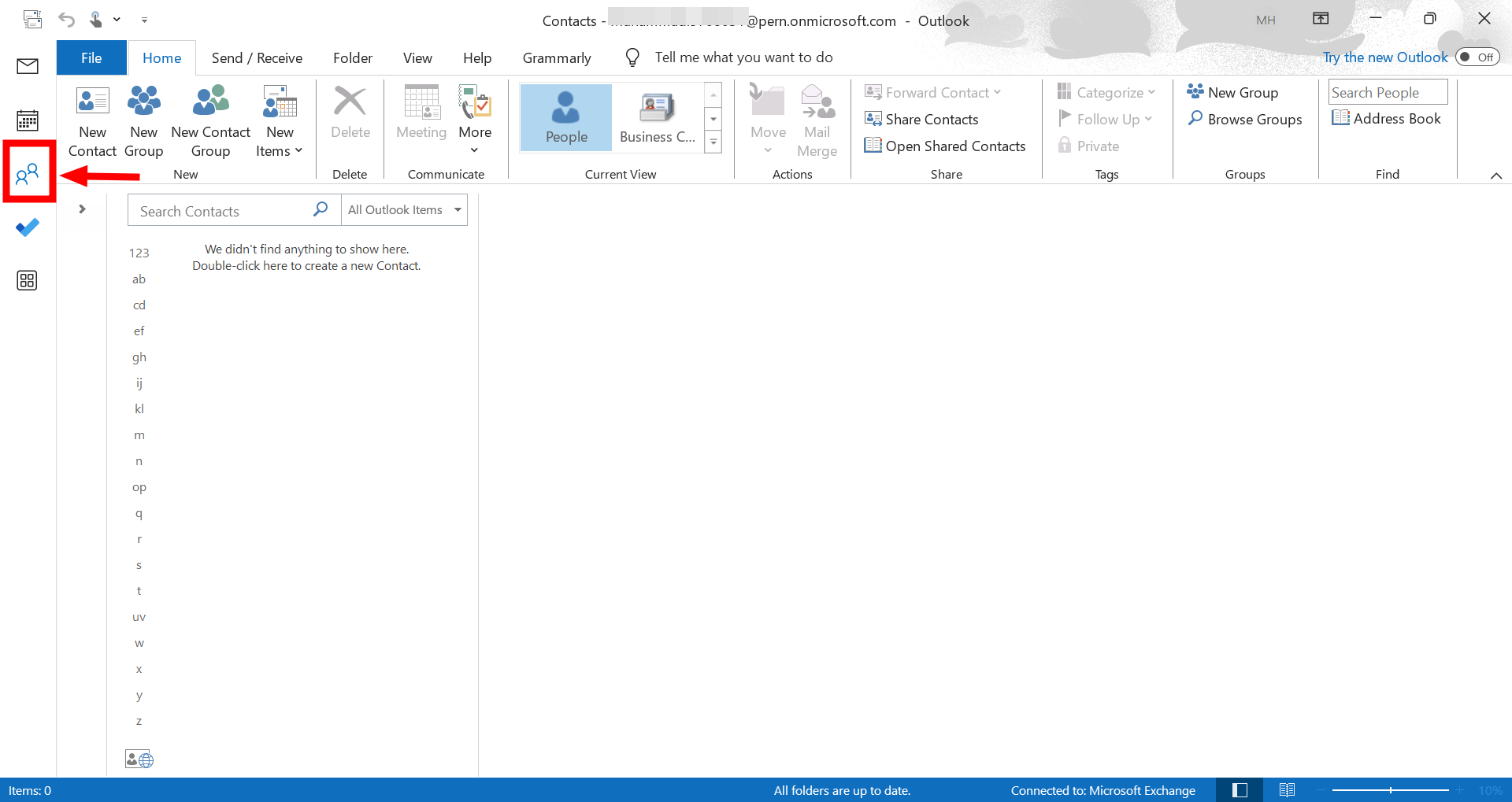
4. Cree un grupo de correo electrónico en Outlook usando Microsoft 365 o Exchange
Para crear un grupo de correo electrónico en Outlook con Microsoft 365 o Exchange, el procedimiento es ligeramente diferente. En Outlook de Office 365, solo los administradores autorizados pueden configurar grupos en el Centro de administración , al que se puede acceder en línea.
Para crear un grupo de contactos, debe utilizar Exchange Online o el Centro de administración de Microsoft 365.
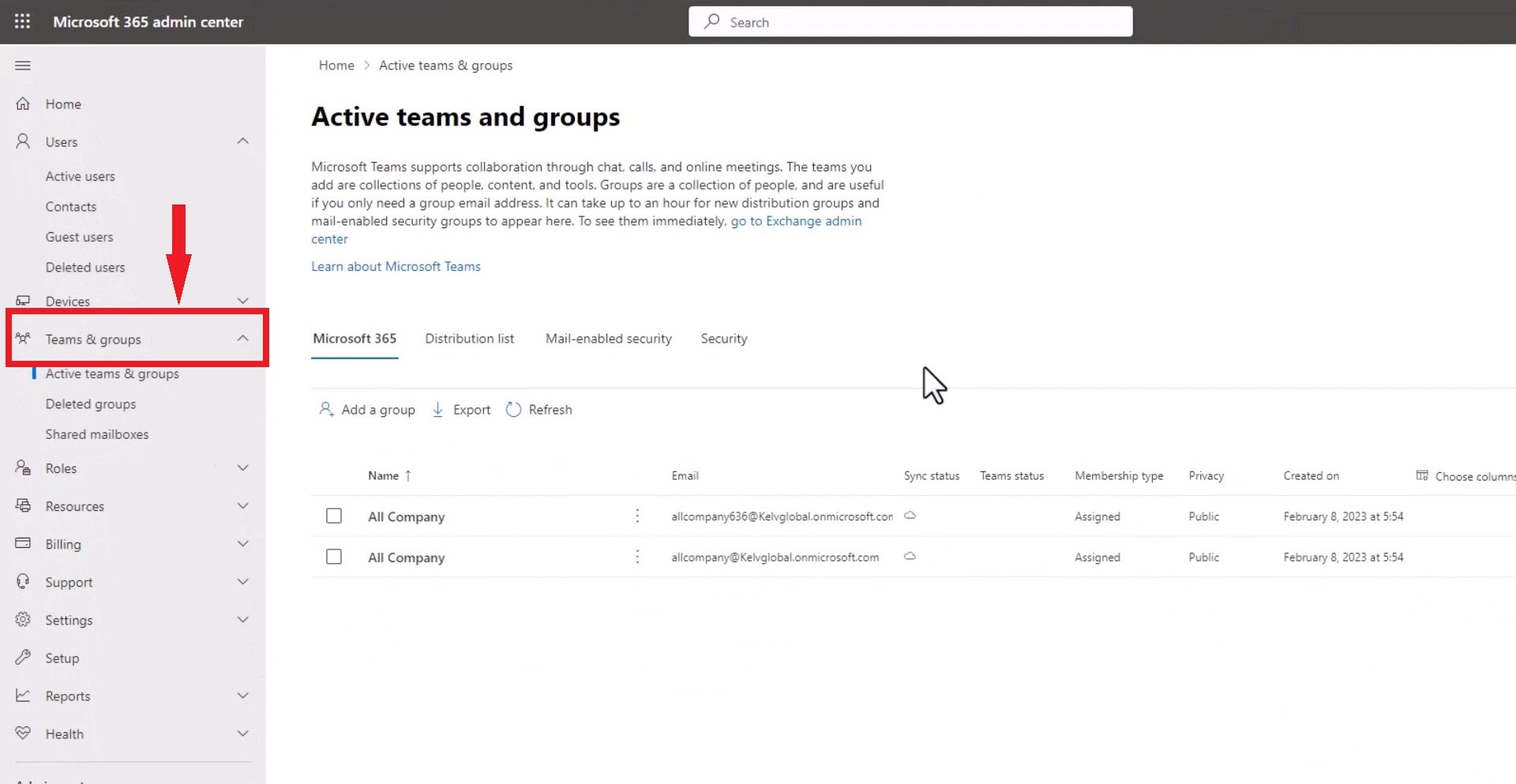
- Abierto Centro de administración de Microsoft 365 Y localizar “Equipos y grupos activos".
![1. Buscar equipos y grupos activos]()
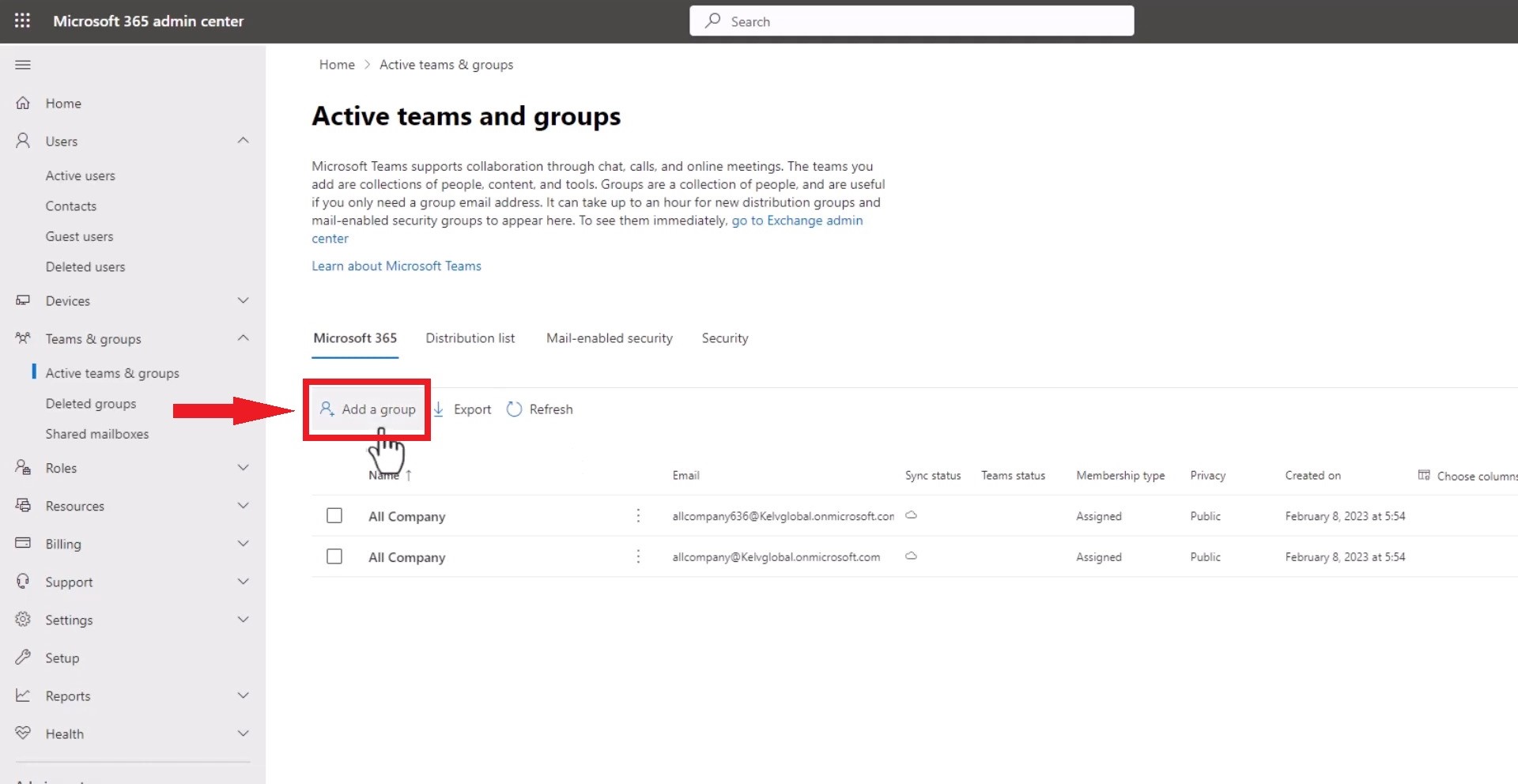
- Localizar "Añadir grupo".
![2. Haga clic en Agregar grupo]()
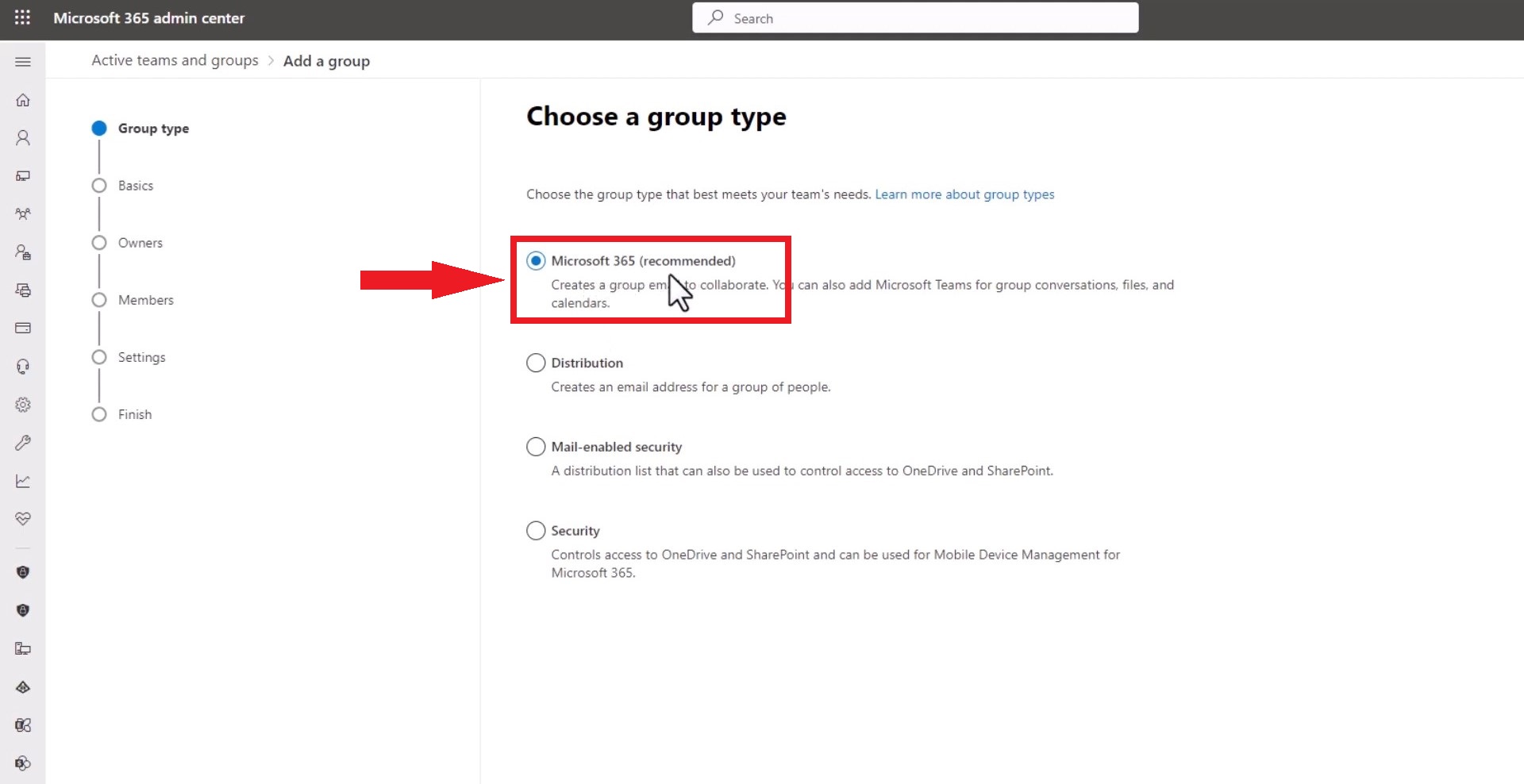
- Elige el tipo de grupo que quieres crear. Normalmente, elige "Microsoft 365 (recomendado)".
![Seleccionar tipo de grupo]()
- Dale un nombre a tu grupo.
![Ponle nombre a tu grupo.]()
- Después de eso, haga clic en “Agregar propietariosLos propietarios pueden administrar miembros y cambiar el nombre del grupo y la configuración de Plus.
![Haga clic en Agregar propietarios]()
- Añade miembros a tu grupo.
![Añade miembros a tu grupo]()
- Crea una dirección de correo electrónico para el grupo.
![Crear una dirección de correo electrónico grupal]()
- toque en "Crear un grupo".
![Haga clic en Crear grupo]()
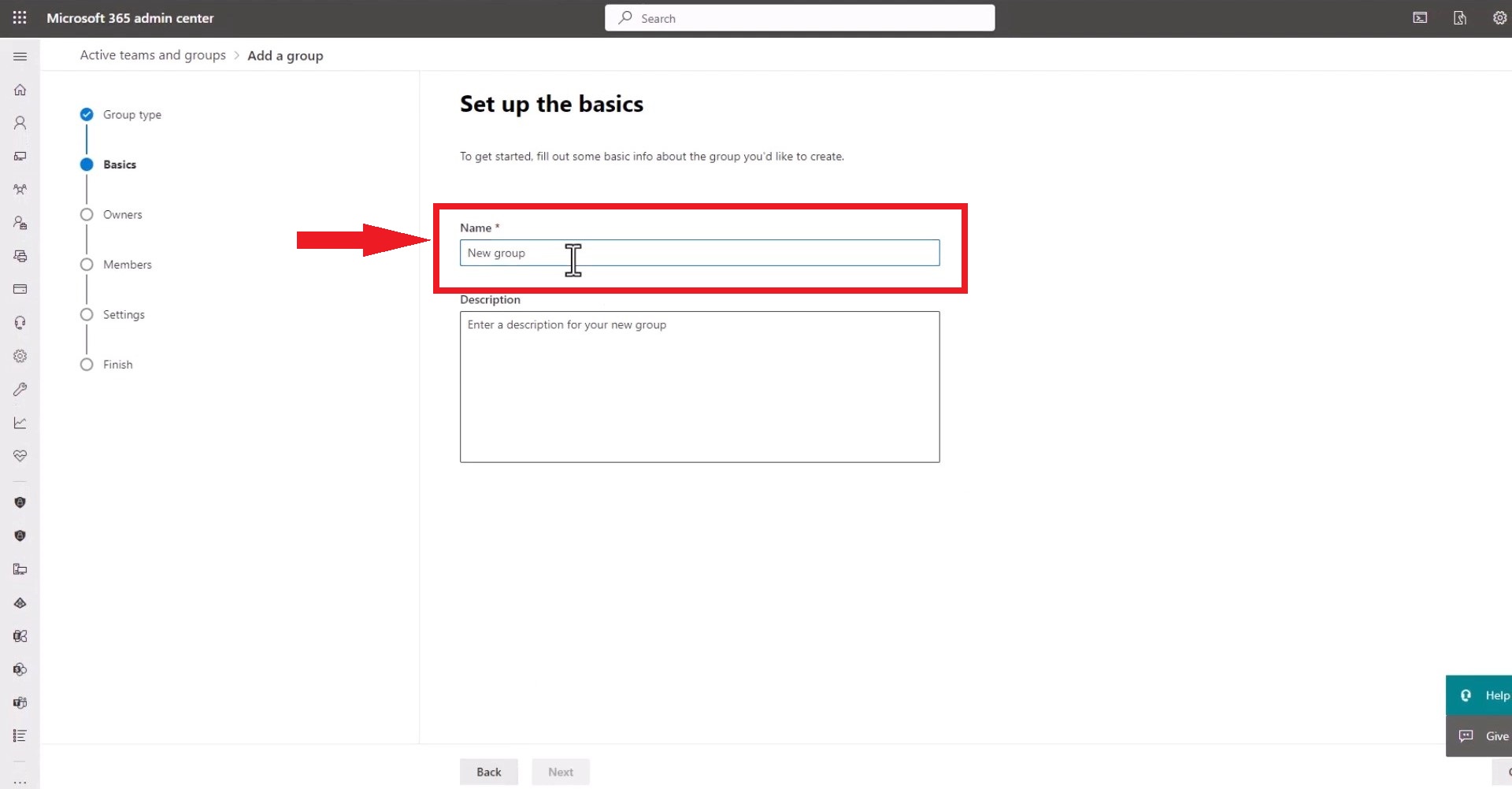
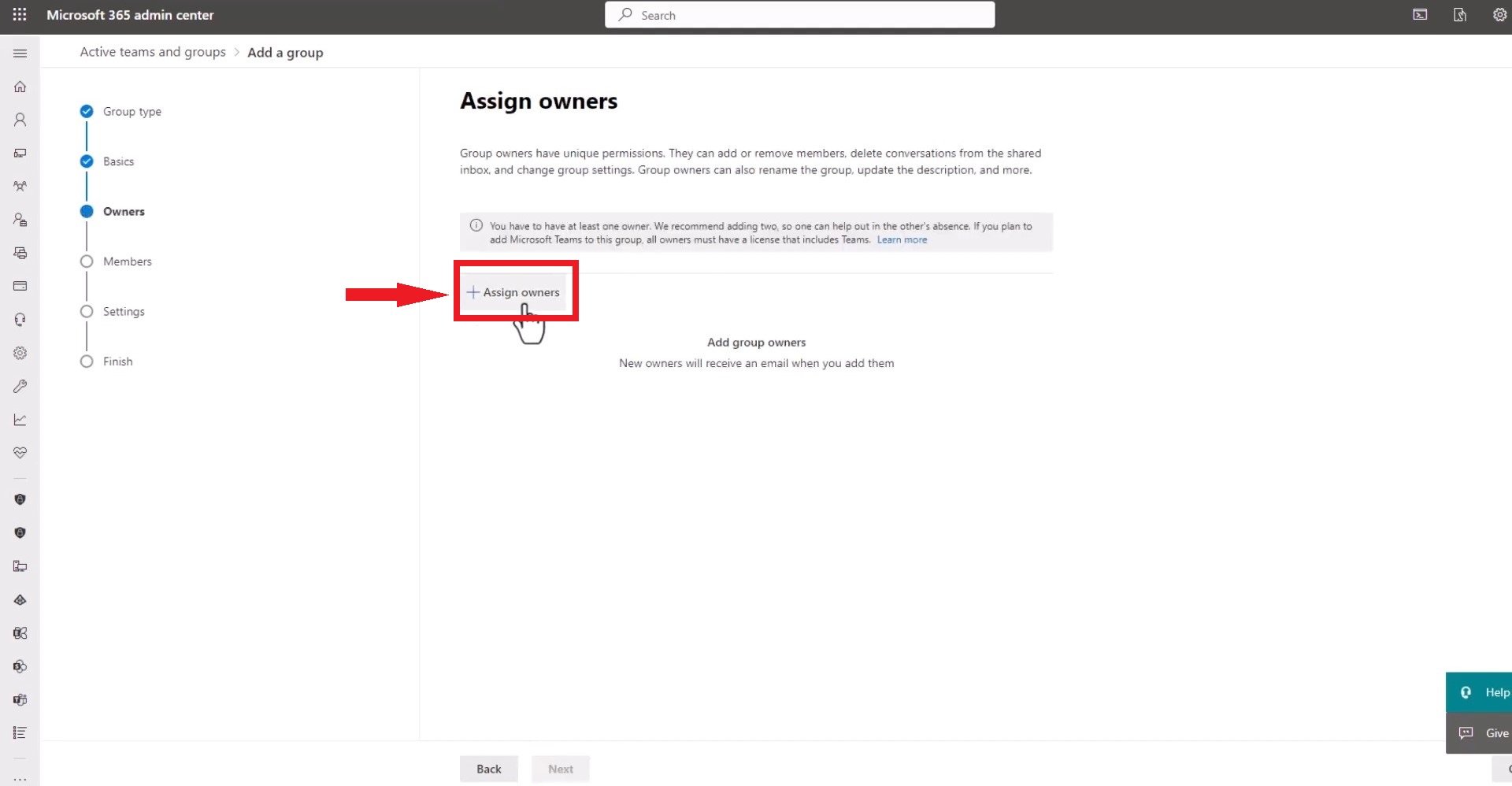
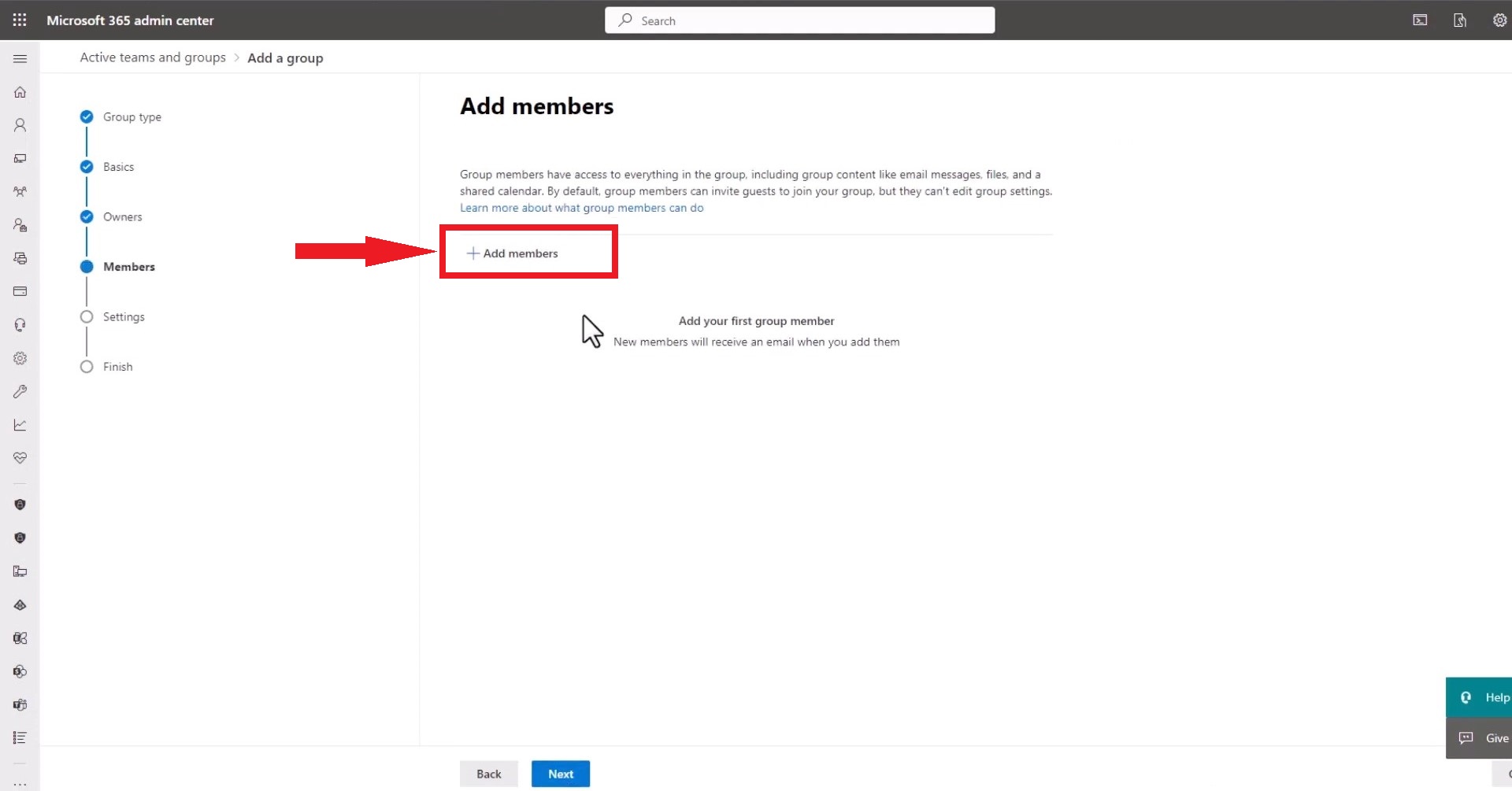
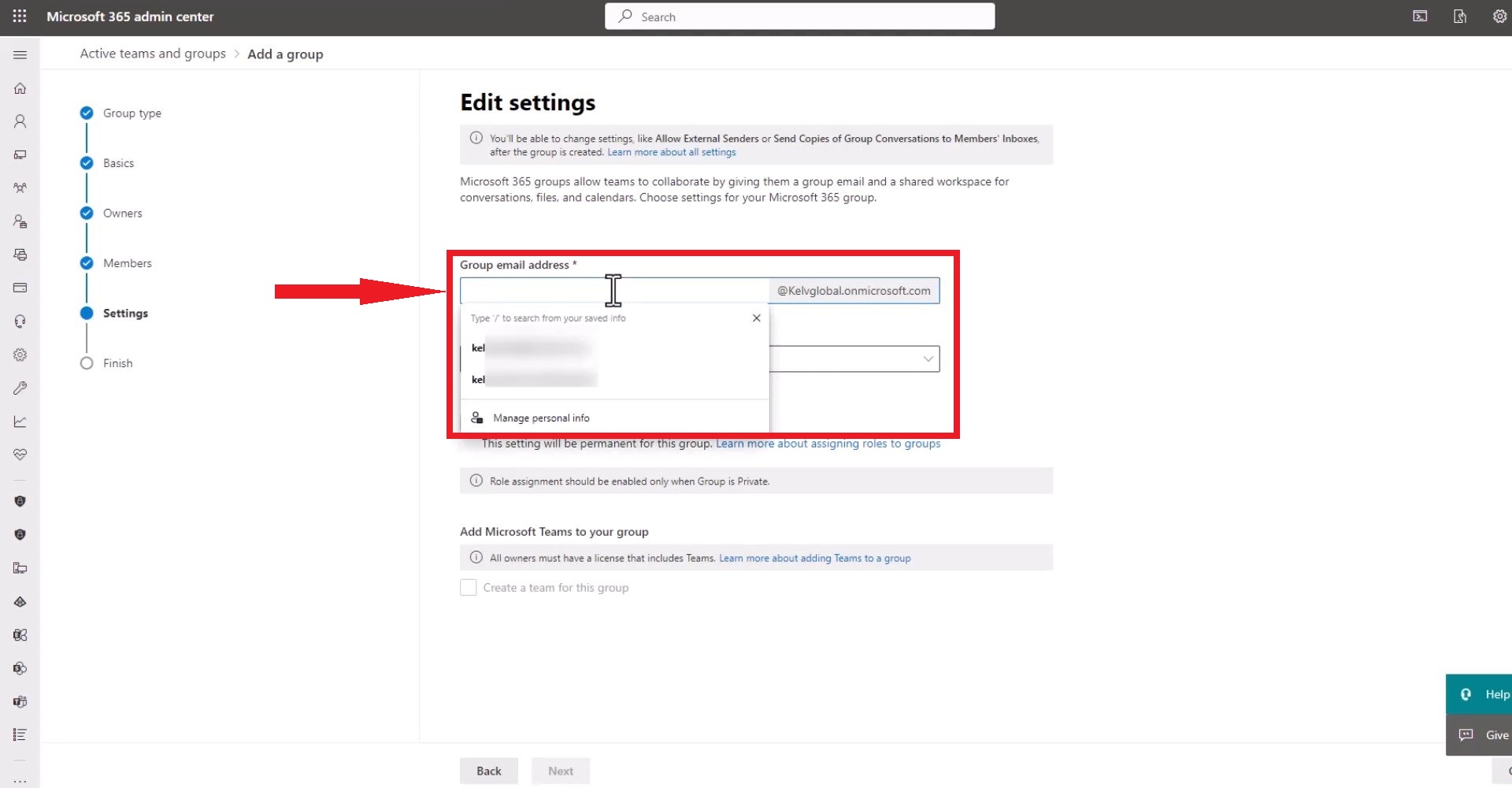
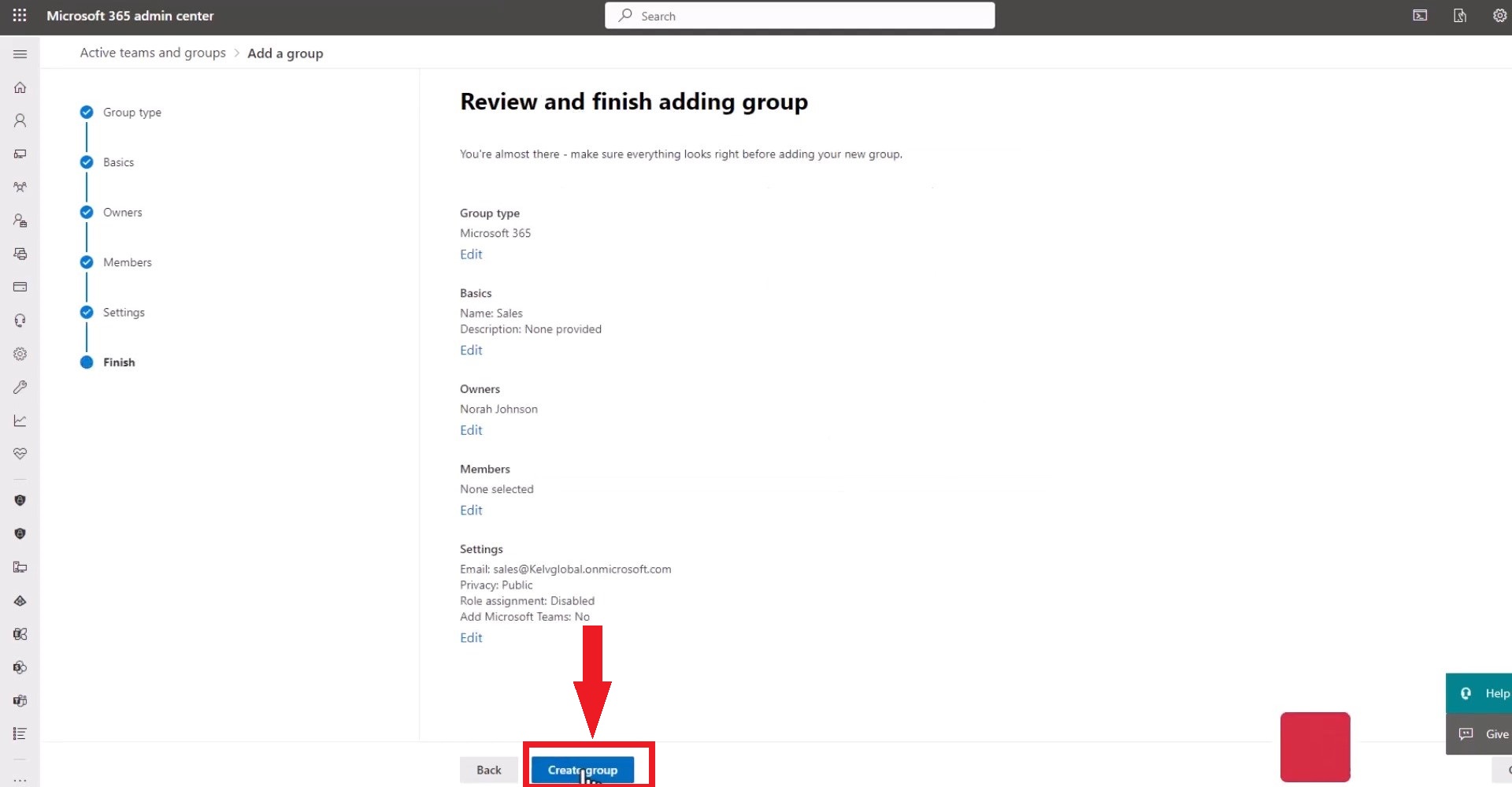
Este grupo de correo electrónico estará disponible para todos los miembros de su organización. En Exchange Online, puede crear un grupo de distribución accediendo a Destinatarios > Grupos y siguiendo estas instrucciones.
Imágenes tomadas de KELVGLOBAL ICT.
5. Cree un grupo de correo electrónico en la aplicación móvil de Outlook
Si administra con frecuencia sus correos electrónicos en su teléfono móvil, aquí le mostramos cómo crear un grupo de correo electrónico en la aplicación móvil de Outlook.
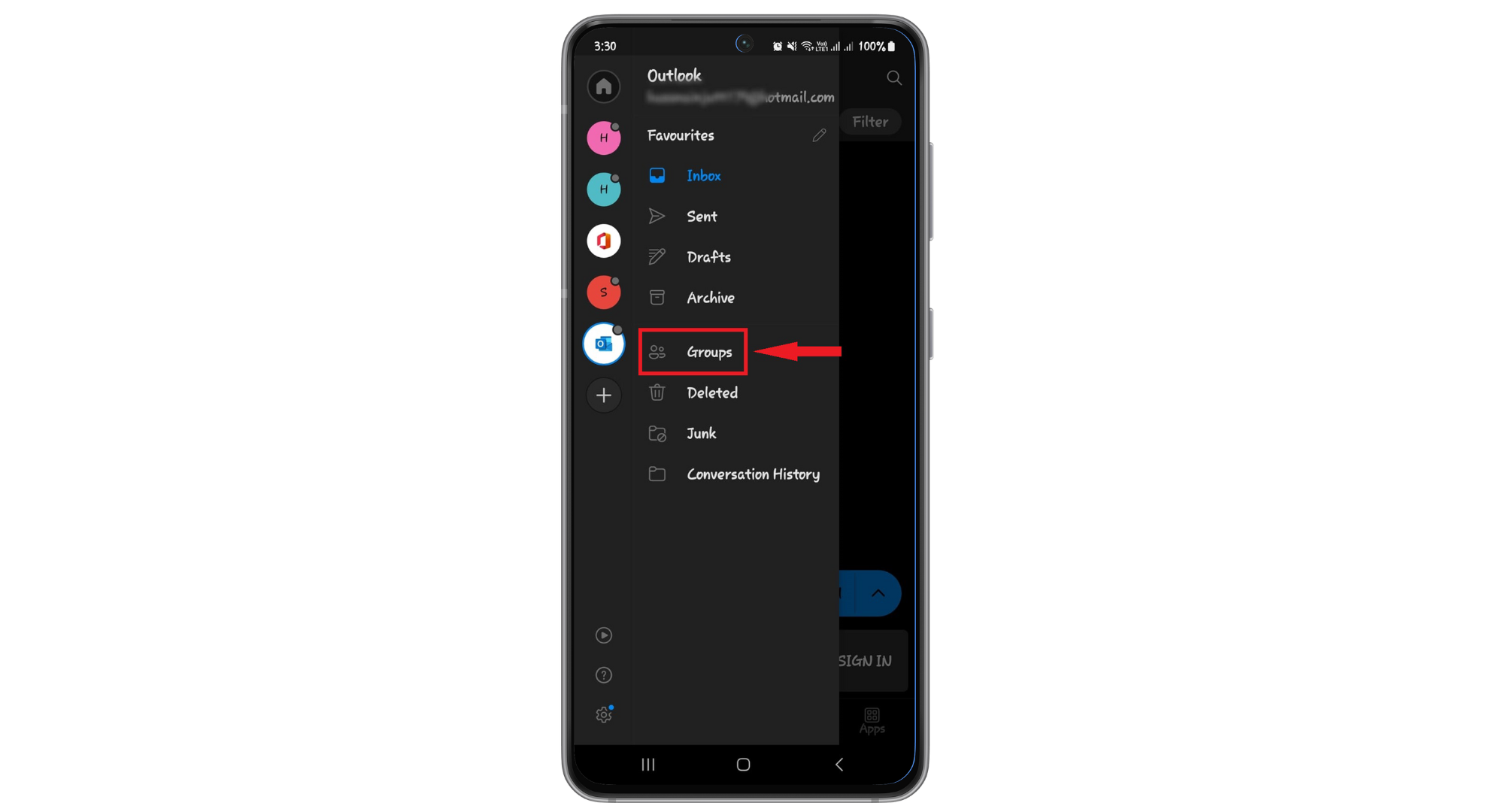
- Abra la aplicación móvil de Outlook y seleccione “GruposDe la sección de volúmenes.
![Seleccione "grupos"]()
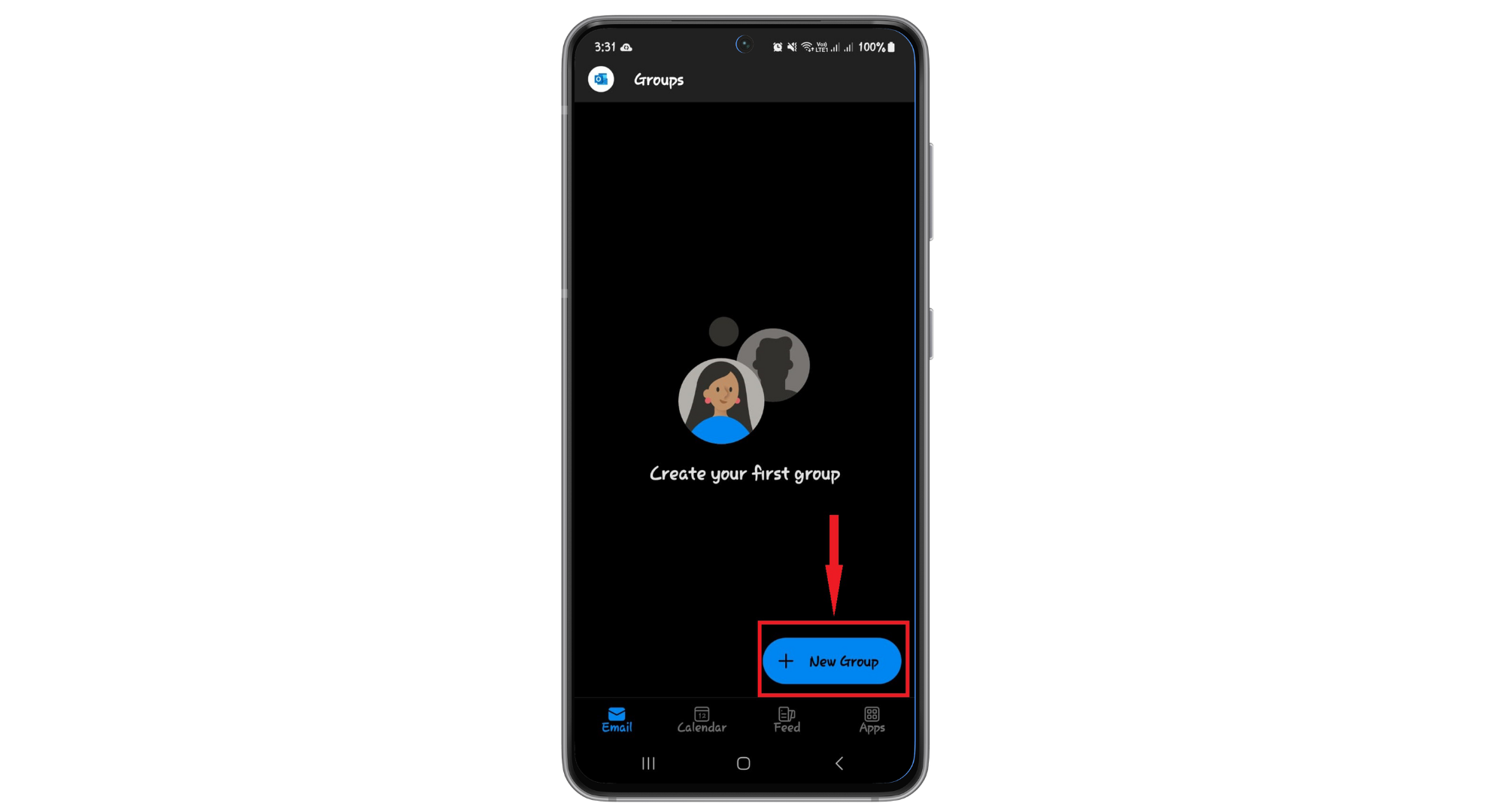
- Haga clic en el encabezado del grupo y luego haga clic en “+ Nueva Colección”.
![Haga clic en un nuevo grupo]()
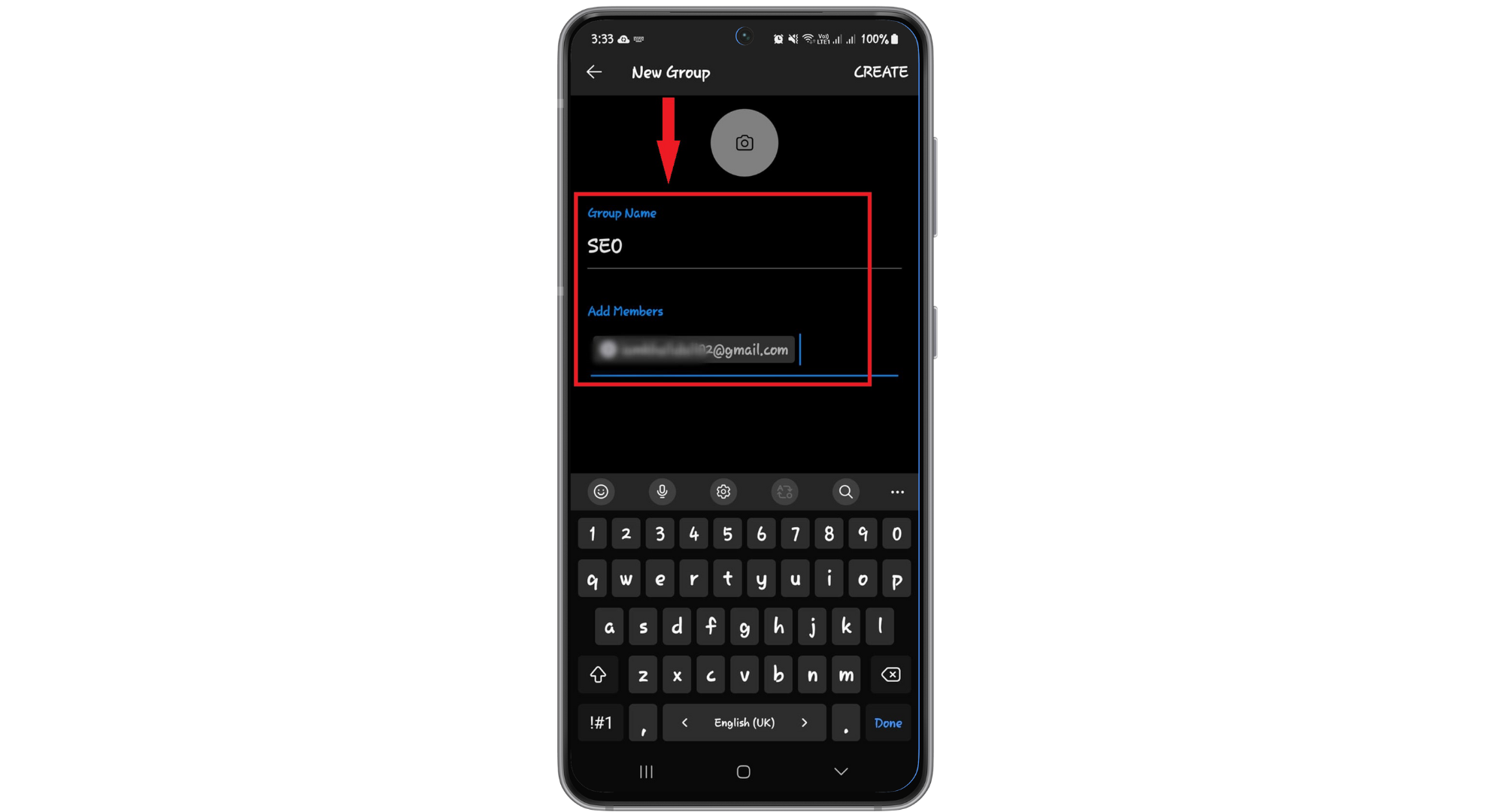
- En la página “Nuevo grupo”, nombre el grupo y agregue direcciones de correo electrónico en el campo “Añadir miembrosy seleccioneCrear".
![Haga clic en Crear]()
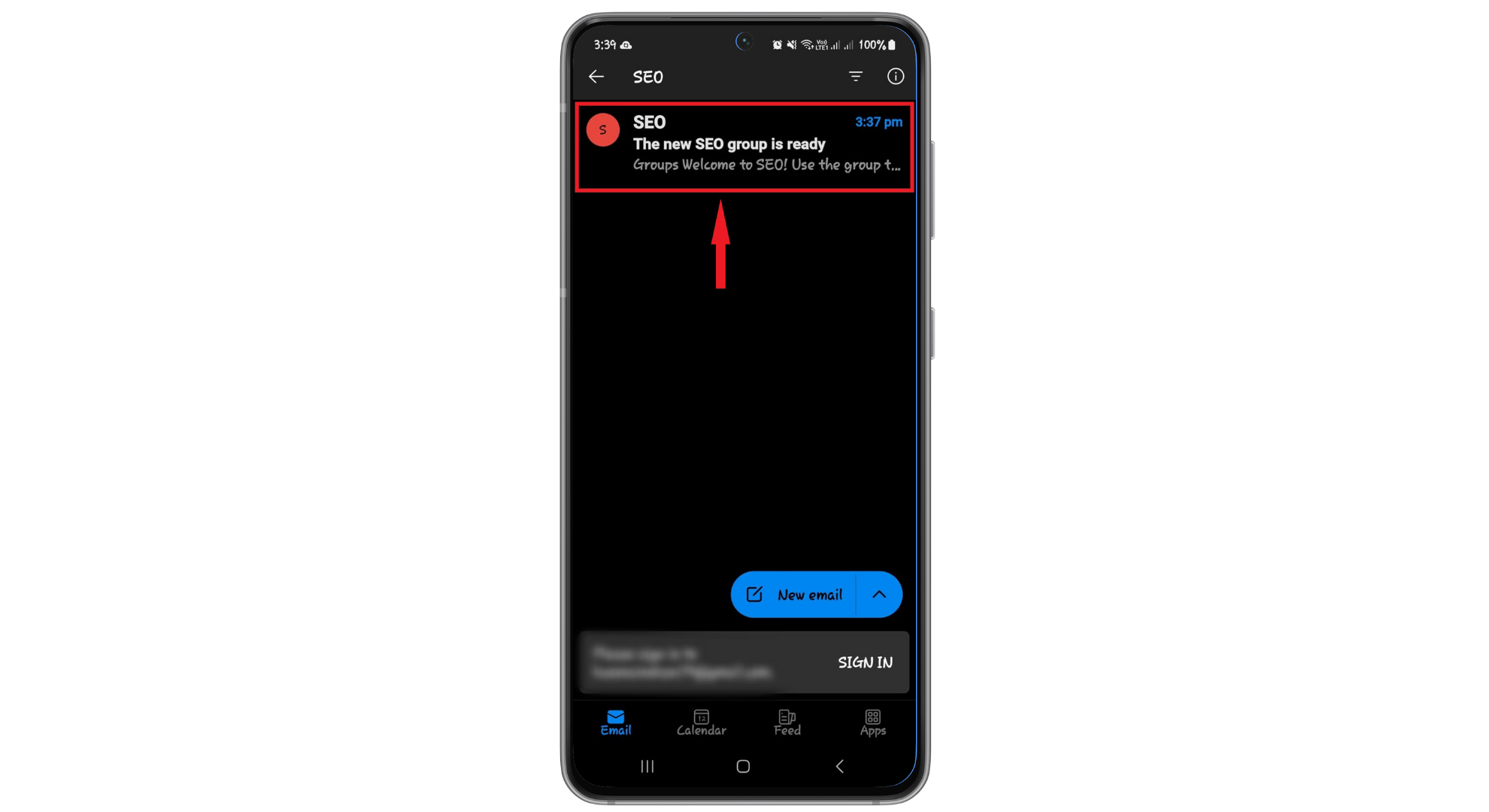
- Aparecerá un correo electrónico de bienvenida en la bandeja de entrada del grupo que acaba de crear.
![El grupo fue creado]()
6. Creación de un grupo de correo electrónico en Microsoft Outlook 2010
En las últimas versiones de Microsoft Outlook, el proceso para crear grupos de correo electrónico ha evolucionado. Si usa una versión anterior, no se preocupe: ya sean listas de distribución, grupos de contactos o simplemente grupos, los pasos siguen siendo los mismos. Esto es lo que debe hacer:
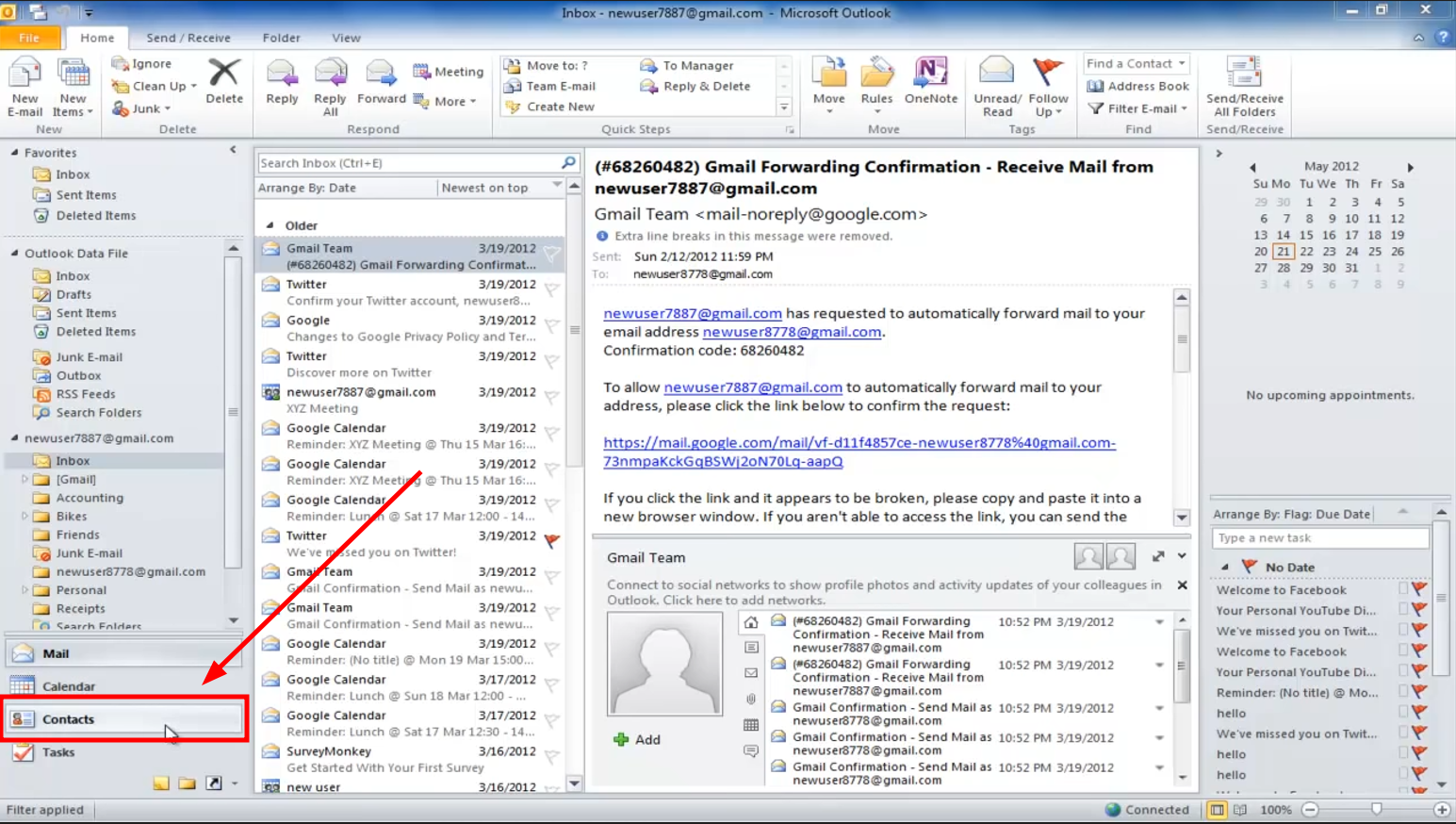
- Abra Microsoft Outlook y vaya a la pestaña Contactos.
![Haga clic en la pestaña Contactos]()
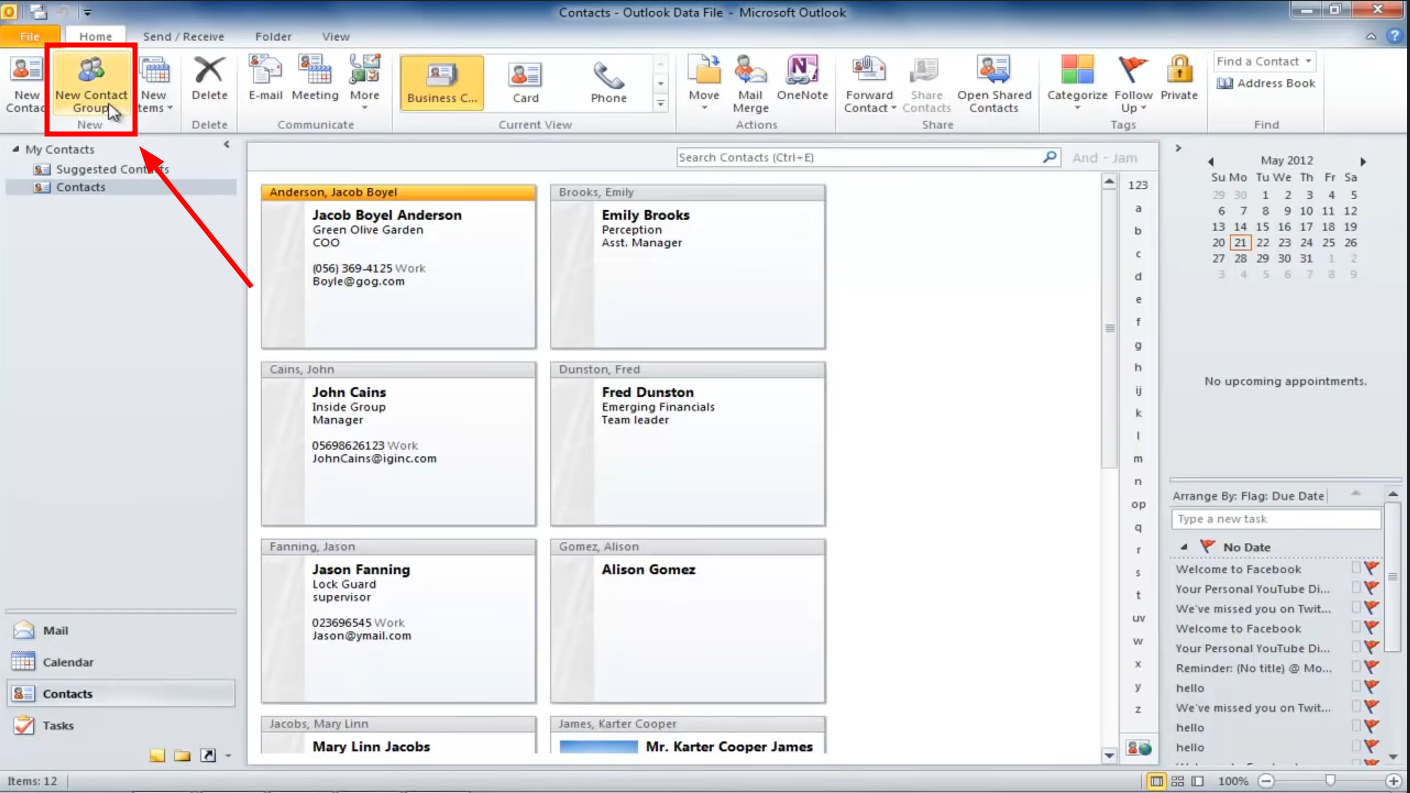
- Localizar "Nuevo grupo de contacto".
![2. Haga clic en Nuevo grupo de contactos]()
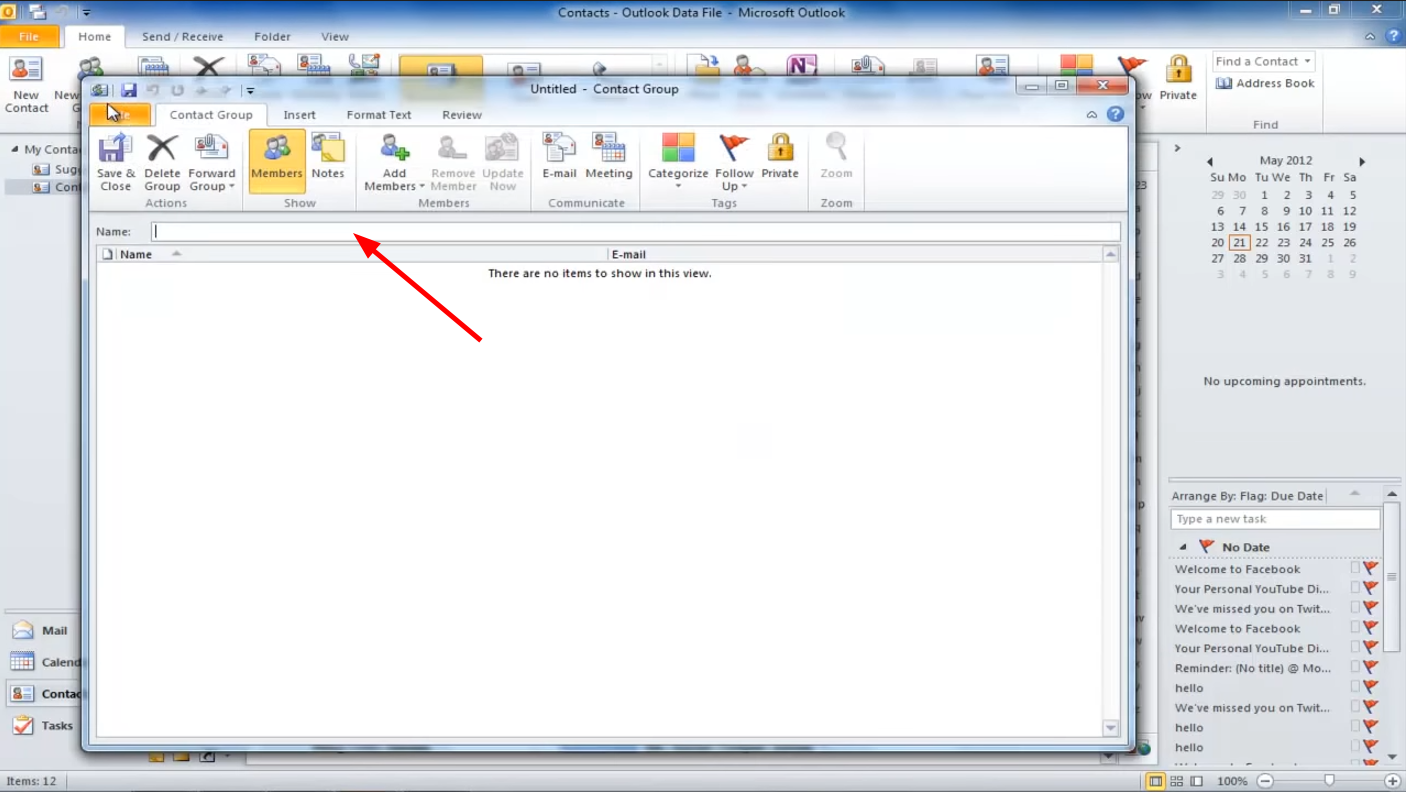
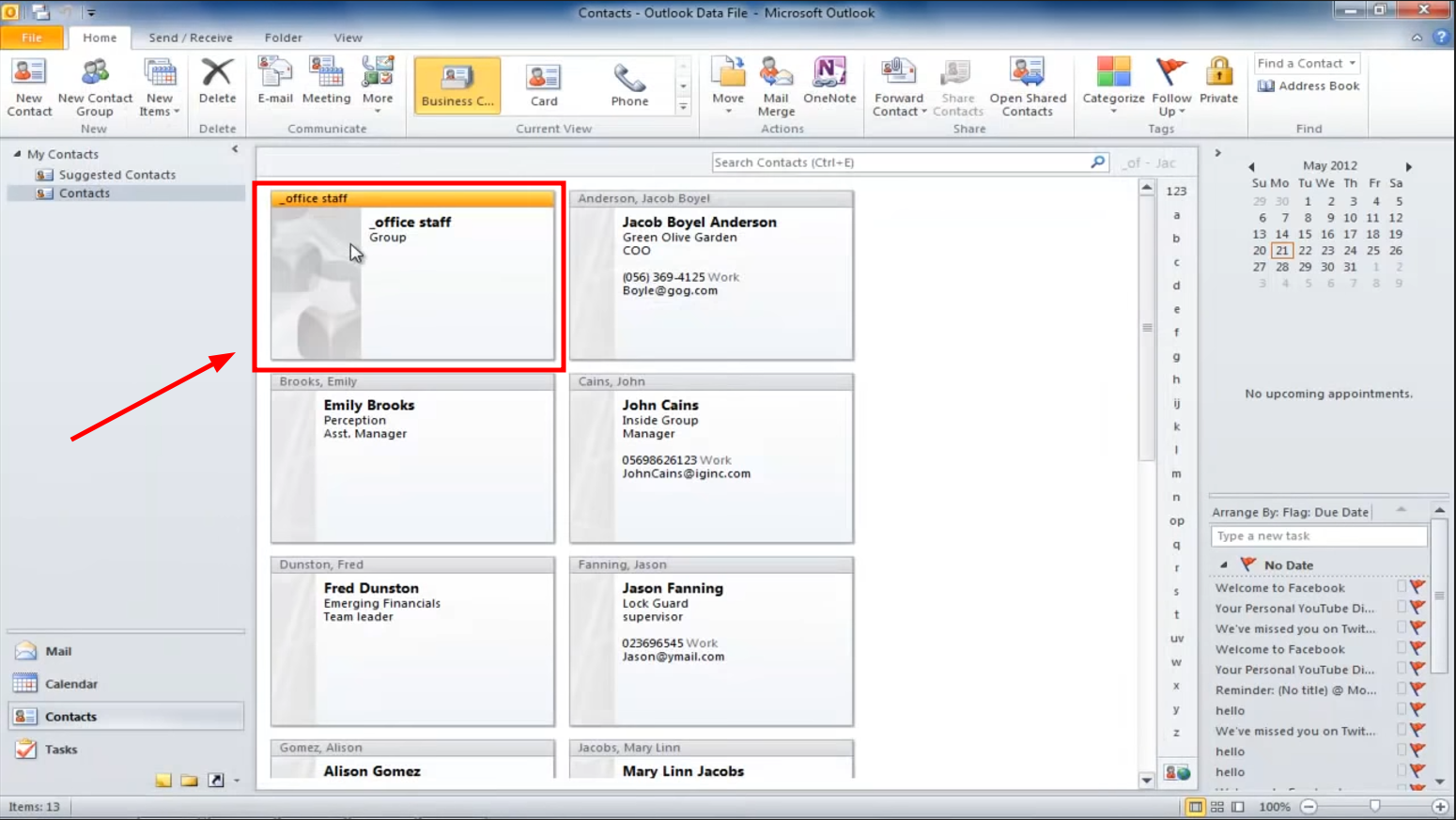
- Introduzca un nombre para el nuevo grupo de contactos, como “Personal de oficina".
![3. Agrega un nombre al grupo]()
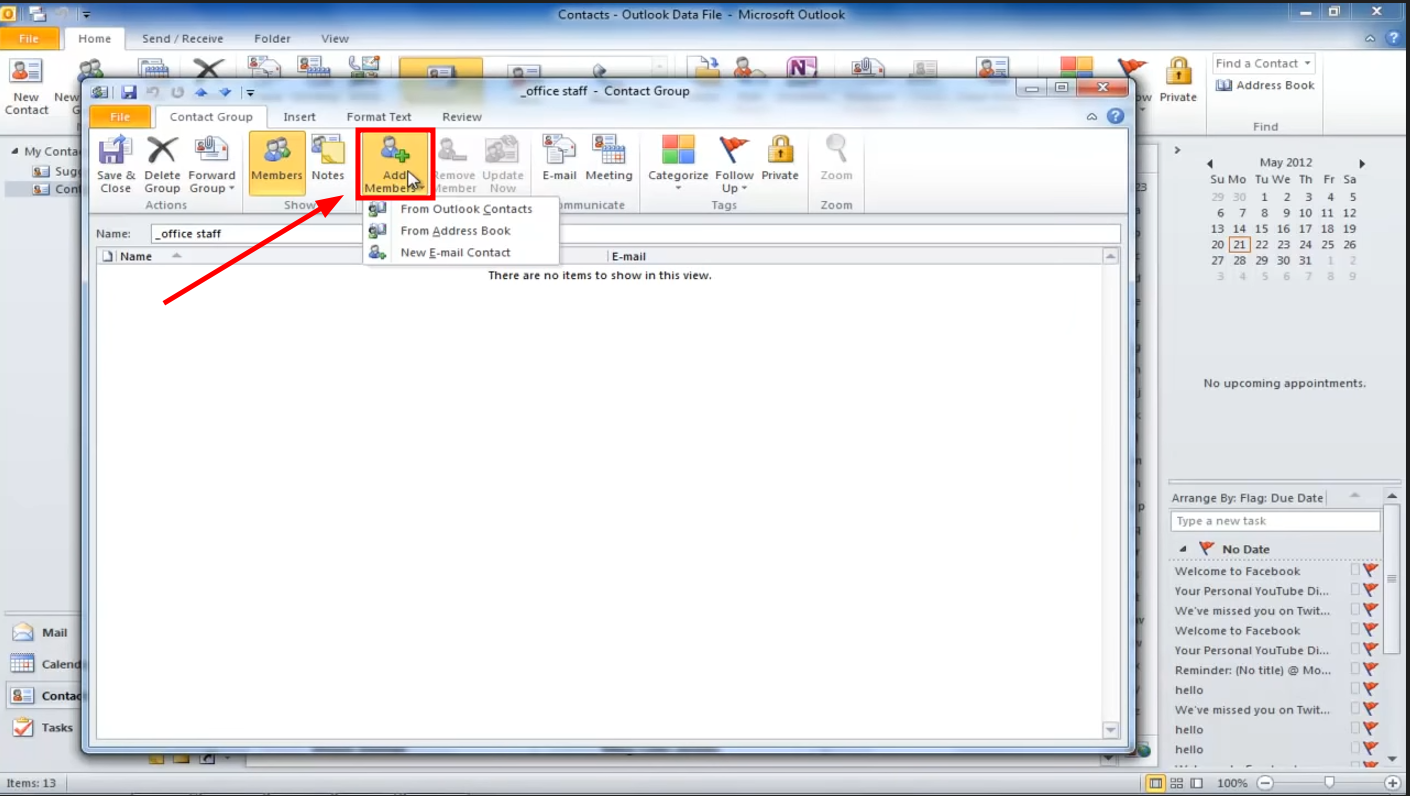
- Localizar "Añadir miembros"Incluir individuos en el grupo."
![4. Haga clic en Agregar miembros]()
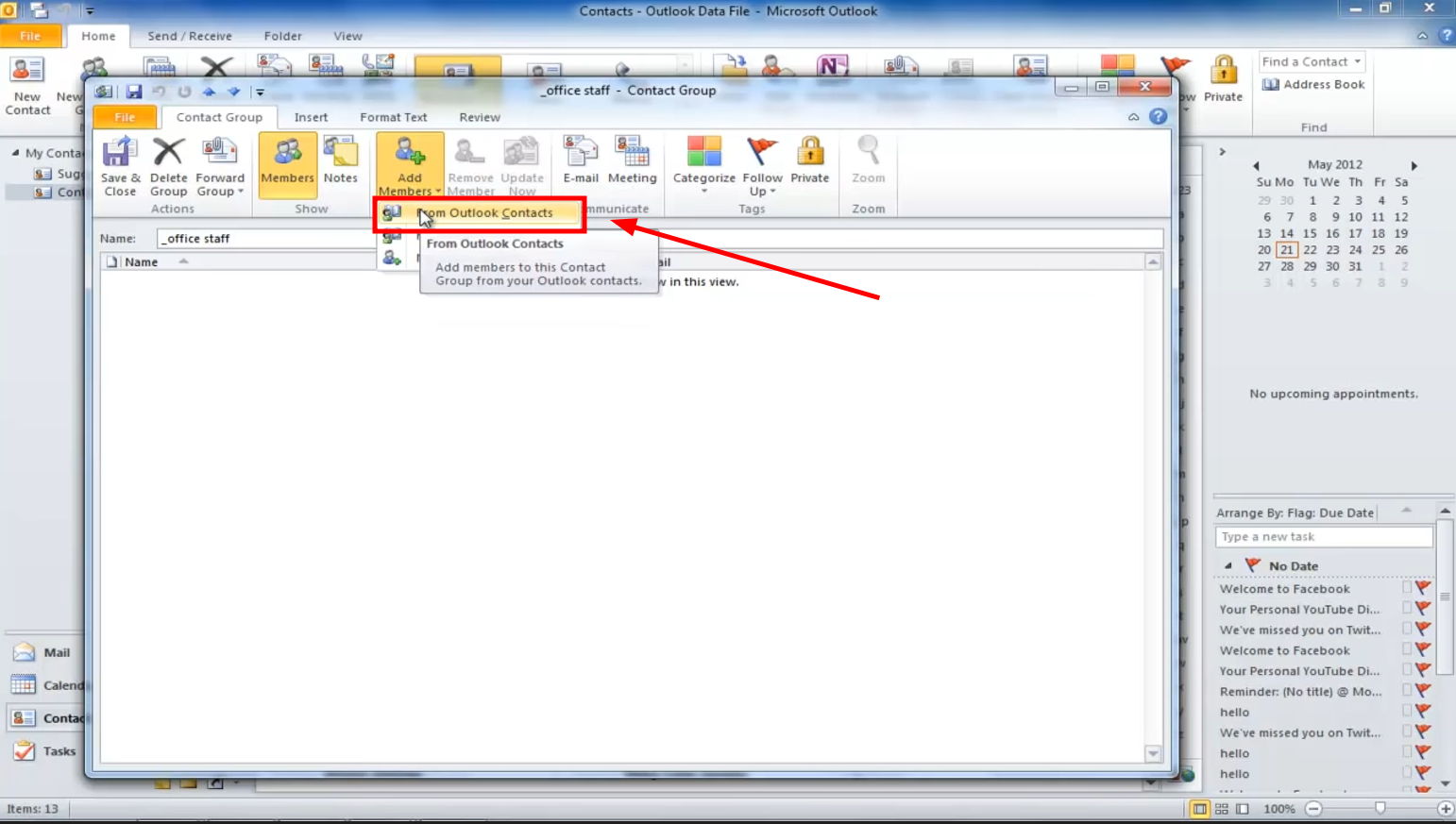
- Elija la fuente para agregar miembros:Contacto por correo electrónico"Para entrada manual o"Agregar miembros desde los contactos de Outlook"Para contactos existentes."
![5. Haga clic en Contactos de Outlook]()
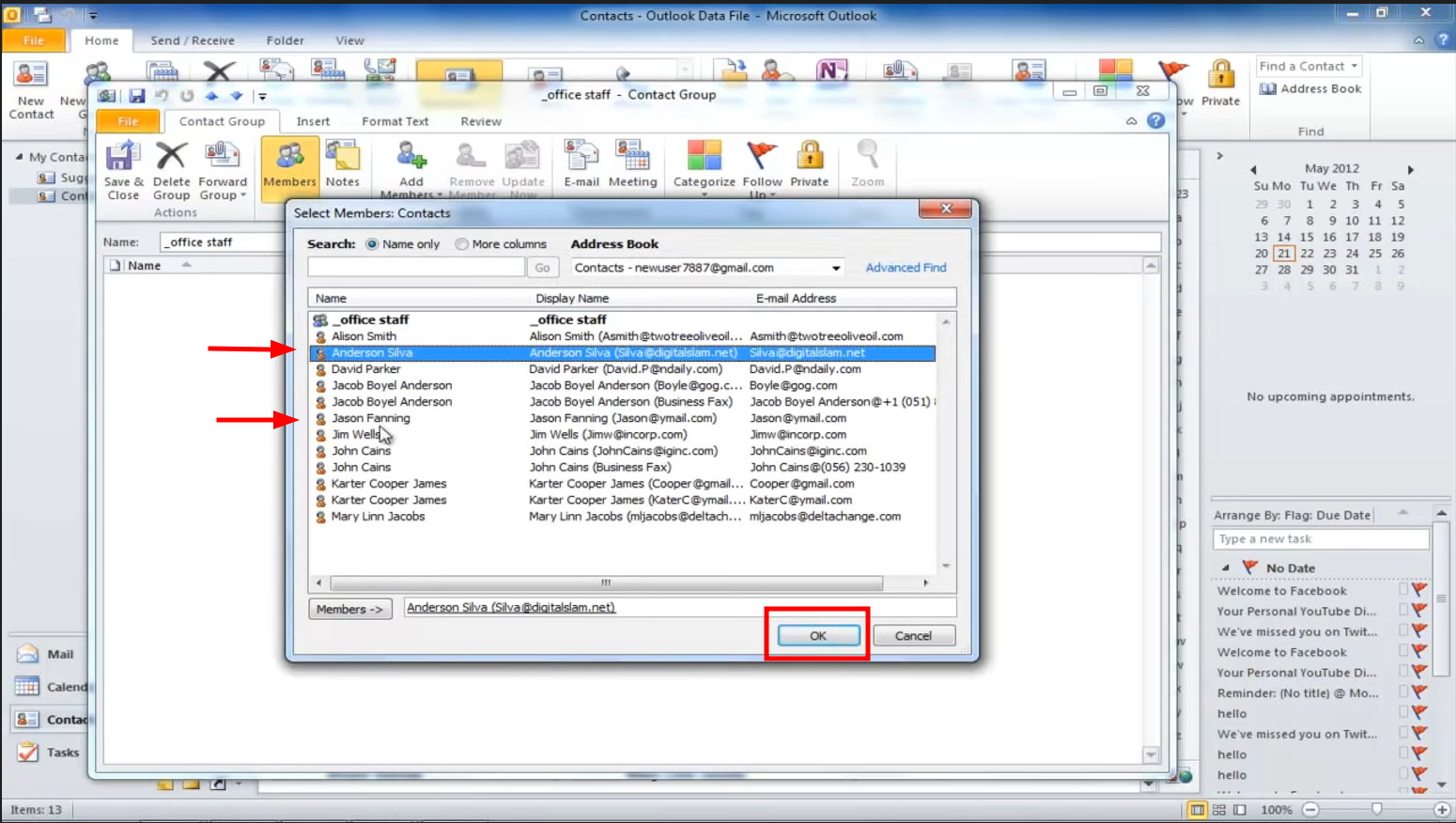
- Si selecciona entre los contactos de Outlook, haga doble clic en los nombres de las personas que desea agregar. Confirme sus selecciones haciendo clic en "Ok".
![Haga clic en Aceptar]()
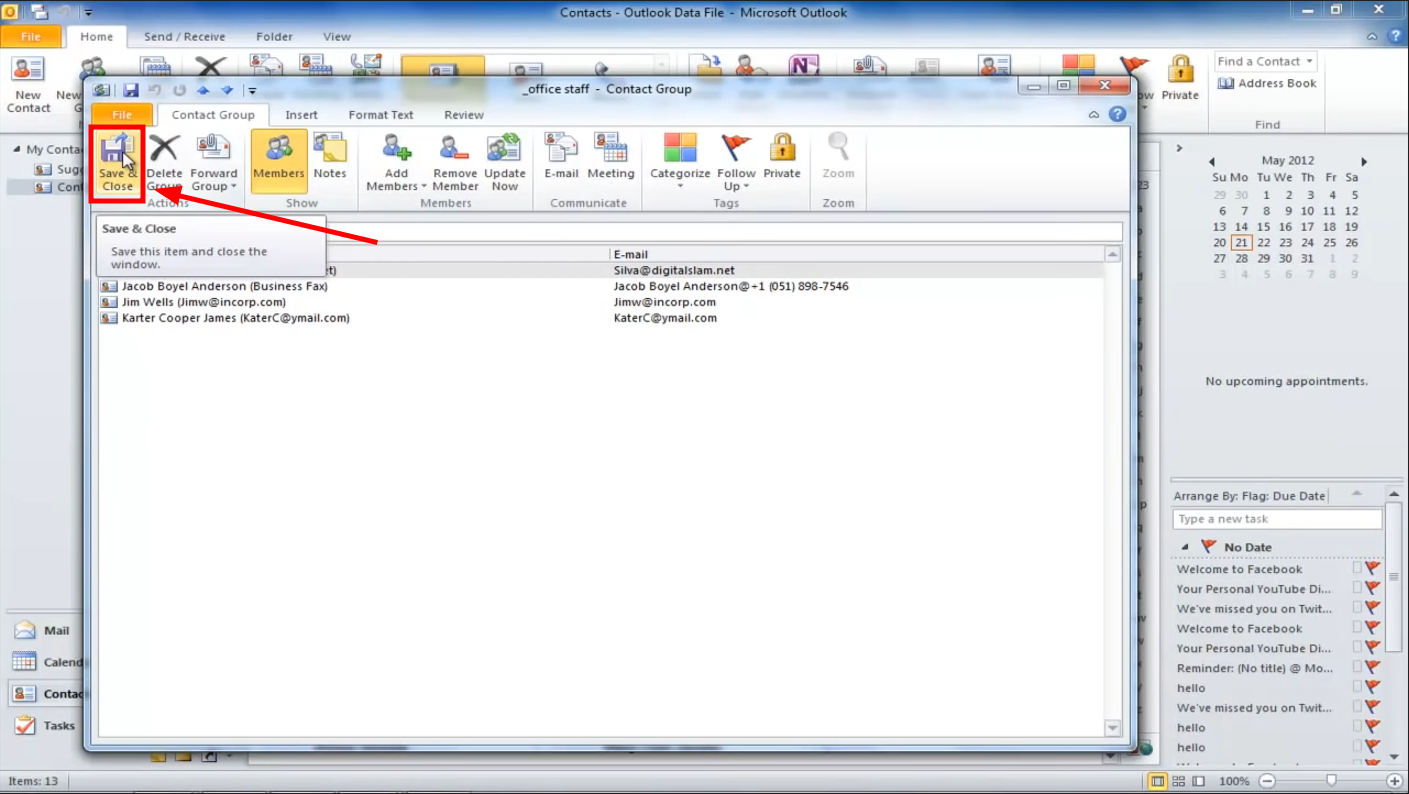
- Localizar "Guardar y cerrar"Para completar la creación del nuevo grupo de contacto."
![7. Haga clic en Guardar y cerrar]()
- El grupo de contactos se ha creado correctamente.
![Se ha creado un grupo de contacto]()
¿Por qué necesitas crear grupos de correo electrónico?
Usar grupos de correo electrónico en Outlook ofrece muchas ventajas, además de la comodidad de enviar mensajes a varios destinatarios simultáneamente. Aquí tienes algunas razones de peso para incorporar grupos de correo electrónico a tu estrategia de comunicación:
- ahorrar tiempoEvite la molestia de agregar manualmente direcciones de correo electrónico individuales cada vez que necesite enviar un correo electrónico grupal. Un solo clic en el grupo de correo simplifica el proceso, ahorrándole tiempo y esfuerzo.
- Mejor organizaciónLa gestión de tus contactos se simplifica al categorizarlos en grupos de correo electrónico específicos. Separar grupos para colegas, amigos, familiares o cualquier otra categoría puede optimizar la gestión de tus contactos.
- Reducir erroresLos grupos de correo electrónico reducen en gran medida el riesgo de que alguien sea pasado por alto involuntariamente en comunicaciones grupales importantes, lo que garantiza que sus mensajes se envíen con precisión a todos los destinatarios previstos.
- Comunicación efectivaLos grupos de correo electrónico facilitan la difusión rápida de mensajes a grupos grandes, lo que los hace esenciales para distribuir de manera eficaz actualizaciones, anuncios, invitaciones y contenido Plus.
Los comentarios están cerrados.