

Una de las mayores desventajas de tener una Chromebook es su incapacidad para ejecutar juegos correctamente. El hardware de baja especificación de la mayoría de las Chromebooks simplemente no es lo suficientemente potente como para ejecutar la mayoría de los juegos modernos. Sin embargo, no estamos completamente perdidos. Incluso con sus especificaciones más bajas, las Chromebooks aún pueden ejecutar clásicos de Nintendo como Super Mario y Contra usando emuladores. Estos juegos tienen requisitos de hardware muy bajos, pero se puede decir que son tan divertidos como algunos de los mejores títulos modernos. En esta guía, te mostraremos cómo instalar algunos emuladores en tu Chromebook y jugar a tus juegos favoritos de Nintendo.
Actualmente no existen emuladores dedicados para juegos de SNES en Chrome OS, pero existe una aplicación para Android llamada SNESDroid que puede emular la plataforma SNES. Lo que haremos es transferir esta aplicación de Android a tu Chromebook y jugar a nuestros juegos a través de ella. Ten en cuenta que el procedimiento de esta guía no requiere que tu Chromebook ejecute aplicaciones de Android de forma nativa. Este método debería funcionar en todos los tipos de Chromebooks, tanto antiguos como nuevos. ¡Comencemos!
Descargar Android Runtime para Chrome (ARC)
Lo primero que debemos hacer es descargar el entorno de ejecución de Android para Chrome (ARC). Para ello, descarga ARC Welder desde la Chrome Web Store. El archivo ARC es bastante grande, por lo que este paso puede tardar entre 10 y 20 minutos, dependiendo de la velocidad de tu conexión a internet.
Obtenga el archivo APK para la aplicación SNESDroid
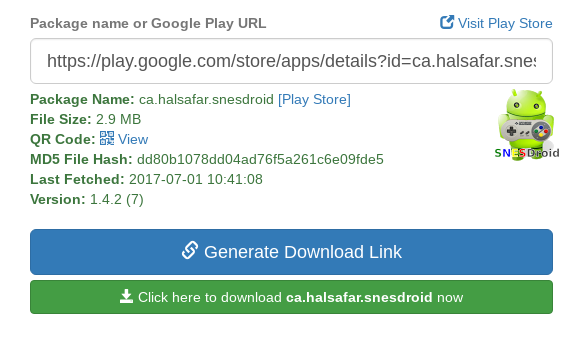
Para ejecutar la aplicación SNESDroid para Android en un Chromebook, necesitaremos su archivo APK. Para obtenerlo, ve a https://apps.evozi.com/apk-downloader/ y pega este enlace: https://play.google.com/store/apps/details?id=ca.halsafar.snesdroid
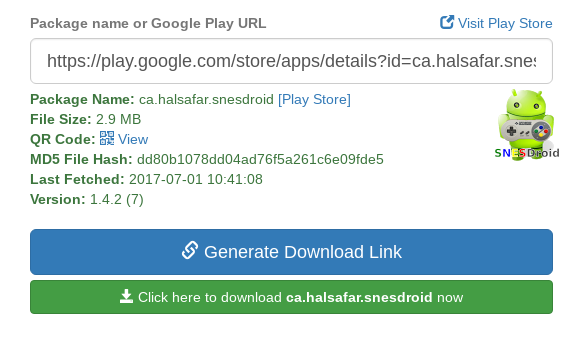
Haga clic en el botón verde “Haga clic aquí para descargar…” para descargar el archivo APK de la aplicación SNESDroid.
Configuración de SNESDroid con Twerk
El siguiente paso es instalar la aplicación Twerk desde la Chrome Web Store. Esto no debería tardar mucho. Una vez instalada, ábrela desde el menú de aplicaciones. La primera vez que la abras, se te pedirá que instales ARC.
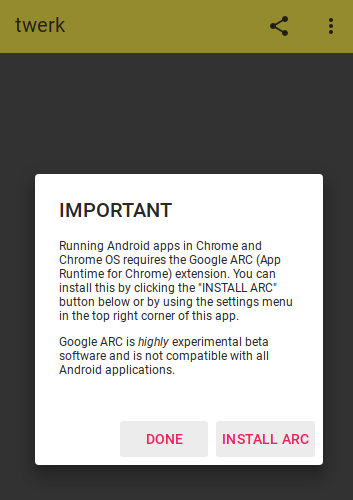
Como ya instaló ARC Welder, haga clic en "Listo" y no en "Instalar Arc". Después, verá el botón del enlace en la pantalla.
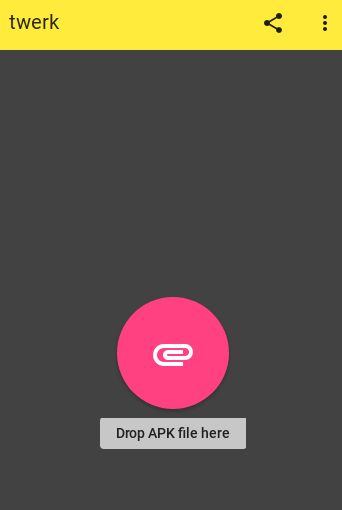
Al hacer clic en el botón de enlace, se abrirá el directorio de archivos y se te pedirá que selecciones el archivo APK que quieres añadir a Twerk. Selecciona el archivo APK que descargaste en el paso 2 y haz clic en "Abrir". (El nombre del archivo APK descargado debe ser "ca.halsafar.snesdroid.apk").
Una vez que haga clic en “Abrir”, este menú de configuración aparecerá en su pantalla.
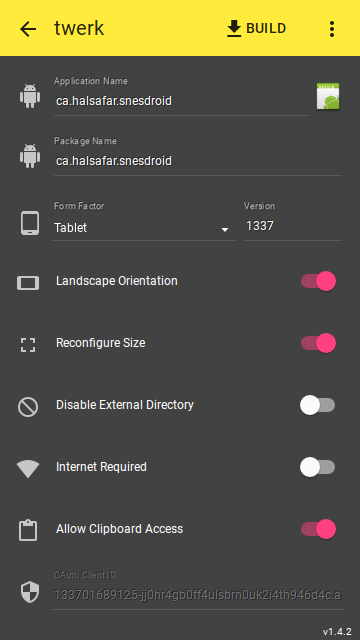
Necesitamos realizar algunos cambios en estas configuraciones:
- Cambie el “Nombre de la aplicación” a SNESDroid
- Activar la opción “Deshabilitar directorio externo”
- Activa la opción “Requiere conexión a Internet”
Después de activar estas configuraciones, su pantalla de configuración debería verse así.
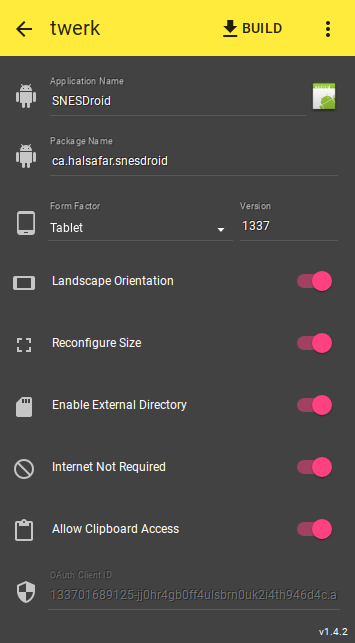
Asegúrate de que cada campo coincida con la captura de pantalla a continuación. Cualquier discrepancia podría provocar un mal funcionamiento de SNESDroid en tu Chromebook.
Después de realizar los cambios necesarios, haz clic en "Crear" en la esquina superior derecha de la app Twerk. Se abrirá la app Archivos, donde deberás seleccionar un directorio para tus archivos de SNESDroid. Selecciona la carpeta de Descargas predeterminada en tu Chromebook y haz clic en "Abrir". Se creará una carpeta de SNESDroid en el directorio seleccionado. La carpeta debe llamarse "ca.halsafar.snesdroid_twerk". Asegúrate de que esta carpeta exista en tu carpeta de Descargas antes de continuar.
Instalar SNESDroid
Una vez que hayas verificado que la carpeta 'ca.halsafar.snesdroid_twerk' existe en tu carpeta de Descargas, navega a chrome://extensions usando la barra de direcciones del navegador.
En la esquina superior derecha del sitio, coloque una marca de verificación junto a “Modo de desarrollador”.

Haz clic en "Cargar complemento descomprimido", que se encuentra justo debajo del encabezado "Complementos". Se te pedirá que selecciones una carpeta para abrir.
Ahora, localiza la carpeta "ca.halsafar.snesdroid_twerk" que creaste con la app Twerk. Debería estar directamente en tu carpeta de Descargas. Simplemente selecciona la carpeta (en lugar de abrirla) y haz clic en "ABRIR" en la ventana emergente de la app Archivos para subir la extensión a Chrome. Deberías ver inmediatamente la app SNESDroid entre tus extensiones.
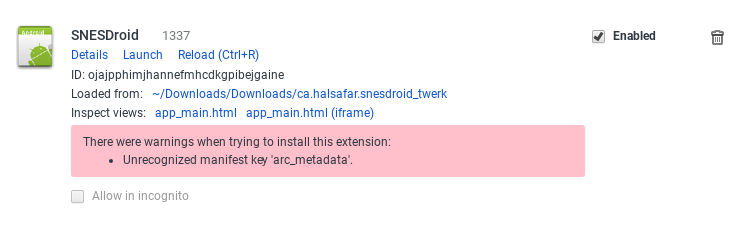
No te preocupes por la advertencia roja que aparece. No causará ningún problema mientras SNESDroid esté funcionando. Ahora que SNESDroid funciona correctamente, preparemos algunas ROM (es decir, archivos del juego) en el emulador.
Configuración de la carpeta ROMs
Después de instalar SNESDroid, crea una carpeta nueva en tu directorio de Descargas y llámala "SNESDroid". Ábrela y, dentro, crea una carpeta llamada "ROMs". Ahora, guarda todos tus juegos (en formato ZIP o sfc) en la carpeta ROMs. (Si no sabes de qué hablo, los archivos ROM son archivos sfc para juegos que puedes descargar de internet. El emulador de SNESDroid abrirá el archivo zip/sfc para ejecutar cualquier juego que hayas descargado).
¡Descarga ROMs a SNESDroid y comienza a jugar!
¡Es hora de empezar a jugar! Ya puedes abrir SNESDroid y empezar a jugar a todos los juegos de SNES que tengas en ROM.
Primero, abre SNESDroid desde el menú de aplicaciones. Al hacerlo, se te pedirá que selecciones una carpeta. Selecciona el directorio "Descargas", que contiene la carpeta SNESDroid. Deberías hacerlo correctamente. Selecciona solo la carpeta "Descargas" predeterminada de Chromebook, no ninguna de sus subcarpetas.
Una vez que haya seleccionado una guía, esta es la pantalla que aparecerá cuando la encienda por primera vez.
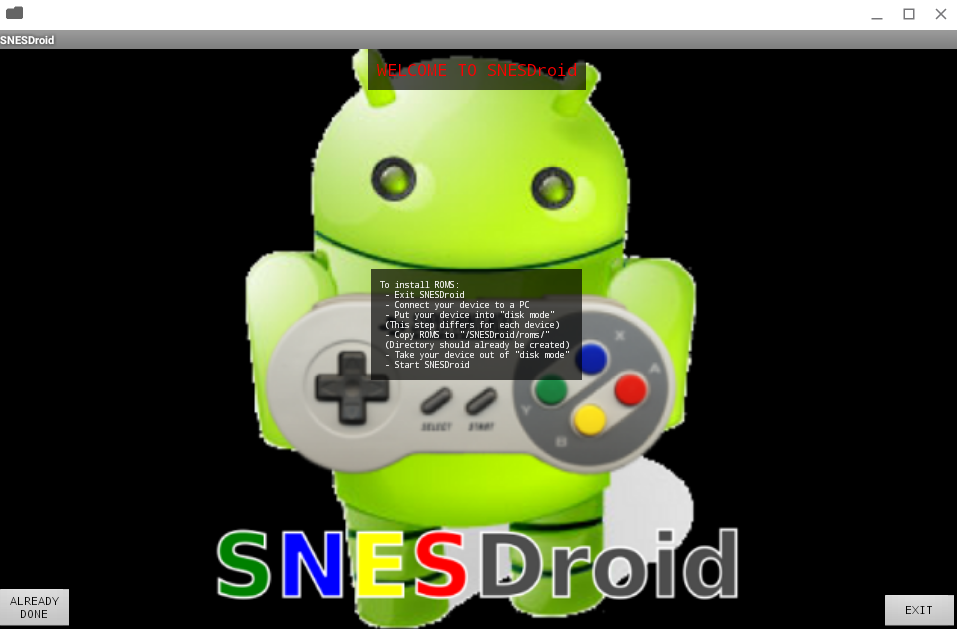
Como ya tienes los archivos ROM en tu carpeta de SNESDroid, no necesitas preocuparte por las instrucciones de esta pantalla. Haz clic en "YA HECHO" en la esquina inferior izquierda. En la siguiente página, verás la opción para cargar ROM, pero no queremos hacerlo todavía. Haz clic en "Configuración".
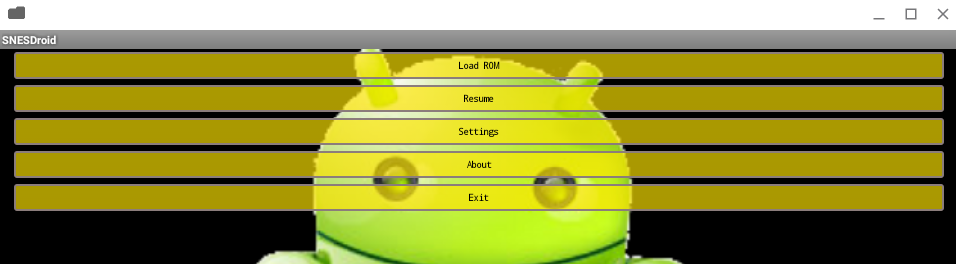
Una vez en la configuración, desplázate un poco hacia abajo y verás la opción "Configurar entrada de teclado/mando". Haz clic en esta opción para ajustar los controles de tu teclado o mando.
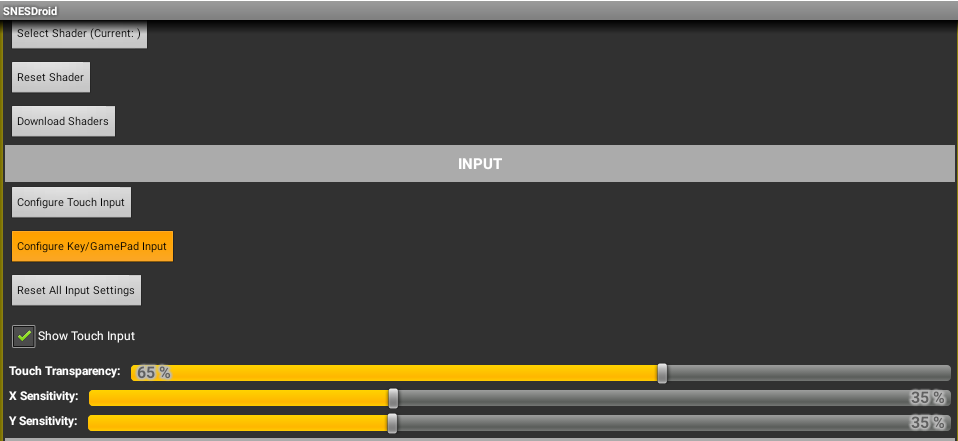
Verás una lista de diferentes controles y sus teclas asignadas. Lo que queremos hacer ahora es cambiar estas asignaciones a nuestras teclas preferidas.
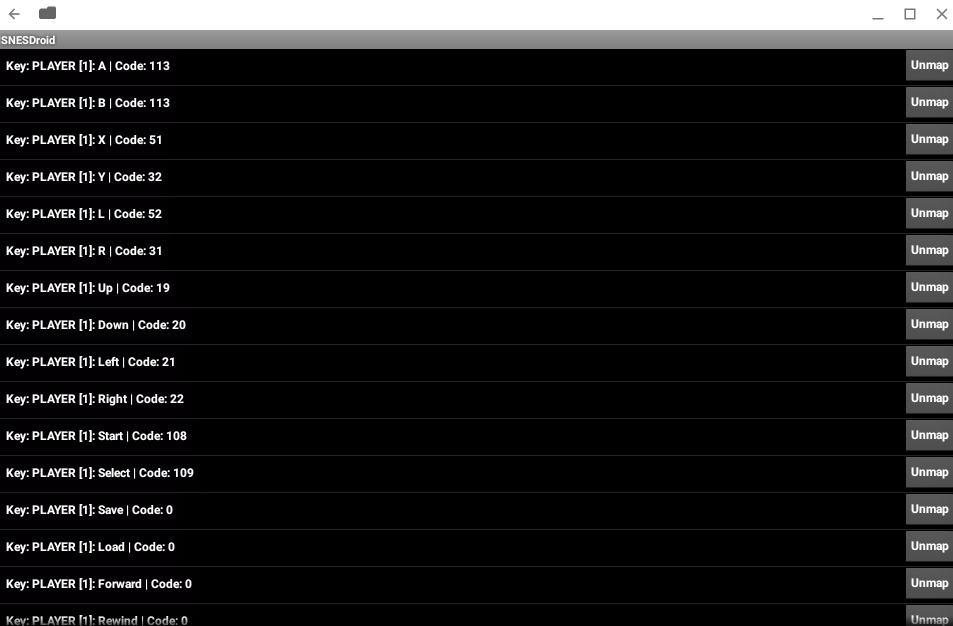
Para cambiar la asignación de una tecla, simplemente haz clic en la tecla seleccionada una vez y se te pedirá que presiones la tecla a la que quieres asignar el control. Las teclas direccionales (arriba, abajo, izquierda, derecha) ya están asignadas a las teclas de flecha, así que no tienes que preocuparte por ellas. Sin embargo, quizás quieras cambiar las teclas A, B, X, Y, L y R a posiciones más cómodas en tu teclado. Puedes cambiar estas teclas en cualquier momento, así que experimenta con diferentes asignaciones y encuentra la que mejor te funcione.
Una vez configuradas las claves, por fin es hora de empezar a jugar. Haz clic en "Cargar ROMS" en el menú y SNESDroid debería navegar automáticamente a la carpeta de ROMs que creamos antes, con todos los archivos ROM que has descargado.
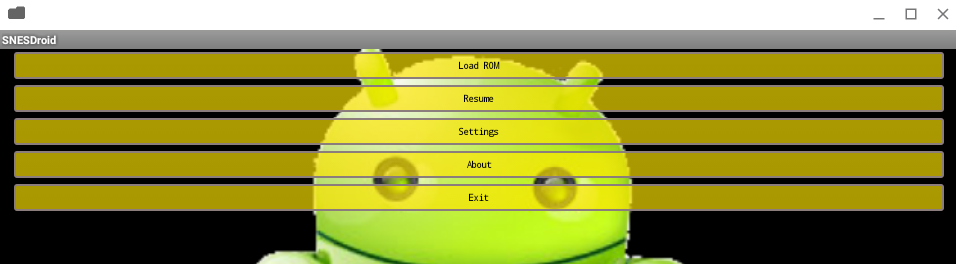
En mi caso, solo tenía instalado Aladdin, así que esto es lo que aparece. Al hacer clic en el archivo ROM deseado, se inicia el juego y se puede jugar usando las teclas asignadas.
Disfruta de tus viejos juegos favoritos de SNES en tu Chromebook. Son sorprendentemente entretenidos y te ayudarán a pasar un buen rato (incluso sin conexión) en tu Chromebook.
Los comentarios están cerrados.