

Chrome OS es un sistema operativo bastante básico, diseñado principalmente para quienes desean que sus dispositivos funcionen sin problemas. Por esta razón, sus opciones de personalización y modificación son muy limitadas. Sin embargo, si deseas ajustar la configuración de tu Chromebook, instalar Ubuntu o realizar cualquier otra acción que vaya más allá del entorno controlado de Chrome OS de Google, puedes hacerlo activando el Modo Desarrollador . En esta guía, te mostraremos cómo activar el Modo Desarrollador en tu Chromebook.
Copia de seguridad y restaurar
Al activar el Modo de Desarrollador, se formateará tu Chromebook, lo que significa que se borrarán todos tus archivos locales (es decir, tu carpeta de Descargas). Por lo tanto, es recomendable hacer una copia de seguridad de los archivos de tu carpeta de Descargas en una unidad USB o un disco duro. Además, manipular el Modo de Desarrollador conlleva el riesgo de dañar tu sistema operativo, por lo que crearemos una imagen de recuperación para que, en caso de cualquier problema, puedas volver a tu antiguo y confiable Chrome OS.
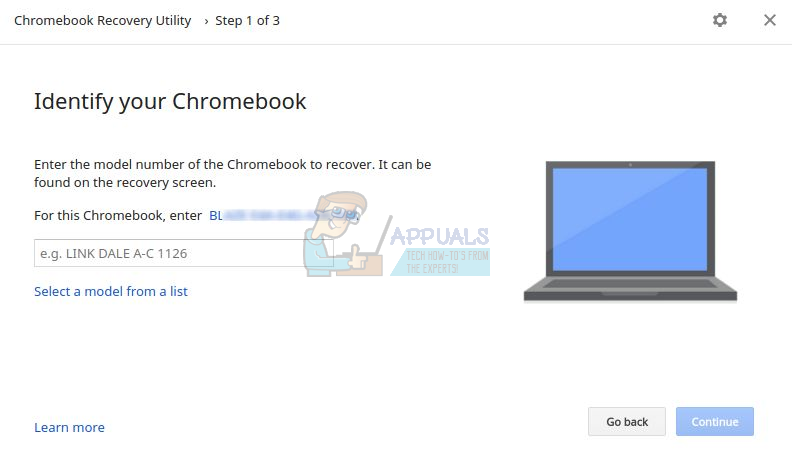
Necesitarás una unidad flash (pendrive) con al menos 4 GB de almacenamiento para crear una imagen de recuperación. Descarga la Utilidad de recuperación de Chromebook desde la Chrome Web Store. Abre la aplicación e introduce el número de modelo, que aparecerá justo encima del cuadro de texto.
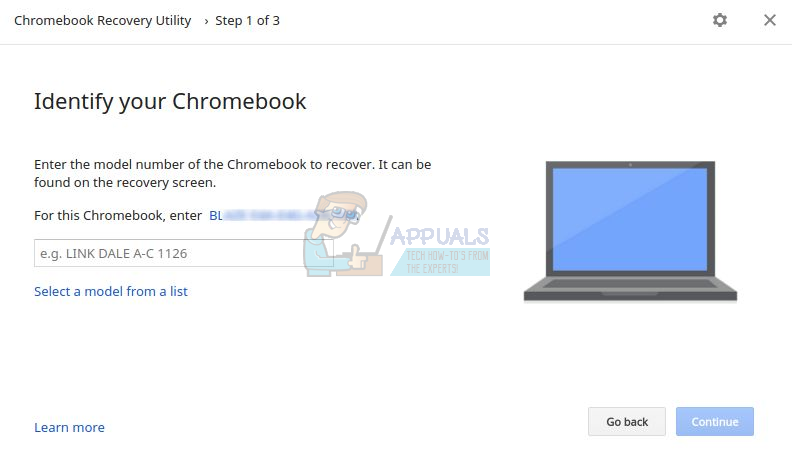
A continuación, inserte su unidad flash y siga los sencillos pasos para crear una imagen de recuperación en ella. Una vez hecho esto, podemos proceder a activar el Modo Desarrollador.
Habilitar el modo desarrollador
Las Chromebooks más antiguas tienen un interruptor manual para activar y desactivar el modo de desarrollador. En las Chromebooks más nuevas, puedes activarlo presionando simultáneamente las teclas Esc + Actualizar + Encendido. Al hacerlo, tu Chromebook se reiniciará y se mostrará esta pantalla.
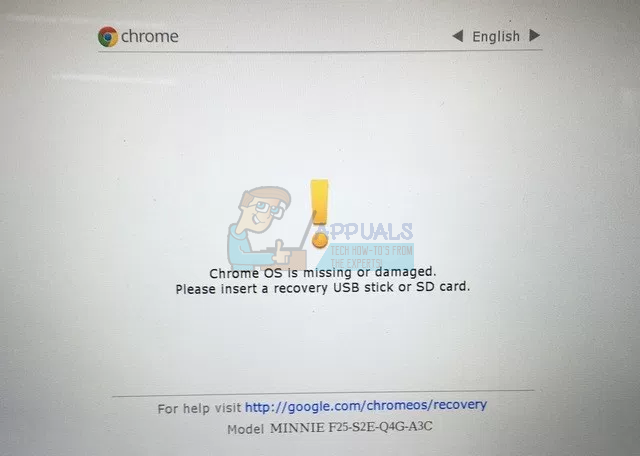
No te preocupes por el mensaje. Chrome OS debería funcionar correctamente. Simplemente presiona Ctrl+D en esta pantalla. En la siguiente pantalla, se te pedirá que presiones Enter si deseas desactivar la verificación del sistema operativo (captura de pantalla a continuación), que es lo que queremos hacer.
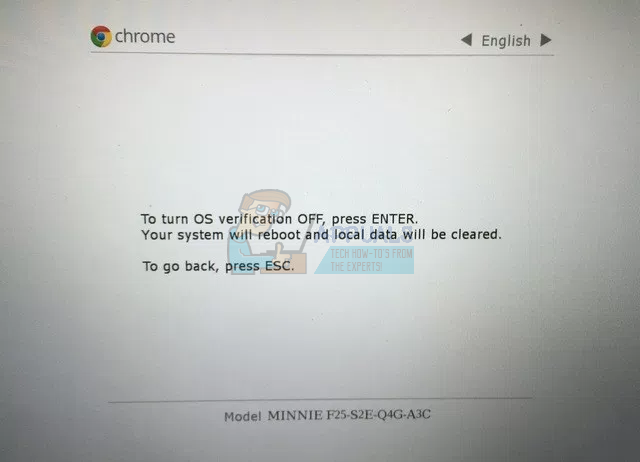
Continúe y presione ENTER. Su Chromebook se reiniciará y verá esta pantalla al iniciarse.
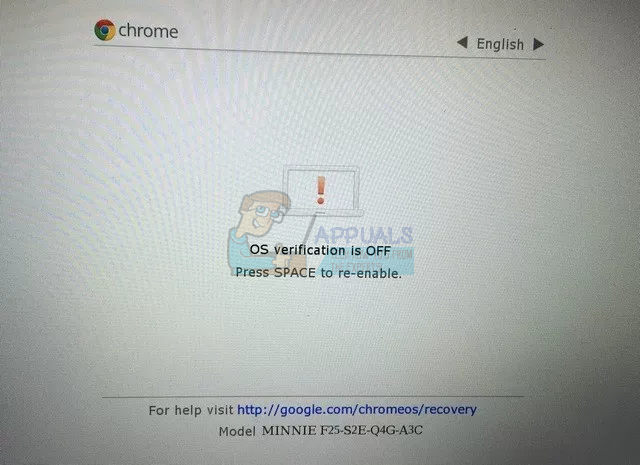
Presiona Ctrl+D para omitir esta pantalla. Accederás a una pantalla de confirmación final, tras la cual tu Chromebook pasará al modo de desarrollador. Este proceso puede tardar un tiempo (aproximadamente entre 15 y 20 minutos), así que ten paciencia.
Volverá a aparecer la pantalla "Verificación del SO desactivada". Puedes pulsar Ctrl+D para omitirla. Después, accederás a la pantalla de inicio de sesión habitual de Chrome OS.
Ten en cuenta que la pantalla de verificación del sistema operativo aparecerá cada vez que inicies el Chromebook en modo desarrollador. Puedes omitirla presionando Ctrl+D o presionar la barra espaciadora para desactivar el modo desarrollador y restablecer la configuración predeterminada.
Los comentarios están cerrados.