

Cuando tu Chromebook esté completamente descargada, es posible que no empiece a cargarse inmediatamente. La batería podría quedarse estancada al 1 % incluso después de horas de carga, y al desconectar el cargador, el dispositivo se quedará sin batería y se apagará. Con suerte, el problema no será una batería defectuosa y se podrá solucionar mediante software.
Método 1: Realizar un reinicio completo
Para solucionar este problema de carga, primero deberías intentar reiniciar tu Chromebook. Aquí te explicamos cómo hacer un reinicio completo en tu Chromebook:
- Apaga tu Chromebook.
- Presione el botón de actualización y el botón de encendido al mismo tiempo.
Si esto no funciona, es posible que tu Chromebook tenga un procedimiento de restablecimiento completo diferente. Si tu Chromebook es uno de los modelos que se enumeran a continuación, sigue los pasos descritos para realizar un restablecimiento completo.
Acer AC700 y Cr-48
- Apaga tu Chromebook.
- Retire manualmente la batería del Chromebook desde la parte inferior y luego vuelva a instalarla.
- Enciende tu Chromebook.
Lenovo Thinkpad X131e
- Apague su Chromebook mientras se carga.
- Desconéctelo del adaptador de carga.
- Retire la batería manualmente y luego vuelva a instalarla.
- Vuelva a conectar el adaptador de carga.
- Enciende tu Chromebook.
Chromebook Samsung Serie 5
- Apaga tu Chromebook.
- Desconéctelo del adaptador de corriente.
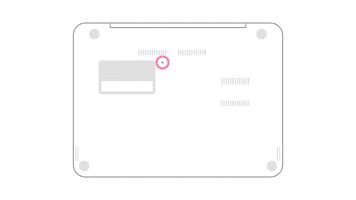
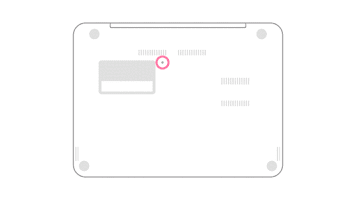
- Usando un clip o algo igualmente delgado, presione el agujero en la parte posterior como se muestra en la imagen de abajo.
![]()
- Vuelva a conectar el adaptador de corriente mientras presiona el orificio.
- Enciende tu Chromebook.
Chromebook Samsung Serie 5 550
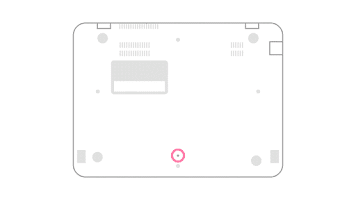
Los pasos son los mismos que los mencionados anteriormente para la Chromebook Serie 5, pero la ubicación de la ranura es diferente, como se muestra en la imagen a continuación.
Una vez que hayas realizado el restablecimiento completo, enciende tu Chromebook y conéctalo al cargador. Comprueba si la batería está por encima del 1 %. Si es así, déjala cargar un rato y listo.
Método 2: Carga en modo de recuperación
Si la batería se queda estancada al 1%, existen otras soluciones que han funcionado para muchos. Esto es especialmente común si tienes una Chromebook Acer R11. Puedes solucionarlo de la siguiente manera:
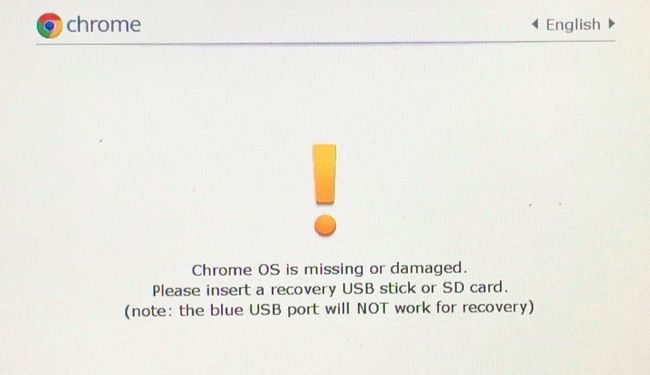
- Activa el modo de recuperación de tu Chromebook. Para ello, primero apágalo. Luego, mantén presionadas las teclas Esc + Actualizar simultáneamente y presiona el botón de encendido mientras mantienes presionadas las otras dos teclas. Esto activará el modo de recuperación de tu Chromebook y verás la siguiente pantalla.
![]()
- Ahora, puedes conectar tu Chromebook al cargador y cerrar la tapa.
- Déjalo cargar hasta que esté completamente cargado. Lo sabrás por la luz indicadora de batería. (En algunas Chromebooks, la luz se vuelve blanca cuando el dispositivo está completamente cargado. En la Acer R11, se vuelve azul).
- Cuando la batería esté llena, abra la tapa y reinicie su Chromebook.
Tu Chromebook ahora debería estar 100% cargada y debería poder cargarse normalmente desde este punto.
Si ninguno de estos métodos funciona, el problema de la batería podría ser un problema de hardware. Quizás deba llevarla a un centro de servicio para que la revisen.
Los comentarios están cerrados.