

Las Mac portátiles, como la MacBook Air y la MacBook Pro, incorporan sistemas de refrigeración avanzados diseñados para evitar el sobrecalentamiento. Sin embargo, estos sistemas suelen ser insuficientes para evitar que la Mac se sobrecaliente y se ralentice considerablemente con los ventiladores funcionando a toda velocidad. Esto puede causar daños físicos a los componentes de la Mac, por lo que es importante saber qué hacer si se sobrecalienta y cómo evitarlo. Te sugerimos usar Safari primero: es más ligero y está mejor optimizado que otros navegadores. Ahora, veamos otras soluciones prácticas.
¿Por qué se calienta mi MacBook?
Hay varias razones por las que tu MacBook podría sobrecalentarse. Estas son algunas de las causas más comunes, junto con una explicación detallada:
- Alta carga de CPU: Cuanto más trabajen los núcleos del procesador de tu Mac, más probable será que se sobrecalienten, lo que contribuye a la temperatura general del equipo. Esto puede ocurrir al ejecutar aplicaciones que consumen muchos recursos, como software de edición de vídeo o juegos con gráficos intensivos.
- Aumento de la temperatura ambiente: Las computadoras Mac están diseñadas para cumplir con ciertos límites de temperatura, pero la exposición al calor extremo puede dañarla. Evite dejar su MacBook en lugares calientes, como un coche bajo la luz solar directa.
- Ventilaciones y ventiladores bloqueados u obstruidos: Las rejillas de ventilación de la parte trasera de tu Mac (al menos en equipos con ventiladores) expulsan el aire caliente de los componentes internos. Si estas rejillas están obstruidas por polvo u otras causas, el aire caliente no tiene salida cuando los ventiladores están en funcionamiento, lo que provoca la acumulación de calor. Limpiar las rejillas regularmente con aire comprimido puede solucionar este problema.
- Software malicioso: Aunque es difícil de detectar en una Mac, el malware puede ejecutar muchos procesos intensivos en lugares ocultos, lo que provoca que tu Mac se sobrecaliente. Usa un programa antivirus confiable para analizar tu dispositivo regularmente.
- Las aplicaciones se congelan o no responden: Aunque una aplicación no responda, su reparación consume memoria y recursos de CPU de tu Mac, lo que a su vez calienta el procesador. Intenta cerrar las aplicaciones que no responden forzosamente con "Forzar salida" en el menú Apple.
Cómo evitar que tu MacBook se sobrecaliente
Si tu MacBook se sobrecalienta notablemente, la acción que tomes dependerá en gran medida de la causa raíz del sobrecalentamiento. Sin embargo, dado que la causa más común de sobrecalentamiento es la sobrecarga de la CPU debido a procesos intensivos, comenzaremos por identificar el problema y sus soluciones. Es importante comprender que un MacBook sobrecalentado puede afectar negativamente su rendimiento general y reducir su vida útil, por lo que abordar este problema a tiempo es crucial. Otras causas de un MacBook sobrecalentado incluyen la mala ventilación, la acumulación de polvo, la ejecución simultánea de múltiples aplicaciones pesadas o el malware que consume demasiados recursos del sistema. En este artículo, te guiaremos a través de pasos prácticos y detallados para identificar la causa del problema y cómo solucionarlo eficazmente para garantizar que tu MacBook se mantenga en óptimas condiciones.
1. Verifique el uso de la CPU y cierre las aplicaciones que consumen muchos recursos.
Si tu Mac se sobrecalienta, lo primero y más importante es comprobar el uso de la CPU. Un procesador sobrecalentado es una de las causas más comunes de un rendimiento lento.
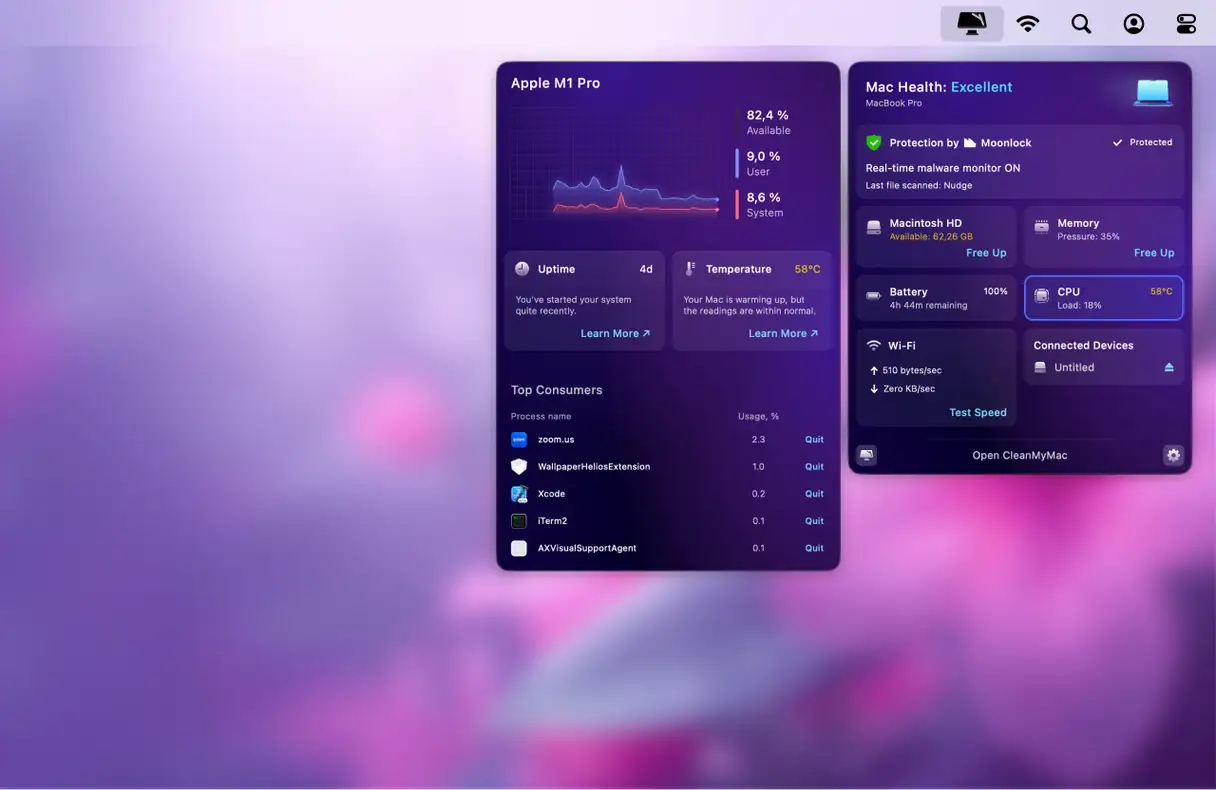
La aplicación CleanMyMac incluye una herramienta gratuita muy popular que analiza la carga de la CPU de tu Mac. En este caso, analizaremos la temperatura de la CPU. ¿Se encuentra dentro del rango normal? Una temperatura normal de la CPU oscila entre 45 y 66 grados Celsius. Si supera este rango, podría indicar un problema.
Para controlar la temperatura del procesador, usa la app Menú incluida en CleanMyMac. Es una herramienta excelente para reducir el estrés de tu Mac y supervisar su estado desde un solo lugar. También puedes supervisar el uso de RAM.
A continuación te indicamos cómo comprobar rápidamente tu Mac:
- Comience su prueba gratuita de CleanMyMac.
- Haga clic en el pequeño ícono de iMac en la barra de menú superior.
- A continuación, verifique la pestaña CPU en el menú que aparece.
Aquí puedes ver cuáles de tus aplicaciones consumen más CPU. Puede resultar sorprendente. Tómate un tiempo para cerrar las aplicaciones que consumen muchos recursos si no las estás usando. Cerrar aplicaciones innecesarias reduce significativamente la temperatura de tu dispositivo y mejora su rendimiento.
2. Cierre las pestañas del navegador que no esté utilizando.
Tener muchas pestañas abiertas en el navegador es una de las causas más comunes de sobrecarga en tu Mac, especialmente si usas Chrome. De media, cada pestaña utiliza unos 100 MB de memoria, pero al cargar comentarios de YouTube, por ejemplo, este uso puede alcanzar 1 GB. Imagina qué le pasaría a tu Mac si tuvieras 10 o 20 pestañas abiertas al mismo tiempo.
Para mejorar el rendimiento de tu dispositivo, cierra las pestañas innecesarias y guarda las páginas web como marcadores. Puedes usar el atajo Comando + D para que guardar páginas como marcadores sea más rápido y eficiente. Esta práctica no solo reduce el consumo de memoria, sino que también agiliza tu experiencia de navegación web.
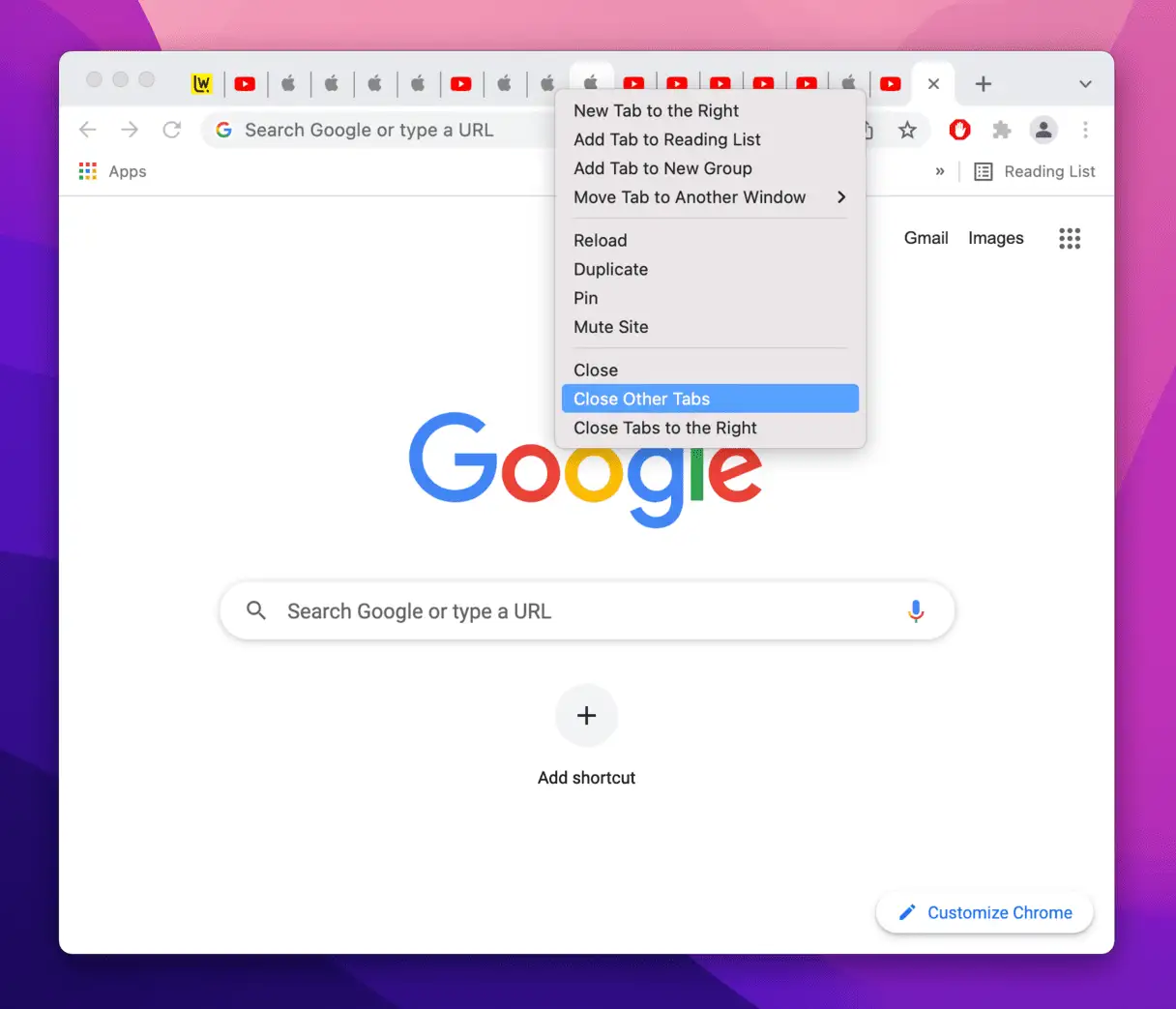
Según lo que los usuarios comparten en foros (incluido Reddit), 8 es el número óptimo de pestañas que se pueden administrar de manera eficiente para mantener el rendimiento de Mac.
3. Verifique los elementos de inicio de sesión y los agentes de lanzamiento
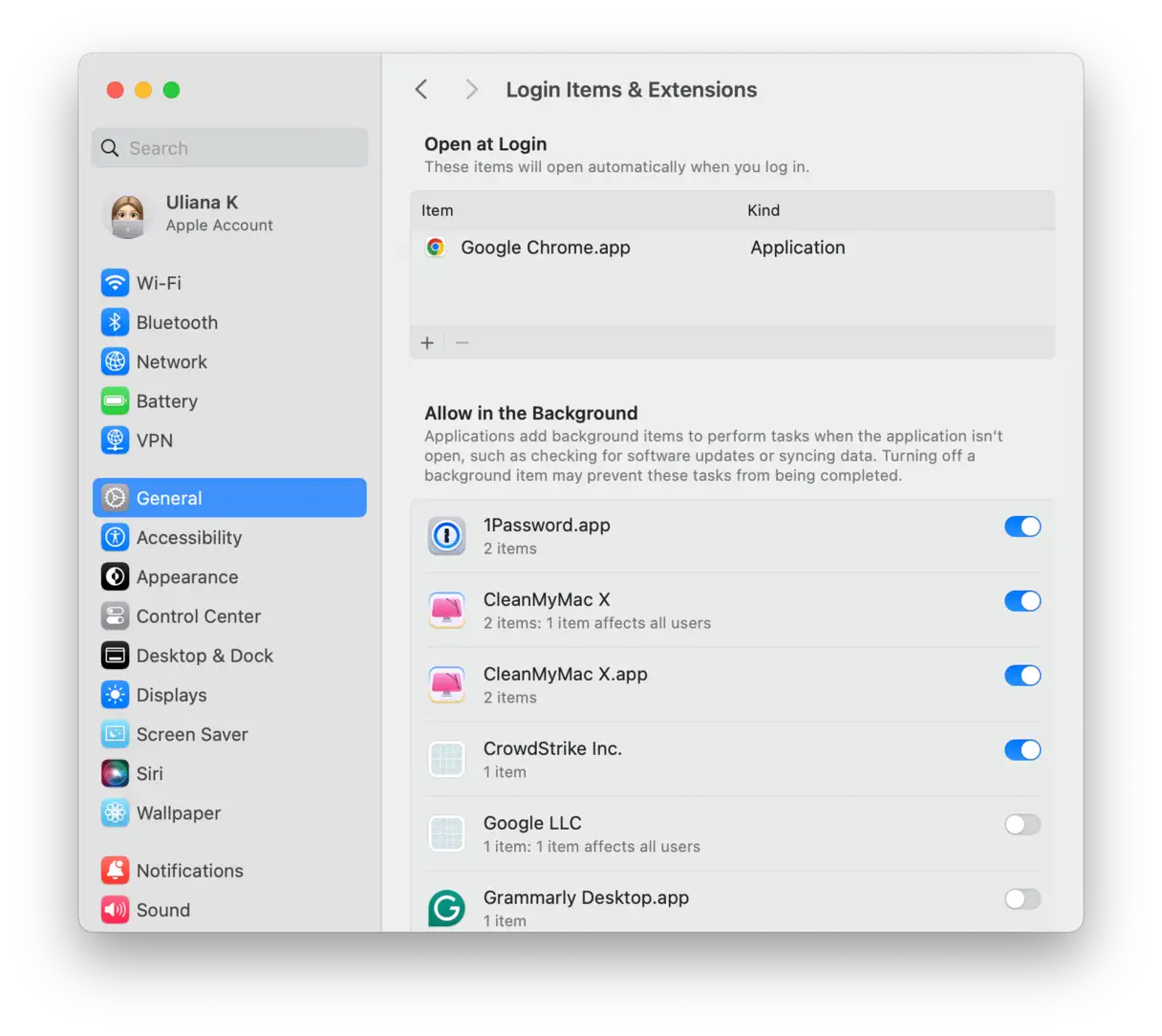
Los elementos de inicio de sesión son aplicaciones que se inician automáticamente al arrancar tu Mac. A menudo, estamos tan ocupados usando nuestras Macs que no nos damos cuenta de estos elementos, pero tu Mac sí, y puede que se sobrecaliente, incapaz de gestionar todos los programas a la vez. Veamos los elementos de inicio de sesión que has habilitado:
- Haga clic en el menú Apple > Configuración del sistema.
- Seleccione General.
- Vaya a la pestaña Elementos de inicio de sesión y extensiones.
Aquí encontrarás las aplicaciones que se inician al iniciar tu Mac. Selecciona la aplicación y haz clic en el botón "—" para eliminarla. ¡Listo!
También puedes consultar los agentes de inicio. Esta categoría de aplicaciones se refiere a pequeños programas que siempre se ejecutan en segundo plano y realizan tareas rutinarias. Por ejemplo, Chrome tiene algunos lanzadores que se ejecutan constantemente en tu Mac para garantizar el correcto funcionamiento de los servicios de Google. Sin embargo, también pueden consumir muchos recursos del procesador.
¿Cómo comprobar qué agentes de lanzamiento funcionan para usted?
- Abra el Finder y seleccione Ir en el menú superior.
- Haga clic en Ir > Ir a la carpeta….
- Ahora pegue lo siguiente:
/Library/LaunchAgents
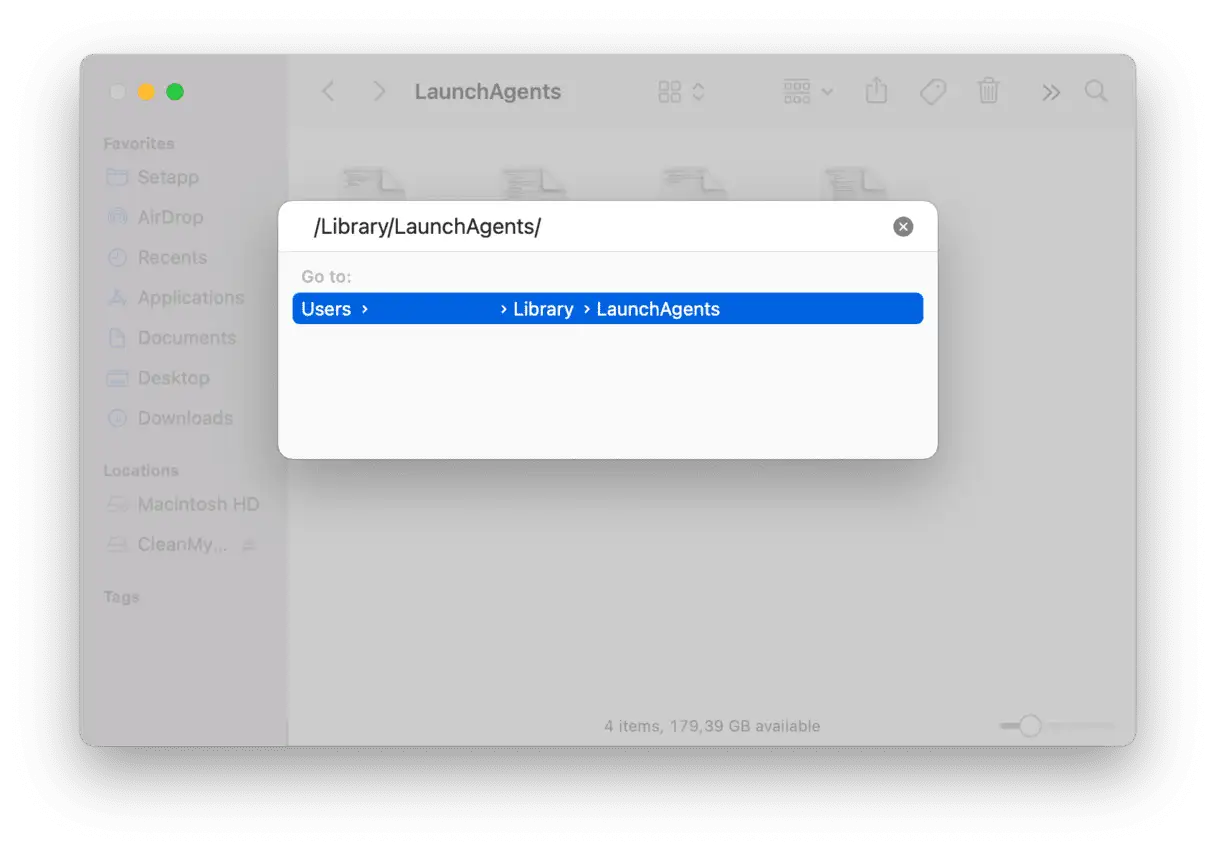
Verá la carpeta con la lista de agentes de lanzamiento dentro de ella.
4. Cierre las aplicaciones que no utilice para mejorar el rendimiento de su Mac.
Aunque algunas aplicaciones parezcan inactivas, consumen parte de la potencia de procesamiento de tu dispositivo. Estas aplicaciones suelen consumir ciclos de CPU y realizar tareas en segundo plano, lo que puede ralentizar el rendimiento de tu Mac. Aquí tienes una forma rápida de identificar y cerrar las aplicaciones activas:
- Presione las teclas Opción-Comando-Escape juntas.
- En la ventana que aparece, verás una lista de todas las aplicaciones activas en tu Mac. Selecciona la aplicación que deseas cerrar y haz clic en "Forzar salida".
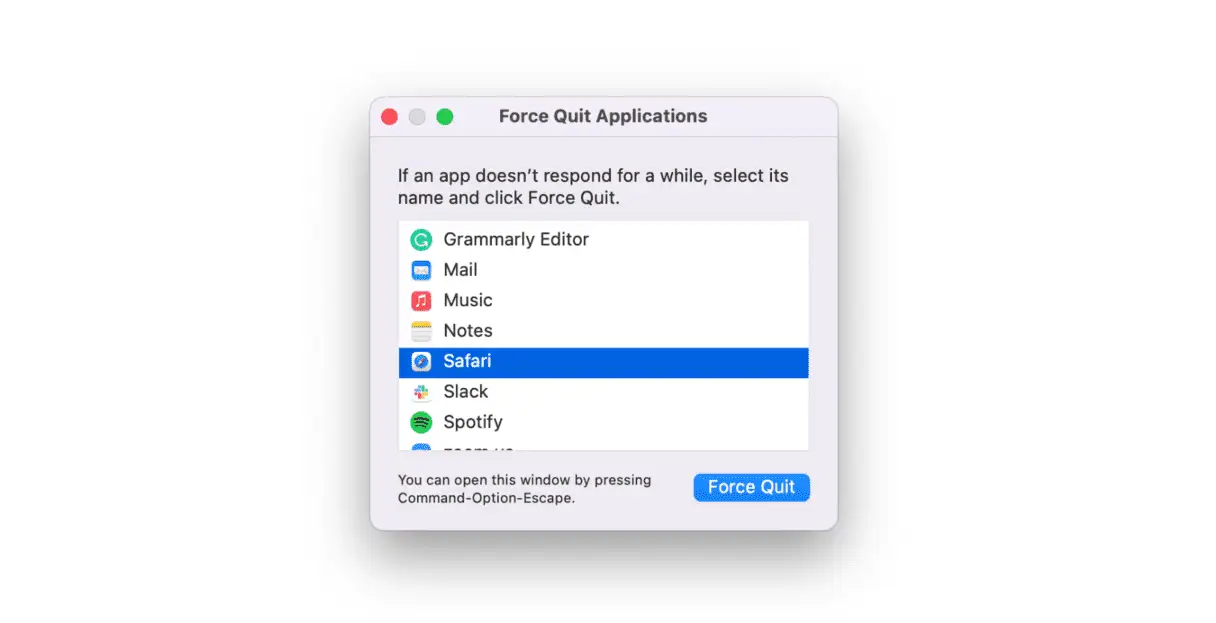
Utilice este método sencillo cuando su Mac comience a sobrecalentarse: cerrar las aplicaciones activas no utilizadas aliviará la carga en la CPU de su Mac, mejorando el rendimiento y evitando el sobrecalentamiento.
5. Realice algunas operaciones de mantenimiento periódico.
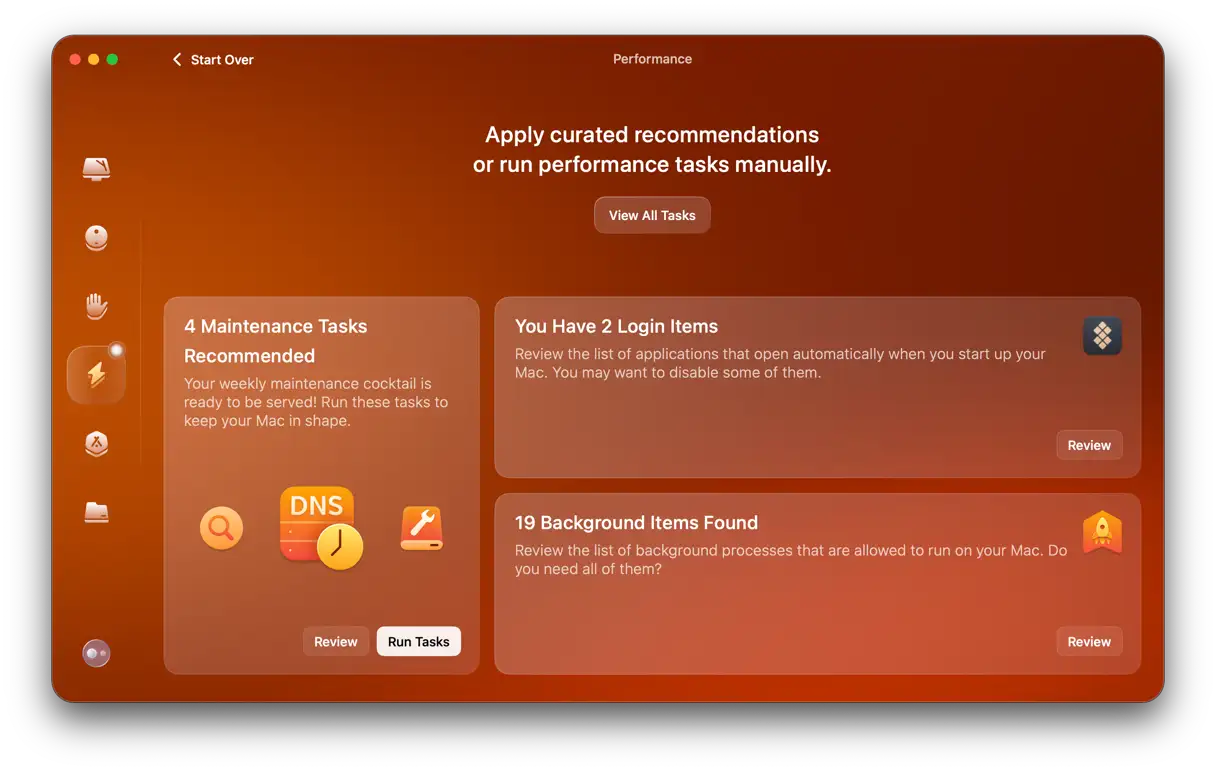
Si no tienes tiempo suficiente para realizar ajustes que mejoren el rendimiento y solucionar el problema del sobrecalentamiento de tu Mac, puedes probar una solución rápida. La app CleanMyMac que mencionamos antes incluye una herramienta de "Rendimiento" con numerosas funciones para ayudarte a solucionar todo tipo de problemas de tu Mac de forma eficiente. Esta herramienta está diseñada específicamente para analizar el rendimiento del sistema y sugerir soluciones para mejorarlo, lo que la convierte en la opción ideal para quienes buscan soluciones rápidas y eficaces.
Para aprovechar al máximo esta herramienta, siga estos pasos:
1. Abra CleanMyMac.
2. Vaya a la sección "Rendimiento" y ejecute el análisis. La herramienta analizará los procesos en ejecución e identificará posibles problemas que afecten al rendimiento.
3. Haz clic en "Ejecutar tareas". La aplicación ejecutará automáticamente las tareas recomendadas para mejorar el rendimiento de tu Mac.
4. También puede hacer clic en "Ver todas las tareas" para seleccionar las que desea realizar manualmente. Esto le brinda control total sobre el proceso de optimización y le permite elegir las tareas que mejor se adapten a sus necesidades.
6. Actualiza el sistema operativo macOS de tu Mac
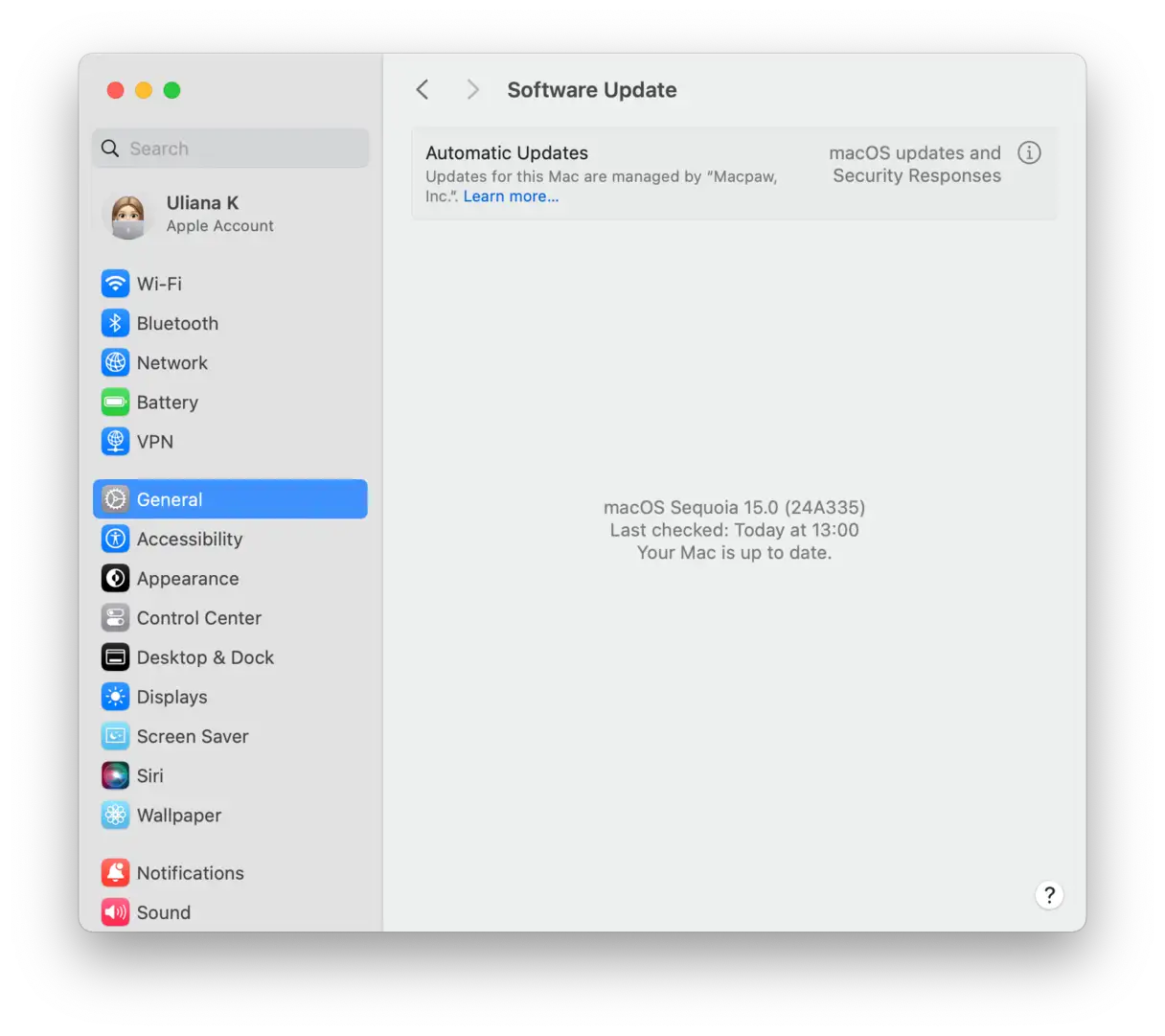
Con cada actualización de software, Apple publica soluciones para problemas de rendimiento en las Mac. ¿Quizás el problema de sobrecalentamiento que experimentas ya se haya solucionado en la última versión de macOS? Asegurémonos de que tu Mac esté actualizada:
- Vaya al menú Apple > Preferencias del Sistema > General.
- Haga clic en “Actualizar software”.
- Si hay una actualización disponible, haga clic en "Actualizar ahora". Siempre se recomienda instalar las actualizaciones más recientes para mejorar el rendimiento y la seguridad, así como para solucionar posibles problemas de sobrecalentamiento.
7. Evite exponer su dispositivo a la luz solar directa.
Si nota que su MacBook Air o MacBook Pro se sobrecalienta, es importante trasladarla a un lugar más fresco o lejos de la luz solar directa. La temperatura de la habitación donde usa el dispositivo o su exposición a la luz solar influyen significativamente en el sobrecalentamiento. Además, coloque el dispositivo sobre una superficie dura y fresca en lugar de sobre sus piernas para asegurar que las rejillas de ventilación no estén bloqueadas. Esto ayuda a enfriar los componentes internos eficientemente y previene el sobrecalentamiento. Estos sencillos pasos pueden prolongar la vida útil de su MacBook y mantener un rendimiento óptimo.
8. Limpia físicamente tu Mac
El polvo y la suciedad pueden dañar los ventiladores de tu Mac, así que si se sobrecalienta constantemente, es hora de una limpieza a fondo. Un bote de aire comprimido puede ayudarte a limpiar esos rincones difíciles de alcanzar: simplemente retira el panel inferior y rocía el aire en las rejillas de ventilación. Después, usa un paño de microfibra y limpia suavemente el polvo. Vuelve a colocar el panel inferior.
Leer a continuación
Si no te sientes seguro de retirar el panel tú mismo, puedes reservar una cita en el Genius Bar para que limpien profesionalmente los ventiladores de tu Mac. Esta suele ser la mejor opción para mantener la integridad de tu dispositivo y evitar posibles daños.
Si cree que el malware puede estar causando el sobrecalentamiento de su Mac, ejecute un análisis de seguridad en CleanMyMac: identifica todos los tipos de malware de Mac y le permite eliminarlos de su Mac. CleanMyMac es una potente herramienta de detección y eliminación de malware que ayuda a mejorar el rendimiento de su Mac y a evitar el sobrecalentamiento.
9. Restablecer el controlador de gestión del sistema (SMC)
El Controlador de Gestión del Sistema (SMC) se encarga de controlar el sistema de ventilación de las Mac, entre otras funciones vitales. Si nota que su Mac se sobrecalienta sin motivo aparente, restablecer el SMC puede ser una solución eficaz. Este proceso puede ayudar a restaurar un rendimiento óptimo de refrigeración.
Cabe destacar que no es posible restablecer el controlador SMC en Macs con Apple Silicon. Todos los ajustes previamente almacenados en el controlador SMC ahora están integrados directamente en el procesador. Este cambio de diseño busca simplificar las operaciones y mejorar la eficiencia.
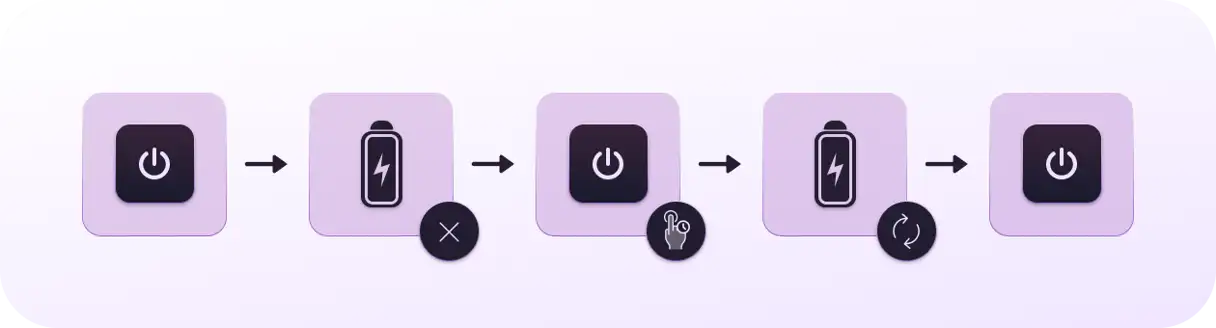
Restablecer el controlador de administración del sistema (SMC) en Mac con batería extraíble:
Si tu Mac tiene una batería extraíble (una función disponible en modelos Mac más antiguos), puedes restablecer el Controlador de Gestión del Sistema (SMC) siguiendo estos pasos. Esto puede ayudar a resolver algunos problemas de alimentación, batería u otras funciones del hardware.
- Apague su Mac por completo. Asegúrese de que esté apagada y no en modo de suspensión.
- Desconecte la batería de su Mac. Busque el pestillo o mecanismo de liberación de la batería y retírelo con cuidado.
- Después de retirar la batería, mantenga presionado el botón de encendido durante 5 segundos. Este paso es necesario para descargar la carga eléctrica restante en el sistema.
- Vuelva a instalar la batería en su Mac. Asegúrese de que esté colocada de forma correcta y segura.
- Encienda su Mac. Presione el botón de encendido como de costumbre para iniciar el sistema.
Restablecer el controlador de administración del sistema (SMC) en Mac con batería no extraíble:
Si tu Mac tiene problemas de alimentación, batería, retroiluminación o incluso de rendimiento, es posible que tengas que restablecer el Controlador de Gestión del Sistema (SMC). A continuación te explicamos cómo hacerlo en Macs con batería interna no extraíble:
- Apague su Mac por completo. Asegúrese de que esté completamente apagado y no en modo de suspensión.
- Mantenga presionadas las teclas Shift-Control-Alt (Opción) juntas. Mientras mantiene presionadas estas tres teclas, presione el botón de Encendido.
- Mantenga presionadas las cuatro teclas (Shift-Control-Alt/Option y el botón de encendido) durante 10 segundos completos. A continuación, suelte todas las teclas a la vez.
- Encienda su Mac presionando el botón de encendido como de costumbre.
Tras reiniciar, el Controlador de Gestión del Sistema (SMC) se restablecerá a su configuración predeterminada. Es posible que notes algunos cambios menores en el funcionamiento de tu Mac, como el brillo de la pantalla o la velocidad del ventilador. Esto es normal e indica que el proceso de restablecimiento se realizó correctamente.

Nota importante: Estos pasos son para Macs con baterías no extraíbles. Si tu Mac tiene una batería extraíble, el proceso para restablecer el controlador de gestión del sistema (SMC) es diferente.
Escritorios Mac:
Para reiniciar completamente su Mac de escritorio (reinicio de energía), siga estos pasos cuidadosamente para asegurar la descarga completa de cualquier carga eléctrica restante y restaurar el rendimiento óptimo:
- Apague su Mac por completo. Asegúrese de que todas las aplicaciones y procesos en ejecución estén cerrados antes de continuar.
- Desconecte el cable de alimentación de la parte posterior de su Mac o directamente de la toma de corriente. Este paso es necesario para aislar completamente el equipo de la fuente de alimentación. Espere al menos 15 segundos. Esto permite que los condensadores internos descarguen la energía residual.
- Vuelva a conectar firmemente el cable de alimentación a su Mac o a la toma de corriente. Asegúrese de que la conexión sea firme y segura.
- Espere 5 segundos. Este breve periodo permite que el dispositivo se estabilice antes de intentar reiniciarlo. Luego, presione el botón de encendido para encender su Mac.
Siguiendo estos pasos, podrá reiniciar completamente el escritorio de su Mac, lo que podría ayudar a resolver algunos problemas de rendimiento o respuesta. Si los problemas persisten, puede que necesite consultar a un técnico cualificado o visitar el sitio web de soporte técnico de Apple para obtener más ayuda.
10. Administrar la configuración de gráficos (GPU)
Un consejo importante para reducir el sobrecalentamiento de tu MacBook es ajustar la configuración gráfica, en concreto la unidad de procesamiento gráfico (GPU). Algunas Macs antiguas incluyen dos tarjetas gráficas, lo que aumenta el consumo de recursos. Esta función es muy útil al jugar a juegos con gráficos exigentes o al usar el equipo para procesar vídeos. Sin embargo, puede provocar un sobrecalentamiento considerable de tu Mac.
Para solucionar este problema, siga estos pasos:
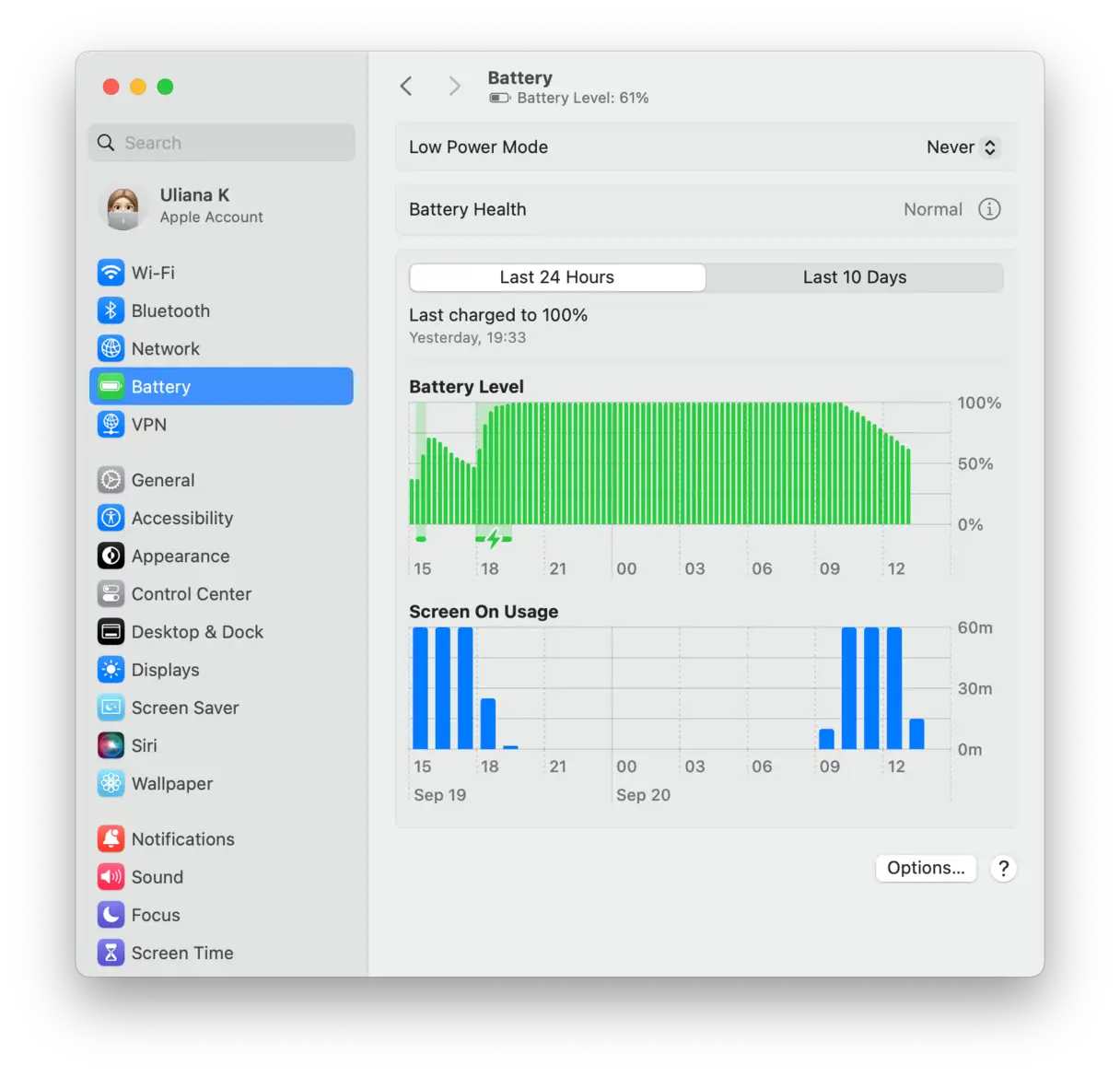
1. Vaya a “Configuración del sistema” y luego seleccione “Batería”.
2. Haz clic en Opciones y activa el Cambio Automático de Gráficos. Si no ves esta opción, tu Mac solo tiene una tarjeta gráfica, así que este consejo no te aplica.
Ahora que conoces los diversos factores que pueden provocar el sobrecalentamiento de tu Mac, desde la temperatura ambiente hasta las aplicaciones maliciosas que sobreutilizan los recursos de la CPU, puedes tomar medidas eficaces para prevenirlo siguiendo los consejos anteriores. Recuerda que mantener tu Mac a una temperatura adecuada prolongará su vida útil y mejorará su rendimiento.
Los comentarios están cerrados.