

Con más de 2.2 millones de dispositivos Apple activos en todo el mundo, millones de usuarios confían en sus Mac para trabajar, crear y divertirse. Dado que las aplicaciones de terceros desempeñan un papel fundamental en casi todas las actividades, es esencial saber cómo desinstalar una aplicación que ya no necesitas. Pero, ¿cómo se desinstala el software innecesario? Simplemente arrastrar una aplicación a la Papelera deja archivos de caché, archivos de preferencias y otros elementos que pueden ralentizar tu Mac. En esta guía, te mostraremos cómo eliminar completamente las aplicaciones de tu Mac sin dejar ningún archivo residual.
La importancia de eliminar correctamente las aplicaciones de tu Mac
Claramente, eliminar aplicaciones de la manera correcta es una forma segura de recuperar espacio de almacenamiento valioso en tu Mac. El caché por sí solo puede ocupar varios gigabytes de espacio, además de archivos de registro, documentos temporales y otros archivos asociados con las aplicaciones.
¿Pero hay otros beneficios al eliminar aplicaciones por completo? Sí, uno de ellos es la posible mejora del rendimiento de tu Mac. Esto se debe en parte al espacio liberado, pero también a que los archivos restantes de las aplicaciones eliminadas pueden entrar en conflicto con otras aplicaciones de tu MacBook, lo que ralentiza el rendimiento. Eliminar aplicaciones correctamente garantiza que no queden archivos que puedan causar problemas en el futuro.
Cómo eliminar aplicaciones en macOS (7 métodos efectivos y garantizados)
Si intentas eliminar una aplicación antigua, reinstalar un programa dañado o simplemente liberar espacio en el disco de tu Mac, es fundamental eliminar por completo todos los componentes del programa. Esto incluye la propia aplicación, sus archivos de preferencias, los archivos de soporte y, a veces, incluso archivos ocultos que podrían estar ocupando espacio sin que te des cuenta.
En este artículo, te guiaremos paso a paso por el proceso de eliminar completamente apps de tu sistema macOS. Comenzaremos con los métodos básicos para eliminar apps y luego explicaremos cómo eliminar manualmente los archivos relacionados con ellas desde ubicaciones ocultas como la carpeta Biblioteca, una ubicación vital y a menudo pasada por alto. Además, te mostraremos cómo usar herramientas de limpieza especializadas para acelerar el proceso de eliminación de apps y limpiar el sistema de archivos innecesarios. Tanto si eres principiante como si eres un usuario experimentado de macOS, esta guía te ofrecerá métodos eficaces para mejorar el rendimiento de tu dispositivo y aumentar el espacio disponible. ¡Comencemos a eliminar algunas apps y a recuperar valioso espacio en disco!
1. Eliminar aplicaciones de Mac usando la Papelera
Tanto si usas las versiones más recientes de macOS, como Sequoia o Sonoma, como versiones anteriores como Catalina o Mojave, el proceso para eliminar aplicaciones manualmente es relativamente similar. Estos son los pasos básicos:
- Abra el Finder y luego Aplicaciones.
- Seleccione la aplicación que desea eliminar.
- Presione Comando + Supr (⌘⌫).
- Vacíe la papelera haciendo clic en el botón “Vaciar” en la esquina superior derecha de la ventana.
Con estos sencillos pasos la aplicación queda prácticamente eliminada.
Sin embargo, incluso con los avances que Apple ha realizado en macOS en los últimos años, eliminar aplicaciones en macOS Sequoia todavía requiere deshacerse de los archivos restantes para garantizar la eliminación completa.
Para eliminar programas de tu Mac por completo manualmente, debes localizar todos los archivos asociados a la aplicación. Esto no significa simplemente arrastrar el icono de la aplicación a la Papelera desde la carpeta Aplicaciones; también requiere analizar a fondo los archivos del sistema de tu Mac.
Por ejemplo, aquí hay una aplicación que almacena el caché en diferentes ubicaciones en tu Mac:
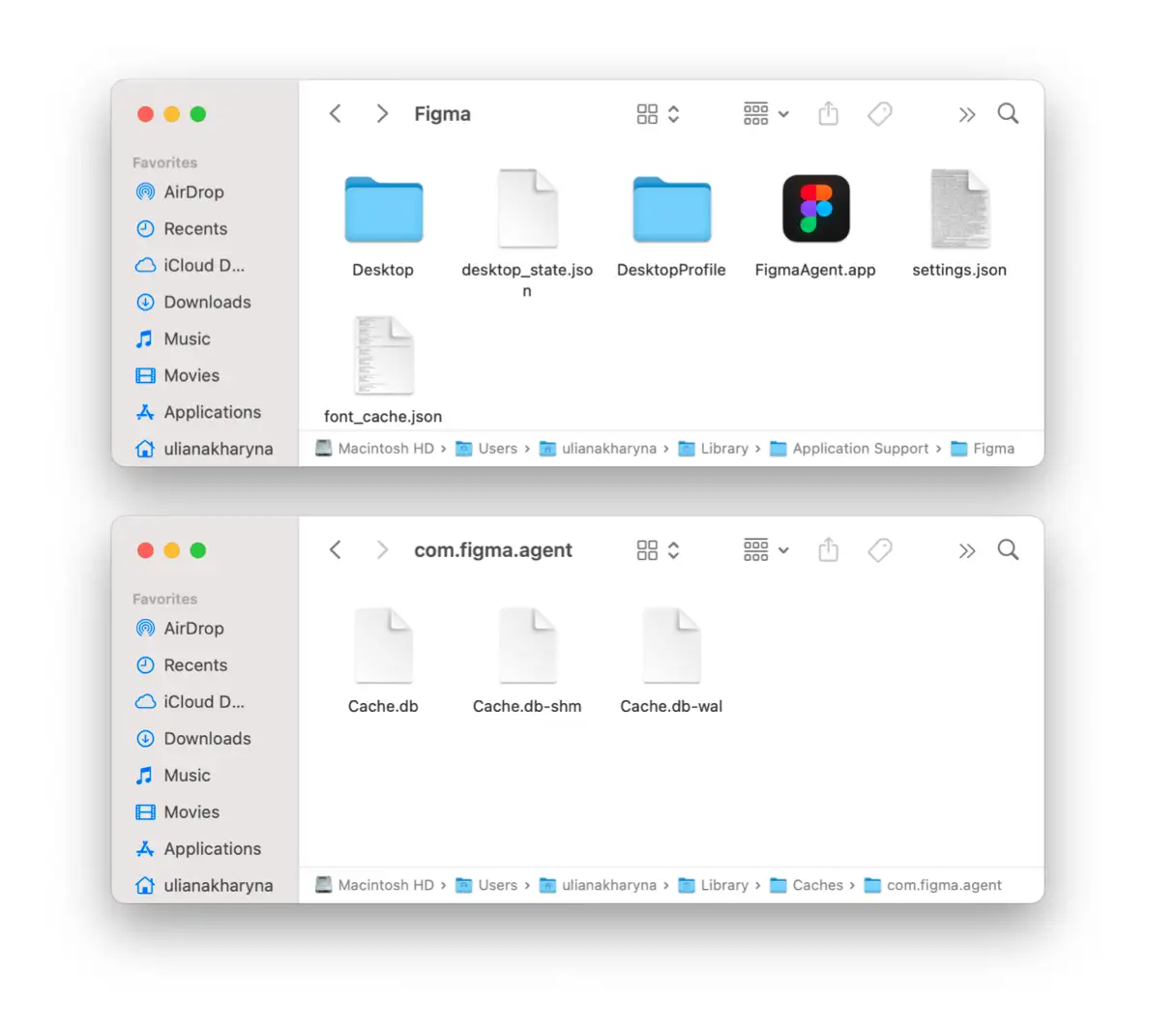
Para eliminar completamente la aplicación, debes revisar cada una de estas carpetas una por una y eliminar lo siguiente:
- Los códigos binarios y los códigos de anclaje se encuentran en
/Applications/ - Los archivos de soporte de la aplicación se almacenan en
~/Library/Application Support - El caché de soporte se puede encontrar en
/Library/Caches/y~/Library/Caches - Los complementos se encuentran en
~/Library/Internet Plug-Ins/ - La biblioteca se puede encontrar en
~/Library/ - Las preferencias de la aplicación se encuentran en
~/Library/Preferences/ - Se encuentran fallas en
~/Library/Application Support/CrashReporter/ - Los estados guardados de la aplicación se encuentran en
~/Library/Saved Application State/
Hay muchos otros archivos ocultos, algunos de los cuales son inaccesibles para el usuario. macOS/OS X le impedirá eliminar algunos archivos de la aplicación.
Recuerda, ten cuidado al eliminar archivos del sistema: nunca se sabe cómo afectará a tu Mac si eliminas los archivos incorrectos (¡o los correctos, claro!). Eliminar archivos vitales del sistema puede causar problemas de rendimiento o incluso inestabilidad en el sistema.
En la carpeta Aplicaciones, busca el desinstalador integrado de la aplicación. Suele llamarse Desinstalador de [Nombre de la aplicación] o Desinstalar [Nombre de la aplicación]. Generalmente, garantiza la eliminación completa o casi completa de la aplicación, lo que la convierte en una excelente opción para usuarios principiantes. Para más detalles, sigue leyendo; lo describiremos a continuación.
2. Eliminar aplicaciones de Mac mediante Launchpad (Perfecto para aplicaciones de la App Store)
¿Cómo eliminar apps en una Mac con Launchpad? Es sencillo, y este método manual es ideal para apps descargadas de la App Store. Aquí tienes los pasos detallados:
- Haga clic en el icono Launchpad en el Dock de su Mac.
- Encuentra la aplicación que deseas eliminar.
- Mantenga presionado el ícono de la aplicación hasta que comience a moverse.
- Haga clic en la “X” en la esquina superior izquierda del ícono de la aplicación.
- Haga clic en “Eliminar” para confirmar la eliminación.
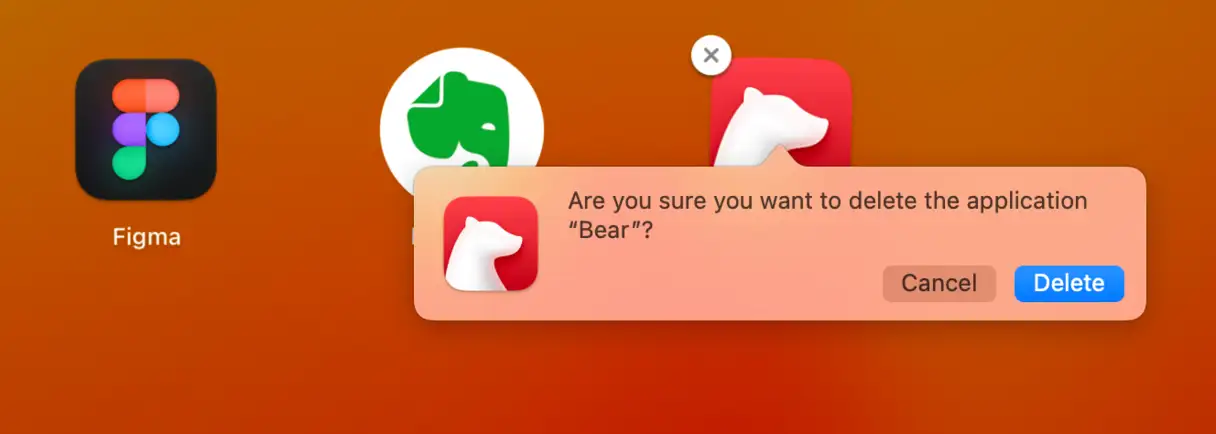
Esto eliminará la aplicación de tu Mac. Sin embargo, es posible que tengas que eliminar manualmente los archivos restantes, como se describe anteriormente.
Nota : No todas las aplicaciones se pueden eliminar mediante Launchpad. Este método funciona principalmente con aplicaciones descargadas de la App Store.
3. Elimina aplicaciones con CleanMyMac (el método de eliminación más completo)
Desinstalar aplicaciones puede ser un proceso bastante tedioso. Por eso, hemos encontrado una forma de hacerlo más rápido y sencillo: CleanMyMac . Su herramienta de desinstalación te ayuda a eliminar varias aplicaciones a la vez. Esto es lo que debes hacer:
- Obtenga su prueba gratuita de CleanMyMac.
- Vaya a Aplicaciones y ejecute un escaneo.
- Haga clic en Administrar mis aplicaciones > Desinstalador.
- Seleccione las casillas de verificación junto a las aplicaciones que desea eliminar y haga clic en Desinstalar.
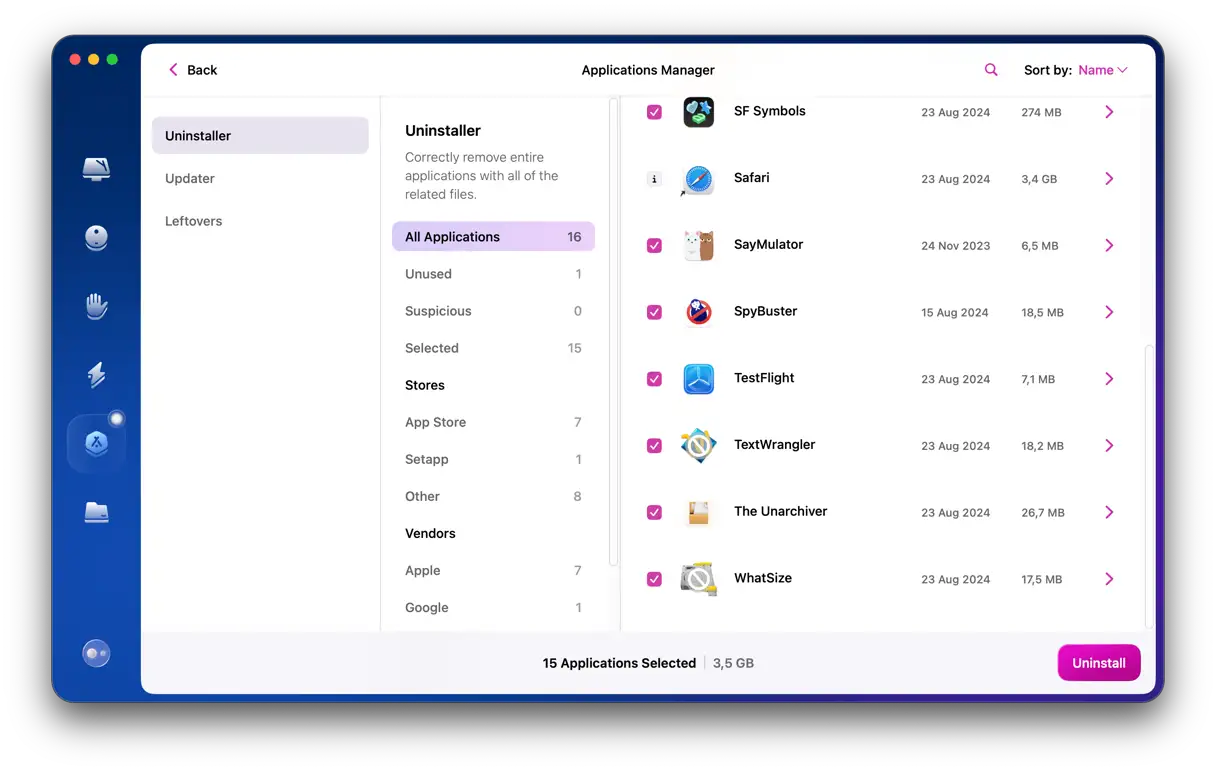
Como puede ver, CleanMyMac muestra con precisión el espacio que ocupa cada aplicación, lo que facilita la detección de los programas más pesados. ¡Y puede omitir todos los pasos manuales! Con CleanMyMac, garantiza la eliminación completa de aplicaciones y sus archivos asociados, manteniendo y acelerando su Mac. Este método es ideal para quienes buscan una solución eficaz y sencilla para administrar sus aplicaciones.
¿Se pueden eliminar archivos del sistema en una Mac?
CleanMyMac no permite eliminar aplicaciones esenciales del sistema como Safari, ni ningún otro programa de limpieza para Mac. Sin embargo, CleanMyMac permite eliminar datos asociados a las aplicaciones del sistema y restablecerlas por completo. Para ello, haz clic en el menú de CleanMyMac en la esquina superior izquierda y selecciona "Configuración". Ve a "Lista de ignorados" y haz clic en "Desinstalar". Allí, desmarca la casilla junto a "Ignorar aplicaciones del sistema".
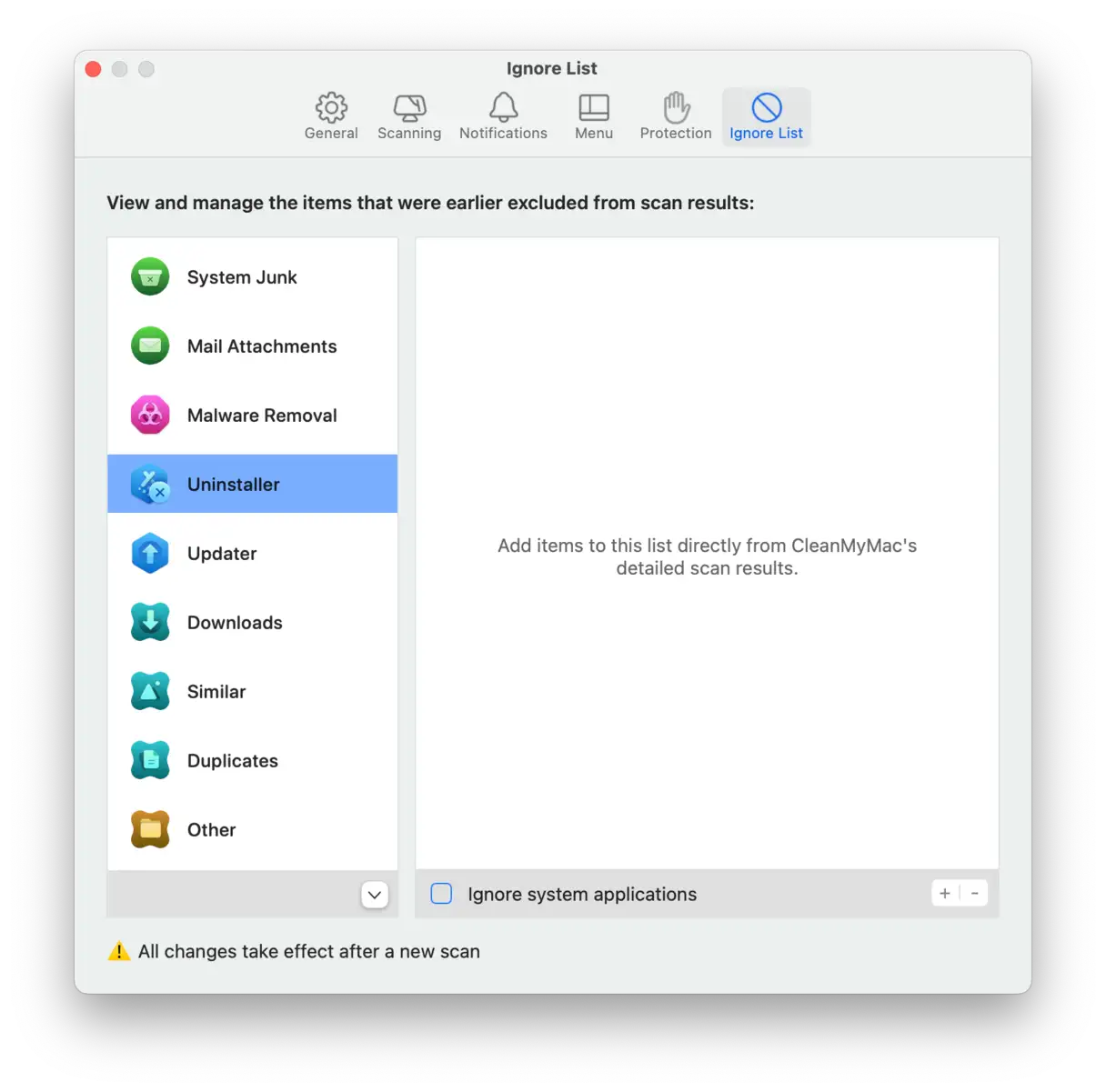
Ahora puedes salir de "Configuración" y volver a "Desinstalador". Haz clic en "">" junto al icono de la aplicación para ver sus archivos. Luego, selecciona los datos que quieres eliminar y haz clic en "Eliminar".
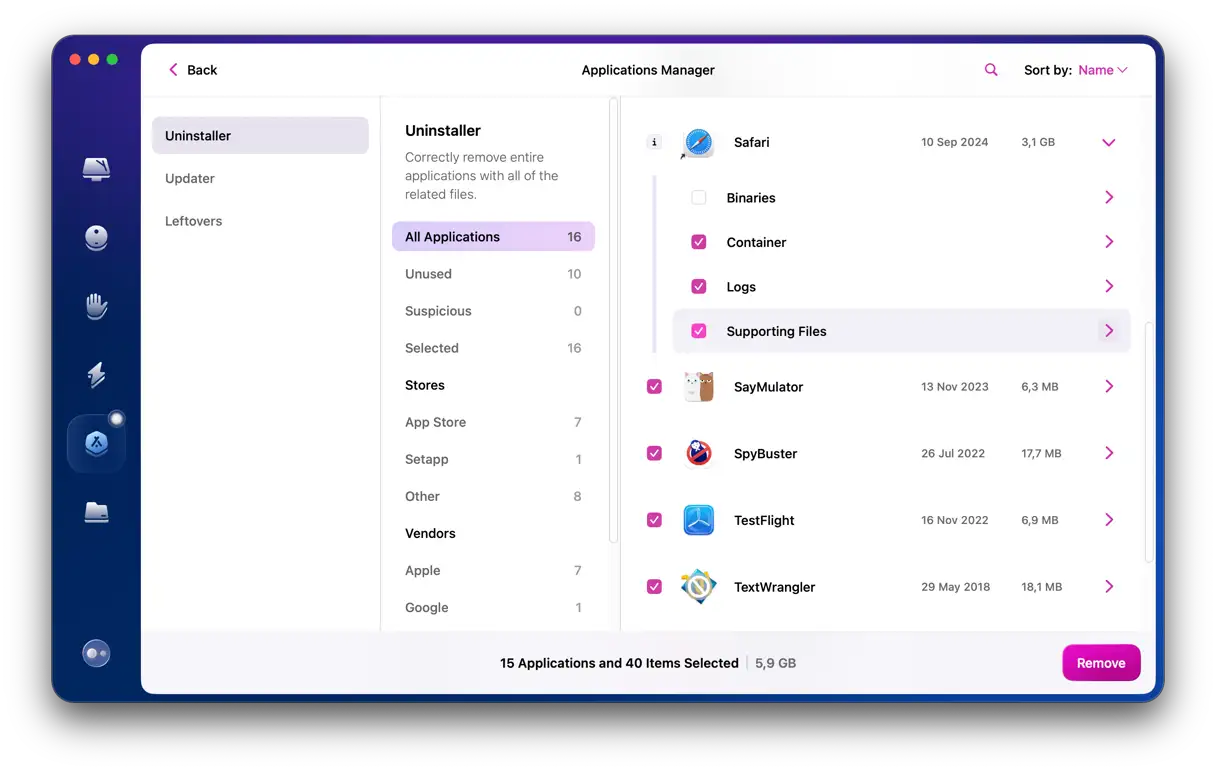
Esto ayudará a liberar espacio en tu Mac. Ten en cuenta que los registros de las aplicaciones también pueden desaparecer después de un reinicio.
Puedes probar otros desinstaladores de apps, pero te recomendamos CleanMyMac. Incluso la versión de prueba gratuita puede eliminar apps por completo de tu Mac. Y lo más importante, es completamente seguro, es decir, inofensivo gracias a su certificación de Apple.
4. Utilice el desinstalador nativo de la aplicación.
Muchas aplicaciones están diseñadas para autolimpiarse por completo al eliminarlas del dispositivo. Estas aplicaciones incluyen un desinstalador integrado, una herramienta de autodesinstalación incluida en la aplicación principal. Esto aplica especialmente a las aplicaciones de terceros que se descargan de internet.
Las herramientas de desinstalación nativas se encuentran en Finder > Aplicaciones. Si tu aplicación aparece como un archivo en la carpeta Aplicaciones, probablemente tenga una herramienta de desinstalación independiente. De lo contrario, su desinstalador aparecerá como una aplicación independiente. Se llamará "Desinstalador de [Nombre de la aplicación]" o "Desinstalar [Nombre de la aplicación]".
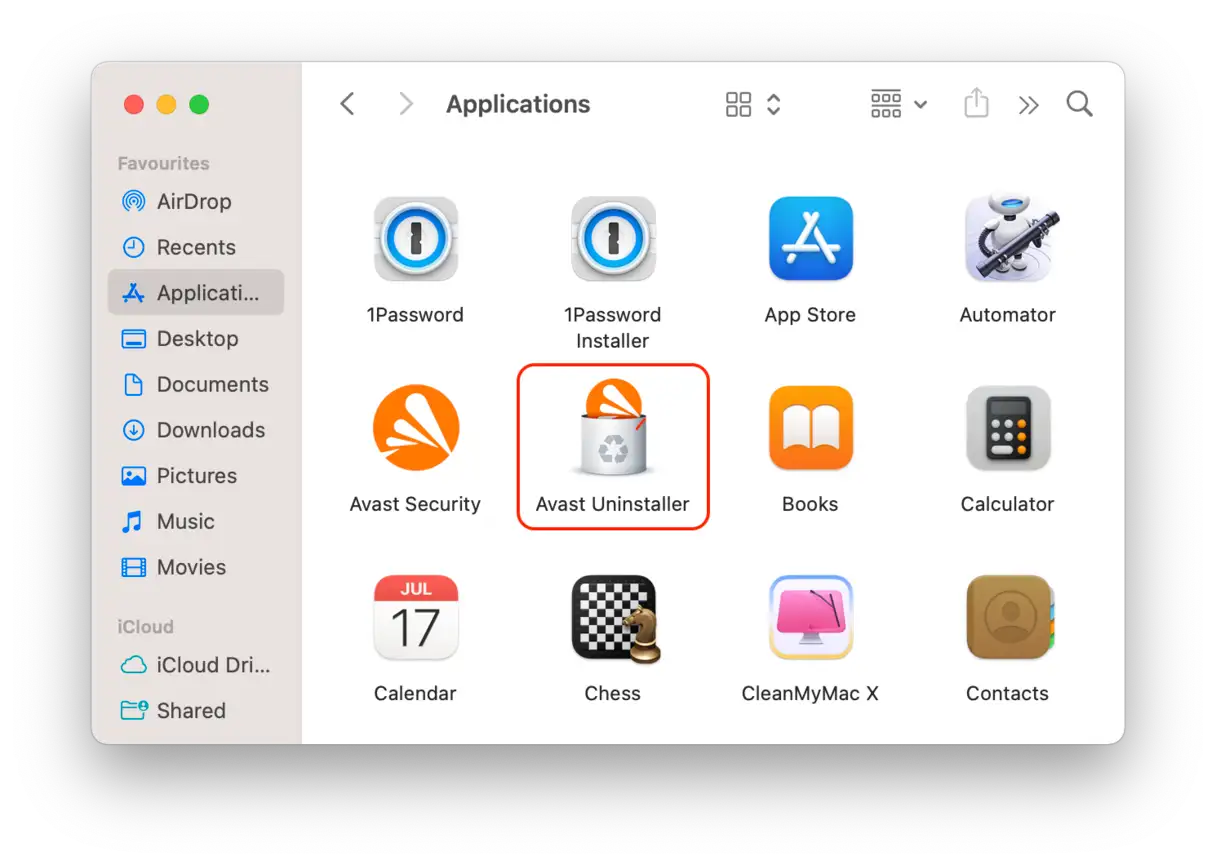
Abre la carpeta, busca el lanzador y sigue las instrucciones en pantalla. Una vez completada la eliminación, ¡podrás disfrutar del espacio de almacenamiento adicional!
Sin embargo, aún será necesario eliminar los archivos restantes para garantizar la eliminación completa de la aplicación.
5. Desinstalar programas usando la Terminal (para usuarios avanzados)
Como ocurre con todos los productos de Apple, existen múltiples maneras de realizar tareas, y eliminar aplicaciones en macOS no es la excepción. Aquí tienes otra forma de eliminar programas usando una herramienta integrada llamada Terminal. Terminal es una herramienta potente para controlar macOS, pero requiere conocimientos técnicos avanzados. Si no te sientes seguro usando las herramientas de línea de comandos, es mejor elegir uno de los métodos de eliminación de aplicaciones mencionados anteriormente.
Si desea ejecutar varios comandos de Terminal, siga estos pasos:
- Vaya a Aplicaciones > Utilidades y abra Terminal.
- Introduzca el siguiente comando:
sudo uninstall file:// - Arrastre el ícono de la aplicación a la ventana de Terminal; verá la ruta de la aplicación.
- Presione la tecla Retorno e ingrese sus credenciales de administrador.
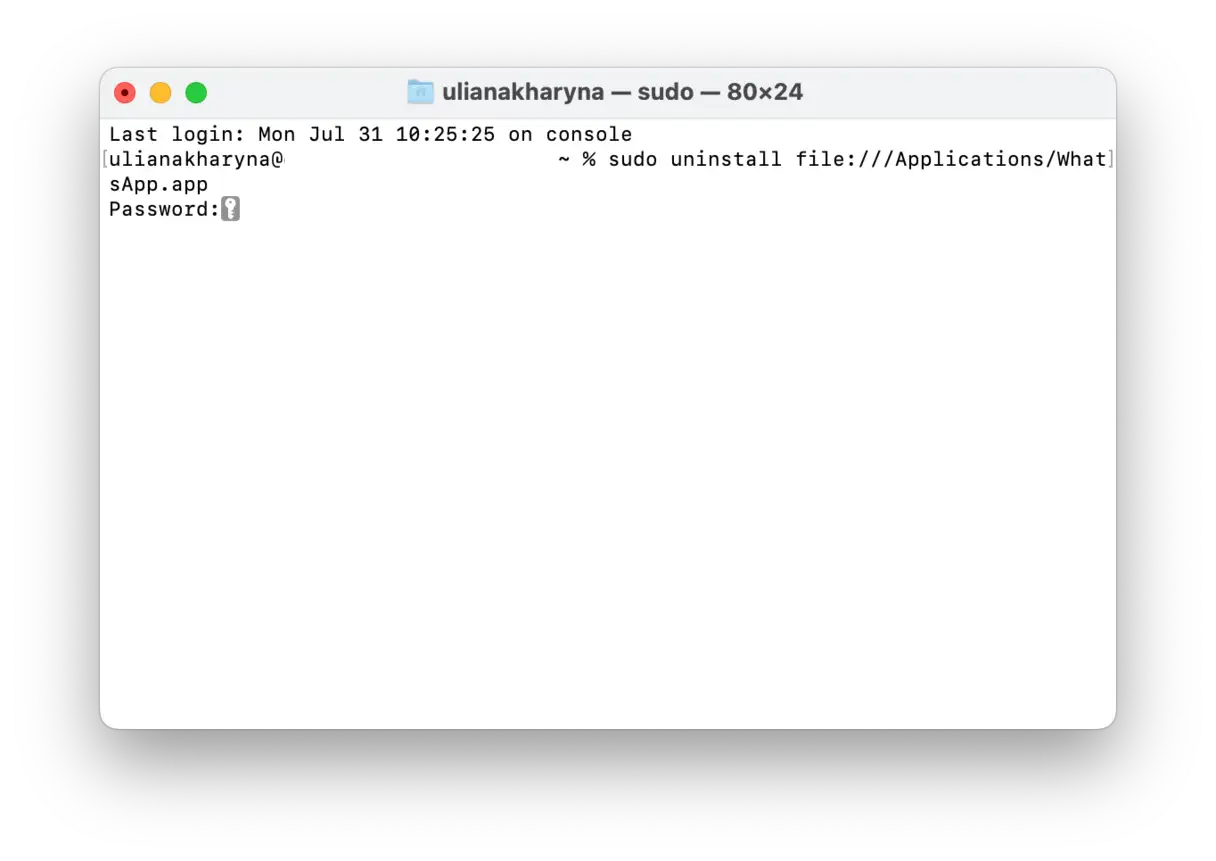
Esto debería eliminar todos los restos de la aplicación, así como el archivo binario. Sin embargo, se recomienda revisar los archivos relevantes siguiendo los pasos anteriores para asegurarse de que la aplicación se haya eliminado por completo. Este método es eficaz para eliminar aplicaciones por completo y mejorar el rendimiento de tu Mac.
6. Cómo eliminar aplicaciones descargadas de la App Store
También puedes usar la App Store para eliminar apps de tu MacBook. Antes de hacerlo, asegúrate de cancelar las suscripciones de la app que ya no necesites. Puedes hacerlo yendo a Ajustes del Sistema > ID de Apple > Multimedia y Compras y haciendo clic en Administrar junto a Suscripciones.
A continuación, siga estos pasos para eliminar por completo las aplicaciones no deseadas de su Mac:
- Abra la App Store y haga clic en su nombre en la barra lateral.
- Encuentra la aplicación que ya no necesitas y pasa el mouse sobre el espacio vacío junto al botón Abrir o Actualizar hasta que veas los puntos suspensivos (…).
- Haga clic en el símbolo de eliminar, seleccione “Eliminar aplicación” y confirme la eliminación.
- Sigue los pasos mencionados anteriormente para eliminar los archivos restantes y asegurarte de que la aplicación se elimine por completo. Este paso es esencial para evitar que la aplicación eliminada ocupe espacio de almacenamiento innecesario en tu dispositivo.
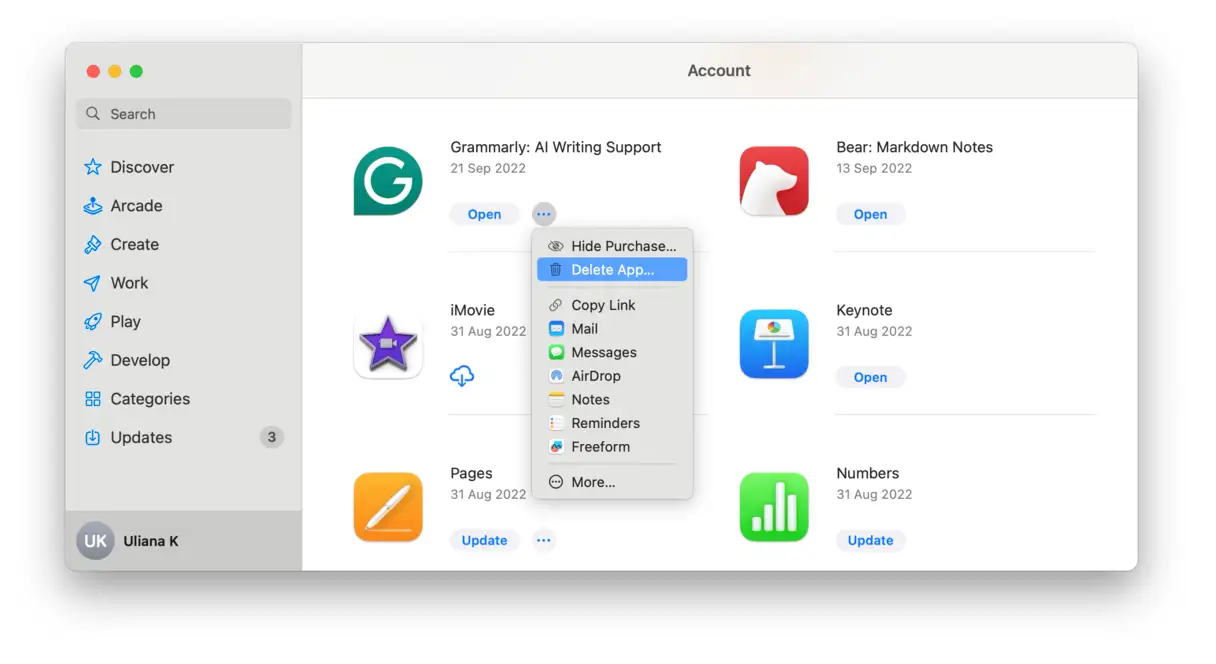
Nota: Si ya has eliminado algunas apps a través de Launchpad, verás un botón de «Volver a descargar» debajo del nombre de la app en la App Store. Esto significa que puedes reinstalarla fácilmente si la necesitas de nuevo en el futuro.
7. Cómo eliminar una aplicación que no se puede eliminar
Lamentablemente, los métodos manuales por sí solos no bastan para eliminar todo. Algunas aplicaciones son componentes preinstalados de macOS y están protegidas por el sistema, mientras que otras se niegan a eliminarse porque ya están instaladas (aunque esto no siempre es cierto).
[Imagen: Captura de pantalla que muestra una aplicación que no se puede eliminar]
¿Cómo se eliminan las apps de la Mac que no se pueden eliminar? Prueba a eliminarlas manualmente tras forzar el cierre de la app en cuestión (pulsa Comando + Opción + Esc y, si la app está en la lista, ciérrala) o reinicia la Mac. Si sigues sin poder eliminarla, es posible que esté preinstalada, así que debería permanecer en la Mac.
Si decides eliminarlo, aquí te explicamos cómo eliminar aplicaciones protegidas en tu Mac:
1. Haga una copia de seguridad de su Mac (preferiblemente utilizando Time Machine).
2. Deshabilite la protección de integridad del sistema (SIP).
3. Elimina la aplicación que ya no necesitas.
4. Habilite SIP. No omita este paso: SIP protege su Mac de problemas de seguridad graves. Puede usar el artículo anterior como guía para reactivarlo.
**Nota:** Una vez que macOS se actualice, las aplicaciones protegidas se reinstalarán automáticamente, ya que forman parte del sistema operativo. Esto significa que es posible que deba repetir estos pasos después de cada actualización importante del sistema operativo si desea eliminar estas aplicaciones de forma permanente.
[Imagen: Libera espacio en tu Mac gratis]
Consideraciones de seguridad al eliminar aplicaciones
Proteger tu privacidad es una prioridad máxima, por lo que hay algunos puntos importantes que debes tener en cuenta al eliminar aplicaciones de tu dispositivo para garantizar que tus datos estén seguros:
** Importancia de las copias de seguridad: ** Mantén siempre una copia de seguridad reciente de tu sistema operativo y archivos importantes. Si surge algún problema inesperado al desinstalar manualmente aplicaciones o sus archivos asociados, podrás restaurar fácilmente tu Mac a su estado anterior.
** Protección contra malware: ** Si detecta alguna aplicación sospechosa o desconocida, elimínela inmediatamente. Podría tratarse de malware diseñado para robar sus datos o dañar su dispositivo. Se recomienda utilizar una aplicación especializada de limpieza del sistema y análisis de malware, como CleanMyMac X, que incluye una función de "Protección" para analizar su dispositivo en busca de virus y otro malware y eliminarlos eficazmente.
** Eliminación segura de datos confidenciales :** Si la aplicación contiene información confidencial o datos personales, se recomienda usar un programa de eliminación segura de archivos antes de desinstalarla. Este paso garantiza que nadie pueda recuperar estos datos si accede a su computadora sin autorización. Existen muchas aplicaciones especializadas que sobrescriben los datos varias veces para imposibilitar su recuperación.
Mejores prácticas para la gestión de aplicaciones
Concluyamos con un consejo adicional para mantener tu dispositivo limpio y ordenado. Recuerda siempre que las aplicaciones ocupan mucho espacio de almacenamiento, así que tómate tu tiempo para eliminar las que ya no necesitas. ¿De qué sirve guardar una aplicación que no has abierto en, digamos, seis meses? Siempre puedes volver a descargarla más tarde si la necesitas.
Mejor aún, evita acumular aplicaciones innecesarias desde el principio. Dedica un tiempo mensual a revisar tu carpeta de aplicaciones y eliminar las que no te interesen. Lo ideal es eliminar una aplicación inmediatamente después de abrirla por primera vez si no te convence o no satisface tus necesidades.
Eliminar aplicaciones puede ser una tarea complicada, pero con los consejos que hemos compartido, será más fácil y menos tedioso, especialmente si prefieres usar aplicaciones de terceros como CleanMyMac. Si necesitas desinstalar aplicaciones en tu iPhone, puedes consultar este artículo , que incluye todo lo que necesitas saber.
الأسئلة الشائعة (Preguntas frecuentes)
Aquí encontrará respuestas detalladas a las preguntas más frecuentes y a las consultas frecuentes de los usuarios. Esta sección busca proporcionar información clara y concisa sobre diversos aspectos de nuestros servicios y productos, ayudándole a comprender mejor su funcionamiento y a sacarles el máximo provecho. Hemos recopilado estas preguntas frecuentes basándonos en nuestra amplia experiencia en el sector y en las necesidades de nuestros valiosos clientes, para que sirvan como referencia rápida y de fácil acceso. Si no encuentra la respuesta que busca, no dude en contactar con nuestro equipo de soporte técnico, que está listo para ayudarle y responder a cualquier otra pregunta que pueda tener. Esperamos que esta sección le sea útil y le ahorre tiempo y esfuerzo en la búsqueda de información.
¿Cuál es la mejor manera de eliminar por completo una aplicación de una Mac?
La mejor manera es usar una aplicación de terceros como CleanMyMac y su desinstalador dedicado. Esta herramienta no solo elimina todos los archivos residuales asociados a la aplicación, sino que lo hace de forma rápida y eficiente. Además, este proceso incluye la eliminación de archivos ocultos, cachés y datos de copia de seguridad que suelen quedar en las aplicaciones eliminadas con métodos tradicionales.
Otra alternativa eficaz es ejecutar un desinstalador nativo si la aplicación lo ofrece. Sin embargo, cabe destacar que solo algunas aplicaciones incluyen esta función. Si hay un desinstalador nativo disponible, suele ser la opción más segura, ya que está diseñado específicamente para eliminar por completo todos los componentes de la aplicación sin causar problemas en el sistema. Usar CleanMyMac o el desinstalador nativo garantiza una eliminación completa de la aplicación, lo que ayuda a mantener el rendimiento de tu Mac y a optimizar el espacio de almacenamiento disponible.
¿Por qué debería eliminar los archivos sobrantes?
La razón más obvia para eliminar archivos sobrantes es liberar espacio de almacenamiento en tu Mac, lo cual es crucial para mantener el rendimiento del sistema. Cuando se acumulan archivos innecesarios, consumen espacio en el disco duro, lo que puede ralentizar significativamente el rendimiento de tu computadora. Además, eliminar estos archivos ayuda a mejorar la organización del sistema y a reducir la probabilidad de errores o conflictos de software. En resumen, mantener un sistema limpio de archivos sobrantes contribuye significativamente a garantizar que tu Mac funcione de forma fluida y eficiente.
Al eliminar aplicaciones, ¿qué es mejor: usar una aplicación de terceros especializada o la eliminación manual?
Para eliminar aplicaciones por completo de tu Mac, usar una herramienta especializada de terceros garantiza al 100 % la eliminación de todos los archivos y datos residuales asociados a la aplicación. Este método no solo garantiza una eliminación completa, sino que también es significativamente más rápido y efectivo que la eliminación manual. Las aplicaciones especializadas están diseñadas específicamente para identificar y eliminar todos los componentes asociados a la aplicación, incluyendo archivos ocultos y de configuración, evitando la acumulación de archivos innecesarios que podrían afectar el rendimiento del sistema a largo plazo. Además, estas herramientas ofrecen una interfaz intuitiva que simplifica el proceso de eliminación de aplicaciones incluso para usuarios principiantes. Por lo tanto, si buscas una forma confiable y efectiva de mantener tu Mac limpio y libre de archivos innecesarios, usar una aplicación especializada de eliminación de aplicaciones de terceros es la opción perfecta.
¿Cómo eliminar aplicaciones bloqueadas en Mac?
Al intentar eliminar una aplicación bloqueada o protegida en tu Mac, es posible que veas un mensaje de advertencia que te impide eliminarla. Para eliminar una aplicación bloqueada, haz clic derecho (o pulsa Control y haz clic) en la aplicación en la carpeta Aplicaciones y selecciona Obtener información. En la ventana Información, busca la casilla "Bloqueado" y desmárcala. Luego, arrastra la aplicación a la Papelera y vacíala.
Si este método no elimina la aplicación, puede que tengas que contactar con el desarrollador para obtener instrucciones específicas sobre cómo eliminar correctamente su software. Algunas aplicaciones pueden requerir pasos adicionales o herramientas de eliminación especiales para garantizar su eliminación completa de macOS. Es importante seguir las instrucciones del desarrollador para evitar posibles problemas del sistema.
¿Eliminar una aplicación cancela automáticamente mi suscripción?
No, eliminar la aplicación no cancela tu suscripción. Por lo tanto, asegúrate de cancelar las suscripciones por separado. Para las aplicaciones descargadas de la App Store, puedes cancelar la suscripción siguiendo los pasos descritos en este artículo. Para otras aplicaciones que no hayas descargado de la App Store, revisa la configuración de la aplicación o consulta la configuración de tu cuenta en el sitio web del desarrollador. Es muy importante gestionar tus suscripciones para evitar cargos innecesarios.
Los comentarios están cerrados.