

El mito de que las Mac son inmunes al malware lleva años desmentido. Dado el aumento significativo de ataques dirigidos específicamente a las MacBooks, saber cómo detectar virus es esencial. Puedes empezar ahora eliminando aplicaciones sospechosas, pero la eliminación de virus implica mucho más. Sigue leyendo y, al final del artículo, no solo sabrás cómo eliminar aplicaciones por completo, sino también cómo encontrar y eliminar rápidamente cualquier infección de tu querido ordenador.
¿Son los Mac realmente vulnerables al malware?
Si bien es cierto que las Mac pueden ser más seguras contra el malware que las máquinas Windows tradicionales, gracias a la plataforma Unix y a la configuración de seguridad predeterminada de Apple, estos dispositivos no son completamente inmunes. Estadísticas recientes indican un aumento significativo del malware dirigido a Mac, con un incremento de aproximadamente el 400 %.
Así que, para responder a la pregunta "¿Puede un Mac infectarse con un virus?", sí, puede ocurrir. Pero la buena noticia es que ejecutar un análisis de virus en tu Mac es muy sencillo. En este artículo, aprenderás a analizar tu Mac en busca de virus en línea, así como las mejores prácticas para mantener tu dispositivo seguro y tus datos protegidos. También revisaremos herramientas y software confiables que pueden ayudarte a detectar y eliminar malware eficazmente.
6 señales claras de que tu Mac está infectado con malware
Estos son algunos síntomas que indican que su Mac está infectado con un virus o malware:
- Tu Mac se congela o se reinicia inesperadamente con frecuencia. Esto podría indicar que hay malware que causa inestabilidad en el sistema.
- La página de inicio de tu navegador cambia, aparecen ventanas emergentes y redirecciones inesperadas. Esto suele indicar que hay adware u otro malware que controla tu experiencia de navegación.
- Empiezan a aparecer ventanas emergentes falsas que te avisan de que tu Mac necesita una actualización urgente o que tus datos están en riesgo. Son intentos fraudulentos de engañarte para que descargues malware o reveles información personal.
- Aumentos significativos en el uso de CPU y RAM, y sobrecalentamiento en tu Mac, incluso sin haber instalado aplicaciones que consuman muchos recursos ni iniciado ninguna actividad nueva. Esto podría indicar que hay malware ejecutándose en segundo plano y consumiendo recursos del sistema.
- Ya no puede acceder a sus archivos privados. Esto podría indicar que hay un ransomware que está cifrando sus archivos y exigiendo un rescate para restaurarlos.
- Has notado que el espacio en disco desaparece sin motivo aparente. Esto podría deberse a que malware descarga archivos adicionales o crea copias de tus archivos.
Los virus y el malware son de todo tipo. Algunos aparecen como extensiones del navegador, otros se ejecutan en segundo plano y otros aparecen como aplicaciones en la carpeta Aplicaciones. Antes de explicar cómo analizar tu Mac en busca de virus, revisa estas cinco señales de que una aplicación es un virus.
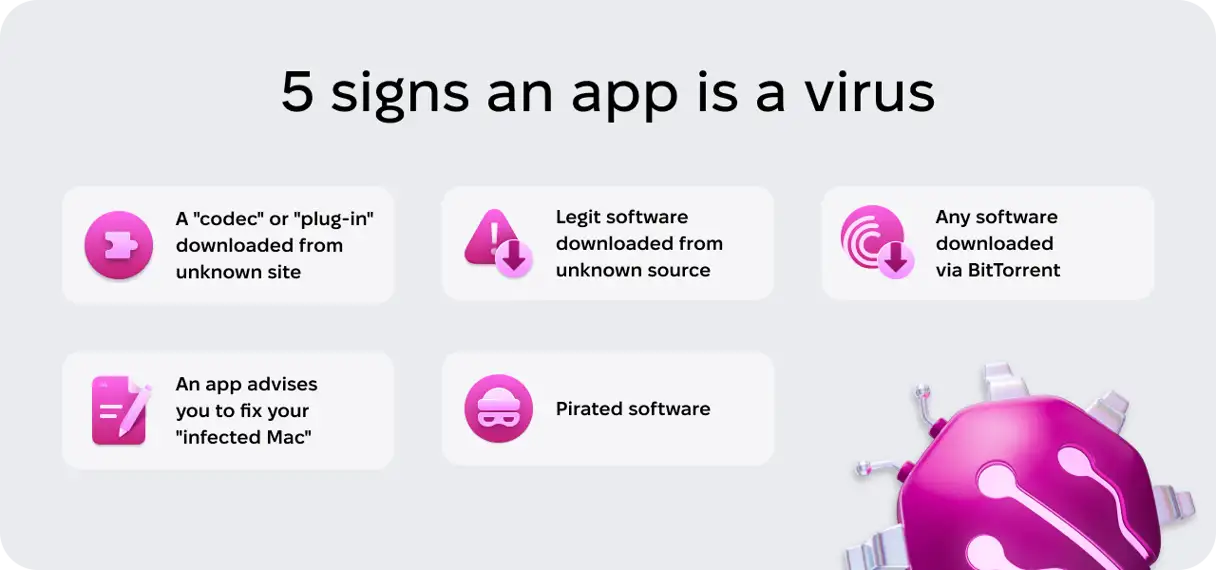
Si alguna de las anteriores es cierta, es probable que tu Mac esté infectada con un virus, ¡pero no te preocupes! Es relativamente fácil de eliminar.
Algunos usuarios de Reddit recomiendan borrar el disco duro de tu Mac y reinstalar macOS si tu ordenador está infectado con malware. Te sugerimos intentar eliminarlo primero, sobre todo si no tienes una copia de seguridad anterior a la infección. Empezar de cero debería ser el último recurso, y no todos los usuarios de Mac necesitan hacerlo. Existen muchas herramientas y técnicas disponibles para eliminar malware sin necesidad de reinstalar el sistema por completo.
Cómo escanear automáticamente tu Mac en busca de virus y malware (detección fácil y eliminación completa)
Algunos usuarios de Mac prefieren analizar sus equipos en busca de malware manualmente, mientras que otros prefieren usar una herramienta especializada. Sin embargo, cabe destacar que no todas las aplicaciones que se anuncian como "antivirus gratuitos para Mac" son seguras, y descargar una de ellas podría agravar el problema. Estas aplicaciones maliciosas suelen ser malware camuflado.
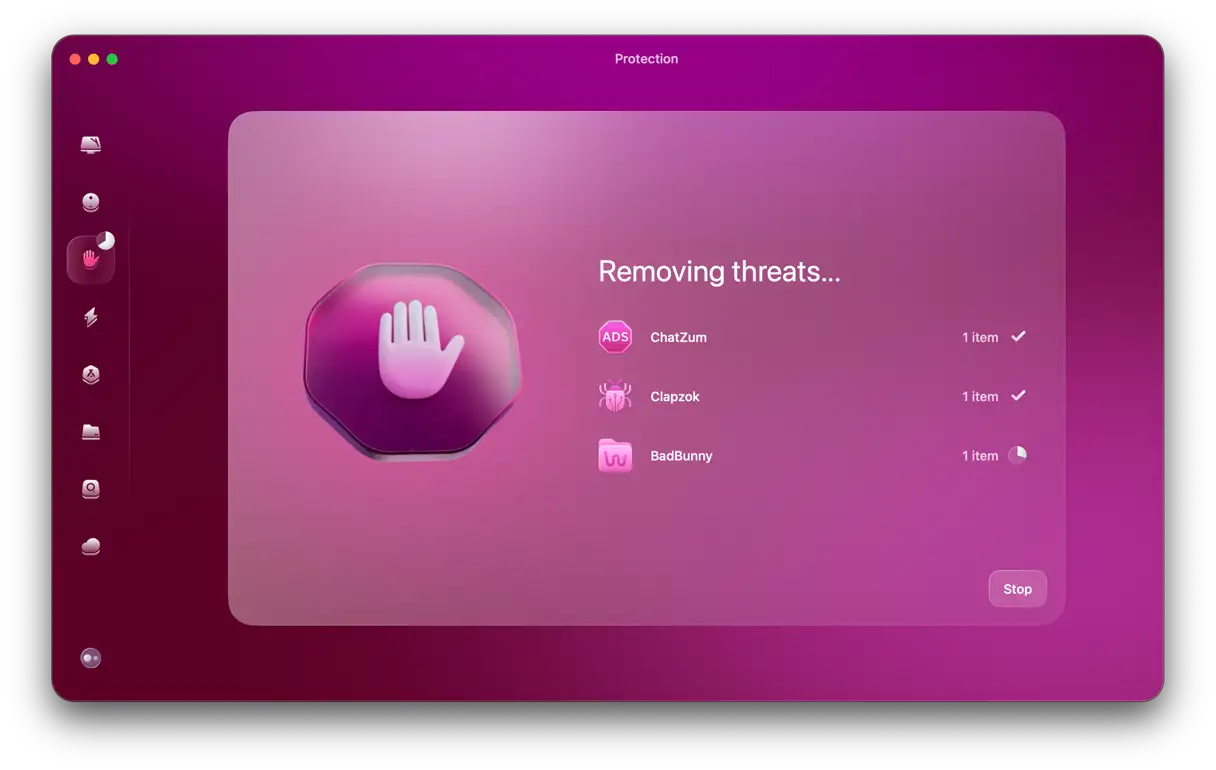
¿Cómo comprobar si hay malware de forma segura? Recomendamos usar herramientas fiables. Nuestra favorita es CleanMyMac . CleanMyMac detecta miles de amenazas de malware, incluyendo adware, spyware, gusanos, ransomware, mineros de criptomonedas y más. Si encuentra algo sospechoso, lo elimina de inmediato. CleanMyMac es una herramienta completa para optimizar el rendimiento de Mac, además de un potente escáner de malware.
A continuación te explicamos cómo escanear tu MacBook en busca de malware y virus:
- Obtenga su prueba gratuita de CleanMyMac.
- Haga clic en la pestaña Protección.
- Haga clic en Escanear y luego en Eliminar.
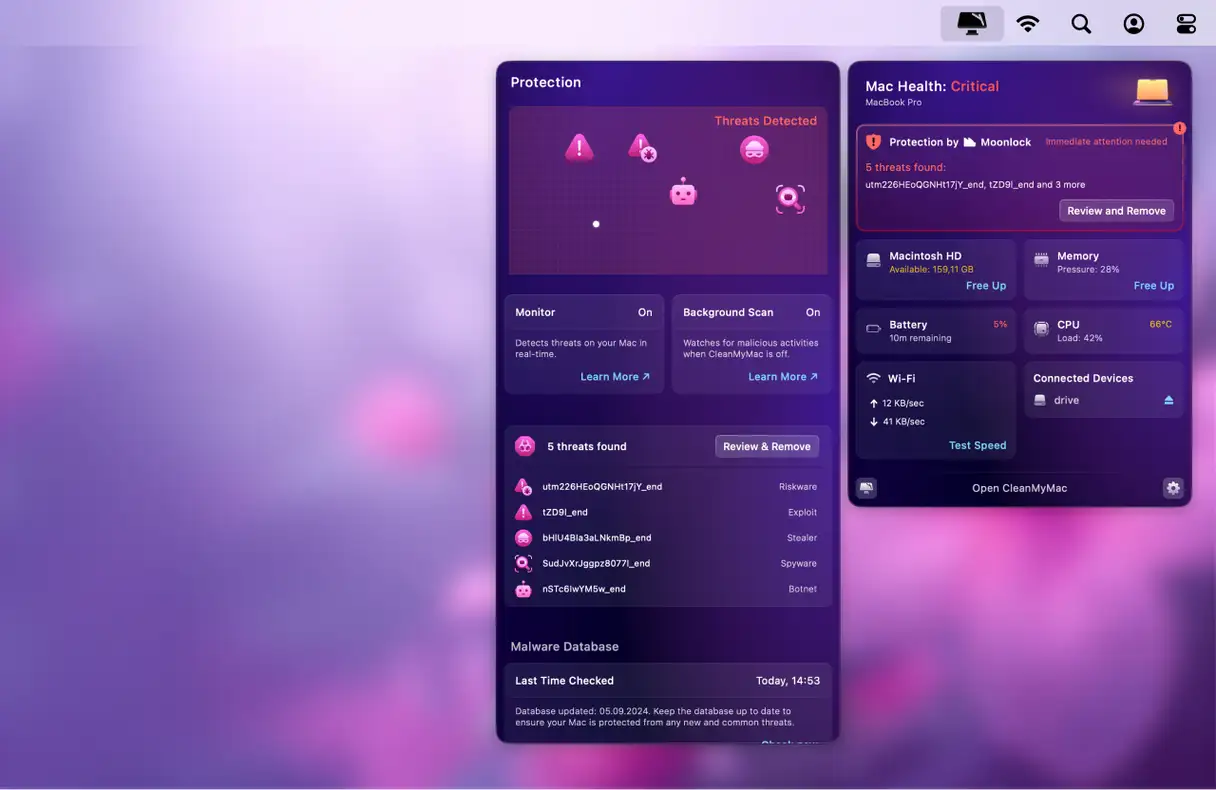
El monitor de malware en la app de menú de CleanMyMac es otra característica que nos encanta. Con él, podemos ver fácilmente si nuestra Mac está siendo atacada por malware. Puedes activarlo desde la pestaña Protección en la configuración de CleanMyMac. Este componente monitoriza los procesos en ejecución y detecta cualquier comportamiento sospechoso en tiempo real, lo que proporciona una capa adicional de protección.
Cómo deshacerse de aplicaciones sospechosas
Ahora que explicamos cómo analizar tu Mac en busca de virus en nuestro artículo anterior, pasemos al siguiente paso: eliminar estas aplicaciones maliciosas. Si encuentras una aplicación que no instalaste intencionalmente, es fundamental eliminarla de inmediato. Sin embargo, no la arrastres directamente de la carpeta Aplicaciones a la Papelera, ya que este método no eliminará todos sus rastros de tu Mac.
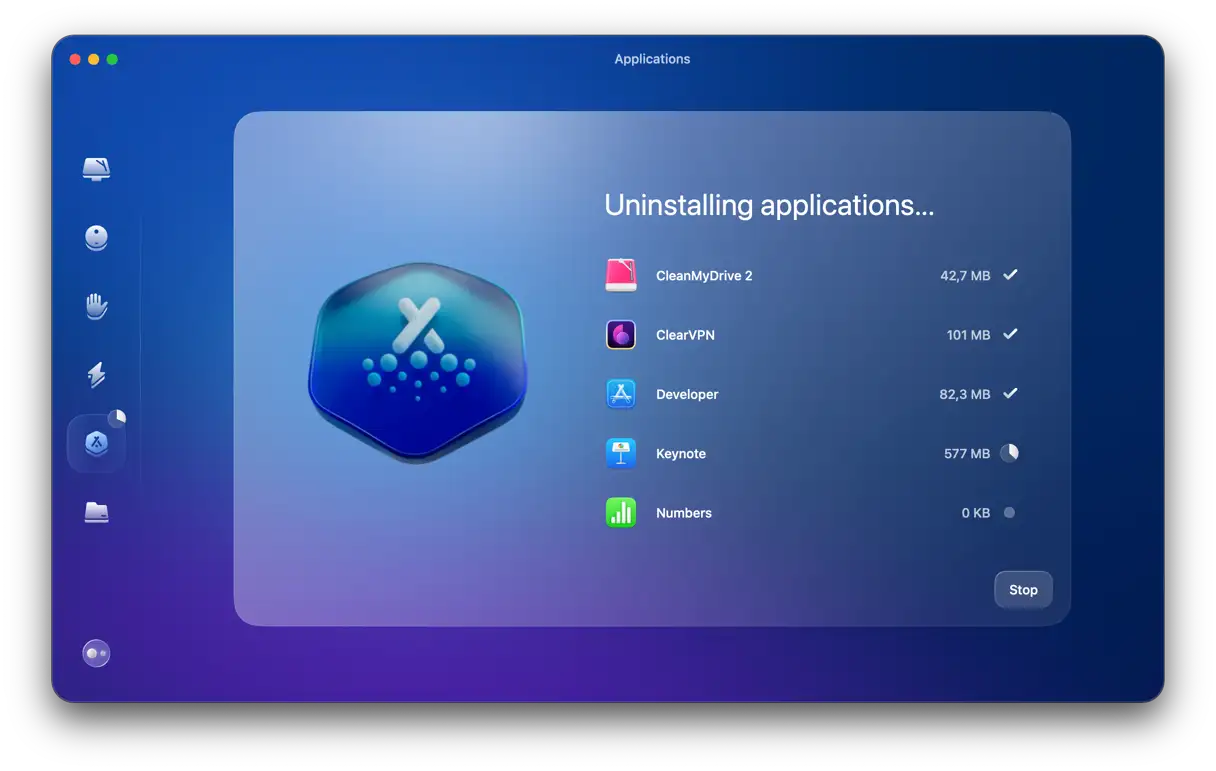
Las aplicaciones almacenan archivos en diversas ubicaciones dentro de las carpetas de la biblioteca de tu Mac. Puedes localizar y eliminar estos archivos manualmente, pero usar un desinstalador especializado, como CleanMyMac (que mencionamos anteriormente), es más rápido y sencillo. De esta forma, puedes eliminar todos los rastros de la aplicación y asegurarte de que no queden archivos residuales que puedan afectar el rendimiento de tu dispositivo.
- Comience su prueba gratuita de CleanMyMac.
- En CleanMyMac, haga clic en Aplicaciones y luego en Escanear.
- Haga clic en “Administrar mis aplicaciones” y luego en “Desinstalador”.
- Explora la lista de aplicaciones hasta encontrar la que quieras eliminar. Marca la casilla junto a ella.
- Haga clic en el botón “Desinstalar”.
Si quieres usar las herramientas integradas de macOS para analizar tu Mac en busca de malware, virus o aplicaciones sospechosas, hemos compilado una lista que puedes usar directamente. Estas herramientas te ayudan a analizar tu dispositivo en busca de posibles amenazas.
Escaneo de virus integrado en Mac
Apple protege a los usuarios de macOS con una tecnología integrada única llamada XProtect . Esta tecnología cuenta con una extensa base de datos de firmas de virus que analiza los Mac en busca de malware. Al estar integrada en el sistema, se ejecuta automáticamente sin necesidad de intervención del usuario. Sin embargo, es importante recordar que este nivel de protección es básico y no es efectivo contra amenazas graves.
Algunos usuarios se preguntan si pueden ejecutar la Terminal para detectar malware en su Mac. Si bien no existen comandos específicos que lo hagan directamente, puedes intentar instalar herramientas de código abierto como ClamAV a través de la Terminal, pero ten en cuenta que presentan vulnerabilidades y su tasa de detección es de tan solo un 60 %. Por lo tanto, es recomendable invertir en una aplicación de limpieza especializada para garantizar que tu Mac esté libre del malware más reciente y peligroso. Estas aplicaciones especializadas ofrecen protección integral y actualizaciones continuas para mantenerse al día con las amenazas en constante evolución, garantizando así una mayor protección de tus datos y privacidad.
Cómo escanear tu Mac en busca de virus manualmente (análisis detallado paso a paso)
Antes de comenzar con los siguientes pasos, se recomienda iniciar la Mac en modo seguro para evitar que se cargue malware al inicio. En Macs con procesador Intel, mantenga presionada la tecla Mayús mientras reinicia el dispositivo. Suelte la tecla Mayús cuando aparezca la ventana de inicio de sesión.
Para Macs con silicio de Apple, apague el equipo y mantenga presionado el botón de encendido hasta que aparezca "Cargando opciones de inicio". Seleccione el volumen de inicio y mantenga presionada la tecla Mayús. Haga clic en "Continuar en modo seguro". Debería ver "Arranque seguro" en la esquina superior derecha. Este paso garantiza un análisis más exhaustivo, ya que el modo seguro impide que se carguen la mayoría de los programas innecesarios, incluido el malware potencial, lo que facilita su detección y eliminación posterior.
¡Ahora, comencemos nuestro viaje de búsqueda de malware!
1. Habilite las funciones de protección integradas en macOS
¿Alguna vez has visto una ventana de advertencia en tu Mac preguntándote si estás seguro de descargar un archivo? Eso es la Cuarentena de Archivos en acción. Esta función te permite rechazar la descarga de cualquier archivo si sospechas de su origen o no confías plenamente en él, lo que reduce el riesgo de instalar malware.
Además, Gatekeeper incluye otra herramienta integrada que busca una firma digital aprobada por Apple en cualquier aplicación o archivo que intentes descargar. Activar esta función garantiza una protección eficaz contra la descarga de malware o aplicaciones no confiables. Este paso es esencial para mejorar la seguridad de tu sistema y proteger tus datos de posibles amenazas.
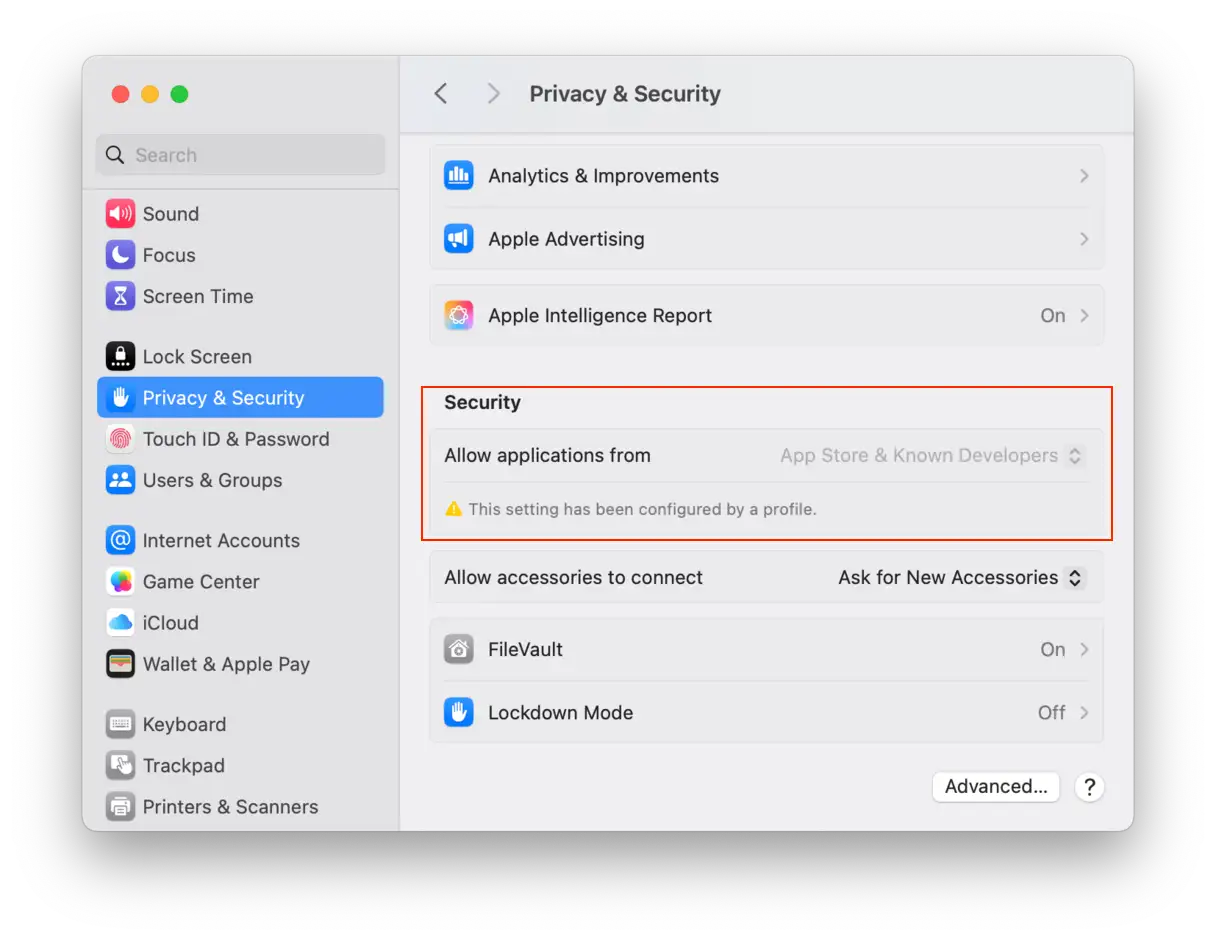
- Vaya a “Configuración del sistema” y luego a “Privacidad y seguridad”.
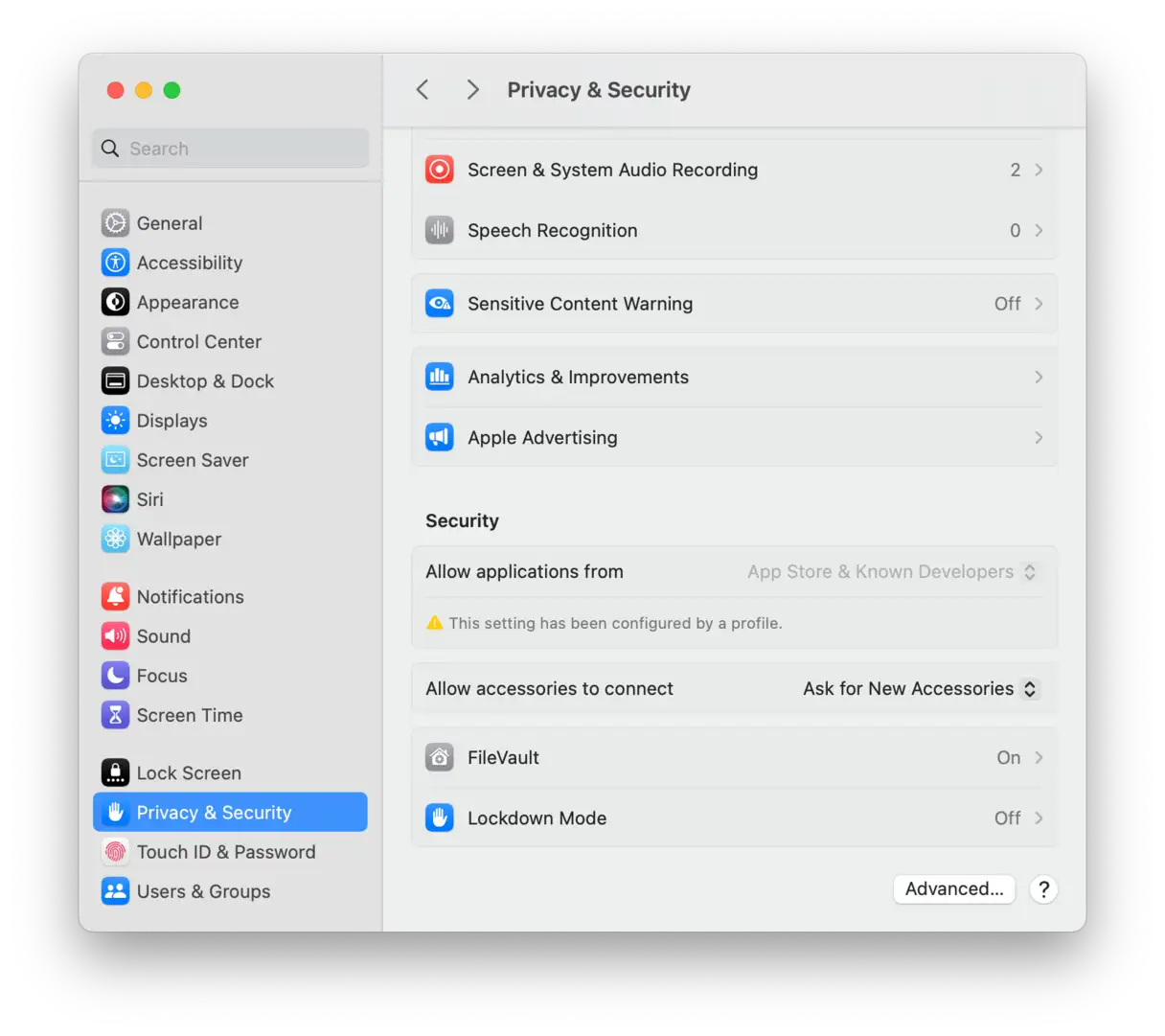
- En la sección "Seguridad", asegúrese de que la opción "App Store y desarrolladores identificados" o "Solo App Store" esté seleccionada. Esto garantiza que el sistema operativo solo permita la instalación de aplicaciones verificadas y aprobadas por Apple, lo que proporciona una capa adicional de protección contra malware.
2. Compruebe la Utilidad de Discos
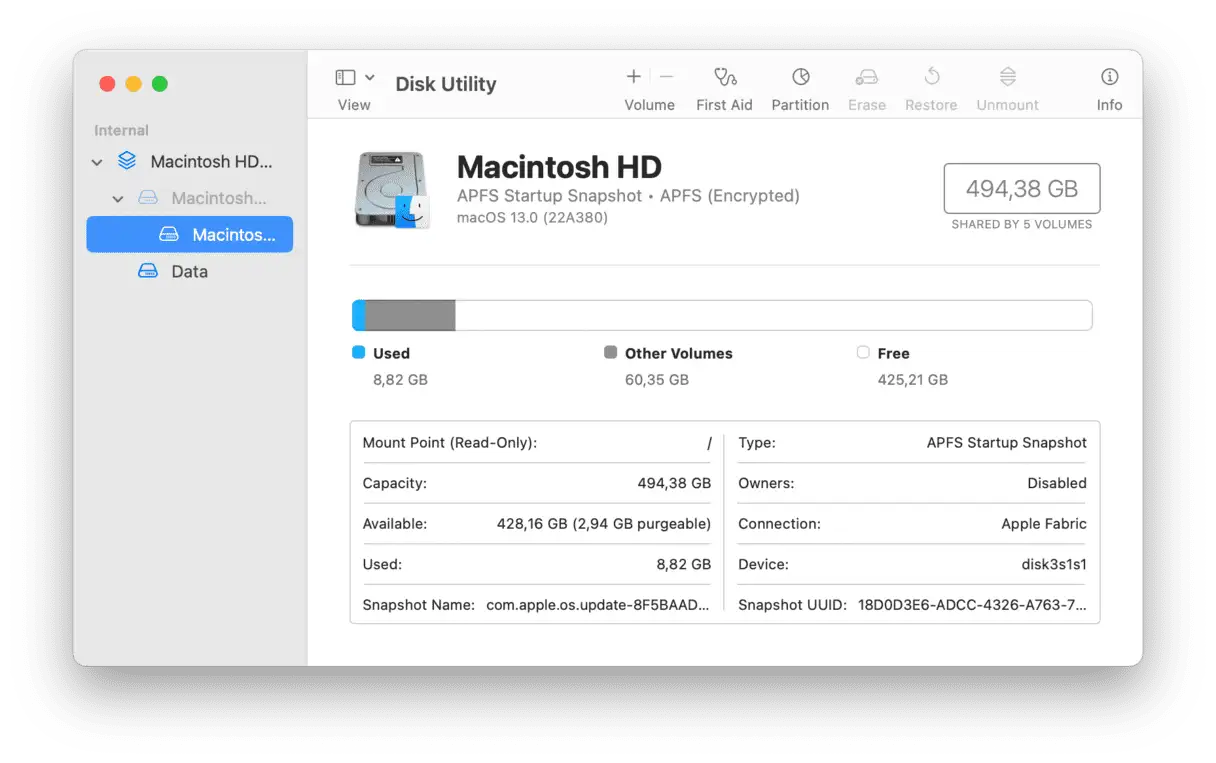
Revisar la Utilidad de Discos te permite comprender en detalle el espacio ocupado en tu disco duro. Puedes acceder a esta herramienta buscándola en macOS. Tras abrirla, podrás ver la distribución del espacio de almacenamiento según los diferentes tipos de archivos (como aplicaciones, documentos, fotos, etc.). Además, haz clic en "Primeros auxilios" para ejecutar un análisis completo del disco y corregir cualquier error que pueda estar afectando al rendimiento. Presta atención a los tipos de datos que ocupan mucho espacio, especialmente si observas una categoría que ocupa una cantidad inusual. Vale la pena supervisar esta categoría de inmediato o revisarla más adelante para evaluar si las medidas que estás tomando para reducir el consumo de espacio están dando resultados.
3. Escanee su carpeta de descargas en busca de malware.
El siguiente paso para escanear manualmente tu Mac en busca de malware es revisar la carpeta de Descargas. ¿Notas algo extraño o desconocido? Podría ser un archivo que no descargaste o un instalador de aplicaciones que apareció sin que lo supieras. Para facilitar este proceso, puedes usar los filtros integrados de macOS para ordenar los archivos por fecha o tipo, lo que te ayuda a identificar rápidamente cualquier archivo sospechoso. Si descubres algo sospechoso, muévelo a la Papelera y vacíala inmediatamente. Este paso es esencial para evitar ejecutar malware accidentalmente. Recuerda: más vale prevenir que curar, y los análisis regulares reducen el riesgo de infección por malware.
4. Comprueba las extensiones del navegador
Algunos virus y malware se infiltran en tu Mac a través de las extensiones del navegador. Revisar estas extensiones y complementos es otra forma de detectar malware potencial. Ten en cuenta que deberás analizar todos los navegadores instalados en tu ordenador. Estos son los pasos para analizar las extensiones en tres de los navegadores más populares, centrándonos en cómo identificar y eliminar extensiones sospechosas para garantizar que tu dispositivo esté protegido contra malware potencial:
Safari
Para eliminar complementos no deseados o maliciosos de Safari, siga estos pasos:
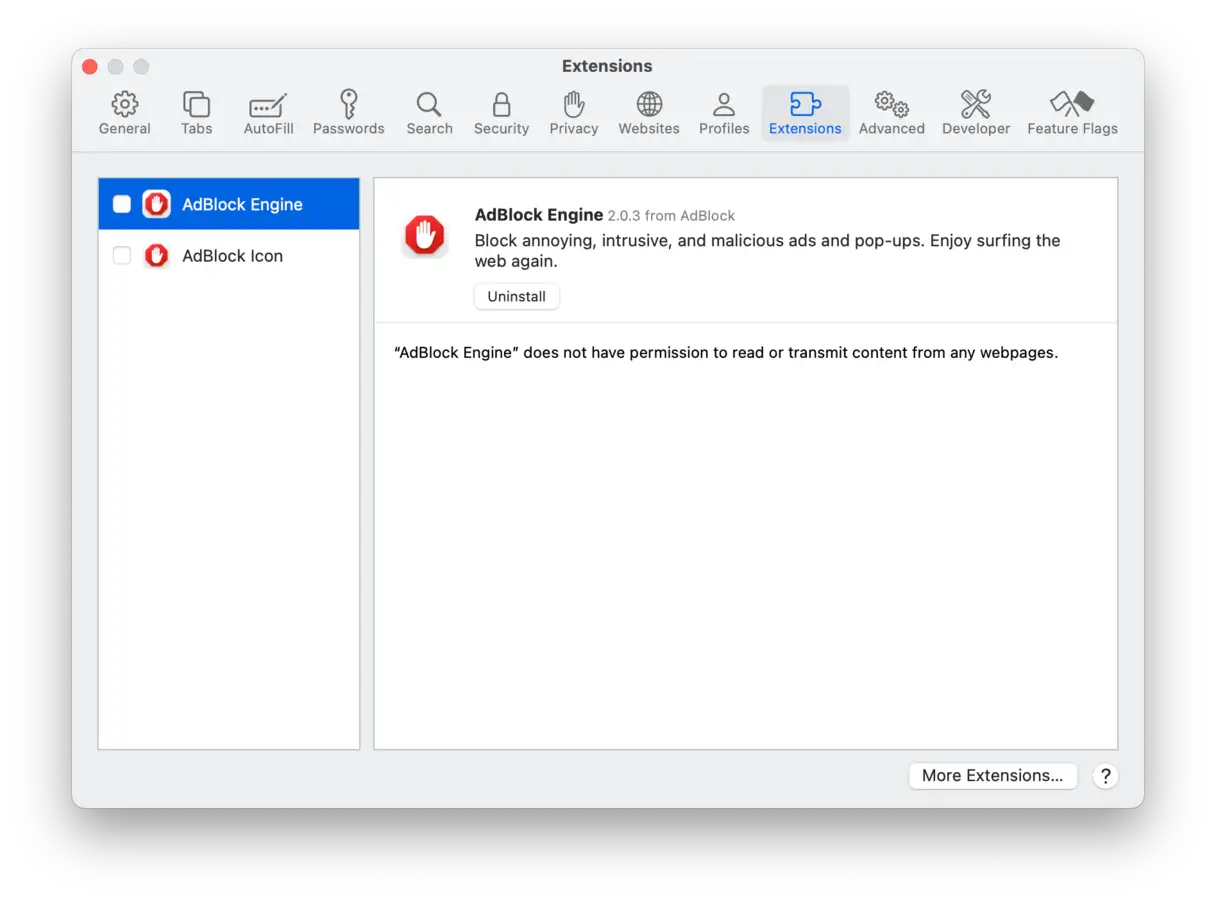
- Abra Safari, luego haga clic en Configuración en el menú principal de Safari en la barra de menú superior.
- En la ventana Configuración, seleccione la pestaña "Extensiones". Aparecerá una lista de todas las extensiones instaladas en su navegador.
- Junto a cualquier complemento que no reconozcas o que sospeches que sea malicioso, haz clic en el botón "Desinstalar" para eliminarlo inmediatamente. Es importante revisar periódicamente todos los complementos instalados para garantizar la seguridad de tu dispositivo.
Además, para mejorar la seguridad de Safari y proteger tu Mac, puedes desactivar JavaScript temporalmente desde la pestaña "Seguridad" en la configuración de Safari. Esto ayudará a prevenir ventanas emergentes fraudulentas y reducirá el riesgo de que tu dispositivo se infecte con malware. Recuerda volver a activar JavaScript cuando necesites navegar por sitios web que lo requieran.
Chrome
Para eliminar extensiones no deseadas o sospechosas de su navegador Chrome, siga estos pasos para garantizar una experiencia de navegación segura y fluida:
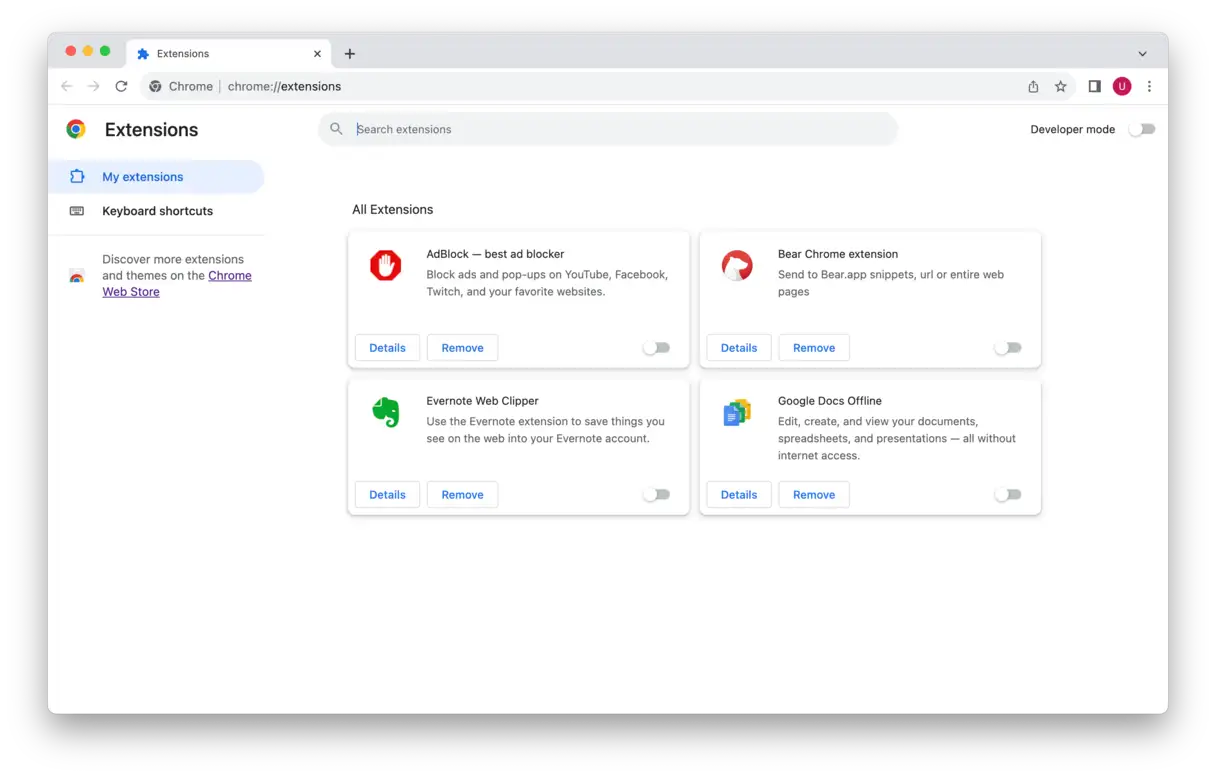
- Abra el navegador Chrome. En la barra de menú superior, haga clic en "Ventana" y seleccione "Extensiones" en el menú desplegable. Se abrirá la página de administración de extensiones.
- En la página Extensiones, revisa atentamente la lista de extensiones instaladas. Si encuentras alguna extensión que no reconoces o que te parezca sospechosa, haz clic en el botón Eliminar junto a ella. Chrome podría pedirte que confirmes la eliminación. Acepta eliminar la extensión por completo.
Firefox
Para eliminar complementos no deseados o sospechosos de Firefox, siga estos pasos:
- Abre el navegador Firefox. Haz clic en el icono de las tres líneas horizontales en la esquina superior derecha de la pantalla. Esto abrirá el menú Configuración y opciones.
- En el menú desplegable, seleccione "Configuración", luego vaya a la sección "Extensiones y temas" y seleccione "Extensiones". Aparecerá una lista de todas las extensiones instaladas en su navegador.
- Revisa atentamente la lista de complementos. Si encuentras alguno que no reconoces o que te parezca sospechoso, haz clic en los tres puntos suspensivos (tres puntos verticales) junto a su nombre. En el menú que aparece, selecciona "Eliminar". Esto desinstalará el complemento de Firefox.
Recuerda: Eliminar complementos innecesarios o dañinos puede mejorar el rendimiento de tu navegador y proteger tu privacidad y seguridad en línea. Se recomienda revisar periódicamente los complementos instalados.
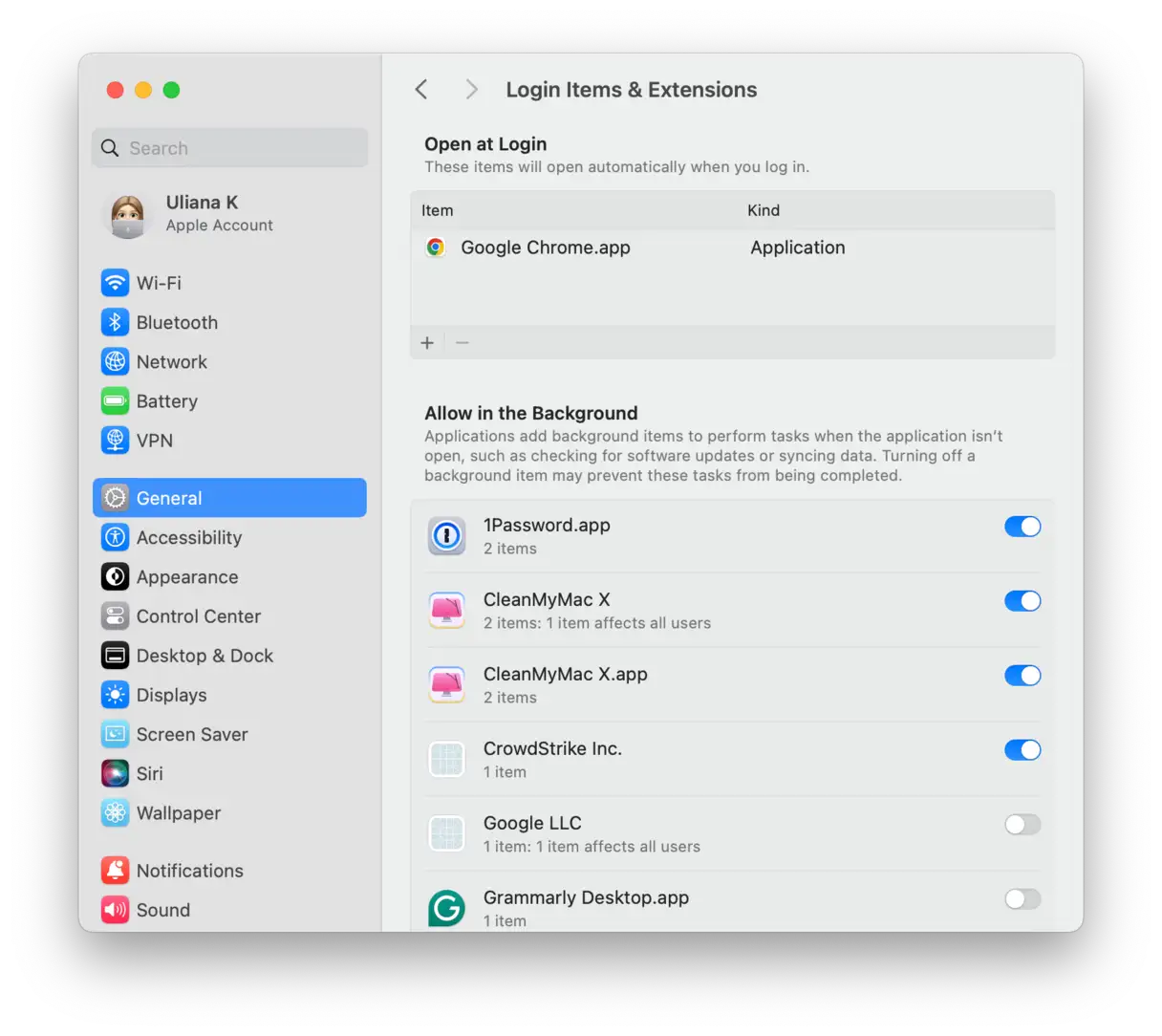
5. Busque elementos de inicio de sesión desconocidos y extensiones en segundo plano.
¿Sabías que muchas aplicaciones maliciosas instalan sus propios elementos de inicio de sesión? De esta forma, estas aplicaciones se ejecutan al encender tu Mac sin que te des cuenta. Estos elementos ocultos pueden consumir recursos del sistema y afectar el rendimiento general de tu dispositivo, además de representar posibles riesgos de seguridad.
A continuación le ofrecemos un breve recordatorio sobre cómo comprobarlo y eliminar cualquier elemento sospechoso:
- Vaya a Configuración del sistema > General > Elementos de inicio de sesión y extensiones.
- Busque en la sección “Abrir al iniciar sesión”.
- Si ve algo que no debería estar allí, selecciónelo y haga clic en el botón menos (-).
- Ahora, revise la sección "Permitir en segundo plano" y desactive cualquier proceso sospechoso. Es importante revisar esta sección con atención, ya que algunos programas maliciosos intentan ejecutarse en segundo plano sin que el usuario lo sepa.
6. Cifra tu Mac para proteger tus datos confidenciales
Puede parecer sorprendente, pero los archivos de tu Mac son fácilmente legibles por cualquier persona con acceso no autorizado a tu dispositivo. Esto incluye documentos, aplicaciones, mensajes y otros datos personales. Para evitarlo, debes activar el motor de cifrado integrado de tu Mac, conocido como FileVault. Activar FileVault es fundamental para garantizar la seguridad de tus datos y protegerlos del acceso no autorizado, especialmente en caso de pérdida o robo de tu dispositivo.
- Vaya a Configuración del sistema > Privacidad y seguridad.
- Active FileVault y espere a que se complete el cifrado. Este proceso tarda un poco, así que asegúrese de que su Mac esté conectado a una fuente de alimentación. Una vez completado el cifrado, sus datos estarán protegidos.
7. Utilice el Monitor de Actividad y revise su carpeta Aplicaciones.
Una aplicación o proceso específico podría estar causando que tu sistema deje de responder. En este caso, el Monitor de Actividad se convierte en una herramienta indispensable. Te permite rastrear aplicaciones o procesos problemáticos, comprobar cuáles consumen más energía y supervisar el uso de la CPU, el disco y la actividad de red. También puedes usarlo para detectar malware.
Siga estos pasos para ejecutar el Monitor de actividad:
- Vaya a Aplicaciones > Utilidades.
- Abra el Monitor de Actividad y haga clic en la columna % CPU para ver qué procesos y aplicaciones consumen más CPU. Cierre estas aplicaciones haciendo clic en el botón X en la esquina superior izquierda.
- Busque cualquier otro proceso sospechoso y simplemente búsquelo en Google para ver si es malware.
- Verifique también la pestaña Red: algunos programas maliciosos se conectan a sus servidores a través de Internet, por lo que puede haber un aumento en el uso de la red.
Si desea comprobar si hay virus ocultos en las aplicaciones, intente revisar su carpeta Aplicaciones:
- Vaya a la carpeta Aplicaciones.
- Busca cualquier aplicación sospechosa que no reconozcas.
- Compruébalo con Google y elimínalo si es necesario.
8. Limpia tu disco duro
Limpiar tu computadora regularmente es esencial para mejorar tu experiencia diaria y reducir la probabilidad de tener que comprar un dispositivo nuevo, ahorrándote dinero. Busca archivos o programas desconocidos o innecesarios y elimínalos de inmediato.
- Desde el Finder, abra la carpeta Aplicaciones presionando Cmd + Shift + A.
- Explore la lista y desinstale cualquier programa que ya no utilice.
- A continuación, revise sus carpetas Documentos, Imágenes, Películas y Música para ver si hay archivos que no haya utilizado durante mucho tiempo.
- Vacía la papelera cuando hayas terminado.
Para obtener una guía completa sobre cómo limpiar su disco duro y liberar espacio de almacenamiento, puede consultar esta guía detallada.
Es fácil descuidar el mantenimiento de sus archivos organizados (al igual que su apartamento), por lo que las limpiezas regulares son imprescindibles para mantener su dispositivo funcionando de manera óptima y evitar la acumulación innecesaria de archivos.
9. Comprueba si tu correo electrónico ha sido hackeado
A diario nos enteramos de la filtración de millones de direcciones de correo electrónico de usuarios debido a políticas negligentes de empresas como Facebook y otras. ¿Podría tu cuenta estar entre estas cuentas comprometidas? El experto en ciberseguridad Troy Hunt ha creado un sitio web especializado que te permite comprobar si tu correo electrónico ha sido hackeado. Este sitio web es una herramienta valiosa para detectar posibles brechas de seguridad que podrían afectar tu privacidad y tus datos personales.

Por favor, visite este sitio web: https://haveibeenpwned.com/
También puede obtener información sobre la empresa que filtró su correo electrónico, lo que le ayudará a comprender el origen de la amenaza y tomar las medidas necesarias para proteger sus otras cuentas.
10. Protege y mejora el rendimiento de tu Mac con un solo clic
Si tiene tiempo y desea adoptar un enfoque sistemático para limpiar su Mac, estableciendo un cronograma regular (al menos una vez al mes), puede revisar la lista de verificación anterior cada vez.
Pero, ¿por qué no ahorrar tiempo y asegurarse de que se haga correctamente? Lo cierto es que macOS no prefiere ningún antivirus en línea, pero existen programas profesionales como CleanMyMac que lo hacen mejor. Es rápido, automático y exhaustivo, lo que le ahorra tiempo y realiza un cuidado mucho más completo y minucioso de su Mac que el que podría hacer manualmente.
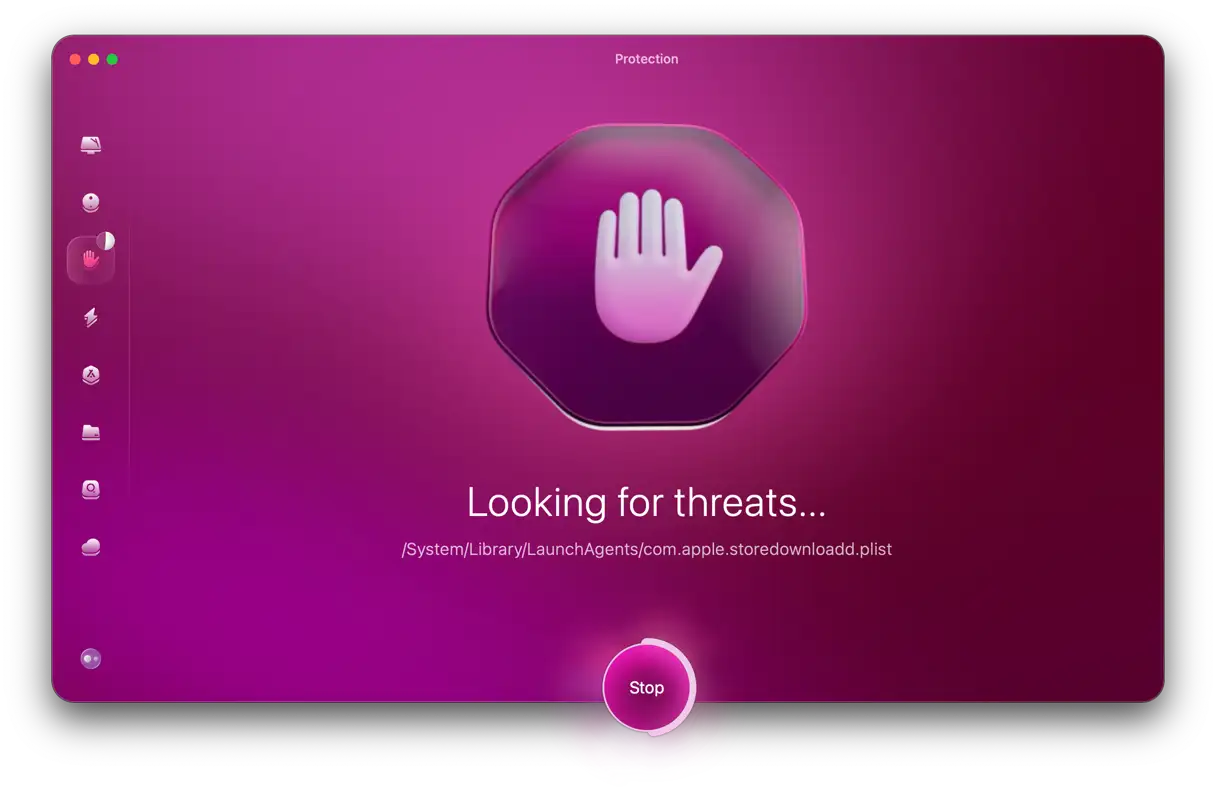
Tras completar el análisis de malware, como se describió anteriormente en este artículo, no olvide ejecutar análisis adicionales en las secciones Rendimiento, Limpieza y Organización de archivos, así como un análisis completo con la función Smart Care. En cada caso, CleanMyMac ejecuta las tareas necesarias para proteger y optimizar el rendimiento de su Mac. Repita este proceso aproximadamente cada semana y estará listo.
CleanMyMac cuenta con la certificación de Apple, lo que garantiza su seguridad en dispositivos Mac. Esta certificación asegura que el software cumple con los estrictos estándares de Apple en materia de seguridad y rendimiento.
Acabas de aprender cómo escanear tu Mac en busca de malware y por qué es mejor evitar los escáneres de malware en línea que se anuncian en internet. Esperamos que este artículo te anime a explorar las capas de seguridad integradas de tu Mac. Si encuentras malware en tu Mac, no te preocupes, ya que te hemos explicado algunas soluciones que puedes probar. Si quieres saber más, consulta esta útil guía sobre la eliminación completa de malware . Estos recursos te ayudarán a comprender cómo funcionan estas amenazas y cómo eliminarlas eficazmente.
Cómo proteger tu Mac del malware
Tras eliminar cualquier virus y malware de tu MacBook, es importante asegurarte de prevenir futuras infecciones. Aquí tienes algunos pasos sencillos para mantener tu Mac segura:
- Cuidado con las actualizaciones falsas: Si ves una ventana emergente en un sitio web que te indica que necesitas actualizar un programa, ciérralo inmediatamente. Estas ventanas emergentes suelen ser una forma común de distribuir malware. Para comprobar si realmente necesitas actualizar tus aplicaciones, ve a App Store > Actualizaciones o abre la aplicación y selecciona "Buscar actualizaciones" en el menú principal.
- Mantenga su software actualizado: Además de las apps, actualiza tu macOS desde Preferencias del Sistema > General > Actualización de Software. También puedes usar la función Apps de CleanMyMac para actualizar todas tus apps y macOS a la vez.
- Haz una copia de seguridad de tu Mac: Aunque este paso no está directamente relacionado con la prevención de infecciones de malware, es esencial para restaurar tu Mac a su estado previo a la infección. Es recomendable usar Time Machine para realizar copias de seguridad periódicas.
- Practique la higiene digital: Usa contraseñas seguras y cámbialas con regularidad, por ejemplo, cada tres meses. Es recomendable instalar un gestor de contraseñas que mantenga todas tus contraseñas seguras y cree opciones más fiables. Además, evita visitar fuentes no fiables (como sitios web que empiezan por http:// [sin la "s"] o sitios web que ofrecen software gratuito). No hagas clic en enlaces en mensajes ni correos electrónicos a menos que estés completamente seguro de su destino. Revisa siempre los enlaces antes de hacer clic para evitar ser víctima de phishing.
- Habilitar firewall: Un firewall ayuda a reducir las amenazas a la seguridad de la red controlando el tráfico. Puede hacerlo en Configuración del sistema > Red.
- Utilice una VPN: Si necesita conectarse a una red Wi-Fi pública, use una VPN (red privada virtual). Sin embargo, es mejor evitar estas redes y usar su punto de acceso personal siempre que sea posible. Una VPN añade una capa adicional de seguridad al cifrar su tráfico de internet.
- Evite el soporte técnico falso: Si recibes llamadas o mensajes de alguien que dice ser un especialista en soporte técnico y te informa sobre problemas con tu Mac, ignóralos y nunca permitas acceso remoto a tu MacBook. Esta es otra técnica común de distribución de malware. Si necesitas asistencia técnica, contacta con el soporte técnico oficial de Apple o un centro de reparación de confianza. Verifica siempre la identidad de la persona con la que hablas antes de permitirle acceder a tu dispositivo.
الأسئلة الشائعة (Preguntas frecuentes)
Aquí encontrará respuestas a las preguntas más frecuentes. Con esta colección, buscamos brindar información clara y concisa sobre diversos temas. Si no encuentra la respuesta a su pregunta, no dude en contactarnos directamente para obtener más ayuda. Esta página se actualiza constantemente para satisfacer sus necesidades y ofrecerle la información más actualizada.
¿Cuánto tiempo dura un análisis de virus?
Depende de varios factores. Analizar tu Mac en busca de malware puede tardar desde unos minutos hasta varias horas. La duración depende del tipo de análisis que elijas, la herramienta que uses y el tamaño de los datos, las aplicaciones y los archivos de tu dispositivo. Por ejemplo, un Análisis Rápido, que analiza las ubicaciones más vulnerables, tarda mucho menos que un Análisis Completo, que analiza todos los archivos del disco duro. La eficacia de tu antivirus también influye; algunas herramientas, como Norton o McAfee, pueden ser más rápidas que otras. Además, cuanto mayor sea la cantidad de datos almacenados, más tardará el análisis. Para obtener los mejores resultados, se recomienda actualizar regularmente el antivirus y realizar un análisis completo del sistema periódicamente.
¿MacOS viene con un escáner de virus incorporado?
macOS incluye dos tecnologías principales de protección contra malware: XProtect y Gatekeeper. XProtect es una base de datos de firmas de virus conocidas que se actualiza constantemente y analiza archivos y aplicaciones en busca de coincidencias. Gatekeeper es un sistema de verificación que garantiza que las aplicaciones que intenta instalar provienen de desarrolladores aprobados y de confianza de Apple, lo que reduce el riesgo de instalar malware accidentalmente.
Si bien XProtect y Gatekeeper ofrecen protección básica contra algunas amenazas comunes, no constituyen una solución completa. Se basan en una base de datos actualizada y podrían no detectar los virus y malware más recientes que aún no se han identificado. Además, no ofrecen funciones avanzadas como el análisis de comportamiento o la protección en tiempo real que ofrecen las soluciones antivirus profesionales.
Por lo tanto, para mejorar la seguridad de su Mac y brindar una protección más completa contra una amplia gama de amenazas, es muy recomendable invertir en una aplicación antimalware especializada. Estas aplicaciones ofrecen protección avanzada, superior a la integrada en macOS, y ayudan a mantener sus datos y privacidad seguros. Busque soluciones antivirus confiables que ofrezcan actualizaciones periódicas y funciones de análisis avanzadas para garantizar la mejor protección posible para su Mac.
¿Qué hacer si encuentras malware en tu Mac?
Si descubre malware en su Mac, es fundamental eliminarlo de inmediato. Esto puede hacerse siguiendo varios pasos, como eliminar aplicaciones sospechosas, buscar archivos residuales asociados y restablecer la configuración del navegador. Sin embargo, invertir en una aplicación de limpieza confiable como CleanMyMac X es la mejor solución para garantizar una eliminación completa y efectiva de virus y proteger su dispositivo de futuras amenazas. Este programa especializado realiza un análisis completo del sistema, detecta y elimina de forma segura todo tipo de malware y mejora el rendimiento general de su Mac.
Los comentarios están cerrados.