

Si la cámara de tu Chromebook no funciona , es posible que aplicaciones como Google Meet o Zoom muestren una pantalla en negro o el mensaje " Cámara no disponible ". Esto ocurre cuando ChromeOS no puede detectar ni usar la cámara integrada. La causa más común es un problema con una actualización reciente del sistema o un error de permisos.
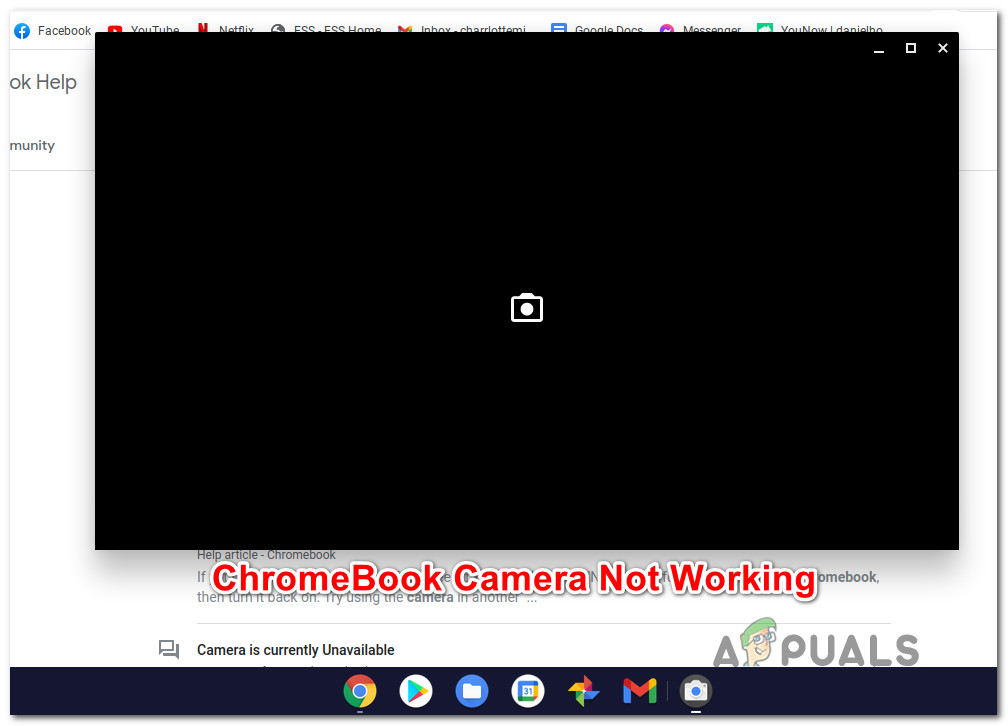
Otras posibles causas incluyen una interrupción del servicio de la cámara, que la aplicación no tenga permiso para acceder a la cámara o problemas para reactivar una Chromebook desde el modo de suspensión.
Después de revisar las posibles causas, aquí hay una lista de soluciones que otros usuarios de Chromebook han utilizado con éxito para que sus cámaras vuelvan a funcionar:
4. Reinicia tu Chromebook
Una de las razones más comunes de este problema con la cámara es una falla temporal en la forma en que ChromeOS maneja los permisos.
Si la cámara funciona en algunos lugares pero no cuando usas la aplicación de la cámara, simplemente reinicia tu Chromebook e inténtalo nuevamente después de que se inicie.
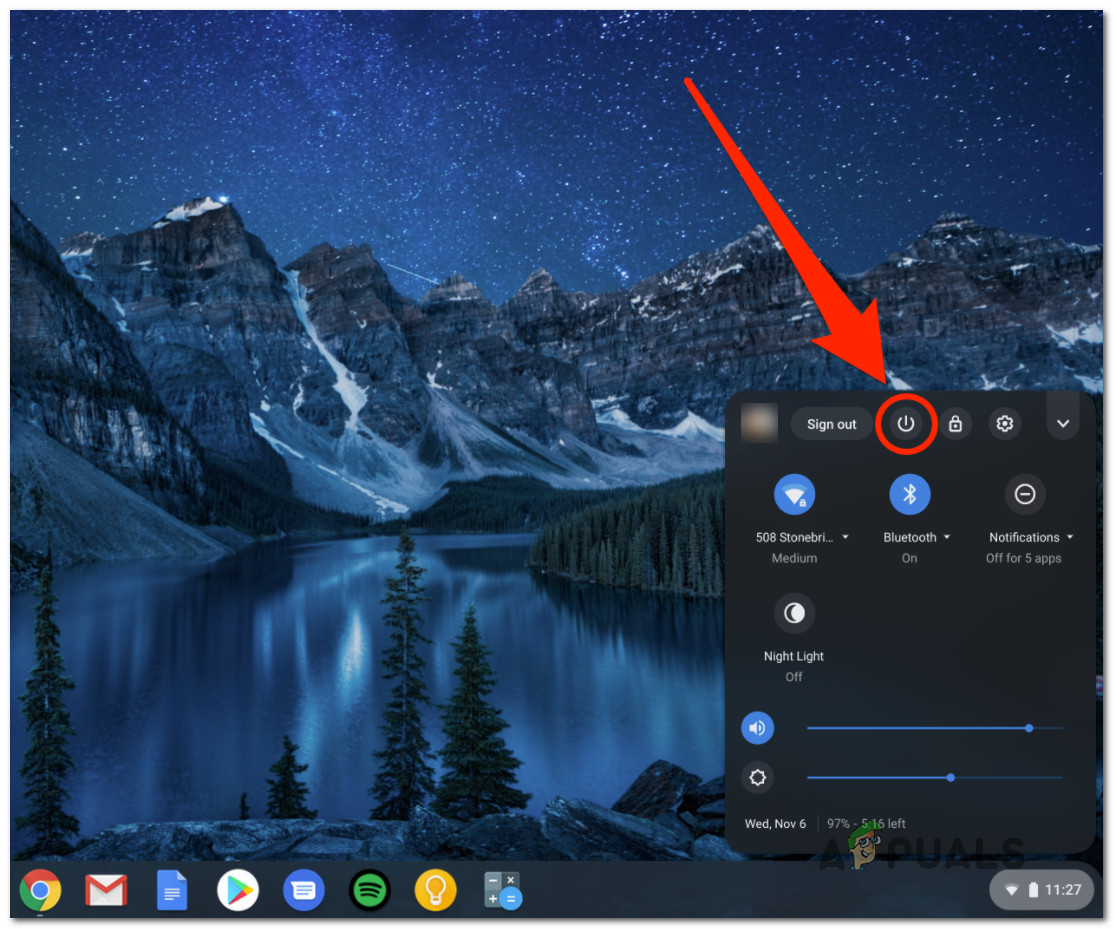
- Haga clic en la esquina inferior derecha de la pantalla para abrir el menú contextual.
- Buscar Lista de energía (Cerca del ícono de su cuenta), haga clic en el botón de encendido y seleccione Reiniciar de la lista.
![]()
- Después de reiniciar su Chromebook, intente usar la cámara nuevamente para ver si el problema se resuelve.
2. Actualiza ChromeOS a la última versión
Google solucionó este error en la versión 87.0.4280.142 de ChromeOS.
Si continúa teniendo problemas con la cámara (esto fue particularmente común en ASUS c300 y otras Chromebooks ASUS), el primer paso debería ser instalar la última actualización disponible para ChromeOS.
Muchos usuarios han confirmado que sus problemas se resolvieron después de la actualización de ChromeOS.
- Desde el escritorio, haga clic en el ícono en la esquina inferior derecha para abrir el menú. Configuración de.
![]()
- En el menú de configuración, haga clic en el icono engranaje Para acceder a las opciones Plus.
![]()
- lista interna Configuración de, clic en el botón Acción En la esquina superior izquierda para abrir la barra lateral.
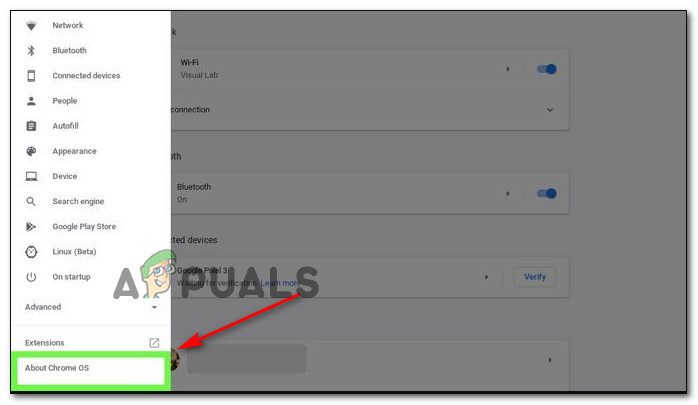
- Desde la barra lateral, seleccione Acerca del sistema operativo Chrome al final de la lista.
![]()
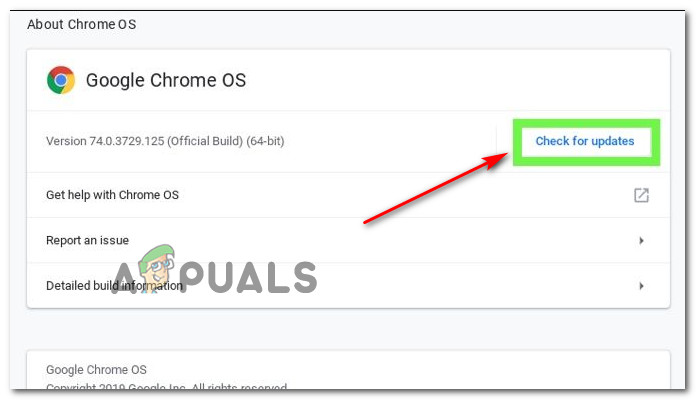
- En la lista Acerca del sistema operativo Chrome, toque en Buscar actualizaciones.
![]()
- Espere mientras Chrome OS busca actualizaciones.
- Si hay una nueva actualización disponible, sigue las instrucciones en pantalla para instalarla. Luego, reinicia tu Chromebook y vuelve a probar la cámara después de reiniciarla.
3. Actualiza tu Chromebook
En algunos casos, este problema puede deberse a información corrupta almacenada en la memoria del dispositivo. Una actualización del sistema (también conocida como restablecimiento completo) borrará y restablecerá la conexión entre el software y el hardware del sistema.
Muchos usuarios han informado que este proceso soluciona la mayoría de los problemas de la cámara causados por errores de firmware.
Nota: Este proceso no eliminará ninguno de sus archivos locales ni configuraciones personales almacenadas en su Chromebook.
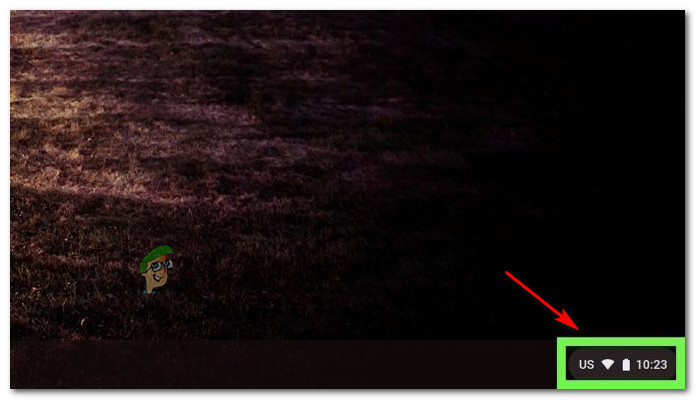
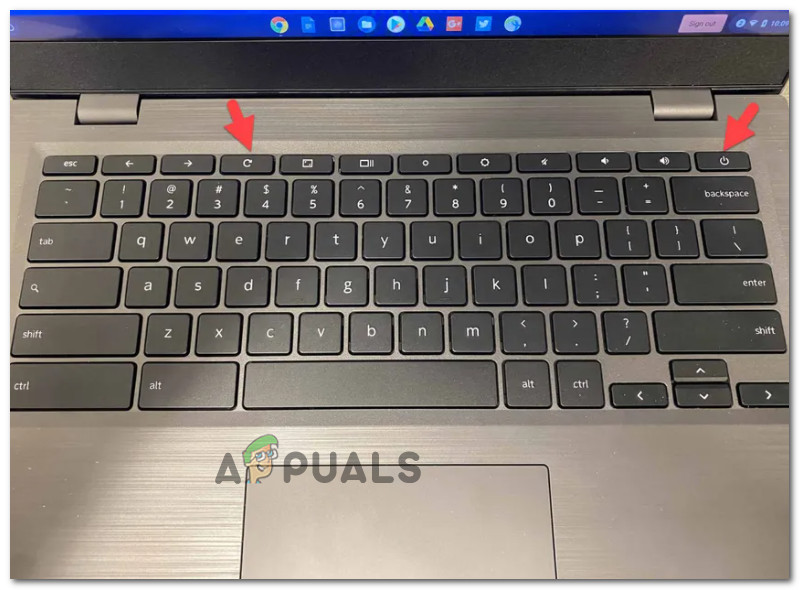
- En tu Chromebook, mantén presionado botón de encendido وbotón actualizar Al mismo tiempo.
![]()
- Tu Chromebook se apagará y luego se reiniciará. Si no se enciende automáticamente, suelta el botón de encendido y presiónalo de nuevo para volver a encenderlo.
- Una vez que su dispositivo se haya iniciado, intente usar la cámara nuevamente para verificar si el problema se ha resuelto.
Los comentarios están cerrados.