

El principal atractivo de las Chromebooks siempre ha sido su precio asequible. Chrome OS es un sistema operativo muy ligero que funciona sin problemas incluso en dispositivos de gama baja. Las Chromebooks son económicas porque utilizan hardware de bajo coste. La memoria RAM de estos dispositivos varía desde 2 GB en los modelos más básicos hasta 4 GB en las Chromebooks más asequibles.
Aunque 2 GB de RAM pueden ser suficientes para el uso diario, todos tenemos días en los que necesitamos que nuestros dispositivos gestionen docenas de pestañas o más con procesos en segundo plano sin preocupaciones. Las Chromebooks de gama baja carecen del hardware necesario para soportar dicho procesamiento.
Afortunadamente, gracias a un sencillo truco que te mostraremos hoy, puedes equipar tu Chromebook con RAM adicional para que puedas manejar todas esas pestañas adicionales.
Para obtener RAM adicional en tu Chromebook, usamos zRAM (o compcache), que convierte parte de tu almacenamiento interno en RAM. Esta zRAM adicional compensa la falta de memoria en tu dispositivo y ayuda al sistema a gestionar múltiples procesos en segundo plano. Con la memoria de intercambio, existe la preocupación constante de que pueda dañar tu unidad de estado sólido (SSD) al realizar escrituras adicionales. Sin embargo, la zRAM difiere de la memoria de intercambio tradicional y no causa escrituras adicionales en tu SSD. Por lo tanto, este método es completamente seguro y no dañará tus componentes internos.
Antes de comenzar, tenga en cuenta que esta función es experimental. Pruébela bajo su propia responsabilidad. Debo añadir que la he probado varias veces y no he tenido ningún problema.
Agregar ZRAM
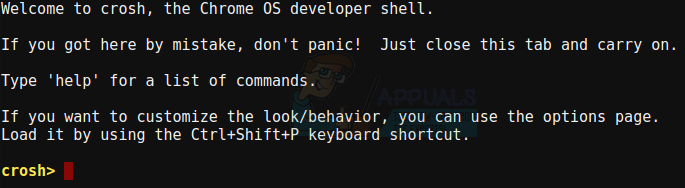
Primero, abre la terminal de Crosh presionando Ctrl + Alt + T dentro de Google Chrome. La terminal se abrirá en una nueva pestaña y se verá así.
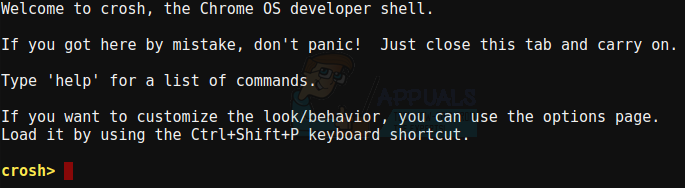
Todo lo que tienes que hacer es escribir este comando en la terminal:
Habilitación de intercambio 2000
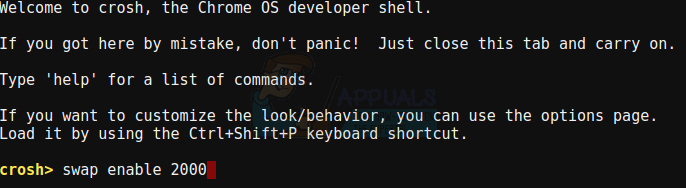
Esto añadirá 2 GB adicionales de ZRAM a tu ordenador (y consumirá 2 GB de almacenamiento interno local). 2 GB es la cantidad recomendada por los desarrolladores de Chrome OS, pero puedes cambiarla si lo prefieres. Si solo puedes cambiar 1 GB, se verá así:
Habilitación de intercambio 1000
Escribe el comando y pulsa ENTER. A continuación, reinicia tu Chromebook para que los cambios surtan efecto . Una vez reiniciada, tu Chromebook dispondrá de 2 GB de RAM adicionales.
Deshabilitar ZRAM
Esta RAM adicional no se restablecerá si reinicia su Chromebook y solo volverá al almacenamiento interno si ejecuta el comando de desactivación, que es:
Deshabilitar intercambio
Una vez más, reinicia tu Chromebook para aplicar los cambios y esa memoria se restaurará como almacenamiento interno.
Es así de simple. Aunque esta función aún es experimental, puedes usarla libremente cuando necesites que tu Chromebook funcione al máximo rendimiento y desactivarla al terminar. Es una modificación realmente útil que todos los usuarios de Chromebooks deberían conocer.
Los comentarios están cerrados.