

Las Chromebooks han ganado popularidad de forma constante, principalmente gracias a su precio asequible, su completo ecosistema de aplicaciones y su sistema operativo Chrome OS basado en Linux, fácil de usar. Estas características hacen que usar una Chromebook sea mucho más fácil que usar sus versiones para Windows y Mac, ¡además de ser gratis! Algunos usuarios podrían querer instalar un sistema operativo Linux completo, como Ubuntu. En este artículo, te guiaremos en la instalación de Ubuntu en tu Chromebook. Cuscurro (Entorno Chroot Universal de Chromium OS). Este generador de chroot fácil de usar actualmente es compatible con Ubuntu y Debian. Una vez finalizado, podrás cambiar de sistema operativo sin necesidad de reiniciar tu Chromebook.
Lo que necesitarás:
-Un disco duro USB (de al menos 4 GB de capacidad).
-Conexión a Internet
-Tu Chromebook.
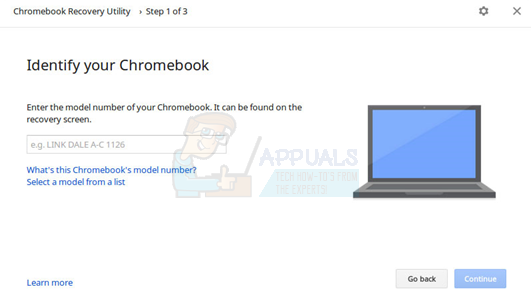
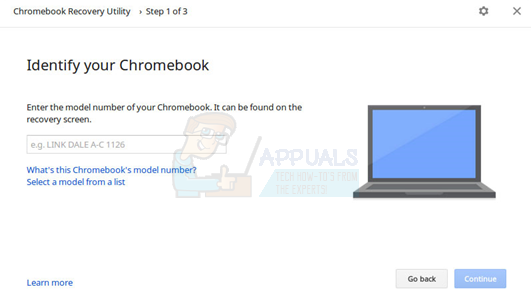
Comenzaremos por hacer una copia de seguridad de tus datos. Dado que la mayoría de tus datos están sincronizados con tu cuenta de Google, solo necesitarás hacer una copia de seguridad de...DescargarUna vez terminado, es mejor hacer una copia de seguridad de su ChromeOS en USB Tuyo. Esto es solo una medida de seguridad por si algo sale mal durante la instalación. Ve a Chrome Web Store e instala la Herramienta de Recuperación de Chromebooks. Después de la instalación, introduce el número de modelo de tu Chromebook, inserta la unidad USB y sigue las instrucciones.
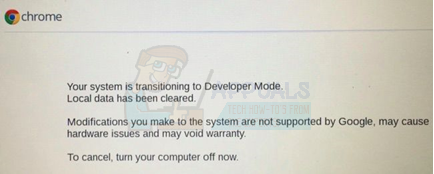
Una vez que hayas terminado, desconecta tu unidad USB. Para descargar un sistema operativo diferente, tendrás que activar el modo de desarrollador en tu Chromebook. Hay dos maneras de hacerlo. Si usas una Chromebook más antigua, debería haber un botón físico. Para habilitar el modo de desarrolladorBusca la ubicación de este botón para tu modelo y presiónalo. Si usas una Chromebook más reciente, deberás presionar una combinación de teclas. Presiona las dos teclas. Esc + Refrescar, luego presione el botón. energíaEsto abrirá la pantalla de recuperación. Deja que borre tus datos. Este proceso puede tardar hasta 15 minutos, pero no te preocupes; simplemente deja que se reinicie. Recuerda que verás esta pantalla cada vez que inicies el sistema hasta que desactives el modo de desarrollador. Sin embargo, tus datos no se borrarán siempre. Puedes presionar Ctrl+D para reiniciar rápidamente Chrome OS.
Después de reiniciar tu Chromebook, ábrelo y ve a esto EnlaceEsto descargará Crouton en tu Chromebook. A continuación, abre la terminal pulsando [el botón/botón]. Alt+Ctrl+t, luego escriba "shellPresiona Enter. Para instalar Ubuntu, deberás escribir esto en tu shell.

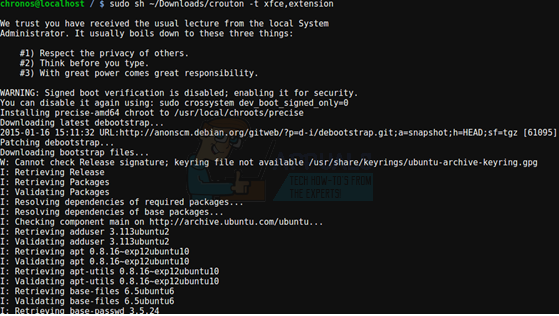
Esto descargará Ubuntu automáticamente. El tiempo puede variar según la velocidad de tu conexión a internet y podría tardar desde unos minutos hasta más. Una vez completada la instalación, Crouton te pedirá que ingreses tu nombre de usuario y contraseña. Esta información se utilizará para tareas administrativas. Ahora puedes iniciar Plasma escribiendo el siguiente comando en tu shell: `sudo startkde`.
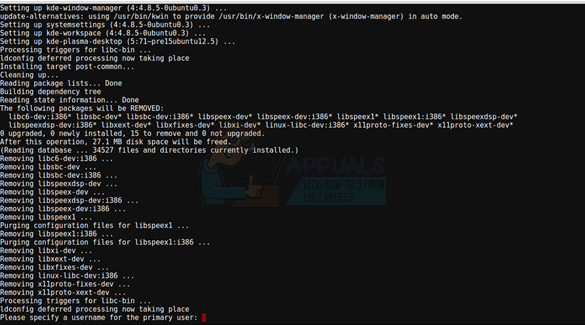
Instalar Ubuntu es sencillo y no incluye muchas aplicaciones. Sin embargo, puedes instalar fácilmente cualquier aplicación, como Chrome o VLC, usando la línea de comandos. Si no sabes cómo hacerlo, puedes buscar en Google el script de línea de comandos del programa que quieres. Por ejemplo, aquí te explicamos cómo hacerlo para Chrome.

Ahora puedes cambiar entre Chrome OS y tu instalación de Ubuntu. Usa Alt+Ctrl+Mayús+Atrás Para cambiar a Chrome OS, el mismo conjunto pero con 'Frente' en lugar de 'Boca arribaPara volver a Ubuntu desde Chrome, al cerrar sesión en KDE, puede iniciar otra sesión escribiendo "sudo startkde" en el símbolo del sistema.
Si decides que Ubuntu no es para ti y quieres volver a tu ChromeOS de confianza, pulsa la barra espaciadora durante el arranque. En Chromebooks más antiguas, tendrás que restablecer el interruptor físico a su posición original y ChromeOS volverá a su estado de confianza. Puedes usar tu copia de seguridad USB en cualquier momento si algo sale mal.
Los comentarios están cerrados.