

los puntos principales
- Los problemas de impresión comunes en Chromebooks incluyen incompatibilidad de la impresora, problemas de conexión de red y software o firmware desactualizado.
- Las soluciones incluyen verificar la compatibilidad de la impresora, asegurarse de que ambos dispositivos estén conectados a la misma red, agregar la impresora manualmente, actualizar el software o utilizar una conexión USB.
- Si los problemas persisten, reinicie sus dispositivos, solucione los problemas de conectividad inalámbrica y actualice el firmware de su impresora; es posible que sea necesario comunicarse con el soporte técnico para problemas no resueltos.
A todos nos ha pasado: necesitas imprimir algo importante y tu Chromebook no responde. No te preocupes, no estás solo. Los problemas de impresión con las Chromebooks son comunes, pero suelen ser fáciles de solucionar.
En esta guía, te guiaremos paso a paso para que tu Chromebook vuelva a funcionar con la impresora. Abordémoslo juntos, paso a paso.
Pero antes de profundizar en las soluciones, describamos algunas causas comunes de problemas de impresión en Chromebooks.
- Incompatibilidad de impresora: Las Chromebooks incluyen controladores integrados que podrían no ser compatibles con todos los modelos de impresora. Es posible que las impresoras más antiguas o las que requieren controladores específicos no funcionen.
- Problemas de conexión de red: Tanto la Chromebook como la impresora deben estar conectadas a la misma red Wi-Fi para que la impresión inalámbrica funcione. Problemas de configuración de red pueden impedir la conexión.
- Problemas de conexión USB: Los problemas con el cable USB o los puertos USB en cualquiera de los dispositivos pueden provocar fallas en la impresión al usar un cable USB.
- Chrome OS es un sistema obsoleto: Ejecutar una versión anterior de Chrome OS puede causar problemas de compatibilidad con las impresoras.
- El firmware de la impresora está desactualizado: Es posible que el firmware de impresora más antiguo no funcione bien con las últimas versiones de Chrome OS, lo que provoca problemas de impresión.
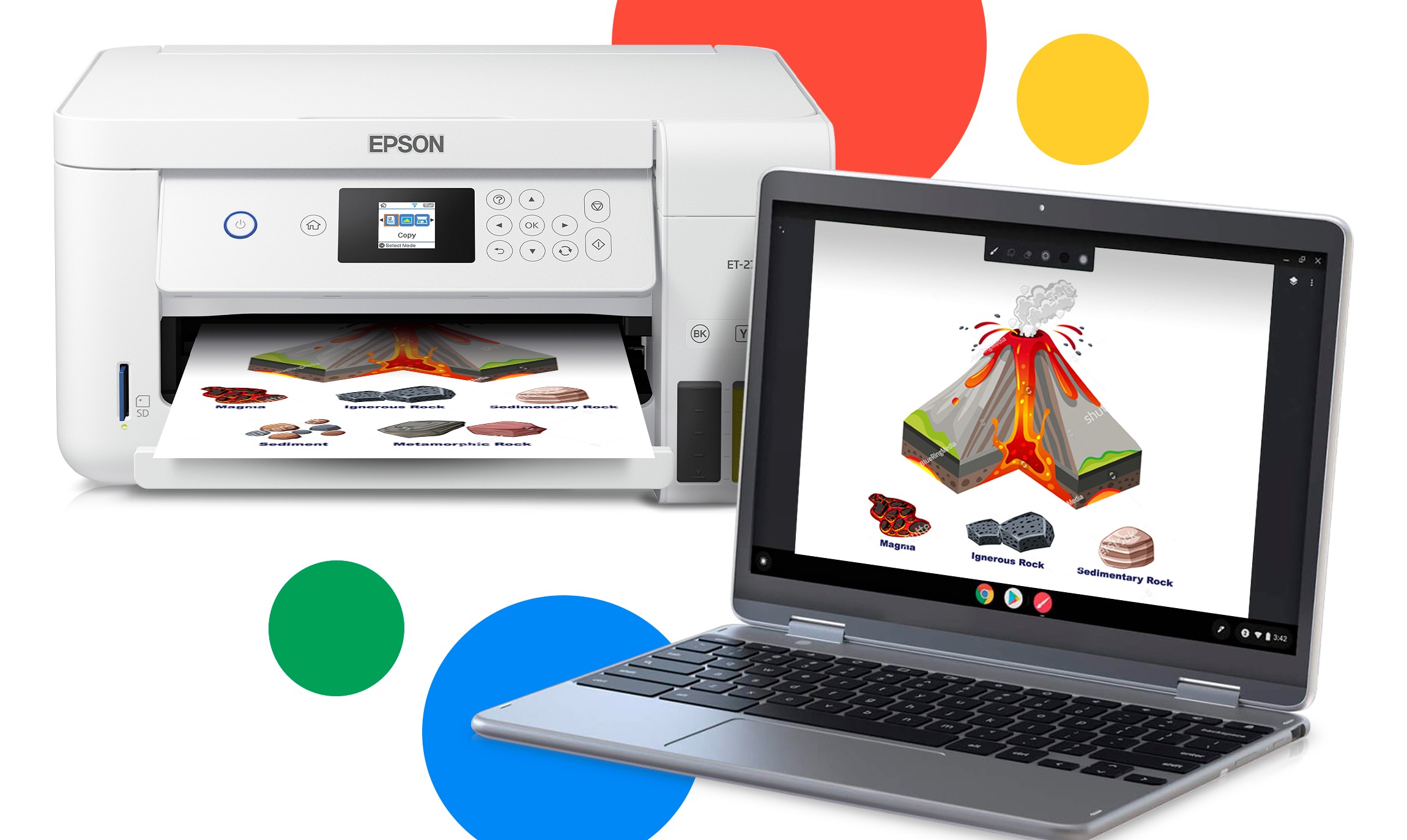
Ahora que conoces las posibles causas, consulta las soluciones a continuación para solucionar el problema:
1. Compruebe la compatibilidad de la impresora
Antes de intentar cualquier reparación, asegúrese de que su impresora sea compatible con Chrome OSVisita el sitio web del fabricante de tu impresora para encontrar información sobre tu modelo de impresora específico y su compatibilidad con Chrome OS o Chromebook.
También puedes consultar la lista Impresoras compatibles con Chromebook على Foro de ayuda de Chromebooks من GoogleSi su impresora aparece en la lista, continúe con el siguiente paso. De lo contrario, es posible que necesite... impresora compatible.
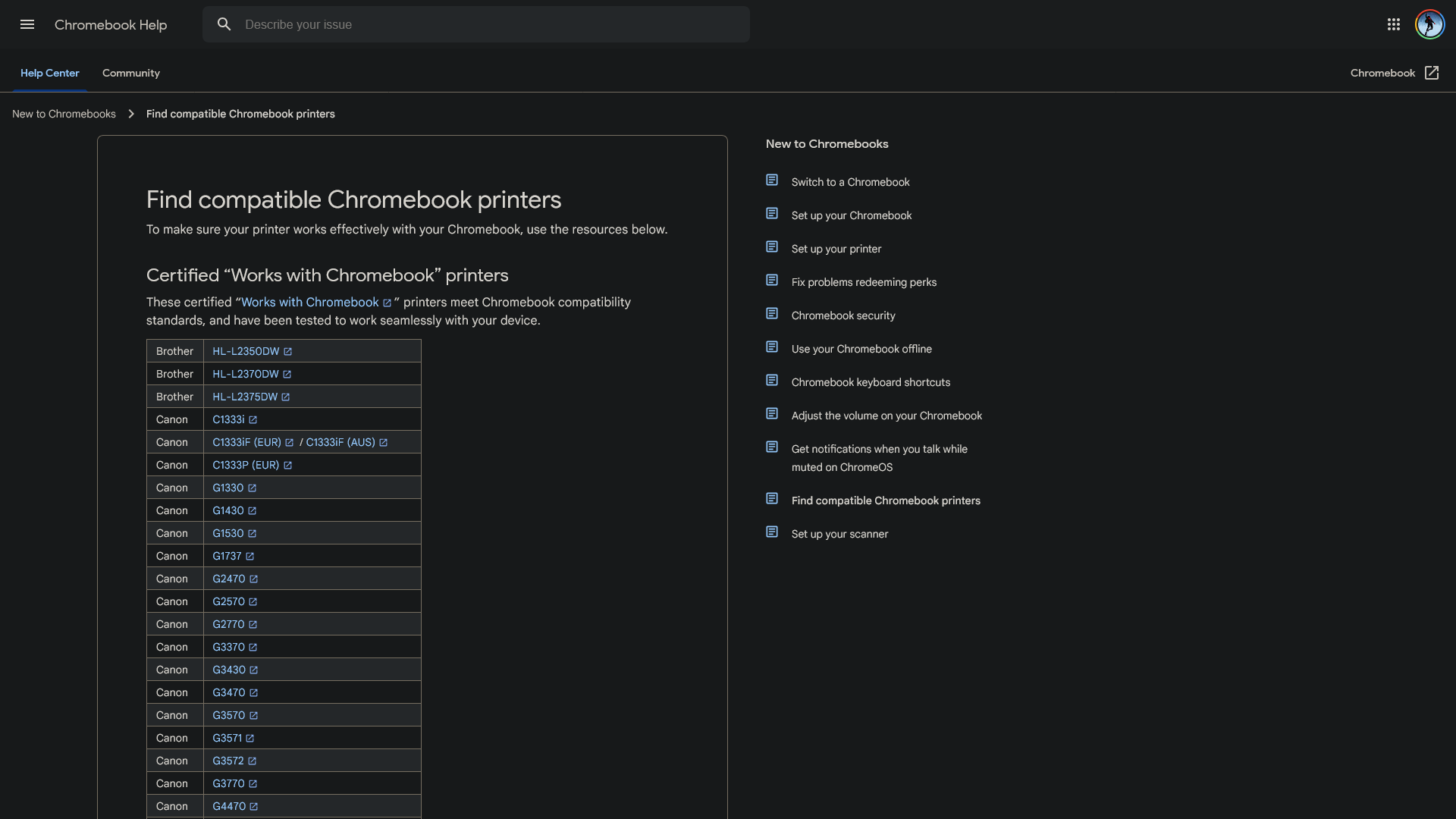
Cómo ayuda esto: Es fundamental asegurarse de que su impresora sea compatible con Chrome OS, ya que no todas las impresoras funcionan a la perfección con las Chromebooks. Si la suya no es compatible, considere comprar otro modelo que esté verificado para Chrome OS.
2. Conecte ambos dispositivos a la misma red
- Encienda la impresora y conéctela a su red Wi-Fi. Consulte el manual de la impresora para obtener instrucciones.

- En tu Chromebook, haz clic en tiempo En la esquina inferior derecha para abrir el menú de configuración rápida.

- Asegúrate de que tu Chromebook esté conectada a la misma red Wi-Fi que tu impresora. De lo contrario, haz clic en el icono de Wi-Fi y selecciona tu red.
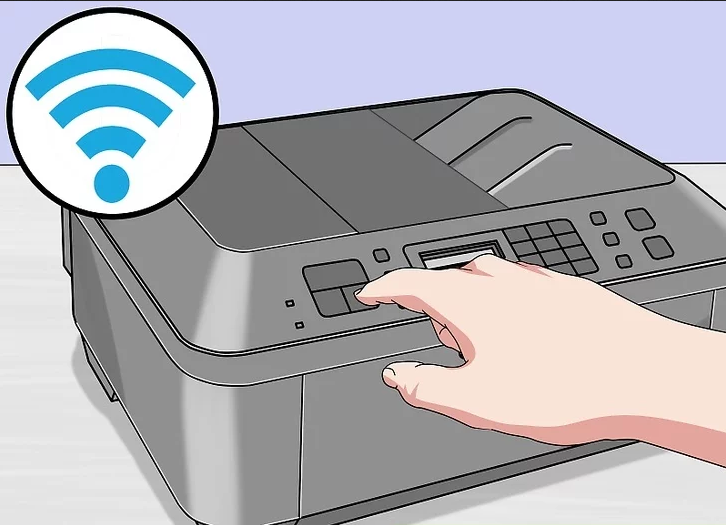
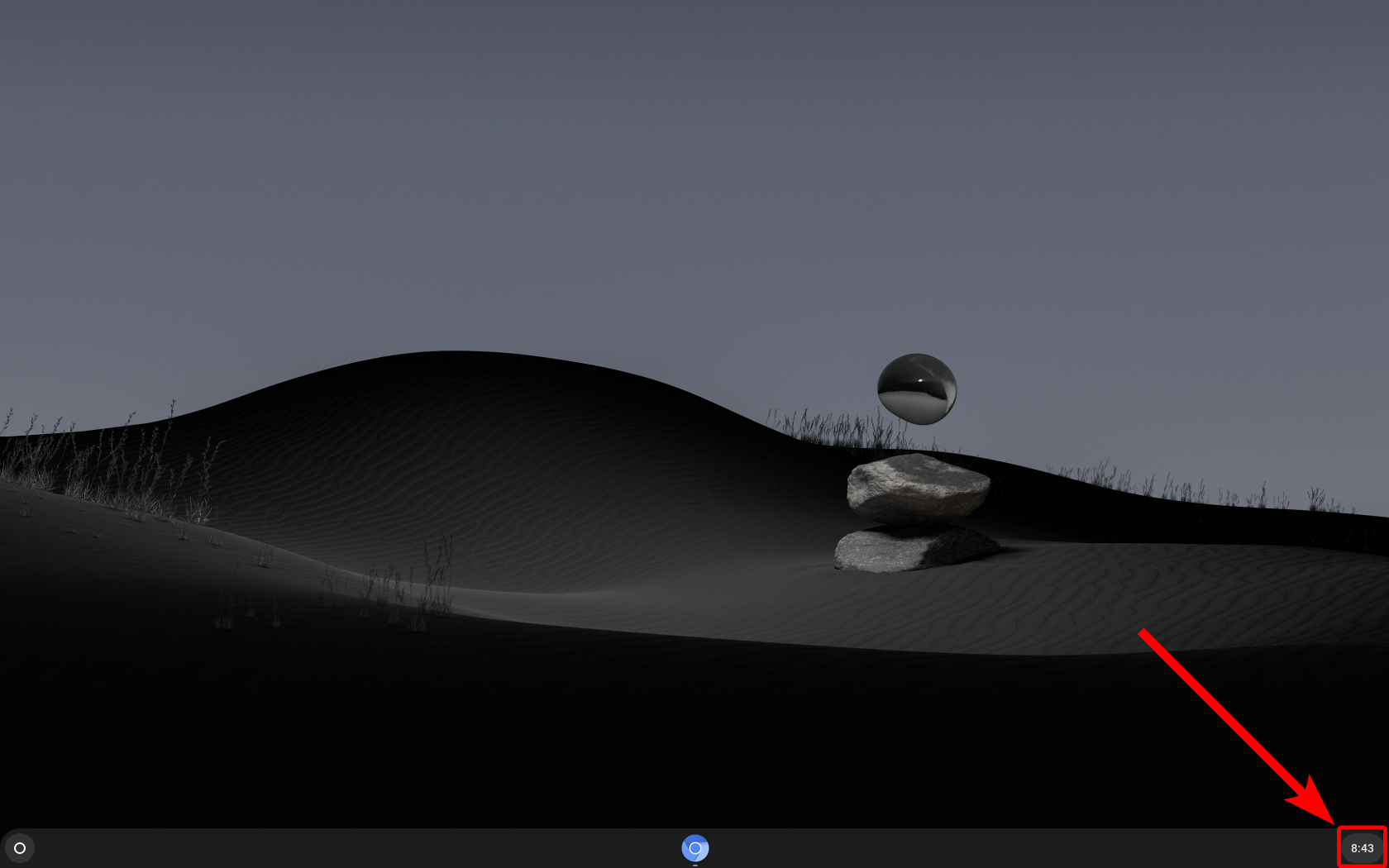

Cómo ayuda esto: Ambos dispositivos deben estar en la misma red para comunicarse eficazmente. De lo contrario, la Chromebook no podrá encontrar la impresora, lo que provocará un fallo de impresión.
3. Seleccione su impresora
- Haga clic en Ctrl + P En su Chromebook para abrir el cuadro de diálogo de impresión.
- En el cuadro de diálogo de impresión, haga clic en el menú desplegable. "Destino" Busca tu impresora en la lista. Selecciónala y continúa imprimiendo.
- Si su impresora no está en la lista, haga clic en “Oferta Plus” En el fondo.

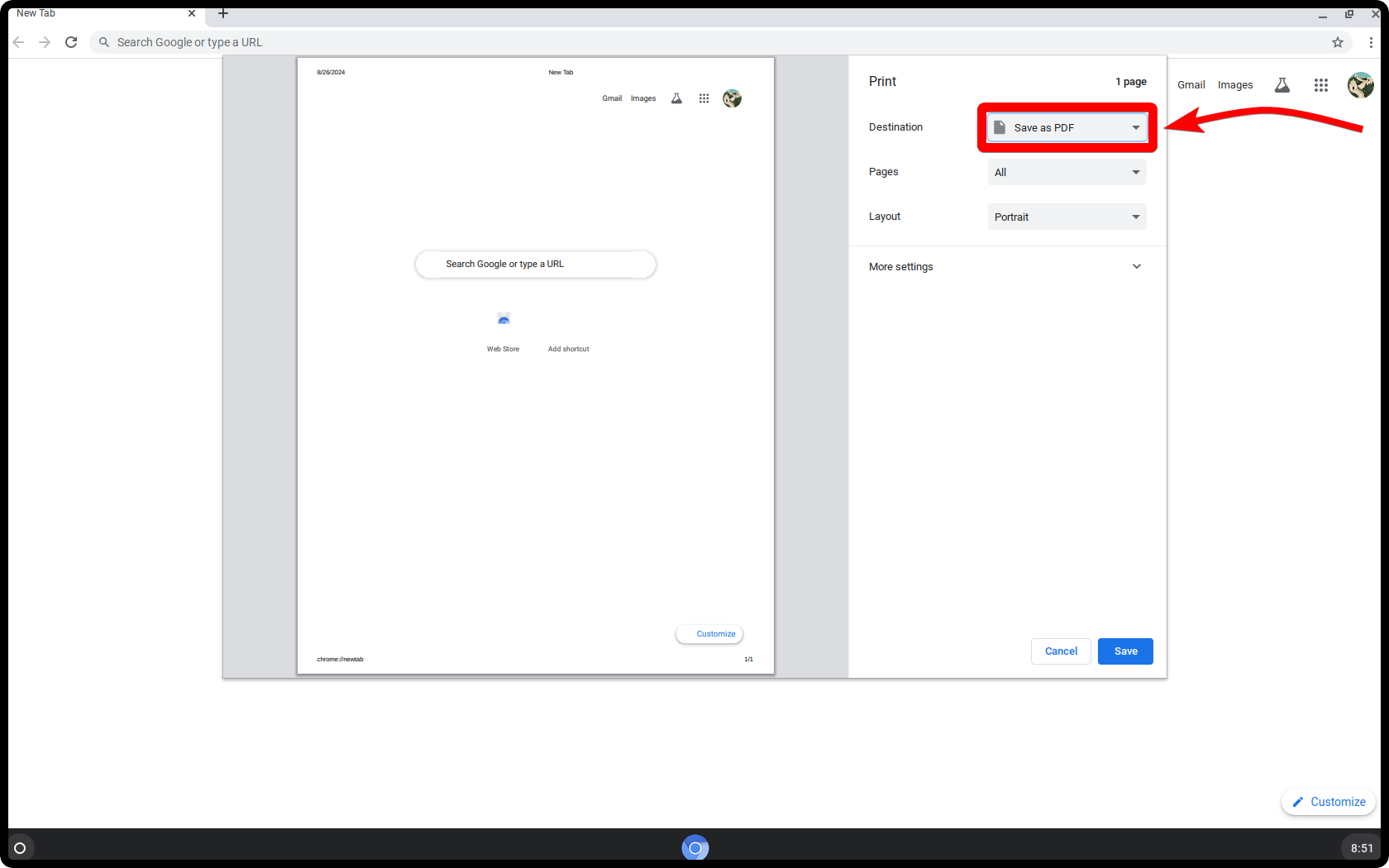
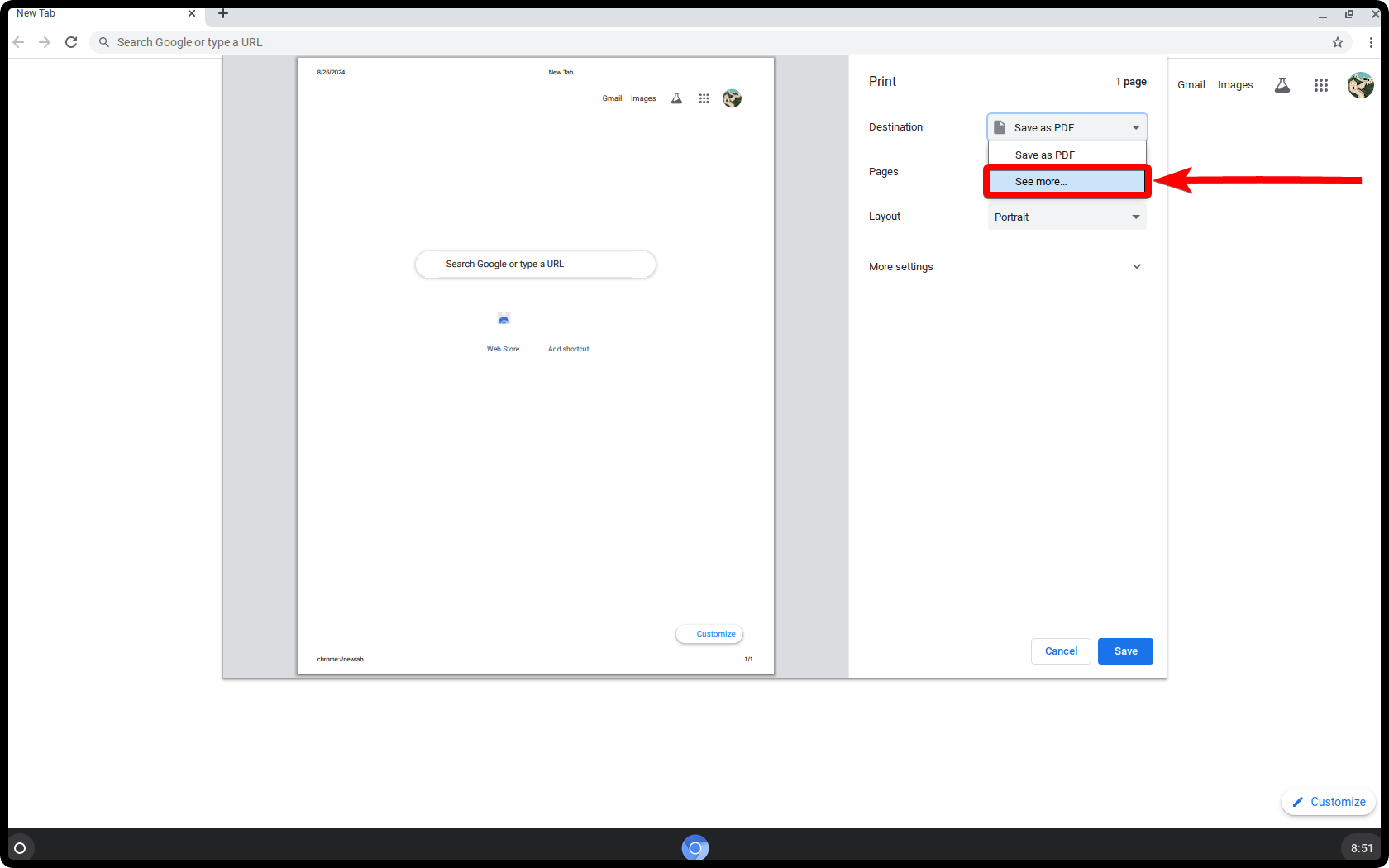
Cómo ayuda esto: Seleccionar la impresora correcta es fundamental para imprimir. Si se selecciona la impresora incorrecta o no está visible, la impresión no se completará. Este paso garantiza que tu Chromebook reconozca la impresora correcta y esté configurada para usarla.
4. Agregue su impresora manualmente
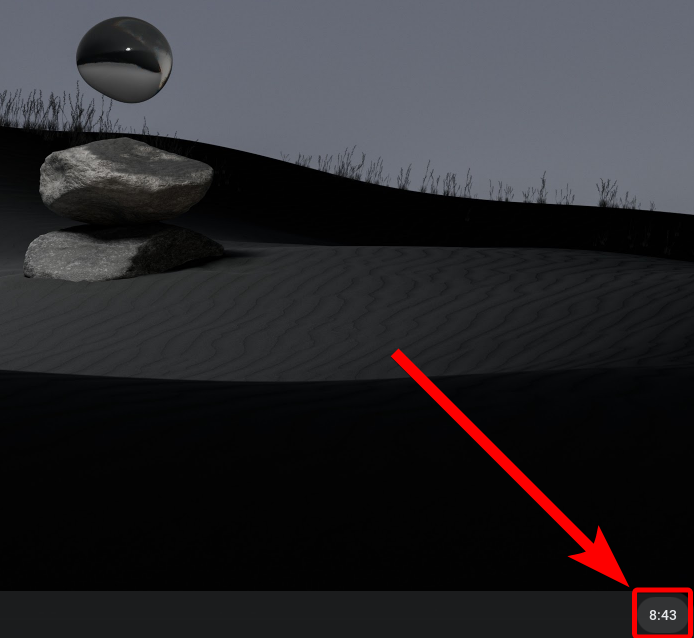
- Si su impresora no aparece, haga clic en la hora en la esquina inferior derecha para abrir el menú de configuración rápida.

- Haga clic en el ícono de engranaje ⚙️ para abrir Configuración de.

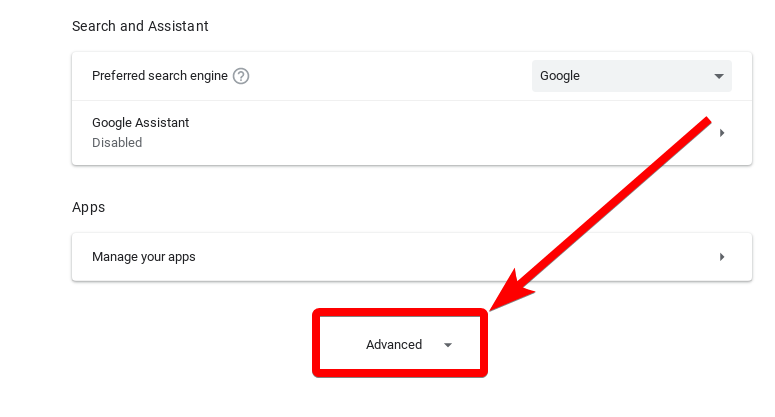
- Desplácese hacia abajo y toque "Avanzado" para expandir la configuración avanzada.

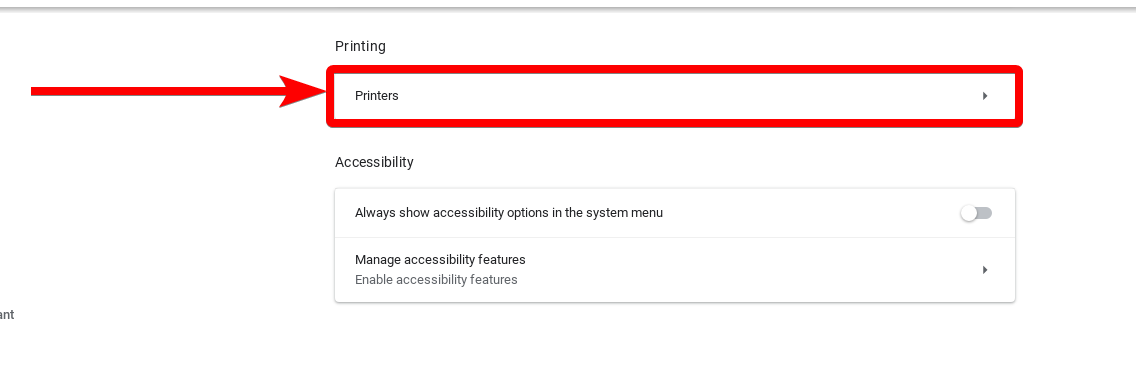
- dentro de "impresión", toque en Impresoras.

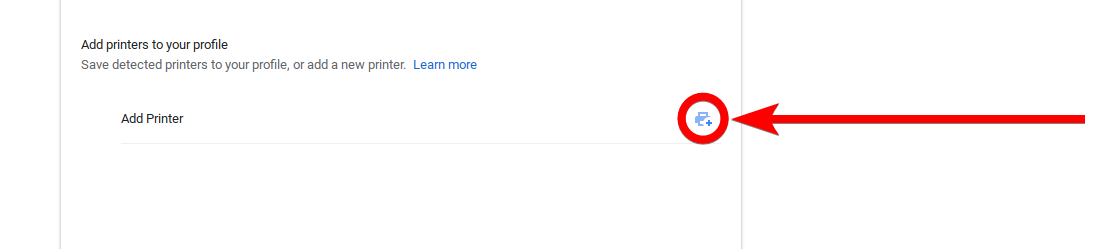
- Haga clic en el icono إضافة Impresora

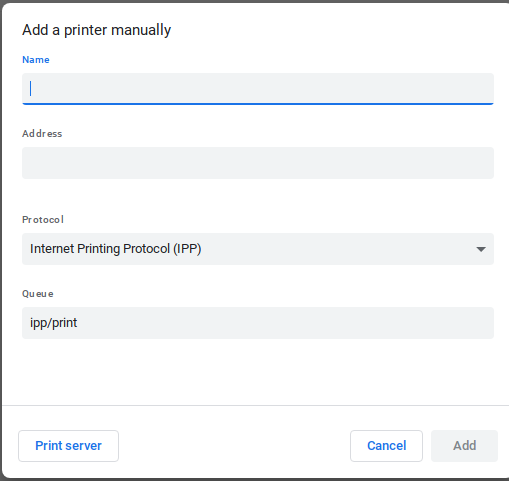
- Ingrese la siguiente información sobre su impresora:

- El nombre: Dale a tu impresora un nombre que sea fácil de reconocer.
- Dirección: Ingrese la dirección IP de su impresora. Imprima la página de configuración de red desde su impresora para encontrarla.
- Protocolo: Localizar Protocolo de impresión por Internet (IPP).

- Hacer clic "adición" Para guardar la configuración de la impresora.

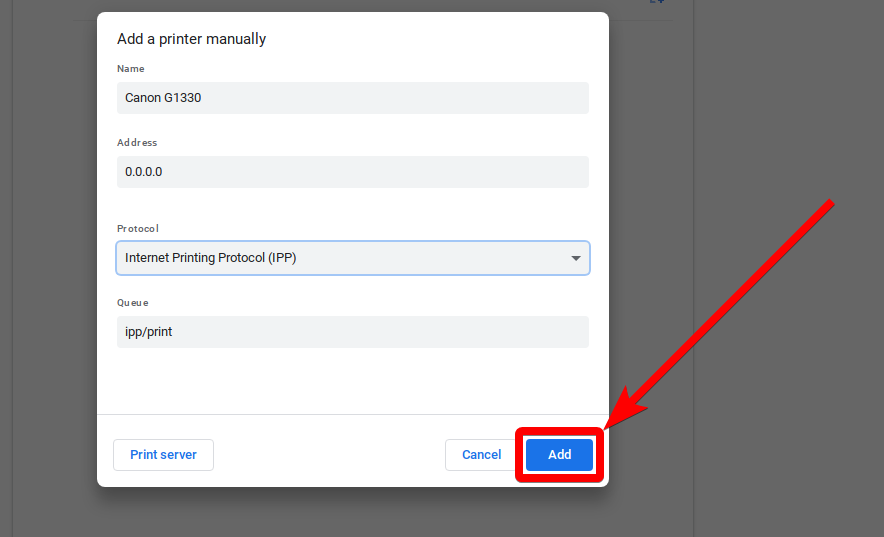
Cómo ayuda esto: Agregar su impresora manualmente puede resolver problemas donde falla la detección automática, permitiendo que su Chromebook se conecte a la impresora directamente usando su dirección IP.
5. Reinicia los dispositivos
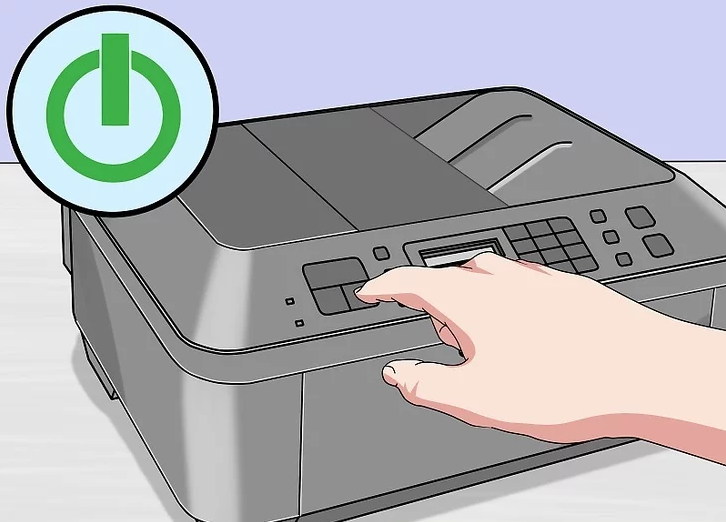
- Apague la impresora y espere aproximadamente 30 segundo.
- Reinicie su impresora y espere hasta que esté completamente encendida.

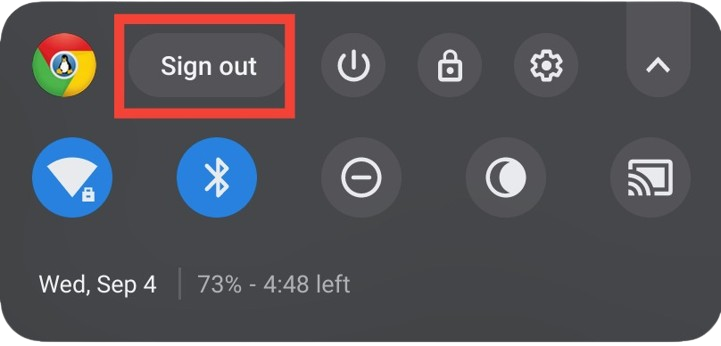
- En su Chromebook, haga clic en la hora en la esquina inferior derecha y seleccione "desconectar".

- Vuelva a iniciar sesión en su Chromebook y verifique si ahora se reconoce la impresora.
Cómo ayuda esto: Reiniciar ambos dispositivos puede solucionar errores temporales o problemas de conectividad. Este sencillo paso suele resolver muchos problemas comunes.
6. Verifique la configuración de la impresora
- Haz clic en la hora en la esquina inferior derecha y selecciona el ícono de engranaje ⚙️ para abrir Configuración de.
- Desplácese hacia abajo y toque "avanzado" para expandir la configuración avanzada.
- dentro de "impresión", toque en Impresoras.
- Asegúrese de que su impresora esté listada correctamente con el nombre y la dirección IP correctos.
- Si es necesario, elimine la impresora haciendo clic en el menú de tres puntos que se encuentra junto a ella y seleccionando "Eliminación".
- Agregue la impresora nuevamente de forma manual siguiendo los pasos que se indican en Sección 4.
Cómo ayuda esto: Revisar y corregir la configuración de la impresora garantiza que la Chromebook esté configurada correctamente para comunicarse con ella. Las inconsistencias en el nombre o la dirección IP de la impresora pueden causar problemas de conexión.
7. Actualizar Chrome OS
- Haz clic en la hora en la esquina inferior derecha y selecciona el ícono de engranaje ⚙️ para abrir Configuración de.
- Desplácese hacia abajo y toque en Acerca de Chrome OS.

- toque en "Buscar actualizaciones".

- Si hay una actualización disponible, la descarga comenzará automáticamente. Una vez completada la descarga, haga clic en "Reiniciar" Para instalar la actualización.
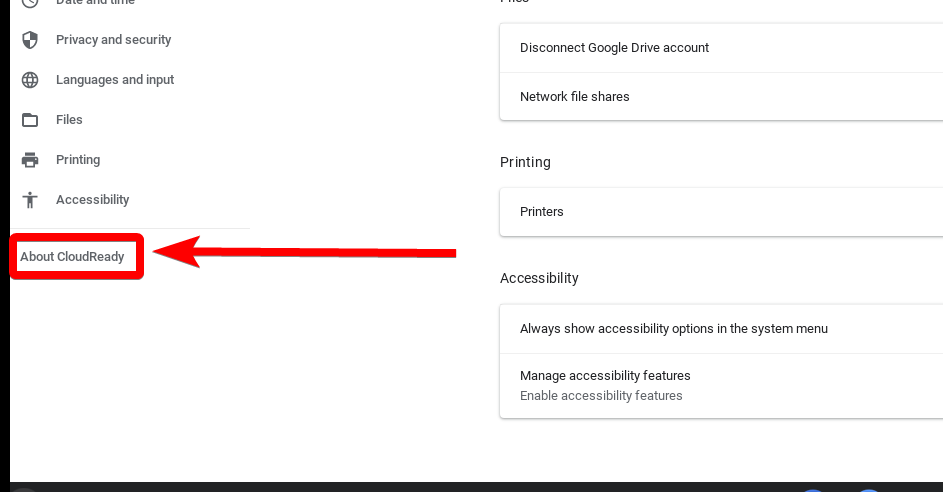
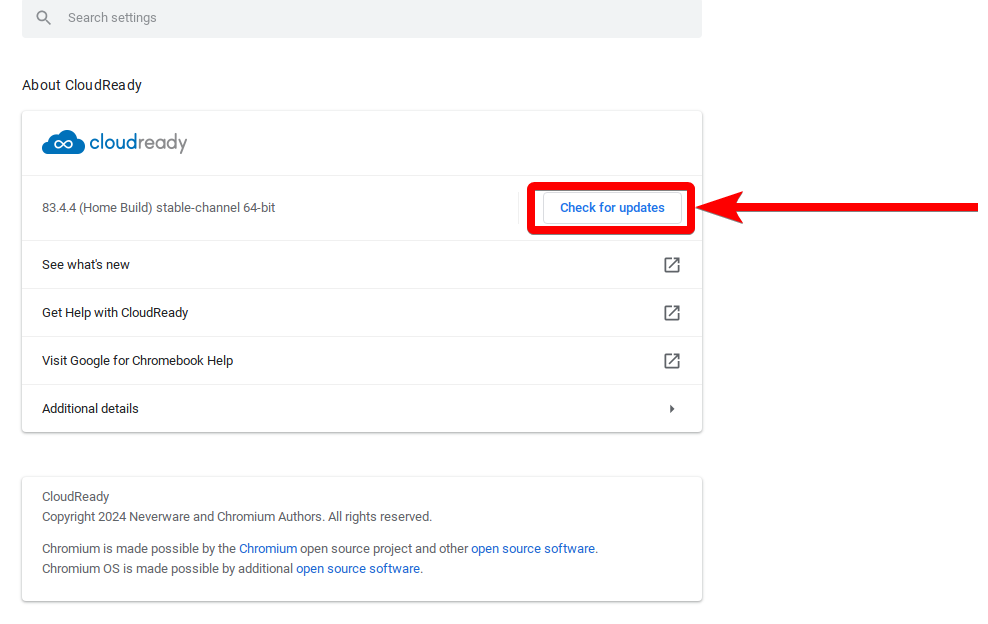
Cómo ayuda esto: Actualizar Chrome OS te garantiza las últimas funciones, correcciones de errores y mejoras de compatibilidad. Las actualizaciones pueden resolver problemas que afectan la función de impresión.
8. Actualice el firmware de la impresora
- Visite el sitio web del fabricante de su impresora y busque su modelo de impresora específico.
- Buscar un departamento "el apoyo" O “Descargas” Encuentre la última actualización de firmware para su impresora.
- Siga las instrucciones proporcionadas por el fabricante para descargar e instalar la actualización del firmware en su impresora.
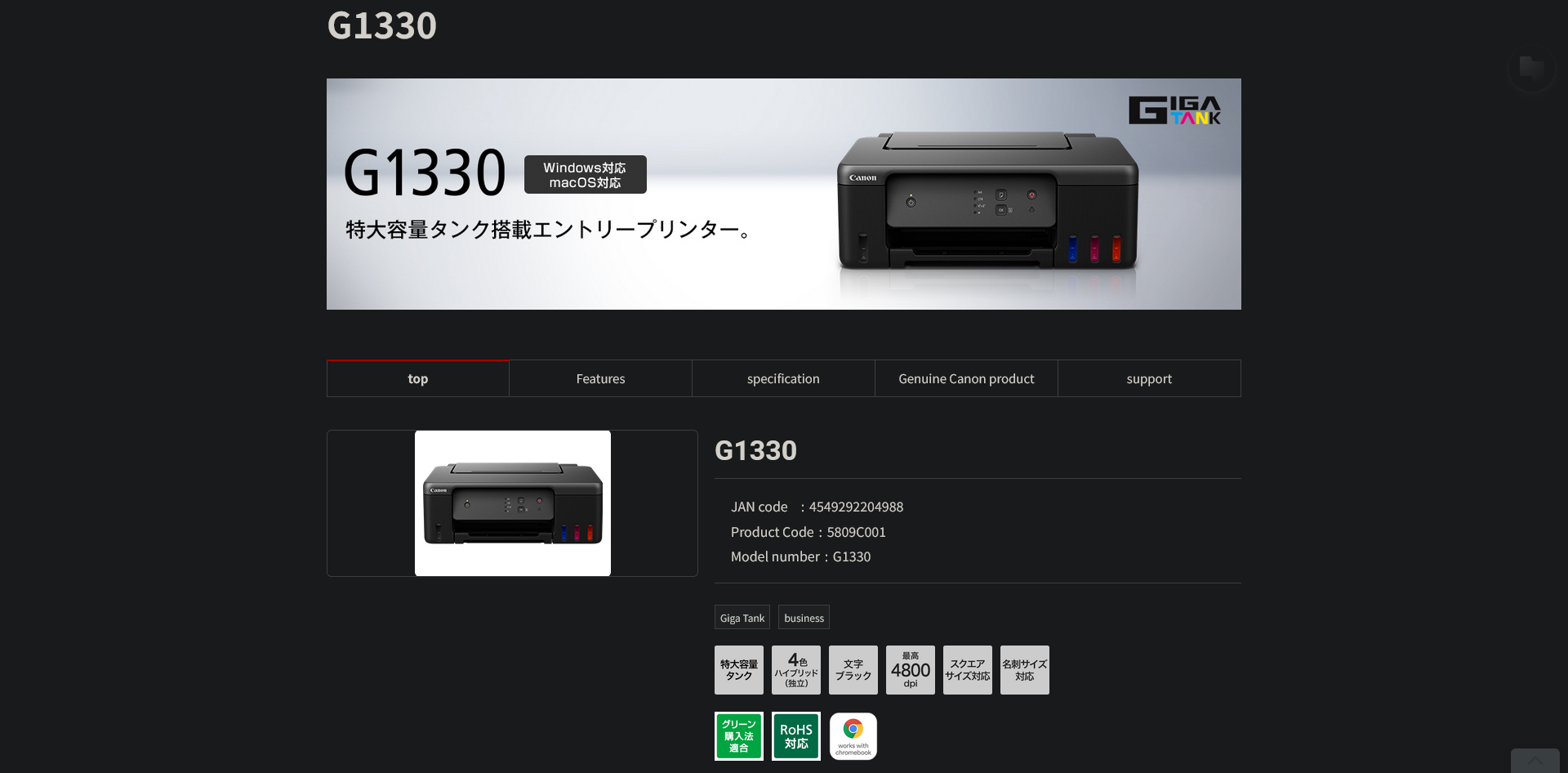
¿Cómo ayuda esto? Las actualizaciones de firmware de la impresora pueden corregir errores y mejorar la compatibilidad con sistemas operativos más recientes, incluido Chrome OS. Esto es esencial para garantizar que la impresora funcione correctamente con la Chromebook.
9. Utilice una conexión USB (si está disponible)
- Asegúrese de que su impresora esté encendida y lista para imprimir.
- Conecte su impresora a su Chromebook mediante un cable. USB.
- Debería aparecer una notificación en tu Chromebook preguntándote si quieres configurar la impresora. Haz clic en ella. "Preparar" seguir.
- Siga las instrucciones en pantalla para completar la configuración de la impresora USB.
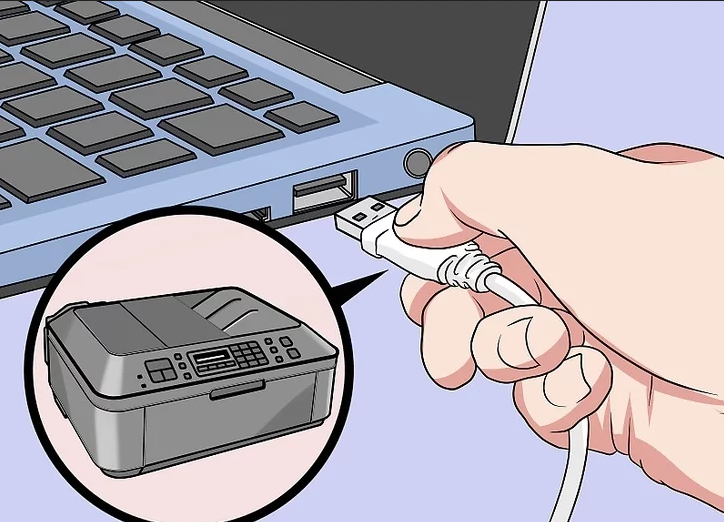
¿Cómo ayuda esto? Usar una conexión USB puede evitar por completo los problemas de red, lo que le permite imprimir directamente desde su Chromebook. Este método suele ser más confiable cuando La comunicación falla Inalámbrico.
10. Solución de problemas de conectividad inalámbrica
- En su impresora, asegúrese de que la conexión Wi-Fi esté habilitada y que esté conectada a la red Wi-Fi correcta.
- Reinicie su impresora apagándola y esperando un momento. 30 segundosLuego enciéndelo nuevamente.
- Reinicie su enrutador Wi-Fi desconectándolo de la fuente de energía y esperando un momento. 30 segundosLuego vuelva a conectarlo.
- Espere hasta que el enrutador esté completamente encendido y vuelva a conectar su Chromebook y su impresora a la red Wi-Fi.

¿Cómo ayuda esto? Solucionar problemas de conectividad inalámbrica garantiza que ambos dispositivos estén correctamente conectados a la red. Esto puede solucionar problemas causados por interrupciones de la red o configuraciones incorrectas.
11. Comprobación de problemas de calidad de impresión
- Revise los niveles de tinta o tóner de su impresora. Reemplace los cartuchos con poca tinta o vacíos.
- Limpie los cabezales de impresión según las instrucciones del manual de su impresora. Esto puede ayudar a solucionar impresiones borrosas o poco nítidas.
- Realice una prueba de impresión desde su impresora para asegurarse de que la calidad de impresión sea satisfactoria.

Cómo ayuda esto: Solucionar los problemas de calidad de impresión garantiza que sus documentos se impriman con claridad y precisión. Los niveles bajos de tinta o los cabezales de impresión obstruidos pueden generar resultados de impresión deficientes, que podrían malinterpretarse y considerarse imprecisos. Problemas de conexión.
12. Contacte con el soporte técnico
Si los pasos anteriores no solucionan el problema de impresión de tu Chromebook, no te preocupes. Siempre puedes contactar con el servicio de atención al cliente de tu impresora; es posible que tengan consejos más específicos según el modelo. Si sigues teniendo problemas, intenta publicar tu problema en el foro de ayuda de Chromebook o contacta con el servicio de asistencia de Google para obtener más ayuda.
Sigue estas soluciones y podrás solucionar la mayoría de los problemas de impresión en tu Chromebook. Asegúrate de que tu impresora y tu Chromebook sean compatibles, comprueba que todo esté conectado a la misma red y mantén el software actualizado. Si nada de esto funciona, prueba a conectarte de otra manera. ¡Puedes hacerlo!
preguntas comunes
¿Qué debo hacer si mi impresora aparece como “fuera de línea”?
Si tu impresora aparece como "sin conexión", primero comprueba si está encendida y conectada a la misma red que tu Chromebook. Reinicia tanto la impresora como tu Chromebook. Si sigue apagada, desenchufa la impresora durante un minuto y vuelve a enchufarla. Además, revisa la configuración de red de la impresora para asegurarte de que esté conectada a la red wifi correcta.
¿Por qué puedo imprimir algunos documentos pero no otros?
Si puede imprimir algunos documentos pero no otros, el problema podría estar relacionado con el tipo o formato de archivo. Por ejemplo, los archivos PDF a veces presentan problemas de compatibilidad. Intente abrir el documento en otra aplicación o convertirlo a otro formato. También puede comprobar la configuración de su impresora para asegurarse de que sea correcta para el tipo de documento.
¿Cómo borro la cola de impresión en mi Chromebook?
Para vaciar la cola de impresión, abre Chrome y escribe `chrome://devices` en la barra de direcciones. En la sección "Impresoras", busca tu impresora y haz clic en "Administrar". Desde allí, puedes vaciar la cola de impresión seleccionando "Borrar cola de impresión". Esto puede ayudarte a resolver problemas con trabajos de impresión bloqueados.
¿Qué pasa si mi impresora está conectada pero aún no imprime?
Si su impresora está conectada pero no imprime, revise si hay mensajes de error en la impresora. Asegúrese de que no haya atascos de papel y de que los niveles de tinta o tóner sean suficientes. Reinicie la impresora y su Chromebook, y verifique que esté seleccionada la impresora correcta en el cuadro de diálogo de impresión. Si el problema persiste, considere actualizar el firmware de la impresora.
¿Hay alguna forma de imprimir desde una Chromebook sin una conexión Wi-Fi?
Sí, puedes imprimir desde una Chromebook sin conexión Wi-Fi usando un cable USB para conectar la impresora directamente a la Chromebook. Este método te permite evitar problemas de red e imprimir directamente desde tu dispositivo.
Los comentarios están cerrados.