

¿Tu computadora o portátil va lento? Si es así, instalar Chrome OS Flex en una portátil con Windows puede revitalizar tu viejo equipo. Chrome OS Flex es un sistema operativo ligero y versátil desarrollado por Google, conocido por transformar dispositivos antiguos en máquinas similares a Chromebooks.
Es un sistema operativo basado en Linux que utiliza un navegador web como interfaz de usuario principal. Chrome OS Flex utiliza la misma tecnología que Chrome OS.
Lo bueno de Chrome OS Flex es que puedes probarlo sin tener que instalarlo como sistema operativo.
Si encuentra algún problema, simplemente puede volver a su antiguo sistema operativo.
Sin embargo, si te gusta, puedes instalarlo como tu sistema operativo principal.
Requerimientos mínimos del sistema
Antes de continuar con el proceso paso a paso, debes echar un vistazo rápido a los requisitos mínimos del sistema:
- Procesador Intel o AMD x86 de 64 bits
- 4 GB de RAM
- 16 GB de espacio de almacenamiento
- Acceso al BIOS
También necesitarás una unidad flash USB para instalar ChromeOS Flex.
¿Por qué instalar Chrome OS Flex?
Chrome OS Flex ofrece velocidad y eficiencia, lo que lo convierte en una excelente opción para usuarios con dispositivos más antiguos que tienen dificultades con los sistemas operativos modernos, como Windows 11. Este sistema operativo puede ser muy útil si dependes en gran medida de aplicaciones basadas en navegador.
Al instalar Chrome OS Flex, obtienes las potentes funciones de seguridad de Google, incluidas medidas de seguridad de múltiples capas y actualizaciones periódicas.
Ahora que entendemos los beneficios de instalar Chrome OS Flex y por qué puede ser una excelente opción para los usuarios que desean actualizar sus dispositivos más antiguos, profundicemos en los pasos para instalar Chrome OS Flex en una computadora portátil o PC con Windows.
Cómo instalar Chrome OS Flex
Para instalar Chrome OS Flex, necesitas crear un instalador USB. Inserta la unidad USB en tu ordenador y sigue atentamente los pasos para instalar Chrome OS Flex.
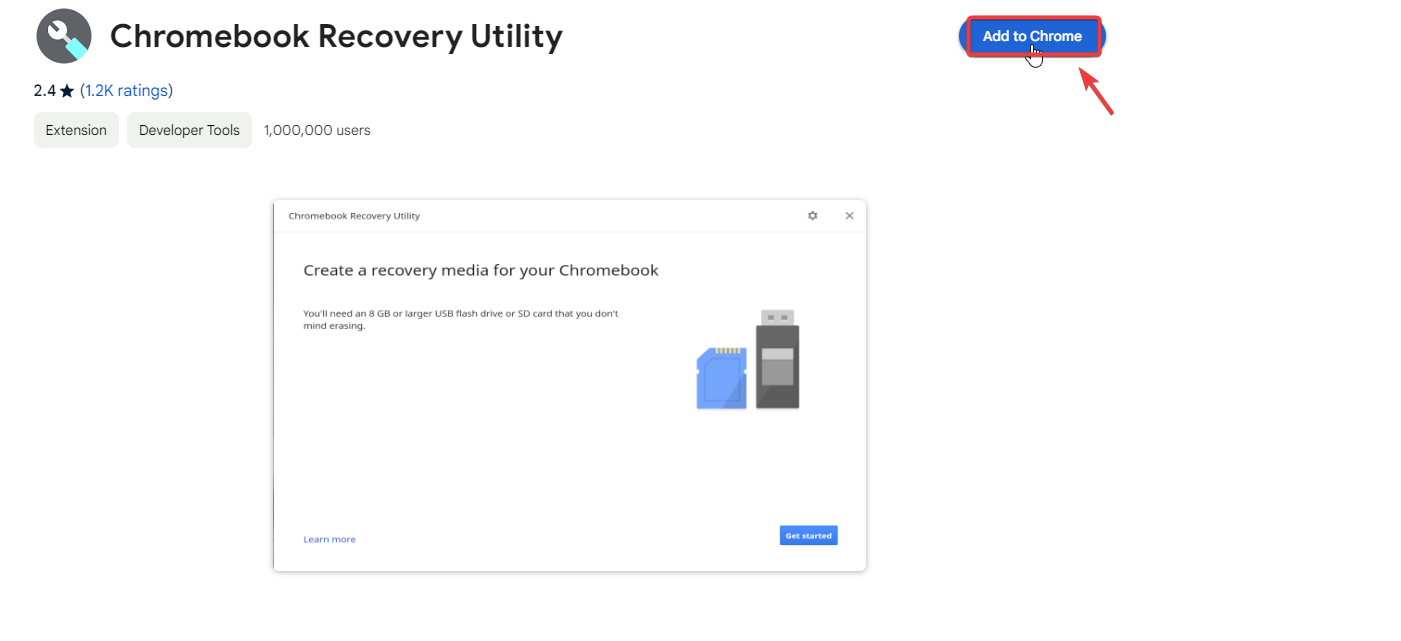
- Descargar el Utilidad de recuperación de Chromebook Usando el enlace.
- toque en Agregar a ChromeUna vez instalada la extensión, haga clic en el botón. Prórrogas de tiempo para presentar declaraciones de impuestos en la parte superior y seleccione Utilidad de recuperación de Chromebook.
![]()
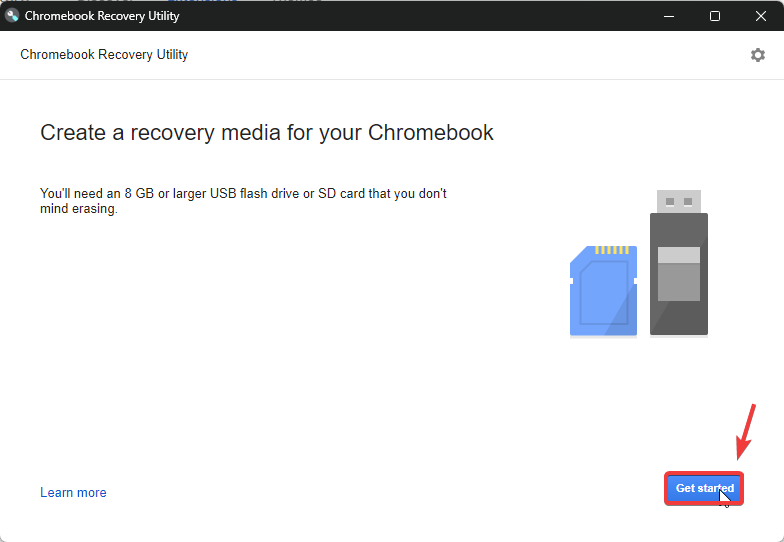
- toque en Empezar Luego haga clic en Seleccione un modelo de una lista.
![]()
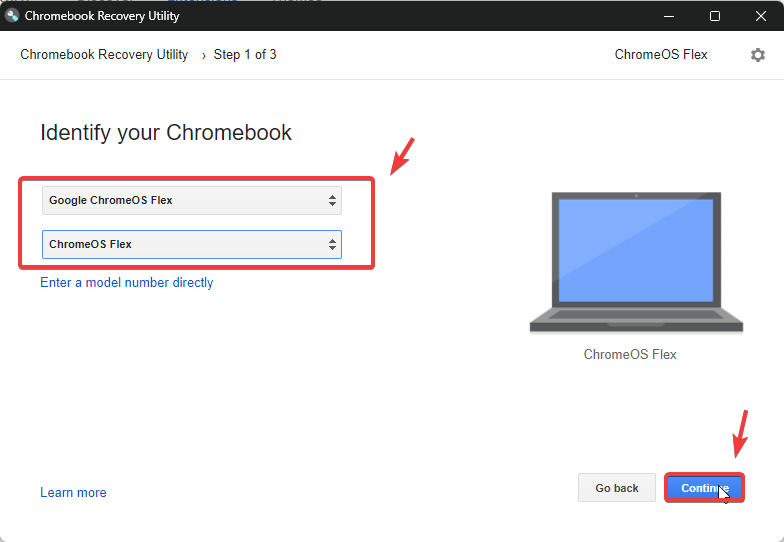
- dentro de FabricanteElige la opción que dice Sistema operativo Google Chrome Flex.
- dentro de Producto, Escoger Sistema operativo Chrome Flex.
![]()
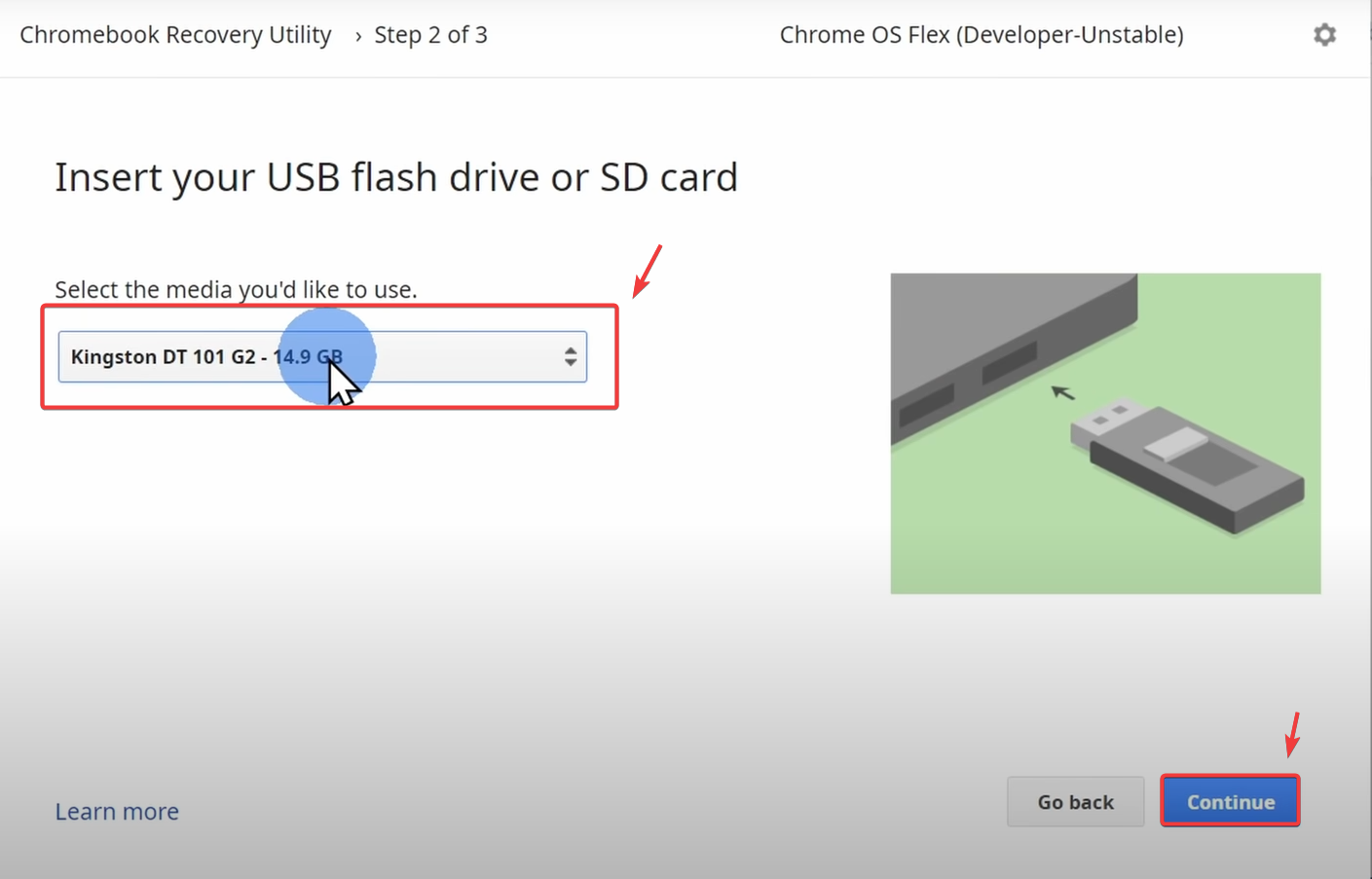
- En la siguiente ventana, seleccione la unidad USB para instalar el sistema operativo.
- Cuando hayas terminado, haz clic en Continuar Para descargar e instalar Chrome OS Flex.
![]()
- Una vez que el bróker esté listo para usarse, haga clic en Terminado.
- Ahora, necesitas arrancar desde la unidad USB para probar o instalar Chrome OS Flex. Para ello, apaga completamente el ordenador.
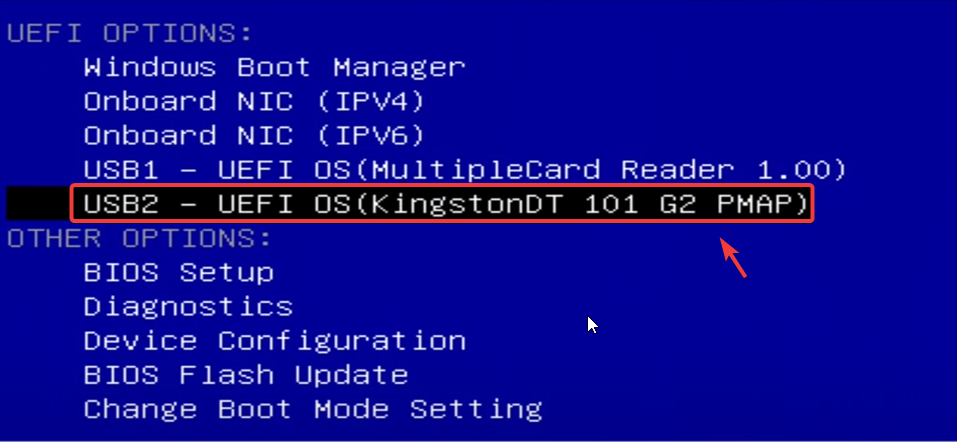
- Pulse la tecla de menú de arranque. Las teclas comunes son: F2، Eliminar، ESC, O F12Lo que te llevará al menú de despegue.
- Desde el menú de arranque, seleccione la unidad USB desde la que desea arrancar.
![]()
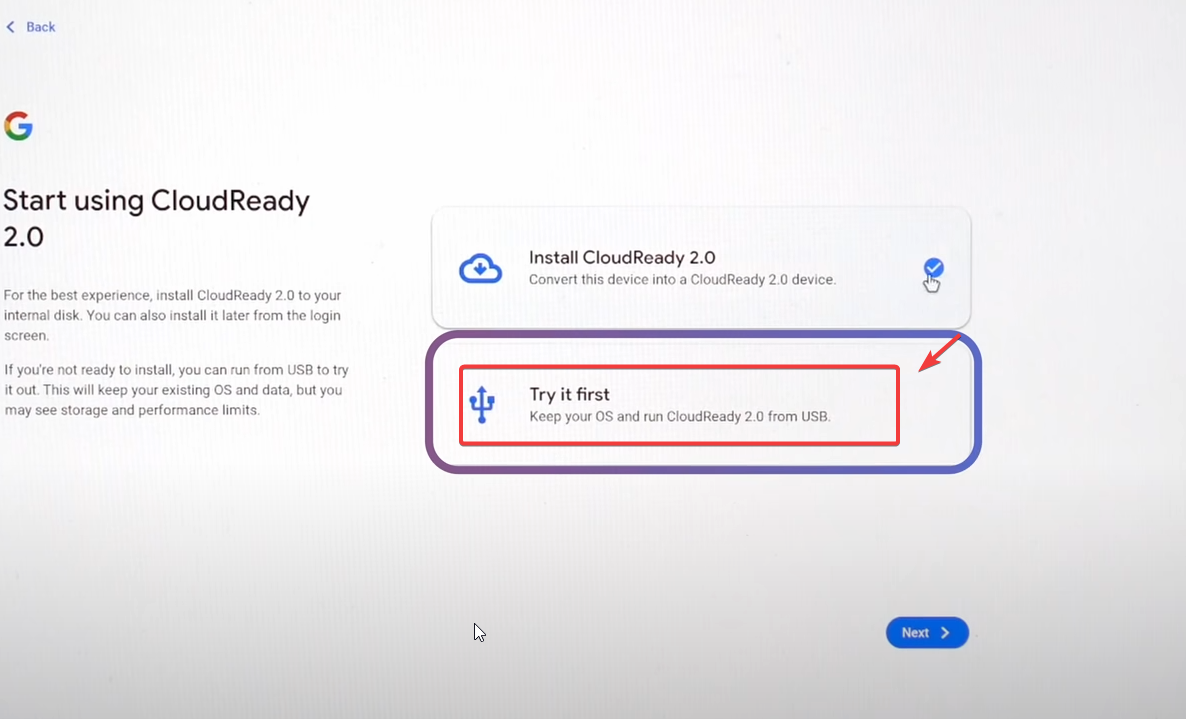
- Una vez que inicies desde la unidad USB, verás dos opciones en la pantalla. Puedes probar Chrome OS Flex desde la unidad USB o instalarlo como sistema operativo principal.
![]() ملاحظة: Aunque probar Chrome OS Flex desde una unidad USB no afecta el almacenamiento interno, instalarlo como sistema operativo principal sobrescribirá el sistema operativo actual y borrará todos los datos almacenados en el disco duro o SSD. También es importante tener en cuenta que el rendimiento podría no ser tan rápido al probarlo desde una unidad USB como al instalarlo en el almacenamiento interno del dispositivo.
ملاحظة: Aunque probar Chrome OS Flex desde una unidad USB no afecta el almacenamiento interno, instalarlo como sistema operativo principal sobrescribirá el sistema operativo actual y borrará todos los datos almacenados en el disco duro o SSD. También es importante tener en cuenta que el rendimiento podría no ser tan rápido al probarlo desde una unidad USB como al instalarlo en el almacenamiento interno del dispositivo. - Si decide probar el sistema operativo, puede cerrar sesión una vez finalizada la prueba e instalar Chrome OS Flex como su sistema operativo principal. Si no le gusta, simplemente reinicie el equipo y se iniciará desde su sistema operativo anterior.
 ملاحظة: Aunque probar Chrome OS Flex desde una unidad USB no afecta el almacenamiento interno, instalarlo como sistema operativo principal sobrescribirá el sistema operativo actual y borrará todos los datos almacenados en el disco duro o SSD. También es importante tener en cuenta que el rendimiento podría no ser tan rápido al probarlo desde una unidad USB como al instalarlo en el almacenamiento interno del dispositivo.
Los comentarios están cerrados.