

¿Quieres conectar tu Google Home Mini® a tu Chromebook™ Lenovo® para disfrutar de la música en streaming, hacer preguntas o controlar dispositivos inteligentes con manos libres? El proceso de conexión puede parecer un poco complicado al principio. En DzTecnium, nuestros expertos se dedican a ayudar a los usuarios a configurar sus dispositivos y a solucionar problemas técnicos cotidianos. Aquí tienes una guía sencilla para conectar fácilmente tu Google Home Mini a tu Chromebook, mejorando tu experiencia de usuario y ampliando tu alcance.
![]() ¿Qué necesitas para conectar tu Google Home Mini a tu Chromebook?
¿Qué necesitas para conectar tu Google Home Mini a tu Chromebook?
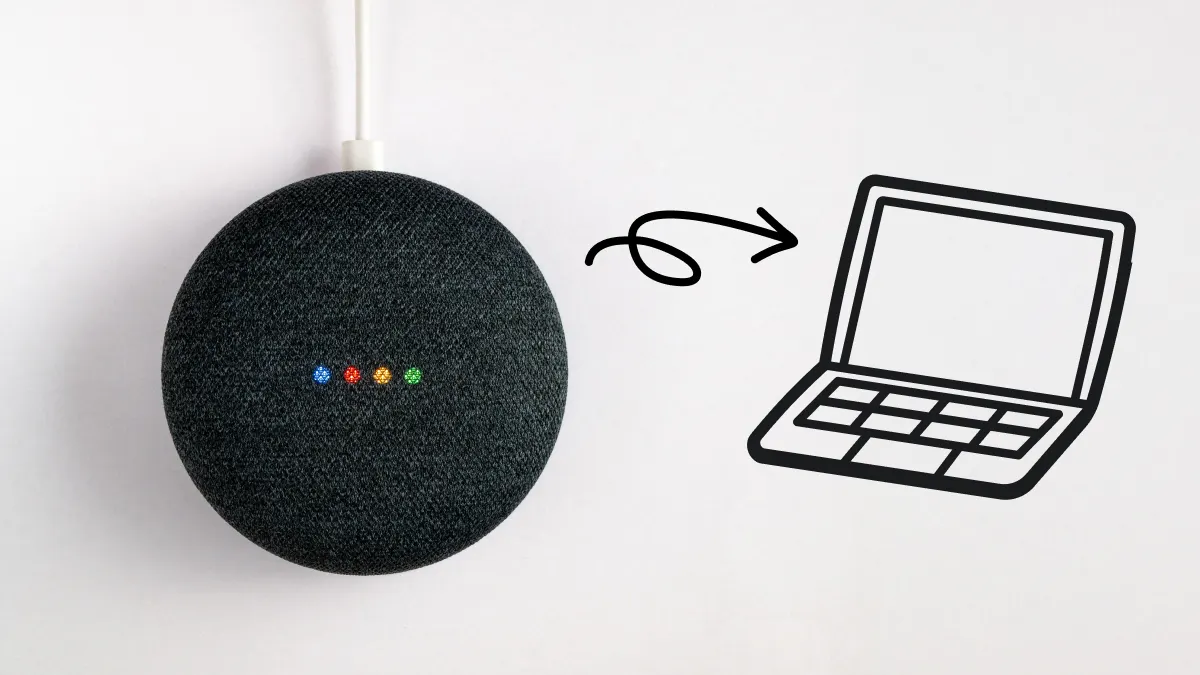 ¿Qué necesitas para conectar tu Google Home Mini a tu Chromebook?
Antes de comenzar a conectar su Chromebook Lenovo a su Google Home Mini, asegúrese de tener todo lo que necesita:
- Chromebook Lenovo con Bluetooth. La mayoría de las Chromebooks Lenovo incluyen Bluetooth de serie. Para comprobar si funciona, haz clic en la hora en la esquina inferior izquierda de la pantalla y luego en el icono de Bluetooth. Si aparece y puedes activarlo y desactivarlo, listo.
- Tu Google Home Mini ya está enchufado y conectado a tu red Wi-Fi. Si su dispositivo funciona correctamente y está conectado a Wi-Fi, debería encenderse y responder a "Ok Google". Si no responde, abra Aplicación Google Home En tu teléfono, revisa la configuración de Wi-Fi. Si sigue sin funcionar, prueba a desconectarlo y volver a conectarlo.
- Aplicación Google Home instalada en un teléfono o tableta (disponible en Android e iOS). En tu teléfono, busca "Google Home" en la App Store (iPhone) o Google Play (Android) y descárgala. Usarás esta aplicación para controlar el altavoz y completar la configuración.
- Una cuenta de Google que usas tanto en tu Chromebook como en tu Google Home Mini. Para evitar problemas de sincronización, inicia sesión con la misma cuenta de Google en tu Chromebook y en la app Google Home. Puedes comprobar qué cuenta estás usando en tu Chromebook en Ajustes > Cuentas o en la app Google Home, tocando tu foto de perfil en la esquina superior derecha.
No existe una aplicación nativa de Google Home para ChromeOS, por lo que la configuración comienza en tu teléfono, pero no te preocupes, te guiaremos en el proceso.
Cómo configurar Google Home Mini con una Chromebook: una guía completa
Este proceso consta de dos pasos básicos. Primero, deberá configurar su Google Home Mini y conectarlo a su red Wi-Fi. Segundo, deberá vincular su Google Home Mini con su Chromebook para habilitar el control por voz y aprovechar todas las funciones inteligentes que ofrece el sistema. Esta guía le explicará los pasos necesarios en detalle.
Configuración de tu Google Home Mini
Si tu Mini ya está configurado, puedes omitir este paso. De lo contrario, sigue estos pasos:
- Conectar el dispositivo Google Home Mini con la fuente de poder.
- Abrir una aplicación Google Home En tu smartphone. Asegúrate de que esté conectado a una red wifi.
- Haga clic en "+" ubicado en la esquina superior izquierda de la pantalla, luego haga clic en "Configuración del dispositivo > Nuevos dispositivos".
- Sigue las instrucciones en pantalla para conectar el altavoz a tu red Wi-Fi y vincularlo a tu cuenta de Google. Es posible que se te pida que inicies sesión en tu cuenta de Google.
Conecta tu Chromebook a tu Google Home Mini
Tras configurar correctamente tu Google Home Mini, es hora de conectarlo a tu Chromebook. Sigue estos pasos:
- En un dispositivo ChromebookHaga clic en la hora en la esquina inferior derecha de la pantalla.
- toque en icono de bluetooth Entonces escoge “Emparejar un nuevo dispositivo”.
- Espere a que aparezca el dispositivo. Google Home Mini Tu dispositivo está en la lista de dispositivos disponibles. Haz clic en él para conectarte.
- Cuando escuches un sonido, los dos dispositivos se habrán emparejado correctamente. Ya puedes controlar tu Google Home Mini desde tu Chromebook.
Cómo usar Google Home Mini con tu Chromebook
Después de completar el proceso de vinculación entre los dos dispositivos, podrá:
- Usa comandos de voz como "Ok Google, reproduce jazz en Spotify®" a través del micrófono de tu Chromebook (si Voice Match está activado). Esta función te permite controlar Google Home Mini con la voz directamente desde tu Chromebook, lo que proporciona una experiencia de usuario integrada y fluida.
- Visualiza videos de tu Chromebook en una pantalla inteligente conectada a Google Home. Esta función es especialmente útil para mostrar contenido visual en una pantalla más grande, lo que hace que ver películas o series sea más divertido.
- Crea rutinas que funcionen en varios dispositivos, como apagar las luces antes de dormir y apagar la música a la hora de estudiar. Puedes personalizar estas rutinas para que se adapten a tus necesidades diarias, aumentando la eficiencia del uso de dispositivos inteligentes en tu hogar. Esta función te ofrece comodidad y control total sobre tu entorno inteligente.
Solucionar errores comunes
Es posible que experimente problemas recurrentes al usar el sistema o la aplicación. Aquí tiene una guía completa para ayudarle a diagnosticar y resolver estos problemas comunes de forma eficiente. Describiremos las posibles causas de cada problema y le ofreceremos pasos prácticos para solucionarlos, garantizando una experiencia fluida y productiva. Ya sea que experimente dificultades de conectividad de red, problemas de rendimiento o errores de software, aquí encontrará soluciones claras y concisas.
Solución para el problema de que Google Home Mini no se conecta a Chromebook
Si tu Chromebook no reconoce Google Home Mini, sigue estos pasos:
- Reinicia ambos dispositivos: Chromebook y Google Home Mini. Este sencillo paso suele solucionar muchos problemas de conectividad.
- Asegúrate de Habilitar Bluetooth En su Chromebook, vaya a la configuración de Bluetooth de su Chromebook y asegúrese de que esté activado.
- Restablece la configuración de fábrica de tu Google Home Mini. Puedes hacerlo manteniendo pulsado el botón de reinicio en la base del dispositivo durante 15 segundos. Esto solucionará cualquier error de configuración que haya causado el problema. Tras el restablecimiento, intenta emparejar de nuevo tu Google Home Mini con tu Chromebook.
Actualice el firmware y las aplicaciones para una compatibilidad óptima.
A veces, actualizar es la solución más sencilla y eficaz para los problemas de compatibilidad. Aquí te explicamos cómo asegurarte de que tus dispositivos estén actualizados:
- En tu teléfono, asegúrate de que la app Google Home esté actualizada a la última versión. Puedes comprobarlo en Google Play Store o App Store.
- En tu Chromebook, ve a Configuración > Acerca de ChromeOS > Buscar actualizacionesSu Chromebook buscará e instalará automáticamente actualizaciones si están disponibles.
¿Sigues teniendo problemas? Puedes consultar esta guía de configuración de Chromebook para obtener instrucciones detalladas o revisar estos consejos profesionales para Chromebook para sacarle el máximo partido a tu dispositivo.
Las marcas comerciales y logotipos de DzTecnium® son propiedad de DzTecnium, LLC. Todos los derechos reservados. Todas las demás marcas comerciales pertenecen a sus respectivos dueños. DzTecnium no está afiliado, patrocinado ni respaldado por ninguno de los demás propietarios de marcas comerciales que se muestran aquí.
Los comentarios están cerrados.