

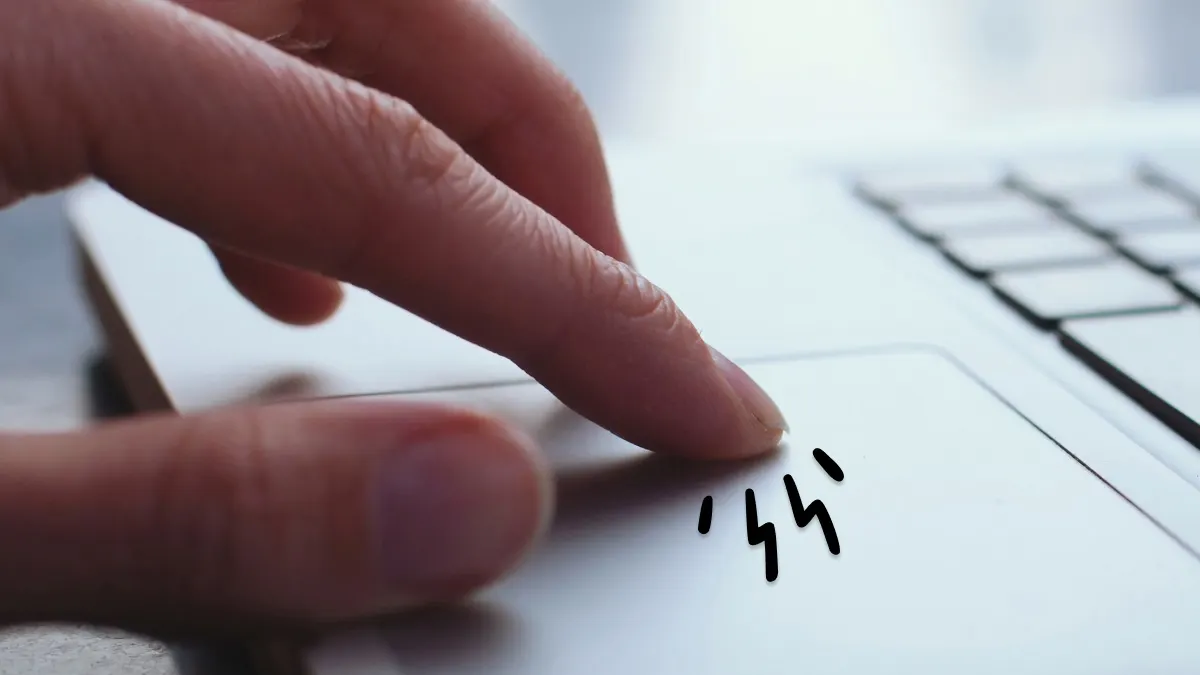
Cuando estás absorto en tu trabajo en tu dispositivo móvil, lo último que quieres es preocuparte por el panel táctil. En algunos dispositivos, los paneles táctiles son extremadamente sensibles al movimiento, reaccionando al más mínimo toque de tus dedos o incluso de tus mangas largas. Por suerte, la mayoría de las laptops incluyen una opción para activar y desactivar el panel táctil.
 Los expertos de DzTecnium te ayudan a sacar el máximo provecho de tus dispositivos. Ya sea que necesites... Reparación de ratones de portátiles O obtenga ayuda con El panel táctil no funcionaEncontraremos una solución para usted. Aquí le mostramos cómo habilitar el panel táctil en portátiles Windows™ y Mac®.
Pasos para usuarios de Windows
Los usuarios de Windows pueden activar o desactivar fácilmente el panel táctil desde el menú Configuración. Para acceder a esta configuración y administrar la funcionalidad del panel táctil, siga estos pasos:
1. Acceso al menú de configuración: Comience pulsando el botón “Inicio” situado en la esquina inferior izquierda de la pantalla y, a continuación, haga clic en el icono “Configuración”, que suele tener forma de engranaje.
2. Ve a la sección Dispositivos : En la ventana de Configuración, busca y haz clic en la opción "Dispositivos". Esta sección administra todos los dispositivos conectados a tu computadora, incluido el panel táctil.
3. Selección del panel táctil: En la barra lateral izquierda, verá varias opciones. Busque “Panel táctil” y haga clic en él.
4. Activación o desactivación del panel táctil: En esta página encontrará una opción para activar o desactivar el panel táctil. Simplemente mueva el interruptor junto a la opción "Panel táctil" a la posición "Activado" para activarlo, o a la posición "Desactivado" para desactivarlo.
Consejos adicionales:
- Desactivar automáticamente el panel táctil cuando se conecta un mouseTambién puedes configurar Windows para que desactive automáticamente el panel táctil al conectar un ratón externo. Esta opción es útil para evitar interferencias entre el panel táctil y el ratón. Busca una opción similar a "Dejar el panel táctil activado al conectar un ratón" y desactívala.
- Personalizar la configuración del panel táctilWindows ofrece opciones de personalización avanzadas para el panel táctil, como la sensibilidad táctil, los gestos y el desplazamiento. Explore estas configuraciones para personalizar la experiencia del panel táctil según sus preferencias.
Siguiendo estos pasos, podrá controlar fácilmente la función del panel táctil en su computadora con Windows.
Habilitar o deshabilitar el panel táctil en Windows 10
- Abierto Ajustes.
- Seleccione Dispositivos > Panel táctil.
- Haga clic en el botón de alternancia para Alternar el panel táctil Para deshabilitarlo o habilitarlo.
Habilitar o deshabilitar el panel táctil en Windows 11
- Abrir una aplicación Ajustes.
- Seleccione Dispositivos (Bluetooth y dispositivos) Entonces Panel táctil.
- Haga clic en el botón de alternancia para Alternar el panel táctil Para deshabilitarlo o habilitarlo.
Uso de atajos de teclado en portátiles con Windows
Muchos fabricantes de portátiles permiten usar atajos de teclado integrados para activar o desactivar el panel táctil de forma rápida y sencilla, sin tener que navegar por los menús de Windows. Estos atajos son muy útiles si activas o desactivas el panel táctil con frecuencia, lo que te ahorra tiempo y esfuerzo. Por ejemplo, puedes buscar una tecla de función (Fn) con el símbolo del panel táctil en una de las teclas F1-F12. Al pulsar esta tecla junto con (Fn), se activará o desactivará el panel táctil. Consulta el manual de usuario de tu dispositivo para obtener el atajo específico.
Activar el panel táctil en portátiles HP
- Encuentre la tecla de función dedicada del panel táctil en su teclado. En la mayoría de los modelos HP®, esta tecla es F6 O F9Es posible que encuentres un ícono que parece un panel táctil.
- Mantenga presionada la tecla . Fn (Función). Esta tecla es necesaria para activar la función de la otra tecla.
- Mientras presiona la tecla . Fn, presione la tecla de función que tiene el ícono del panel táctil (F6 O F9) Notará una respuesta inmediata cuando el panel táctil esté habilitado o deshabilitado.
Puede usar el mismo atajo de teclado para desactivar el panel táctil en su dispositivo HP. Esta es una forma rápida y sencilla de activarlo o desactivarlo según sea necesario, lo que le brinda control total sobre su dispositivo. Activarlo o desactivarlo puede ser especialmente útil al usar un mouse externo para evitar interferencias accidentales.
Activar el panel táctil en portátiles ASUS
- Localice la tecla de función asignada al panel táctil en el teclado de su portátil. En la mayoría de los modelos ASUS®, esta tecla es F6 O F9Es posible que encuentres un ícono que represente un panel táctil.
- Mantenga presionada la tecla . Fn (Generalmente ubicado en la esquina inferior izquierda del teclado).
- Mientras mantiene presionada la tecla Fn, presione la tecla de función que tiene el ícono del panel táctil (F6 O F9Esta acción activará o desactivará el panel táctil. Si no funciona, asegúrese de haber instalado los controladores más recientes del panel táctil desde el sitio web oficial de ASUS.
Activar el panel táctil en portátiles Acer
Los portátiles Acer® modernos permiten activar fácilmente el panel táctil pulsando la tecla F10 . Aparecerá un mensaje de confirmación que indica que el panel táctil está activado. Para desactivarlo, basta con pulsar la tecla F10 de nuevo.
Si su computadora portátil Acer no responde al comando F10, puede seguir estos pasos:
- Localiza la tecla de función que tiene el icono del panel táctil. Suele ser una de las siguientes: F2 O F6 O F7.
- Mantenga presionada la tecla . Fn (Trabajo)
- Mientras mantiene presionada la tecla Fn, presione la tecla de función que tiene el ícono del panel táctil.
Cómo activar el panel táctil en las computadoras portátiles Lenovo
Para habilitar o deshabilitar el panel táctil en su computadora portátil Lenovo, siga estos pasos:
1. Identifica la tecla de función dedicada: Busca la tecla de función con el icono del panel táctil en tu dispositivo Lenovo. El icono suele ser un pequeño rectángulo con una línea diagonal que lo atraviesa. En la mayoría de los dispositivos Lenovo, este icono se encuentra en la tecla F6 o F8. Esto puede variar según el modelo del dispositivo, así que revisa tu teclado con atención.
2. Activar/Desactivar el panel táctil: Pulse la tecla de función correspondiente (F6, F8 o la que corresponda a su dispositivo) para activar o desactivar el panel táctil. Dependiendo de la configuración de su dispositivo, es posible que deba pulsar simultáneamente la tecla Fn (Función) y la tecla de función. Si esto no funciona, compruebe la configuración del ratón y del panel táctil de Windows para asegurarse de que el panel táctil esté activado. Puede acceder a esta configuración buscando "Configuración del panel táctil" en el menú Inicio.
Pasos para activar el panel táctil para usuarios de macOS
Para habilitar el Trackpad en un iMac®, MacBook® u otro dispositivo macOS®, siga estos pasos:
- Menú abierto manzana®.
- toque en Preferencias del sistema (Preferencias del Sistema) y luego seleccione Accesibilidad (accesibilidad).
- Seleccione Control de puntero (control del cursor).
- toque en Ratón y trackpad (Ratón y panel táctil).
- Revise la configuración y ajústela a sus preferencias. Para desactivar el panel táctil, desmarque la casilla junto a Ignorar trackpad o el ratón incorporado Cuando trackpad inalámbrico está presente (Ignore el panel táctil incorporado cuando haya un mouse inalámbrico o un panel táctil presente). Esta función es especialmente útil cuando se usa un mouse externo para evitar interferencias accidentales del panel táctil.
Solución a los problemas del panel táctil
Cambiar la configuración suele solucionar los problemas del panel táctil del dispositivo. Sin embargo, si esto no funciona y el teclado de la laptop no responde a los atajos, reinicia el dispositivo. Es posible que haya un fallo temporal del sistema que impida que el panel táctil responda al tacto. Reiniciar el dispositivo podría solucionar este problema.
Windows incluye una opción para desactivar automáticamente el panel táctil al usar un ratón externo. Si esta opción está activada, desactívela antes de desconectar el ratón. Esta función está diseñada para evitar interferencias entre el tacto y el ratón, pero puede causar problemas si no se desactiva correctamente.
- Abierto Ajustes.
- Localizar Dispositivos (Bluetooth y dispositivos) > Panel táctil.
- Haga clic en la flecha para ver las opciones avanzadas del panel táctil.
- Desmarque la casilla junto a Dejar el panel táctil activado cuando se conecta un ratón.
preguntas comunes
¿Puedo restablecer el panel táctil sin usar un mouse?
Esto depende de la marca de tu portátil. Algunos fabricantes ofrecen un atajo de teclado para activar el panel táctil sin necesidad de un ratón externo ni de acceder al menú de configuración. Busca la tecla de función con el icono del panel táctil. Prueba a pulsarla sola o junto con la tecla Fn para activarlo.
Consejo adicional: Si esto no funciona, consulta el manual de usuario de tu dispositivo o el sitio web del fabricante para obtener instrucciones específicas para tu modelo. Es posible que debas reinstalar o actualizar el controlador del panel táctil. Puedes buscar actualizaciones de controladores a través del Administrador de dispositivos de Windows o de la utilidad de actualización de software integrada en tu sistema operativo.
¿Cuáles son los atajos de teclado que controlan el panel táctil?
Los atajos de teclado para controlar el panel táctil varían según el fabricante del dispositivo. Algunas combinaciones posibles incluyen presionar la tecla Fn junto con F6 o F9 . Para obtener una lista completa de los atajos específicos de su dispositivo, consulte el manual de usuario de su computadora portátil. Los fabricantes suelen proporcionar información detallada sobre los atajos de teclado disponibles y cómo usarlos para controlar diversas funciones, como activar y desactivar el panel táctil.
¿Dónde puedo encontrar la configuración del panel táctil en Windows o macOS?
Para usuarios de Windows 11, pueden ajustar la configuración del panel táctil en Configuración > Bluetooth y dispositivos > Panel táctil . En macOS, la configuración del panel táctil se encuentra en Preferencias del Sistema > Accesibilidad > Control del puntero . Estas opciones permiten personalizar la sensibilidad táctil, los gestos con los dedos y otras funciones para una experiencia de usuario cómoda.
Las marcas comerciales y logotipos de DzTecnium® son propiedad de DzTecnium, LLC. Todos los derechos reservados. Todas las demás marcas comerciales son propiedad de sus respectivos dueños. DzTecnium no está afiliado, patrocina ni respalda a ninguno de los demás propietarios de marcas comerciales que se muestran aquí.
Los comentarios están cerrados.