

AirDrop es una herramienta para transferir archivos de forma inalámbrica entre dispositivos a través de una red local. En una Mac, puedes arrastrar y soltar un archivo de un dispositivo a la ventana de AirDrop del Finder. En un iPhone o iPad, puedes usar la función Compartir. Como con la mayoría de las tecnologías de Apple, suele funcionar de forma sencilla. Pero si no funciona, aquí te explicamos qué hacer si AirDrop no funciona en tu MacBook para solucionar el problema.

¿Por qué no funciona AirDrop en mi Mac?
Hay varias razones por las que AirDrop podría no funcionar en tu Mac, y la única forma de determinar la causa es descartarlas una por una. Empieza por comprobar que tu Mac y el otro dispositivo desde el que intentas enviar o recibir mensajes cumplen las siguientes condiciones:
- Los dos dispositivos no deben estar a más de 9 metros (30 pies) de distancia.
- Asegúrese de que Wi-Fi y Bluetooth estén habilitados en ambos dispositivos.
- Su Mac debe haber sido lanzada en 2012 o después y debe ejecutar macOS Yosemite o posterior.
- Si usa un iPhone, debe ser un iPhone 5 o posterior y tener iOS 7 o posterior.
- Si usas un iPad, debe ser un iPad (13.ª generación) o posterior con iPadOS XNUMX o posterior. Todos los demás modelos de iPad (Air, mini y Pro) son compatibles con AirDrop.
Solución para AirDrop que no funciona en Mac: una guía completa
Muchos usuarios de Mac experimentan fallos en el funcionamiento de AirDrop, lo que dificulta compartir archivos, fotos y vídeos de forma fácil y rápida entre diferentes dispositivos Apple. Afortunadamente, existen varias soluciones para que AirDrop funcione correctamente.
1. Asegúrese de la compatibilidad del dispositivo y la configuración de AirDrop:
- Compatibilidad del dispositivo: Asegúrate de que ambos dispositivos (Mac y iPhone/iPad u otra Mac) sean compatibles con AirDrop. AirDrop requiere OS X Yosemite o posterior en Mac, y iOS 7 o posterior en iPhone y iPad.
- Habilitar Wi-Fi y Bluetooth: El Wi-Fi y el Bluetooth deben estar habilitados en ambos dispositivos, incluso si no están conectados a una red Wi-Fi específica. AirDrop utiliza estas tecnologías para transferir datos.
- Configuración de descubrimiento: Revisa la configuración de detección de AirDrop. Puedes elegir "Todos" para que cualquier persona cercana pueda ver tu dispositivo, o "Solo contactos" para que solo las personas de tu lista de contactos puedan verlo. Cambiar esta configuración puede ser una solución sencilla. Para acceder a esta configuración en tu Mac, abre el Finder y ve a AirDrop en la barra lateral.
2. Compruebe el firewall:
A veces, el firewall de tu Mac puede impedir que AirDrop funcione correctamente. Para comprobarlo:
- Vaya a Preferencias del Sistema, luego a Seguridad y Privacidad.
- Haga clic en la pestaña “Firewall”.
- Si el firewall está activado, haga clic en el botón Opciones de firewall.
- Asegúrate de que la opción "Bloquear todas las conexiones entrantes" no esté seleccionada. Si lo está, desmárcala.
- Busca en la lista "rapportd" o cualquier proceso relacionado con AirDrop. Si está ahí, asegúrate de que esté permitido para conexiones entrantes.
3. Reiniciar los dispositivos:
Esta solución puede parecer simple, pero reiniciar ambos dispositivos (uno Mac y el otro) a menudo resuelve problemas menores que pueden hacer que AirDrop deje de funcionar.
4. Actualizar el sistema operativo:
Asegúrate de que ambos dispositivos tengan la última versión del sistema operativo (MacOS e iOS/iPadOS). Las actualizaciones suelen incluir correcciones de errores y mejoras de rendimiento, incluidas las relacionadas con AirDrop.
5. Verifique el espacio de almacenamiento:
Asegúrate de que haya suficiente espacio de almacenamiento en ambos dispositivos. Si uno de ellos está casi lleno, podría afectar la capacidad de AirDrop para transferir archivos.
6. Desactivar y volver a activar el Wi-Fi:
A veces, deshabilitar y volver a habilitar Wi-Fi en ambos dispositivos puede ayudar a restablecer la conexión y resolver problemas de AirDrop.
7. Utilice el Finder para enviar archivos:
En lugar de arrastrar y soltar archivos directamente en el ícono de AirDrop, intenta usar el Finder para enviar archivos:
- Haga clic derecho en el archivo que desea enviar.
- Seleccione “Compartir” y luego “AirDrop”.
- Seleccione el dispositivo al que desea enviar el archivo.
8. Restablecer NVRAM/PRAM:
Restablecer la NVRAM (memoria de acceso aleatorio no volátil) o la PRAM (memoria de acceso aleatorio de parámetros) de tu Mac puede ayudar a resolver diversos problemas, incluidos los relacionados con AirDrop. Para restablecer la NVRAM/PRAM:
- Apaga tu Mac.
- Encienda el dispositivo e inmediatamente presione y mantenga presionadas simultáneamente las teclas Opción (Alt) + Comando (⌘) + P + R.
- Mantenga presionadas las teclas durante unos 20 segundos. Es posible que su Mac parezca reiniciarse.
- Deje las llaves.
9. Póngase en contacto con el soporte técnico de Apple
Si has probado todas las soluciones anteriores y sigues teniendo problemas con AirDrop, es posible que haya un problema más complejo. En ese caso, lo mejor es contactar con el soporte técnico de Apple para obtener más ayuda.
Siguiendo estos pasos, puedes restaurar la funcionalidad de AirDrop en tu Mac y disfrutar de compartir archivos de forma fácil y rápida. Recuerda: asegurarte de que tu hardware sea compatible y que la configuración sea correcta es el primer y más importante paso para solucionar problemas.
1. Activa AirDrop en tu Mac
Para garantizar que AirDrop funcione correctamente en tu Mac, primero asegúrate de que esté habilitado y configurado correctamente. Aquí te explicamos cómo:
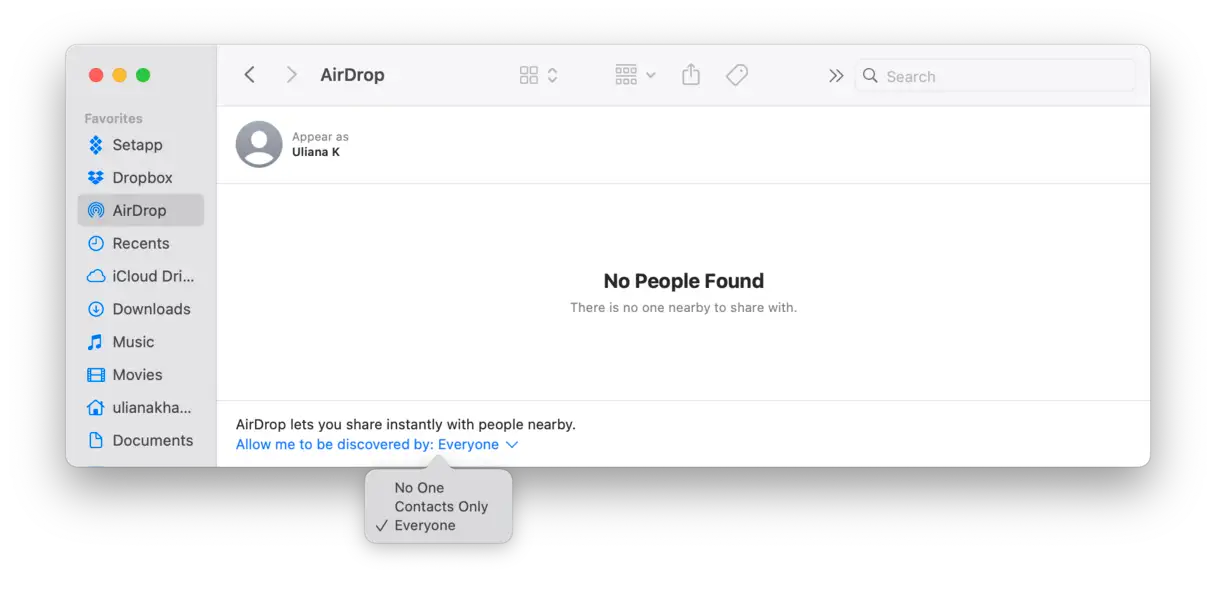
En el Finder, haz clic en el menú Ir y selecciona AirDrop. También puedes abrir una ventana del Finder y hacer clic en AirDrop en la barra lateral. En la parte inferior de la ventana, busca la opción "Permitir que me detecten". Asegúrate de que la opción esté configurada en "Solo contactos" o "Todos". Si no es así, haz clic en la flecha hacia abajo y selecciona una de estas opciones. Esta opción es necesaria para que tu Mac pueda detectar otros dispositivos mediante AirDrop, y viceversa. Seleccionar "Todos" permite que cualquier persona cercana te envíe archivos, mientras que "Solo contactos" se limita a las personas de tu lista de contactos.
2. Verifique la configuración de AirDrop en su iPhone o iPad.
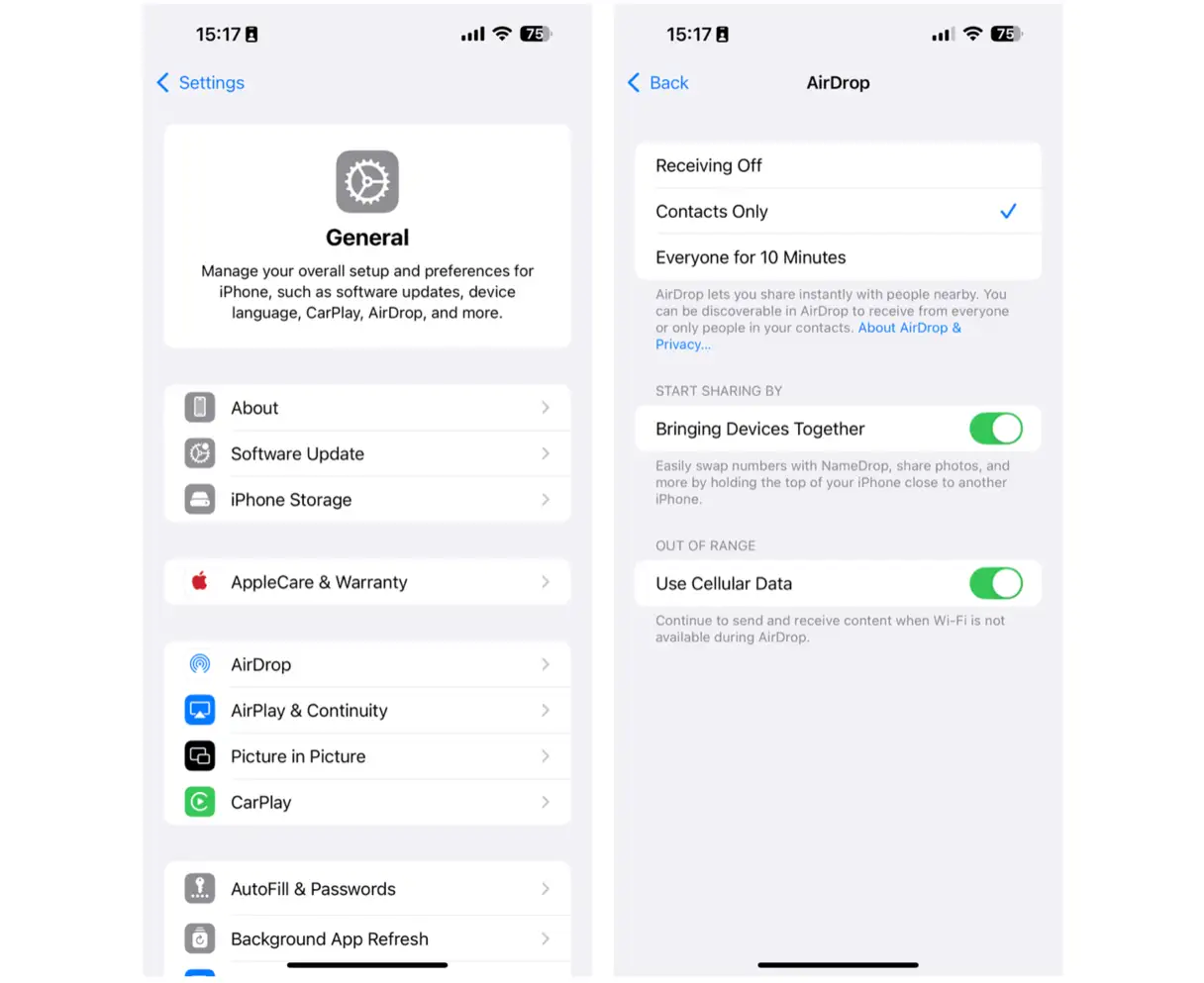
Estos pasos se aplican a ambos dispositivos: el que envía y el que recibe. Si usa un dispositivo iOS o iPadOS, abra la app Ajustes y vaya a General > AirDrop. Asegúrese de que esté seleccionada la opción "Solo contactos" o "Todos durante 10 minutos". Esta configuración es necesaria para que sus dispositivos se detecten entre sí y faciliten la transferencia de archivos fluida mediante AirDrop.
3. Asegúrese de que ambos dispositivos estén conectados a la misma red.
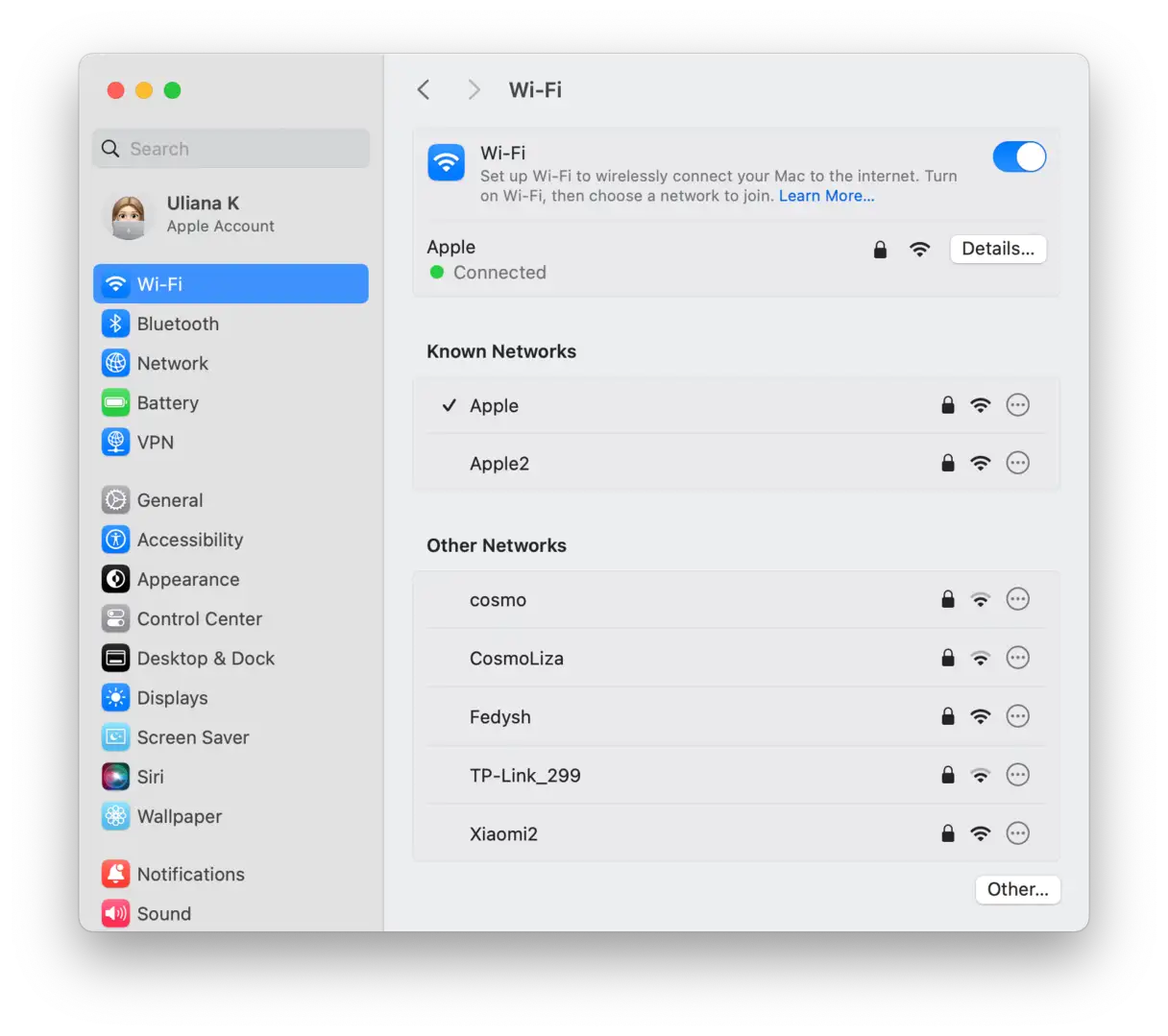
AirDrop se basa principalmente en Wi-Fi para establecer una conexión entre dos dispositivos. Para ello, ambos dispositivos deben estar conectados a la misma red inalámbrica. Si no hay una conexión Wi-Fi compartida disponible, AirDrop intentará usar Bluetooth como alternativa. Sin embargo, es importante tener en cuenta que Bluetooth es menos eficiente y más rápido que Wi-Fi para la transferencia de archivos. Para garantizar el mejor rendimiento y la mejor velocidad de transferencia de datos con AirDrop, asegúrese siempre de que ambos dispositivos estén conectados a la misma red Wi-Fi. Esto garantiza una experiencia fluida y eficiente al compartir archivos entre diferentes dispositivos Apple.
4. Asegúrate de que tus dispositivos tengan la pantalla desbloqueada y suficiente batería para transferir archivos mediante AirDrop.
Al transferir archivos desde o hacia tu iPhone o iPad, asegúrate de que el dispositivo esté encendido y con la pantalla desbloqueada. Si usas una Mac, asegúrate de que no esté en modo de suspensión. Los dispositivos bloqueados o en modo de suspensión no aparecerán en la lista de dispositivos disponibles para la transferencia de archivos por AirDrop.
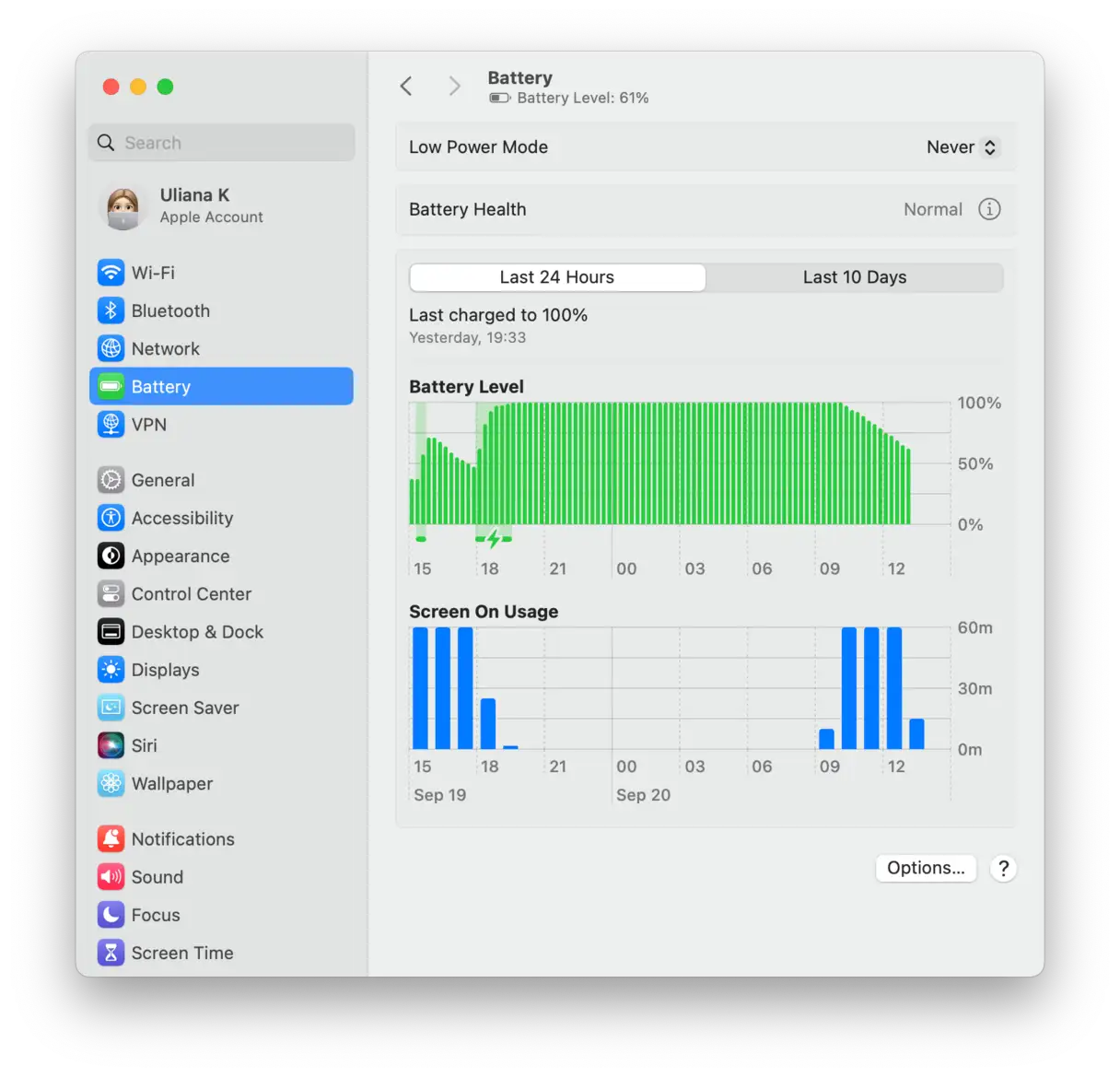
Además, revisa el nivel de carga de la batería. Si está por debajo del 20 %, desactiva el modo de bajo consumo. Este modo puede limitar algunas funciones de AirDrop para ahorrar batería.
- En tu iPhone o iPad, ve a Configuración > Batería y desactiva el Modo de bajo consumo.
- En tu Mac, ve a Configuración del sistema > Batería y elige Nunca en la lista junto a Modo de bajo consumo (puedes volver a cambiarla a tu opción preferida más tarde).
5. Acerque los dispositivos
Aunque AirDrop está diseñado para funcionar eficientemente siempre que los dispositivos que transfieren archivos se encuentren a menos de 9 metros (30 pies), esto no siempre está garantizado. Tenga en cuenta que las obstrucciones físicas, como las paredes, y la interferencia electromagnética de electrodomésticos como los microondas pueden causar problemas de conexión. La mejor solución es minimizar la distancia entre los dispositivos que participan en la transferencia. Cuanto más cerca estén los dispositivos, mejor y más estable será el rendimiento de AirDrop. Para obtener los mejores resultados, coloque los dispositivos en la misma habitación o en línea de visión directa para evitar posibles interferencias.
6. Desactivar el punto de acceso personal y la VPN
Aunque AirDrop puede funcionar con el punto de acceso personal activado, no funcionará si está en uso. Por lo tanto, si tu iPhone funciona como punto de acceso, ve a Ajustes > Punto de acceso personal y desactiva la opción "Permitir que otros se unan". Esto garantiza que el uso del punto de acceso no interfiera con la funcionalidad de AirDrop.
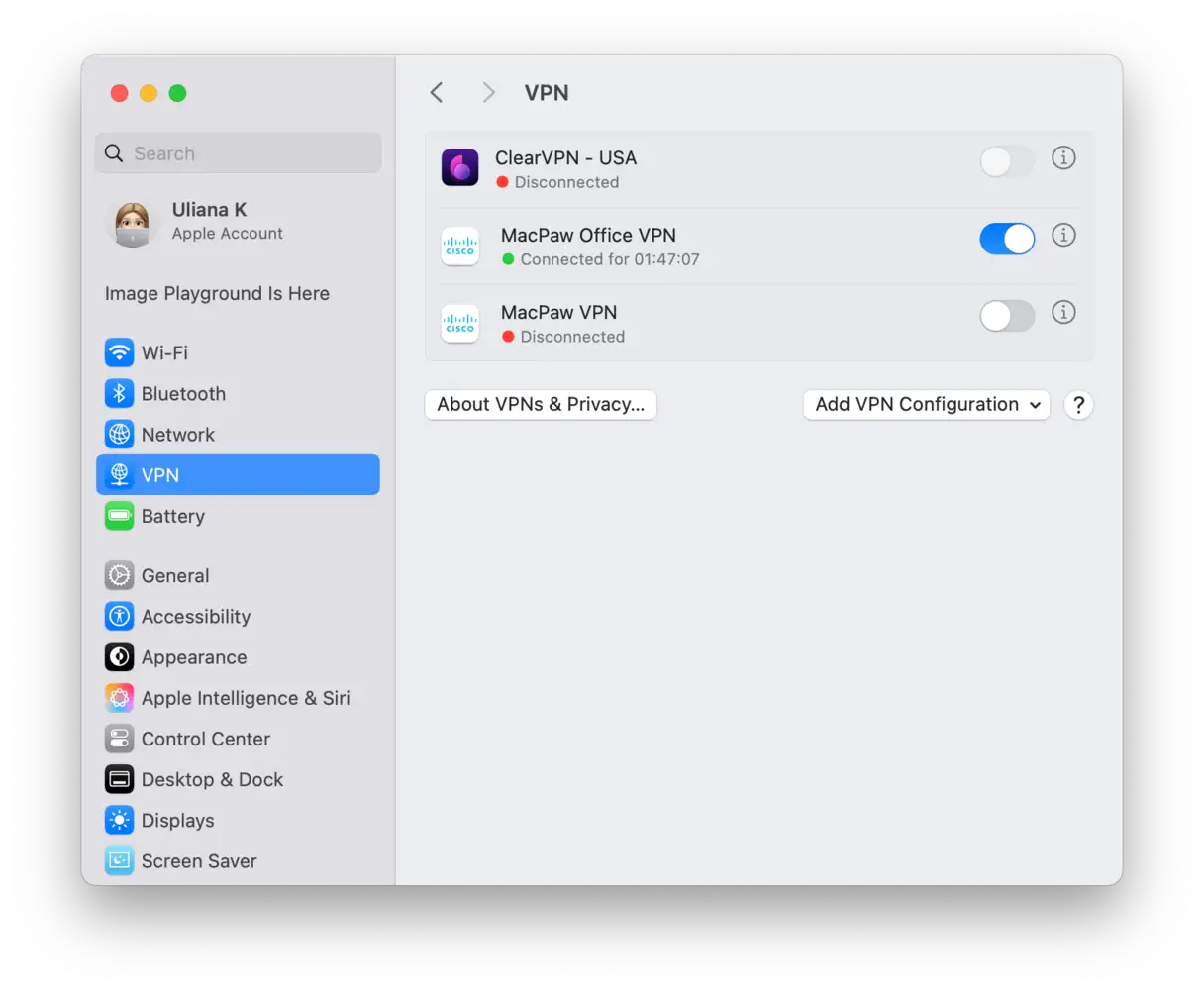
En cuanto a las VPN, pueden interferir con AirDrop, así que conviene desactivarlas temporalmente y luego intentar enviar o recibir un archivo de nuevo. Para ello, ve a Preferencias del Sistema > VPN y desactívala. Puedes volver a activarla cuando termines de usar AirDrop. Desactivar la VPN elimina cualquier posible conflicto de red que pueda dificultar la transferencia de AirDrop.
7. Reiniciar Bluetooth y Wi-Fi: una solución sencilla a los problemas de conexión
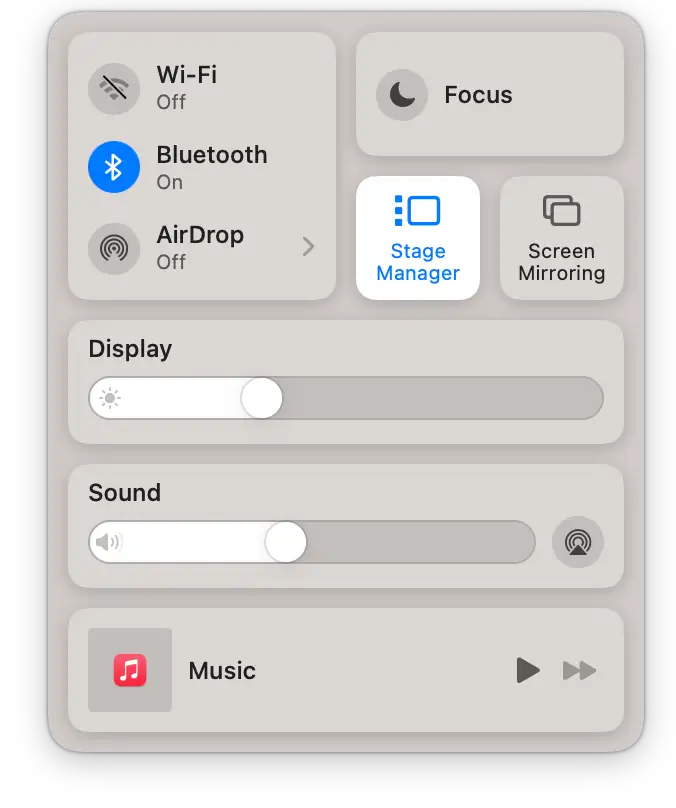
Reiniciar las conexiones Wi-Fi y Bluetooth suele solucionar muchos problemas de conectividad inalámbrica, incluidos los de AirDrop. Este sencillo paso puede ser especialmente eficaz para restablecer la conectividad entre dispositivos.
En una Mac: Haz clic en el icono del Centro de control en la barra de menús. Luego, haz clic en la flecha hacia abajo junto a Wi-Fi y desactiva el interruptor. Repite este mismo paso para Bluetooth.
En dispositivos iOS o iPadOS: Desliza el dedo hacia abajo desde la esquina superior izquierda de la pantalla de inicio para abrir el Centro de control. Pulsa dos veces cada icono de Wi-Fi y Bluetooth para desactivarlos y luego vuelve a activarlos.
Este proceso garantiza un restablecimiento rápido de las conexiones de red inalámbrica y suele resolver problemas con la detección de dispositivos o la transferencia de datos mediante AirDrop. Si tiene problemas de conexión, pruebe este paso antes de recurrir a soluciones más complejas.
8. Verifique la configuración del firewall en su Mac.
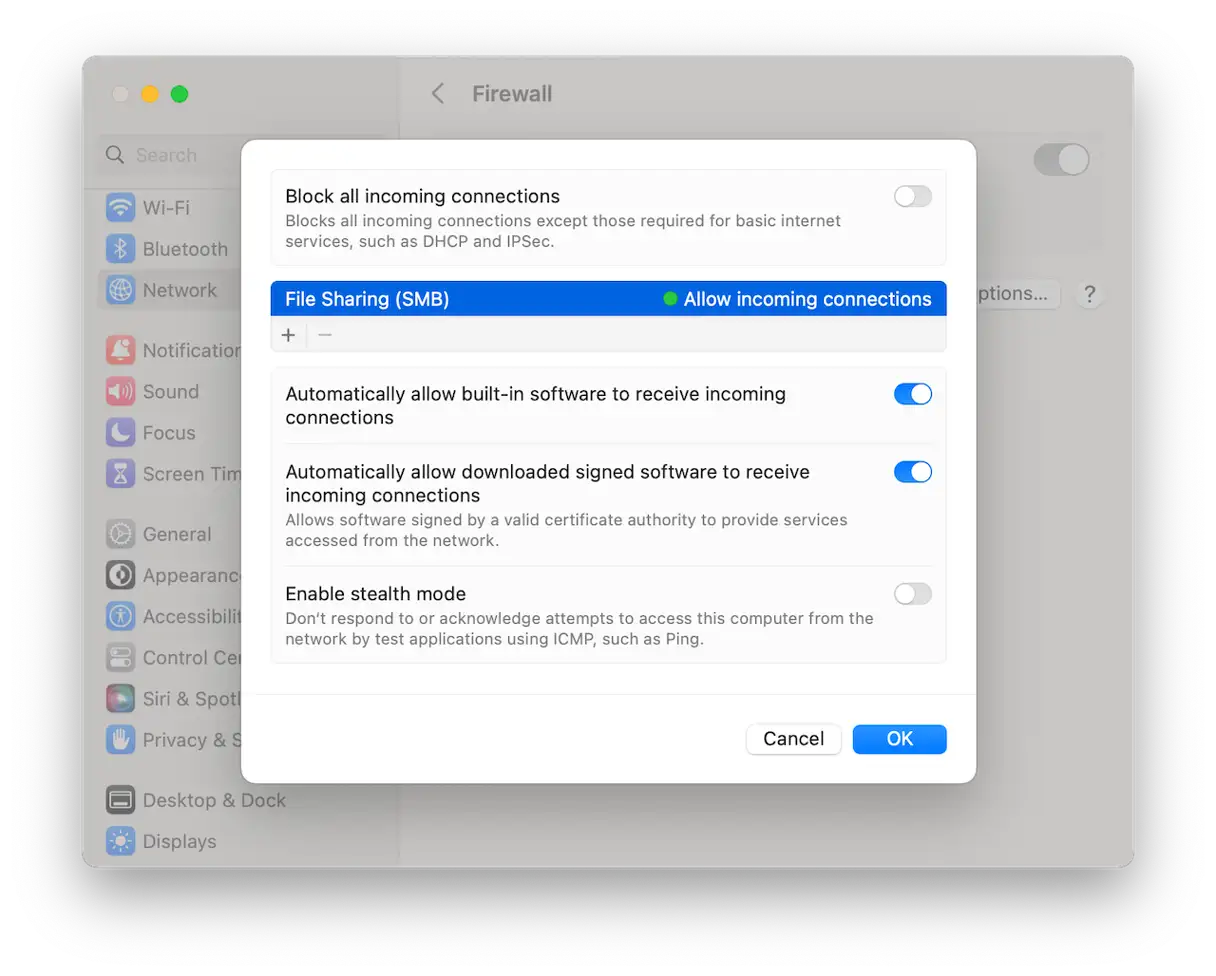
El firewall integrado de tu Mac es esencial para evitar que aplicaciones y servicios no autorizados acepten conexiones entrantes. Sin embargo, si está configurado para bloquear todas las conexiones entrantes, podría impedir que AirDrop funcione correctamente. Para garantizar que AirDrop funcione correctamente, sigue estos pasos para comprobar y configurar correctamente tu firewall:
- Haga clic en el menú Apple y seleccione “Configuración del sistema”.
- Seleccione “Red” y luego haga clic en “Firewall”.
- Haga clic en “Opciones”.
- Asegúrate de que la opción "Bloquear todas las conexiones entrantes" esté desactivada. Esta configuración es necesaria para que AirDrop pueda recibir archivos.
- Asegúrate de que la opción "Permitir automáticamente que el software integrado reciba conexiones entrantes" esté activada. Esto permite que las apps esenciales de Apple, como AirDrop, se ejecuten sin interferencias del firewall.
- Cierre “Configuración del sistema”.
9. Reinicia tu Mac y otros dispositivos
Si ninguno de los pasos anteriores funciona, reinicia tu Mac y, luego, apaga y reinicia el dispositivo desde el que intentas enviar o recibir archivos. Si esto no funciona, intenta realizar un restablecimiento completo en tu iPhone o iPad. El método varía según si tu dispositivo tiene iOS 16 o posterior, o una versión anterior de iOS.
Leer también
Puedes encontrar instrucciones sobre cómo reiniciar tus dispositivos en el sitio web de Apple . En el caso de los iPads, el proceso varía según si tienen botón de inicio o no. Puedes encontrar instrucciones específicas para tu modelo de iPad en el sitio web de Apple.
A veces, si reiniciar no soluciona el problema, prueba a reiniciar el Finder. Manteniendo pulsada la tecla Opción, haz clic derecho en el icono del Finder en el Dock y selecciona "Reiniciar". Algunos usuarios de Reddit informaron que este paso ayudó a resolver el problema de AirDrop.
10. Actualiza macOS en tu Mac
Si ninguno de los pasos anteriores resuelve el problema, el siguiente paso es buscar actualizaciones de macOS en tu Mac. Las actualizaciones suelen incluir correcciones de errores y mejoras de rendimiento que pueden resolver problemas de conexión de red. Si hay una actualización disponible, te recomendamos encarecidamente que la instales. Ten en cuenta que el proceso de actualización varía ligeramente entre las Mac con macOS Ventura o posterior y las Mac con versiones anteriores de macOS. Para buscar e instalar actualizaciones, sigue los pasos correspondientes a la versión del sistema operativo instalada en tu dispositivo. Esto te garantizará recibir las últimas correcciones y mejoras de seguridad que pueden resolver tu problema.
macOS Ventura o posterior
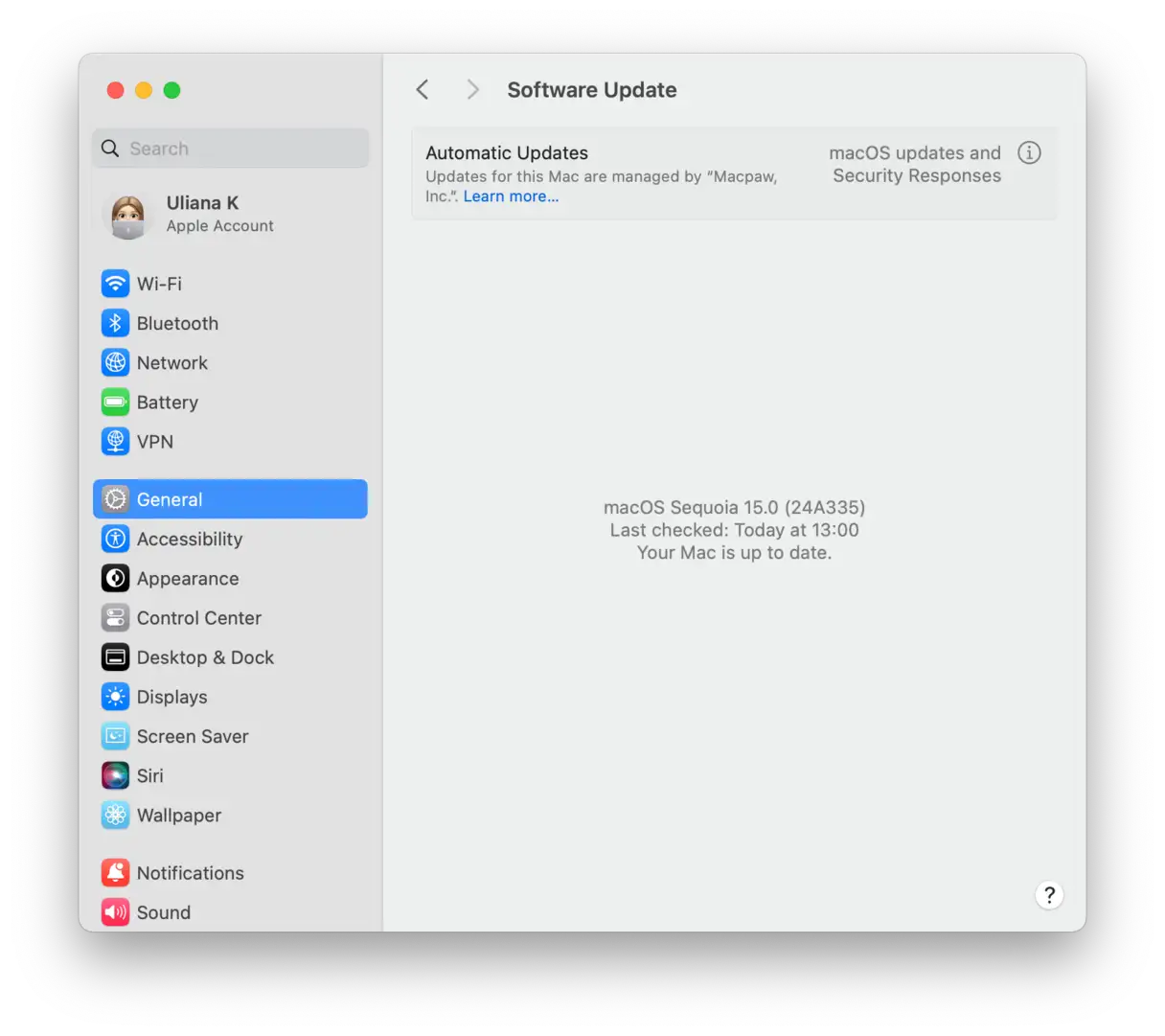
Para actualizar macOS a la última versión (como macOS Ventura o posterior), siga estos pasos para asegurarse de tener las últimas funciones y mejoras de seguridad:
- Haga clic en el menú Apple (icono de manzana) y seleccione “Configuración del sistema”.
- En la ventana Configuración del sistema, vaya a “General” y luego seleccione “Actualización de software”.
- Espere a que el sistema busque actualizaciones disponibles. Si hay una actualización disponible, aparecerá el botón "Instalar". Haga clic en "Instalar" para iniciar el proceso de actualización. Es posible que se le solicite la contraseña de su cuenta para confirmar la instalación.
Actualiza macOS antes de Ventura
Para actualizar macOS antes del lanzamiento de Ventura, siga estos pasos para asegurarse de tener las últimas funciones y actualizaciones de seguridad:
- Haz clic en el menú Apple () y selecciona "Acerca de esta Mac". Se abrirá una ventana con información detallada sobre tu Mac.
- En la ventana que aparece, haga clic en "Actualización de software". Este botón puede estar ubicado directamente en la ventana o quizás deba hacer clic primero en la pestaña "General" para encontrarlo.
- Espere a que el sistema busque actualizaciones disponibles. Este proceso puede tardar unos minutos, dependiendo de la velocidad de su conexión a internet. Si hay una actualización disponible, aparecerá una notificación. Siga las instrucciones en pantalla para instalarla. Asegúrese de que su Mac esté conectado a una fuente de alimentación estable durante el proceso de instalación para evitar interrupciones.
11. Actualiza iOS en tu iPhone o iPad
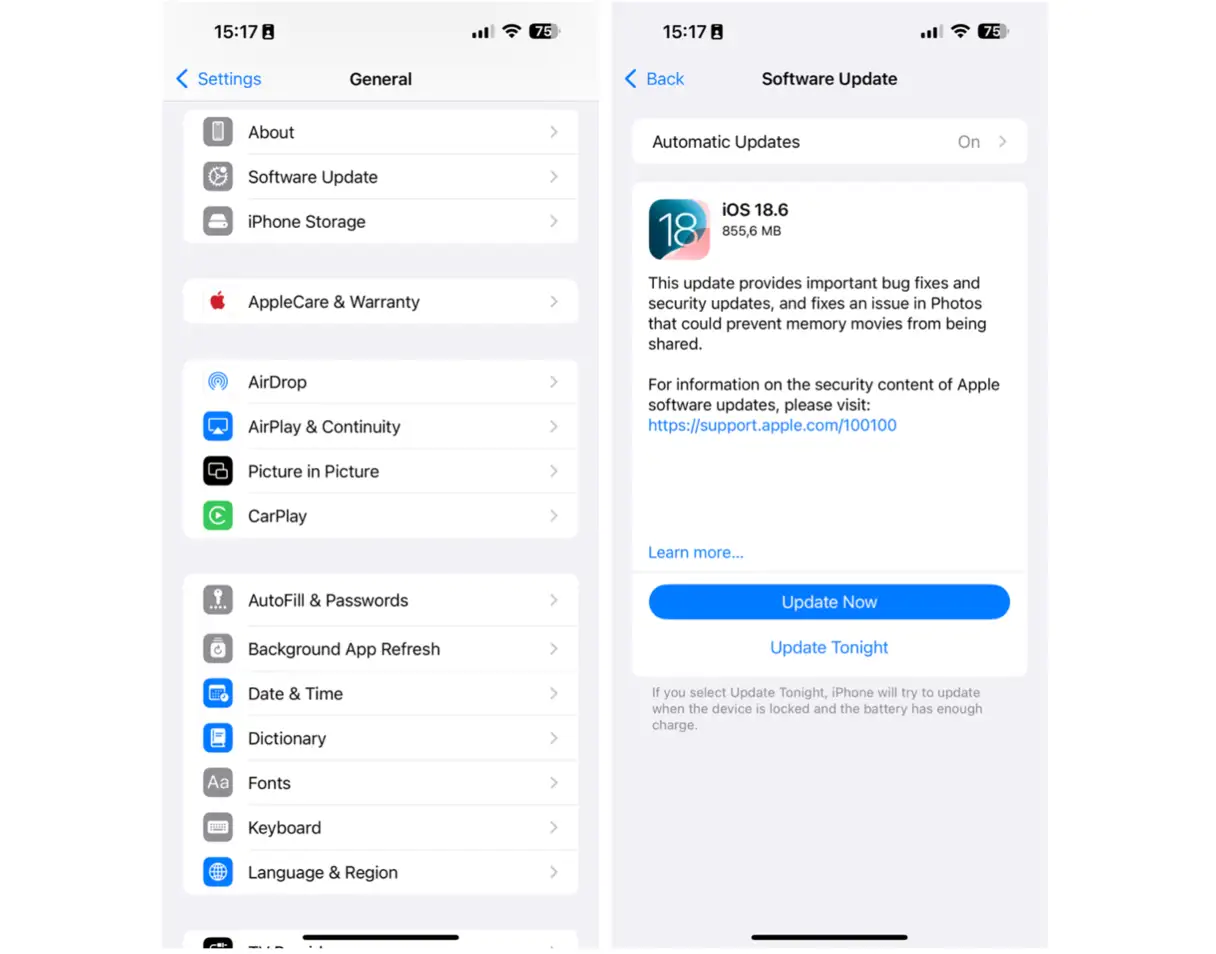
Si tienes problemas para enviar o recibir archivos desde tu iPhone o iPad, lo primero que debes hacer es buscar actualizaciones de iOS. Las actualizaciones suelen incluir correcciones de errores y mejoras de rendimiento, y podrían resolver el problema. Para buscar una actualización, abre la app Ajustes en tu dispositivo y ve a General > Actualización de software. Si hay una actualización disponible, instálala inmediatamente. Asegúrate de que tu dispositivo esté conectado a una red Wi-Fi potente durante el proceso de actualización para evitar interrupciones.
12. Liberar espacio de almacenamiento: una solución a los problemas de AirDrop
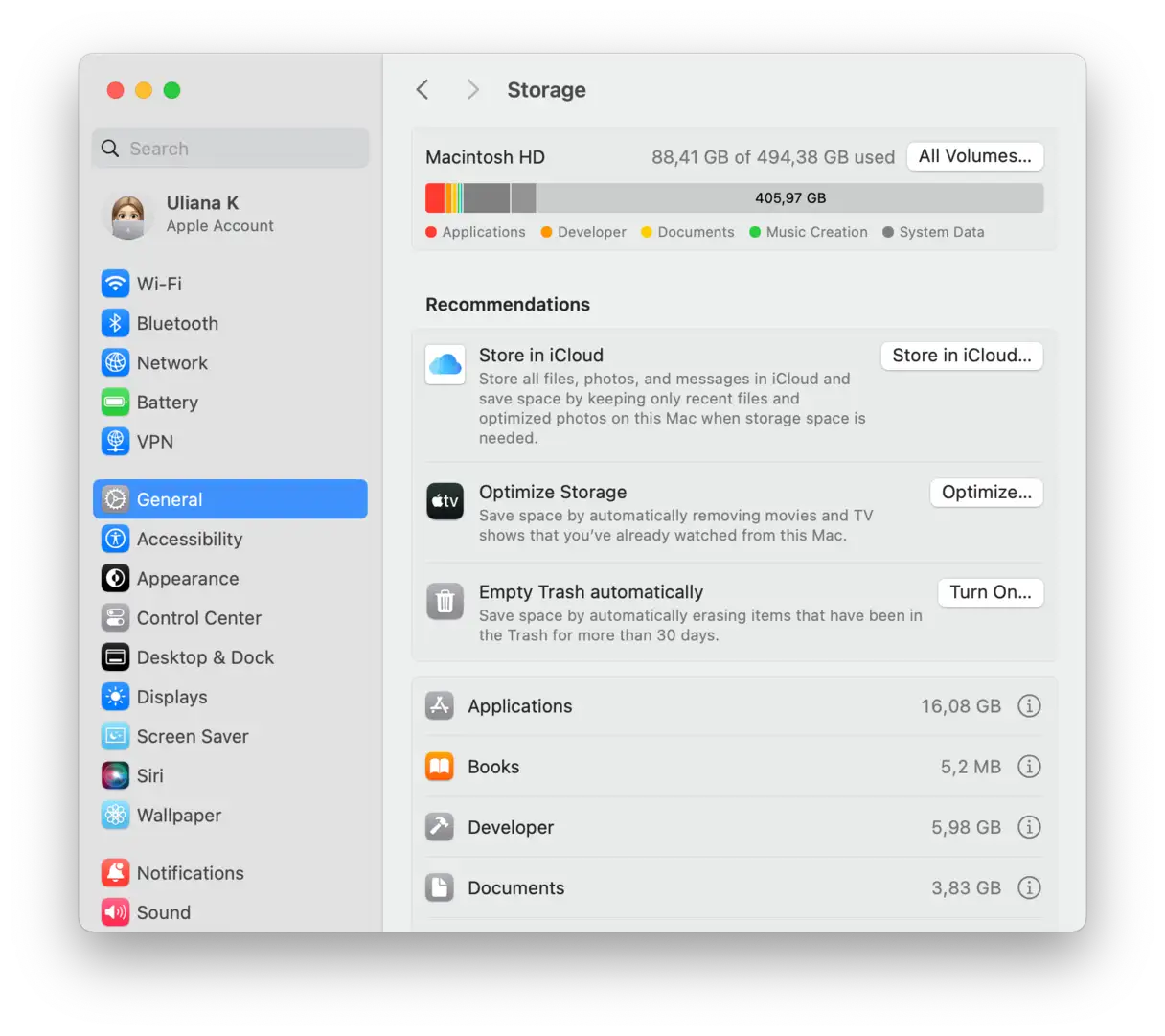
Si te estás quedando sin espacio de almacenamiento en tu dispositivo, AirDrop podría dejar de funcionar correctamente. Los dispositivos Mac e iOS necesitan suficiente espacio para enviar o recibir archivos correctamente, así que tómate un tiempo para limpiar tus dispositivos y liberar espacio de almacenamiento valioso.
Para liberar espacio en tu Mac, ve a Ajustes del Sistema, luego a General y luego a Almacenamiento. Explora las categorías bajo la tabla de colores. Haz clic en la "i" junto a cada categoría y selecciona los elementos que puedes eliminar para liberar espacio. Puedes eliminar archivos innecesarios, aplicaciones que ya no usas y archivos grandes que ocupan mucho espacio.
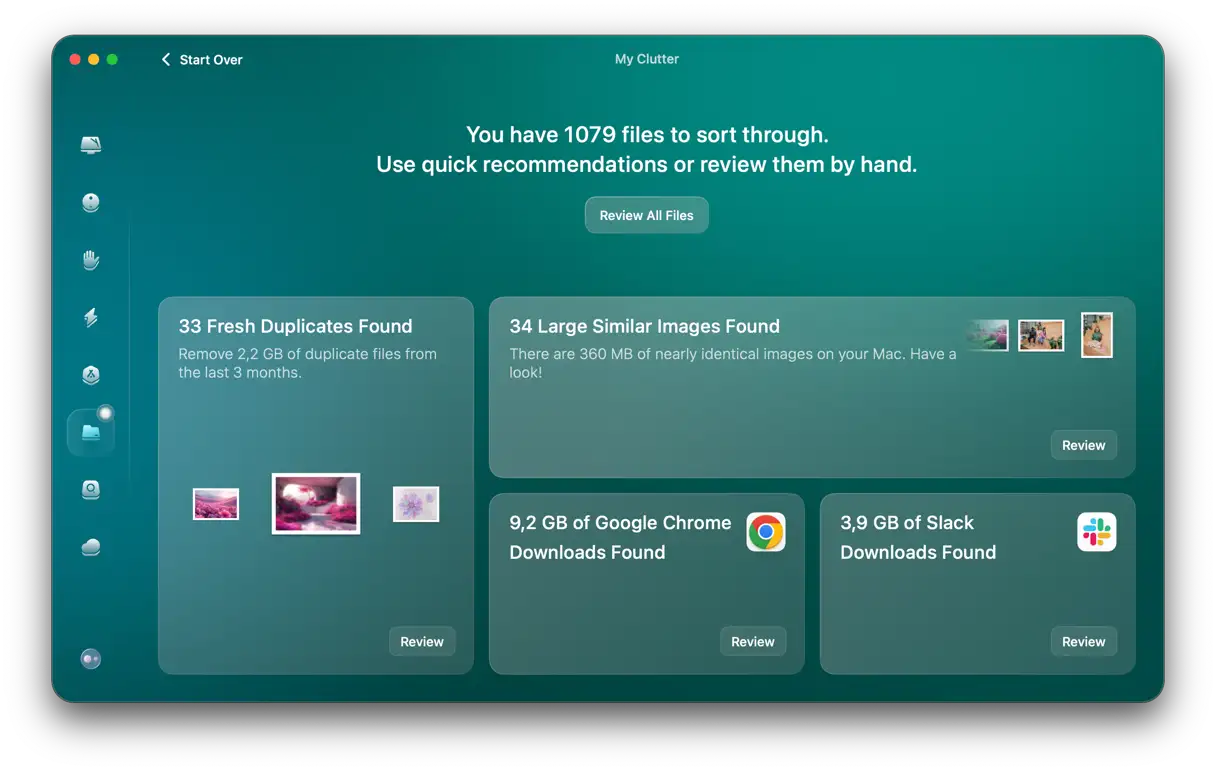
Una forma más rápida de liberar espacio de almacenamiento en tu Mac es usar CleanMyMac, la app de limpieza que mencionamos antes en este artículo. Con solo unos pocos análisis, podrás recuperar gigabytes de espacio. Estas son las herramientas que puedes usar:
- Limpieza: Elimine de forma rápida y sencilla los archivos basura del sistema (archivos de caché antiguos e innecesarios, archivos de idioma, etc.).
- Aplicaciones: Desinstale aplicaciones (incluidos todos los archivos relacionados con ellas) con un solo clic.
- Mi desorden: Identifique y elimine archivos grandes, antiguos, duplicados e imágenes similares.
Para iPhones, consulta esta útil guía sobre cómo liberar espacio . Los mismos consejos también funcionan para iPads.
13. Pruebe otra forma de transferir archivos.
Si ninguna de las demás soluciones soluciona el problema de que AirDrop no funciona, puedes transferir archivos fácilmente entre tus dispositivos Apple. Existen varias alternativas a AirDrop que puedes probar. Por ejemplo, puedes usar iCloud Drive, un servicio de almacenamiento en la nube integrado en el sistema de Apple. Si todos los dispositivos entre los que quieres transferir archivos tienen la misma sesión iniciada con el mismo ID de Apple, solo tienes que copiar el archivo a iCloud Drive en un dispositivo, esperar a que se sincronice y abrirlo en el otro.
Si los dispositivos no tienen la misma sesión iniciada con Apple ID, puedes copiar el archivo a iCloud Drive y compartirlo desde allí mediante el menú Compartir (mantén pulsada la tecla Control y haz clic en el archivo en una Mac y selecciona Compartir). También puedes copiar el archivo a OneDrive o Google Drive y compartirlo desde allí. Estos servicios también ofrecen almacenamiento en la nube y opciones sencillas para compartir.
Finalmente, si tiene acceso a un dispositivo de almacenamiento conectado a red (NAS), puede conectar ambos dispositivos y copiar archivos desde y hacia él. Este método es especialmente útil para transferir archivos grandes.
AirDrop es una excelente manera de transferir archivos directamente entre una Mac y un dispositivo iOS, entre dos Macs o incluso entre dos dispositivos iOS. Generalmente funciona bien. Sin embargo, a veces puede fallar. En la mayoría de los casos, la solución es bastante sencilla. Sin embargo, a veces requiere un poco más de trabajo. Sigue los pasos anteriores uno por uno para determinar por qué AirDrop no funciona en tu Mac y solucionarlo de inmediato. Como último recurso, intenta transferir el archivo con otro método.
Los comentarios están cerrados.