

La mayoría de nosotros no pensamos en lo que ocurre en segundo plano en nuestras Macs porque no es necesario. Como alguien dijo: "Simplemente funciona". Sin embargo, entre bastidores, hay cientos de procesos ejecutándose y deteniéndose para que tu Mac pueda hacer todo lo que necesita. Solo pensamos en estos procesos cuando algo falla, como que nuestra Mac se bloquee o funcione muy lento. Ese es el caso de CCXProcess. Si tu Mac funciona correctamente, no necesitas preocuparte. Si no es así, CCXProcess podría ser el culpable. En este artículo, explicaremos qué es CCXProcess, por qué podría ralentizar tu Mac y qué puedes hacer al respecto.
¿Qué es CCXProcess?
CCXProcess significa "Creative Cloud Experience Process" y, como su nombre indica, es un componente esencial de la suite Adobe Creative Cloud. Componente clave de la aplicación de escritorio, CCXProcess gestiona múltiples tareas, como la sincronización de archivos, fuentes y diversas configuraciones en diversas aplicaciones de Adobe, como Photoshop y Lightroom.
Por lo tanto, CCXProcess puede considerarse una parte vital y útil de Adobe Creative Cloud, ya que garantiza una experiencia de usuario fluida en diversas aplicaciones. Sin embargo, algunos usuarios han notado un posible impacto negativo en el rendimiento de la MacBook, que podría ralentizar el sistema y consumir significativamente los recursos del dispositivo.
Afortunadamente, Adobe solucionó este problema en una actualización reciente de Creative Cloud, lo que significa que la mayoría de los usuarios ya no experimentan estos problemas de rendimiento. Sin embargo, si usas una versión anterior de Creative Cloud (lo cual no se recomienda debido a posibles riesgos de seguridad), es probable que sigas experimentando problemas de rendimiento debido a CCXProcess. Por ejemplo, se sabe que entra en conflicto con algunos bloqueadores de anuncios, lo que afecta negativamente a tu experiencia de navegación.
Para garantizar un rendimiento óptimo y una experiencia de usuario fluida, siempre se recomienda actualizar Adobe Creative Cloud a la última versión disponible. Esto garantiza que reciba las últimas mejoras y correcciones de seguridad, además de eliminar posibles problemas relacionados con CCXProcess.
¿Cómo afecta CCXProcess al rendimiento de Mac?
Si usas CCXProcess en tu MacBook, existen varias maneras en las que puede afectar el rendimiento del dispositivo. Aquí tienes una lista de posibles problemas que podrías encontrar:
- Alto uso de CPU: El uso excesivo de la CPU es uno de los problemas más comunes que enfrentan los usuarios de Creative Cloud. Incluso al cerrar las aplicaciones de Adobe, CCXProcess continúa ejecutándose en segundo plano, lo que aumenta significativamente el uso de la CPU y deja la MacBook inutilizable. Esto afecta negativamente el rendimiento de otras tareas y reduce la capacidad de respuesta.
- Retraso en el proceso de inicio: Al encender tu MacBook, podrías experimentar retrasos en el inicio. Esto se debe a que CCXProcess está diseñado para iniciarse inmediatamente al arrancar. Esto provoca tiempos de arranque más largos y una ralentización inmediata del dispositivo. Esto puede resultar en una experiencia de usuario frustrante, especialmente si necesitas acceder a tu dispositivo rápidamente.
- Sobrecalentamiento del MacBook: En última instancia, CCXProcess provocará un sobrecalentamiento de tu MacBook, lo que provocará que los ventiladores se activen. Cuando los ventiladores se activan, esto eventualmente provocará una limitación térmica. Esto ocurre cuando tu MacBook reduce su velocidad intencionalmente para evitar el sobrecalentamiento. Esto, a su vez, afecta negativamente la velocidad general del equipo. El control de la temperatura es fundamental para mantener un rendimiento óptimo de tu dispositivo.
- Impacto negativo en la vida útil de la batería: Todos estos problemas, por supuesto, afectarán negativamente la duración de la batería. El uso excesivo de la CPU y una velocidad más lenta harán que la batería se descargue más rápido de lo habitual. El calor excesivo también dañará gradualmente la batería, lo que eventualmente obligará a reemplazarla. Además, las temperaturas persistentemente altas pueden reducir la vida útil de la batería, lo que obliga a reemplazarla con mayor frecuencia.
Solución de problemas de CCXProcess: una guía completa
Si experimenta problemas de rendimiento debido a que CCXProcess consume recursos del sistema, aquí se detallan los pasos para resolverlo. Este programa suele estar asociado con Creative Cloud de Adobe, y actualizarlo podría ser la mejor solución.
- Comience actualizando Creative Cloud: Este es el primer paso y el más importante. Actualizar puede resolver problemas conocidos y mejorar el rendimiento de CCXProcess.
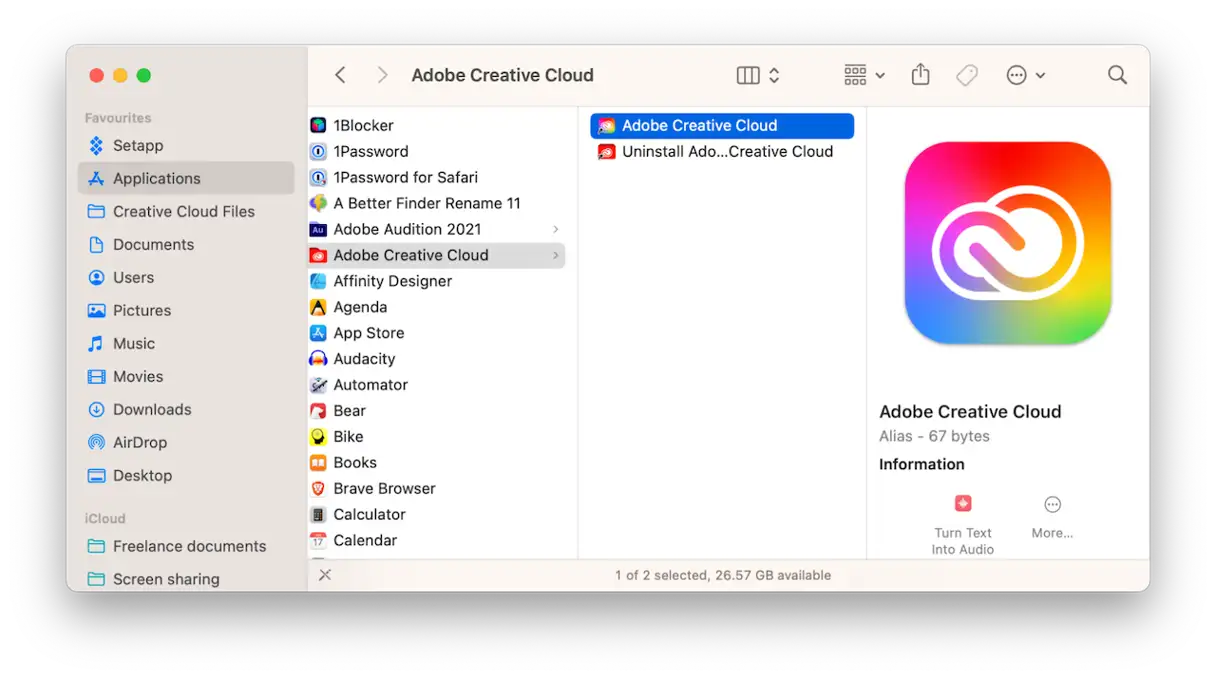
- Abra la aplicación Creative Cloud desde la carpeta Aplicaciones.
- Haga clic en las tres líneas en la esquina izquierda de la barra de menú y seleccione “Ayuda”.
- Seleccione “Buscar actualizaciones”.
- Si hay una actualización disponible, siga las instrucciones en pantalla para descargarla e instalarla.
Si la actualización no resuelve el problema, pruebe las siguientes soluciones que han resultado efectivas para muchos usuarios de Creative Cloud.
Desinstalar bloqueadores de anuncios:
Algunos usuarios han reportado mejoras significativas tras desinstalar programas bloqueadores de anuncios, en particular AdGuard. Estos programas pueden entrar en conflicto con CCXProcess, lo que resulta en un uso excesivo de la CPU.
- Si instaló AdGuard desde la App Store, haga clic en el ícono Launchpad en el Dock, mantenga presionada cualquier aplicación y luego haga clic en la “x” junto a AdGuard para eliminarla.
- Si no lo instalaste desde la App Store, ve a la carpeta Aplicaciones, arrastra el ícono de la aplicación a la Papelera y luego vacía la Papelera.
- Comprueba si hay archivos restantes: haz clic en el menú “Ir” del Finder, elige “Ir a la carpeta” y escribe “~/Library” para buscar cualquier archivo en las carpetas existentes llamadas “AdGuard” (o el nombre de la aplicación que estás desinstalando) y arrástralos a la Papelera.
Desactivar las extensiones del navegador para bloquear anuncios:
En algunos casos, los bloqueadores de anuncios funcionan como extensiones del navegador. Si desinstalar AdGuard no funciona, prueba a desactivar estas extensiones. Así es como se hace en Safari:
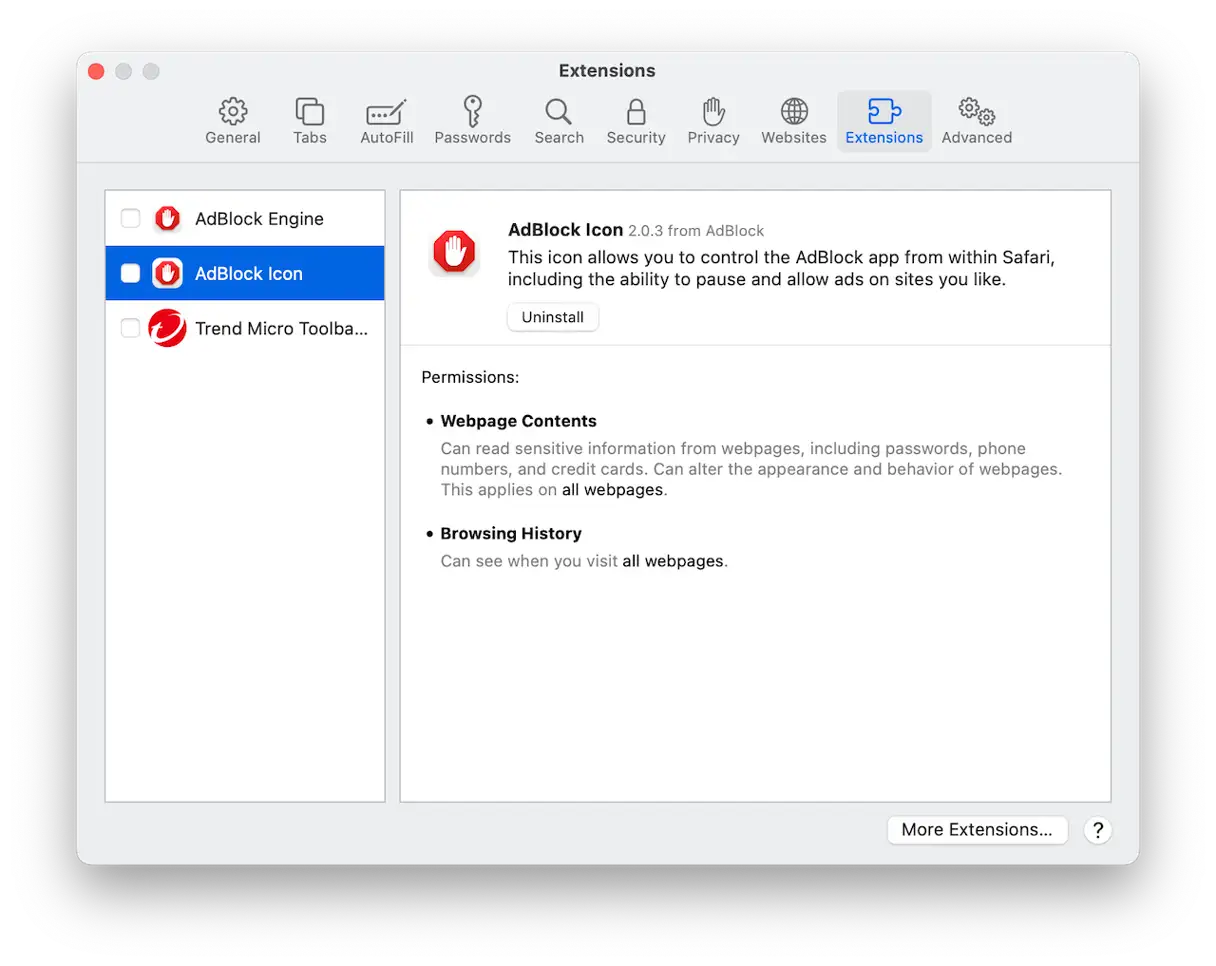
- Abra Safari y haga clic en el menú Safari.
- Seleccione “Configuración” y luego “Extensiones”.
- Desmarque la casilla junto a las extensiones que desee deshabilitar.
- Para desinstalar completamente una extensión, selecciónela en la barra lateral y haga clic en “Desinstalar” en la ventana principal.
Cómo proteger tu privacidad en tu Mac
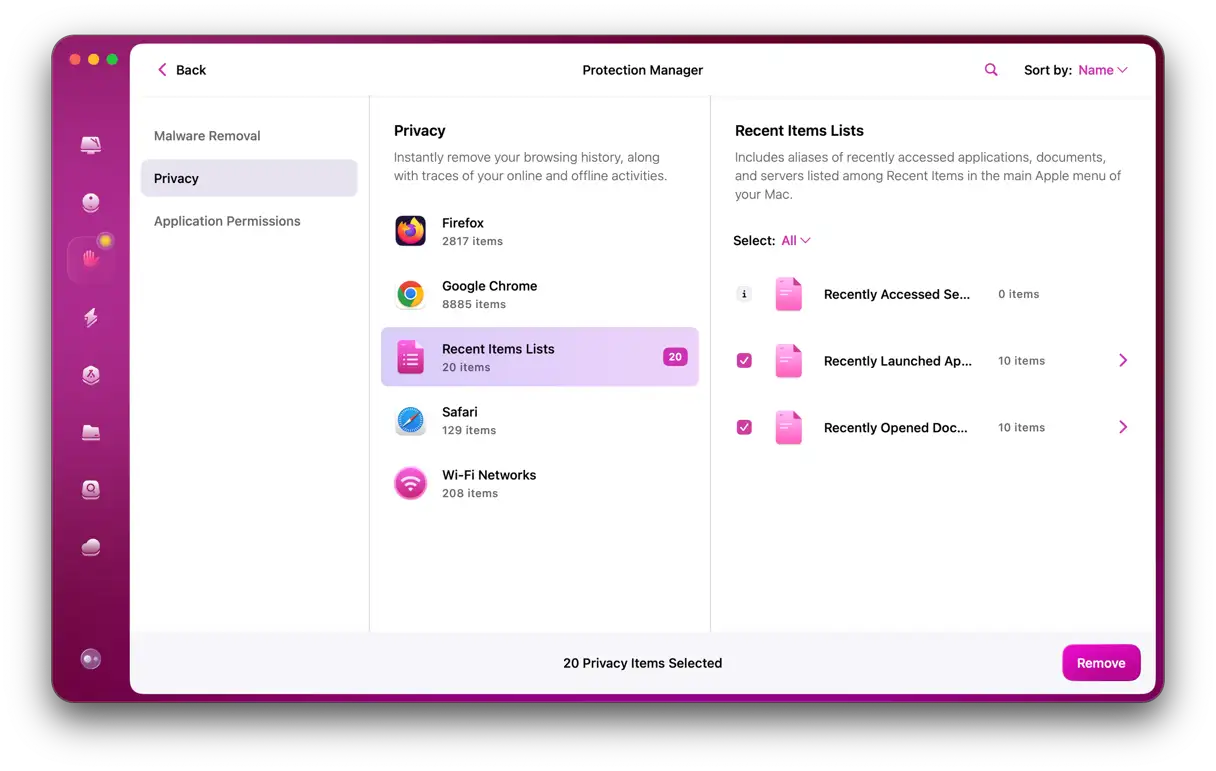
Las extensiones del navegador no solo interfieren con otros procesos. También pueden usarse para comprometer tu privacidad al recopilar datos sobre tu navegación web y enviarlos a un servidor. No se trata solo de extensiones; las cookies y los archivos de caché también pueden comprometer tu privacidad. Cualquier persona que acceda a tu Mac puede usar tu lista de Recientes, historial de navegación, lista de descargas e historial de búsqueda para recopilar datos sobre ti. Además, tu Mac guarda una lista de las redes Wi-Fi a las que te conectas, incluidas las redes Wi-Fi públicas, para poder conectarse automáticamente a ellas en el futuro.
Lamentablemente, algunas de estas redes no son seguras, lo que supone un riesgo adicional para su privacidad. Solucionar todos estos problemas manualmente puede llevar mucho tiempo. Por suerte, existe una solución: la herramienta "Privacidad" de CleanMyMac puede identificar y eliminar todo lo anterior con un solo clic. También puede revisar lo que encuentra la herramienta y decidir qué eliminar usted mismo. Comienza tu plan CleanMyMac (Gratis por 7 días).
¿Puedo simplemente deshabilitar o eliminar CCXProcess?
Si CCXProcess se está ejecutando y tienes problemas con tu MacBook, puedes forzar la detención de CCXMonitor. Simplemente abre el Monitor de Actividad, busca CCXProcess, selecciónalo y haz clic en el botón X para forzar su detención. Sin embargo, es probable que el programa se vuelva a abrir y se inicie de nuevo. Por lo tanto, al menos, esta es solo una solución temporal.
Por supuesto, puedes eliminar CCXProcess por completo. Sin embargo, ten en cuenta que si eliminas Creative Cloud de tu Mac, no podrás ejecutar los distintos procesos que utiliza CCXProcess. Por lo tanto, tu capacidad para usar Adobe Creative Cloud se verá significativamente afectada.
Si estás seguro de que esto es lo que quieres hacer, aquí está el proceso:
- Ir a la siguiente ruta:
/Applications/Utilities/Adobe Creative Cloud Experience/. - Busque CCXProcess.app.
- bórralo.
- Vaciar la basura.
A continuación, asegúrese de que CCXProcess aún no aparezca en la lista de elementos de inicio de sesión y extensiones. También debería intentar localizar y eliminar los archivos asociados. A continuación, se muestran dos ejemplos de dichos archivos:
~/Library/LaunchAgents/com.adobe.ccxprocess.plist
/Library/LaunchAgents/com.adobe.ccxprocess.plist
nota IMPORTANTE: Antes de eliminar cualquier archivo, asegúrese de comprender completamente el impacto en su sistema operativo y el software Adobe Creative Cloud. Eliminar archivos importantes del sistema puede causar problemas de rendimiento o inestabilidad del sistema. Si tiene dudas, le recomendamos consultar con un profesional.
¿Qué pasa si quiero evitar que Creative Cloud se inicie automáticamente al iniciar?
Puedes evitar que Creative Cloud se inicie automáticamente al iniciar tu dispositivo. Ten en cuenta que esto impedirá todos los procesos asociados, como la sincronización y la búsqueda de actualizaciones. Recuerda iniciarlo manualmente cuando sea necesario. Esta puede ser una solución temporal si experimentas problemas de rendimiento o consumo de recursos del dispositivo.
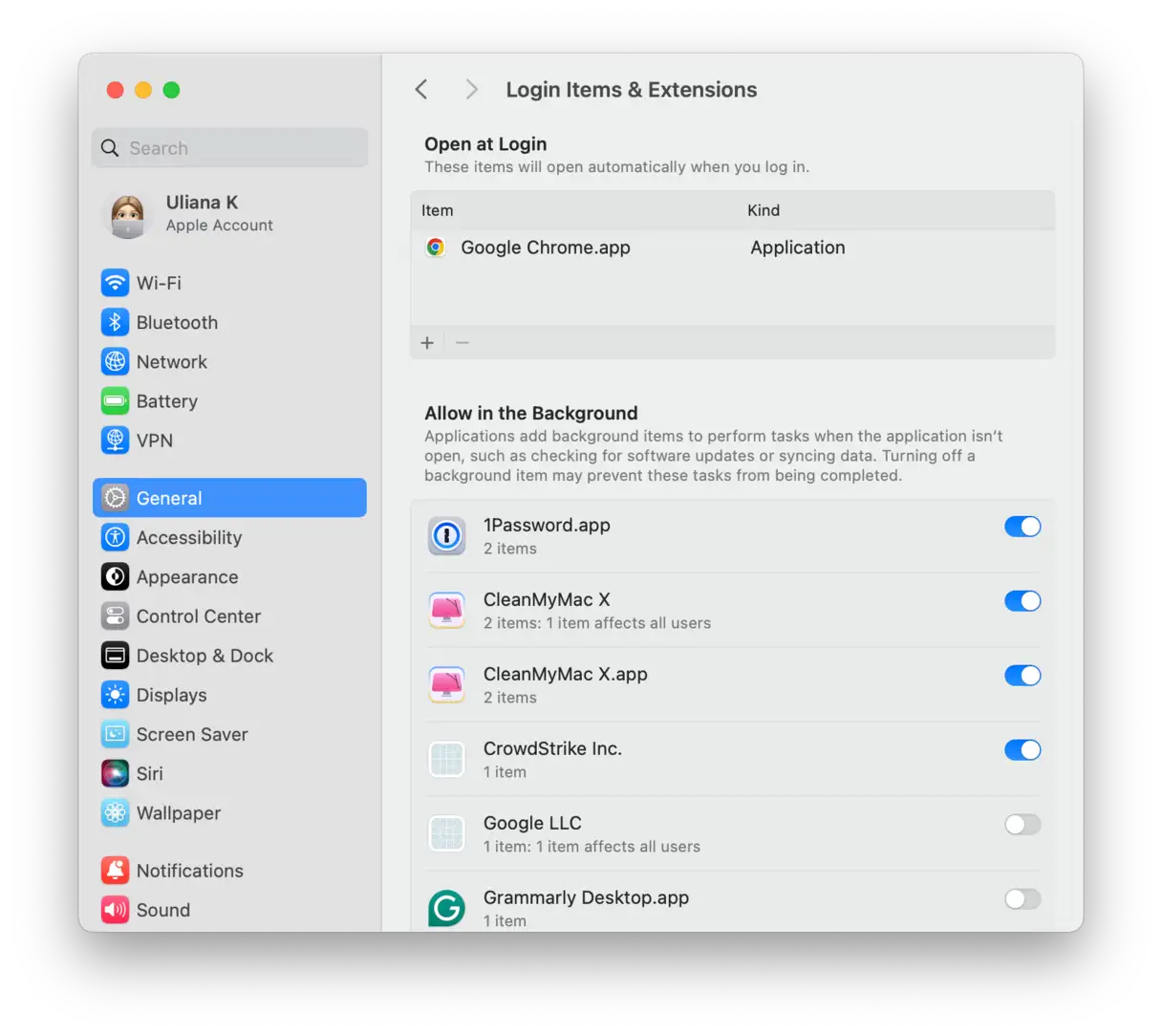
- Haga clic en el menú Apple y seleccione Configuración del sistema.
- Seleccione General y luego Elementos de inicio de sesión.
- Si Creative Cloud aparece en "Abrir al iniciar sesión", selecciónelo y haga clic en el botón "-" para eliminarlo. Esto impide que la aplicación se inicie automáticamente.
- También puedes desactivar Creative Cloud en "Permitir en segundo plano". Sin embargo, tendrás que activarlo manualmente para actualizar aplicaciones o sincronizar con servicios en la nube. Desactivar esta opción puede ahorrar recursos, pero requiere que gestiones manualmente las actualizaciones y la sincronización.
- Cerrar configuración del sistema.
Escanee su MacBook en busca de malware
Si eliminas CCXProcess y sigues experimentando problemas de rendimiento con tu MacBook, es posible que haya otro problema que no conocías.
Uno de estos problemas potenciales es la presencia de malware. Por ejemplo, los secuestradores de navegador, sobre los que puede obtener información en Plus, pueden... aquíEsto puede hacer que tu MacBook se ralentice, que la batería se sobrecaliente y que el uso de la CPU aumente. Por lo tanto, el siguiente paso es... Realice un análisis inmediato y completo para detectar cualquier amenaza de software malicioso.yEliminar este malware Antes de que cause daños graves.
La mejor manera de hacerlo de forma rápida y eficiente es utilizar un programa. CleanMyMacDesarrollado con el motor Moonlock, si ya hay malware en tu MacBook, este programa liviano y poderoso lo encontrará.
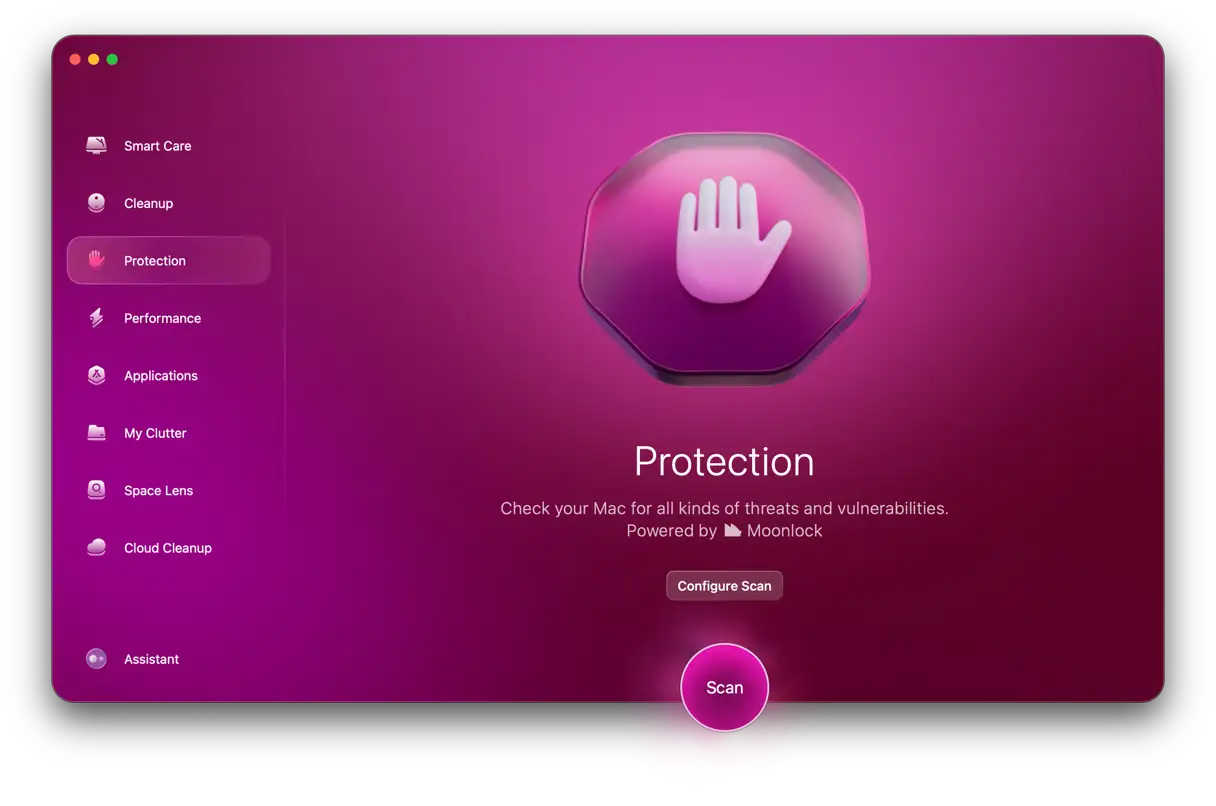
Los nuevos clientes reciben una prueba gratuita para probar CleanMyMac. Tras registrarse e instalar CleanMyMac, siga estos sencillos pasos:
- Comience una prueba gratuita de CleanMyMac
- Seleccione la función Protección en la barra lateral izquierda.
- Haga clic en "Configurar escaneo" y seleccione todos los ajustes de escaneo. Salga de esa pantalla y vuelva al menú principal.
- Haga clic en el botón “Escanear” para iniciar el análisis de malware.
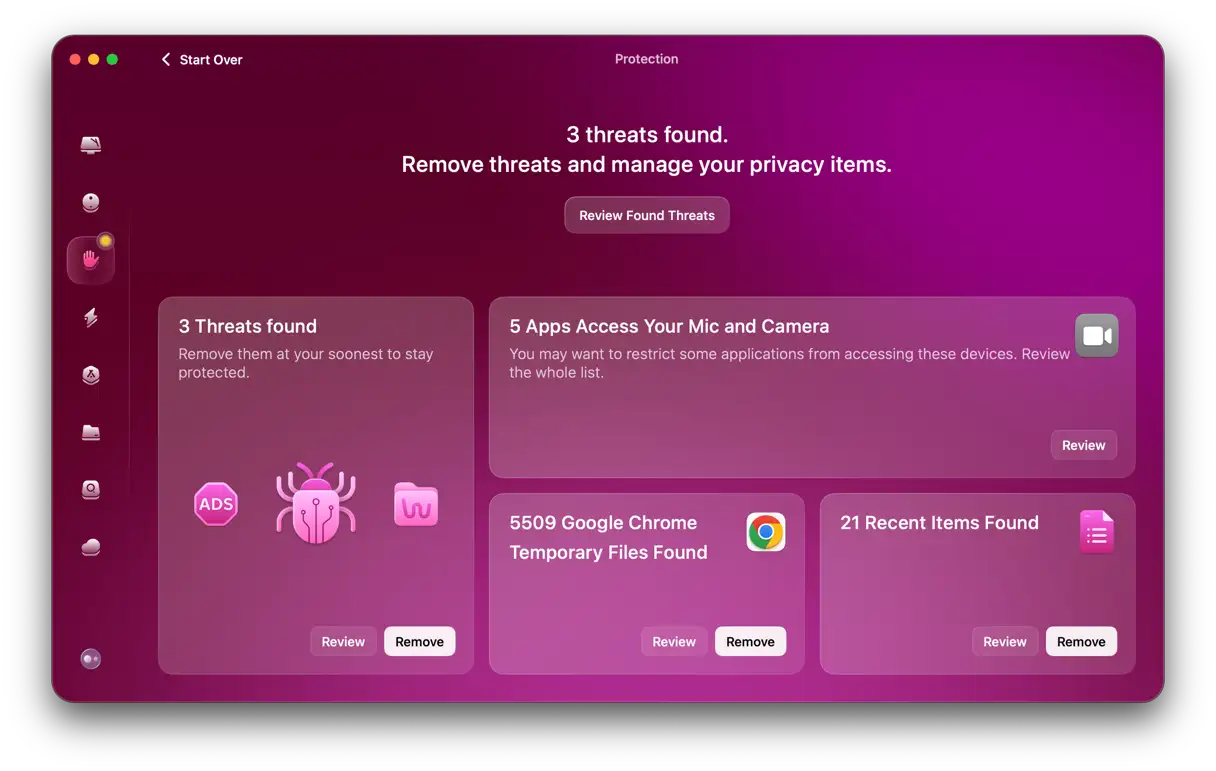
- Si se encuentra malware, CleanMyMac te lo mostrará. Selecciona todas las amenazas y haz clic en Eliminar.
- Ahora seleccione "Limpieza" en la misma barra lateral donde encontró "Protección". Al ejecutar "Limpieza", se localizarán y eliminarán todos los archivos innecesarios. Algunos de estos archivos podrían estar relacionados con el malware que acaba de encontrar.
CCXProcess es un componente de Adobe Creative Cloud y no debería causar problemas si actualizas Creative Cloud. Sin embargo, si sospechas que tu Mac funciona lento, sigue los pasos anteriores para solucionarlo.
Los comentarios están cerrados.