
Solucionando el error NU80070422 en Google Play Juegos.
Soluciona el error NU80070422 en Google Play Juegos en unos sencillos pasos. ¡Elimina el mensaje de error y disfruta de una experiencia de juego fluida!

Las cosas más importantes que necesitas saber
- Habilitar y configurar Windows Update y el Servicio de transferencia inteligente en segundo plano (BITS) para que se inicien automáticamente a través de services.msc es un paso crucial para resolver el problema.
- Asegúrese de que las tecnologías de virtualización (como Intel VT-x o AMD-V) estén habilitadas en la configuración de la BIOS/UEFI, en la sección de Características del procesador, para garantizar que el emulador funcione correctamente.
- Active el hipervisor de Windows usando el comando bcdedit /set hypervisorlaunchtype auto en el símbolo del sistema como administrador y luego reinicie el dispositivo.
El error «No se puede instalar la aplicación. Código de error: NU80070422» suele aparecer en Google Play Juegos para Windows cuando los servicios de Windows necesarios están deshabilitados o no funcionan correctamente. Esto impide que la aplicación descargue e instale sus componentes correctamente.
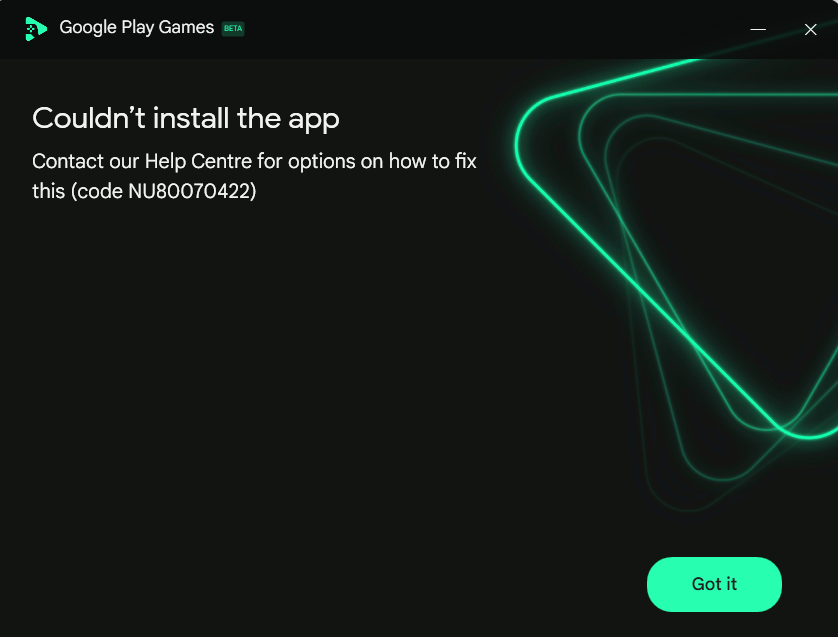
El código de error 0x80070422 indica que un servicio crítico de Windows, como Windows Update o el Servicio de transferencia inteligente en segundo plano (BITS) , está deshabilitado. Windows Update se encarga de instalar los componentes del sistema que necesitan las aplicaciones, mientras que BITS gestiona las descargas en segundo plano. Si ninguno de estos servicios está en ejecución, Google Play Juegos no podrá completar su instalación.
Siga los pasos que se detallan a continuación, comenzando por habilitar los servicios de Windows necesarios. Asegúrese de usar una cuenta de administrador antes de continuar.
1. Habilite los servicios de Windows necesarios (los más importantes).
Este error suele producirse porque los servicios de Windows están deshabilitados. Al habilitarlos, Google Play Juegos puede descargar e instalar correctamente los componentes necesarios.
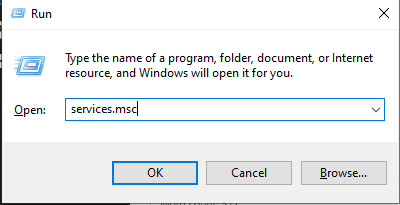
- Haga clic en Windows + R, luego escriba services.msc, Y presione entrar:.
![ventana de servicios]()
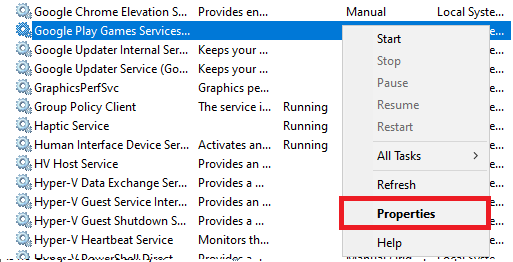
- Localice los siguientes servicios:
- Windows Update
- Servicio de transferencia inteligente en segundo plano (BITS)
- Haga clic con el botón derecho en cada servicio y seleccione Propiedades.
![]()
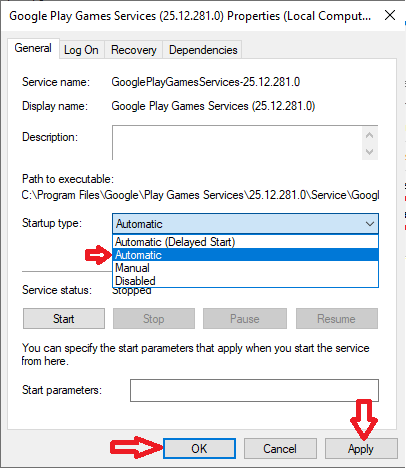
- colocar tipo de inicio على Automático, Luego haga clic en Comenzar.
![]()
- toque en Aplicar Entonces OK.
- Reinicia tu ordenador e intenta instalar Google Play Juegos de nuevo.
2. Elimine los archivos de instalación dañados.
Si una instalación anterior falló, los archivos residuales podrían dificultar los intentos de instalación posteriores. Eliminar estos archivos permite una instalación limpia.
- Cierra Google Play Juegos y desinstálalo.
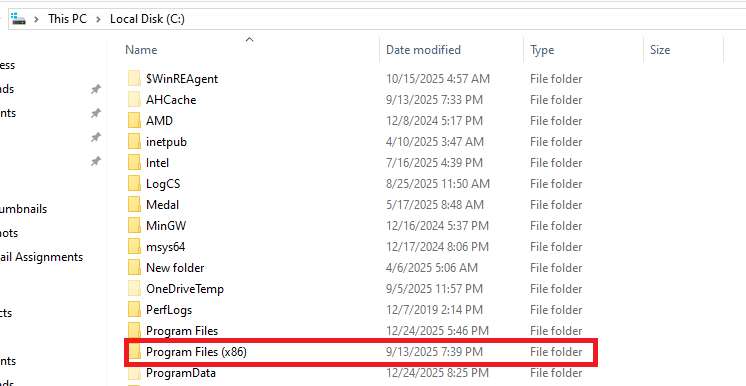
- Haga clic en De Windows + E Abrir Explorador de archivos.
- Ir a la siguiente ruta:
C: Archivos de programa (x86)
Pegue esta ruta en la barra de direcciones del Explorador de archivos y pulse Intro.
![Carpeta Archivos de programa x86]()
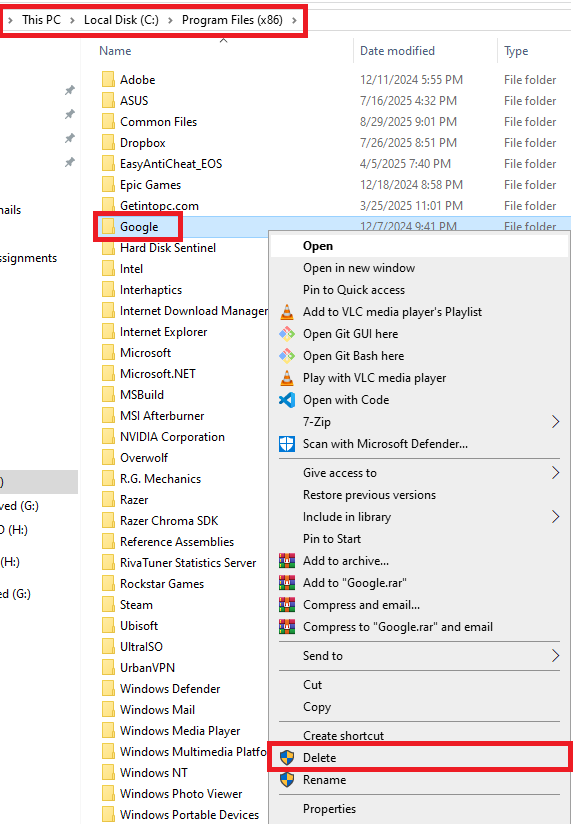
- Localizar Carpeta Google. Y ábrelo.
- eliminar carpeta Juegos de Google Play Solo (si existe).
![Eliminar la carpeta de Google Play Juegos]()
- Reinicia tu computadora.
- Descarga el instalador más reciente y ejecútalo de nuevo.
3. Reinstala Google Play Juegos (para una instalación limpia).
Si la instalación de Google Play Juegos está incompleta o dañada, reinstalarla garantizará que todos los componentes necesarios se descarguen correctamente.
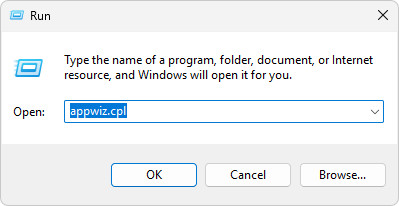
- Haga clic en Windows + R, luego escriba appwiz.cpl, Y presione entrar:.
![Ejecutar ventana con appwiz.cpl escrito]()
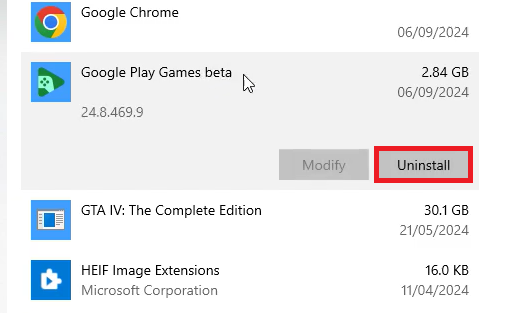
- Buscar Juegos de Google PlayHaz clic derecho sobre él y luego selecciona Desinstalar.
![Desinstalar Google Play Juegos]()
- Reinicia tu ordenador después de desinstalarlo.
- Descarga la última versión de Sitio oficial.
- Ejecuta el instalador y comprueba si el problema se ha solucionado.
4. Activar el hipervisor de Windows
El hipervisor de Windows, o Hyper-V, es una tecnología de virtualización integrada en Windows que permite ejecutar máquinas virtuales en tu ordenador. Habilitar el hipervisor de Windows para que se inicie automáticamente al arrancar el sistema es importante para aplicaciones como Google Play Games para Windows, que dependen de la virtualización de hardware para ejecutar juegos de Android.
- Abierto Símbolo del sistema como administrador
- Escriba el siguiente comando en CMD:
bcdedit /set hipervisor tipo de lanzamiento automático
![En la línea de comandos, ejecute el comando bcdedit /set hypervisorlaunchtype auto.]()
- Reinicia el instalador e intenta instalar el programa de nuevo.

5. Compruebe que la virtualización esté habilitada (si el problema persiste).
Habilitar la virtualización puede ayudar a solucionar el error, ya que esta plataforma depende de un entorno de virtualización Android integrado para ejecutar juegos móviles en tu PC. Si la virtualización (Intel VT-x o AMD-V) está desactivada en la BIOS, el emulador no podrá crear un sistema Android virtual correctamente.
Al habilitar la virtualización, permite que su sistema admita la virtualización basada en hardware, lo que garantiza que los servicios del emulador se ejecuten correctamente y elimina los conflictos que provocan errores.
- Reiniciar tu computadora Luego ve a configuración BIOS / UEFI.
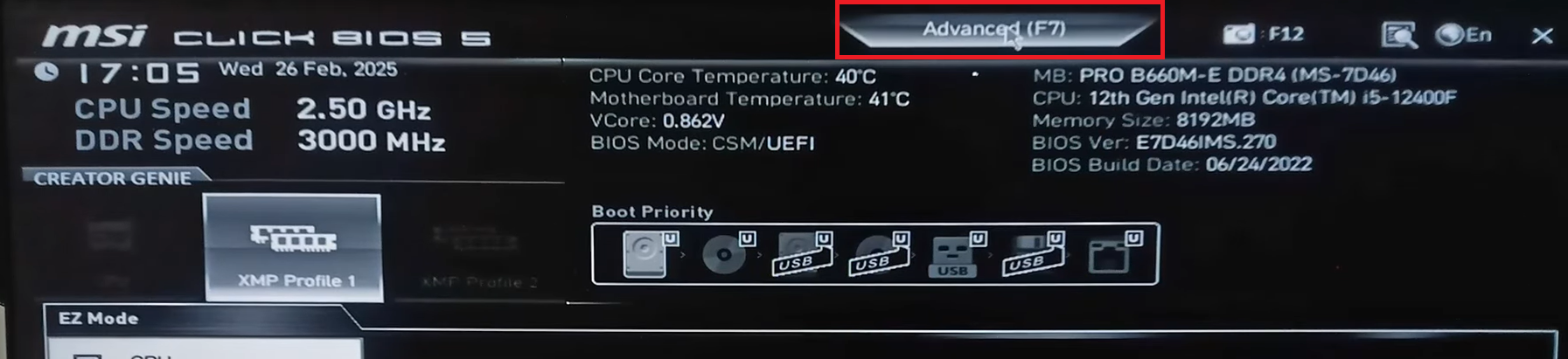
- Dirígete a la pestaña Avanzado En la configuración del BIOS.
![Pestaña Avanzado en la BIOS]()
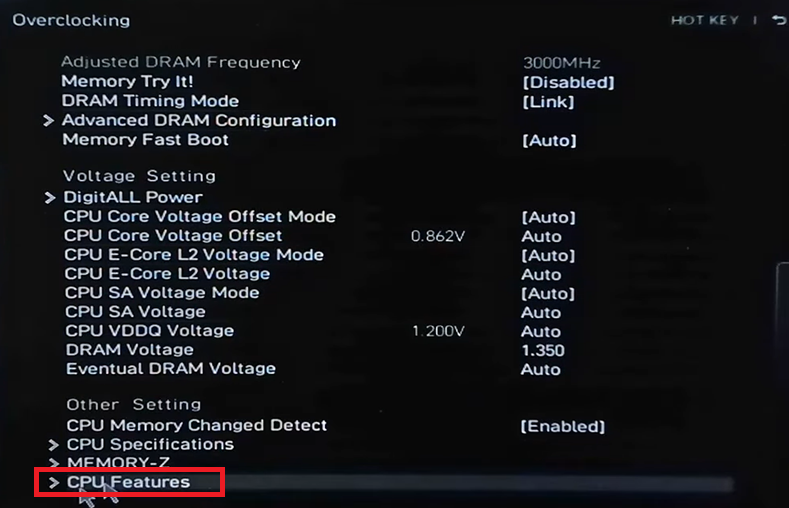
- Buscar una opción Características de la CPU En Configuración Overclocking.
![Características de la CPU en la configuración de overclocking de la BIOS]()
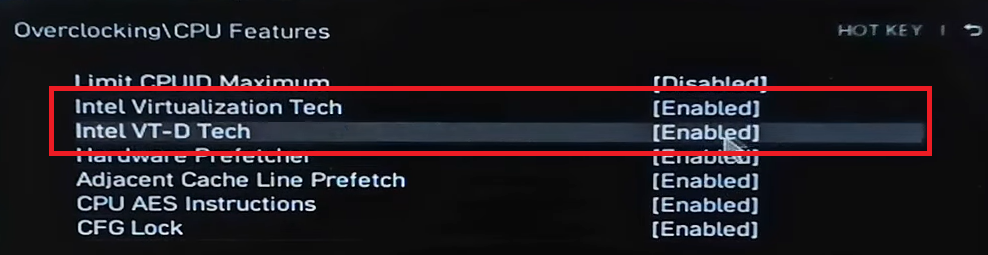
- Habilitar la tecnología Tecnología de virtualización de Intel y tecnología Tecnología Intel VT-D.
![Habilitación de la virtualización de hardware]()
- Guarda los cambios que hayas realizado y luego reinicia el ordenador.
- Después de eso, reinicie el sistema. Windows Intenta instalar el juego de nuevo.
Si ninguno de los pasos anteriores resuelve el problema, asegúrese de actualizar completamente su sistema Windows y desactive cualquier software antivirus o cortafuegos de terceros que pueda estar bloqueando temporalmente el proceso de instalación.
Los comentarios están cerrados.