
Cómo solucionar el error "Se ha producido un error" en la Microsoft Store.
¿Te aparece el error "Se ha producido un error" en la Microsoft Store? Descubre soluciones rápidas y eficaces para solucionar el problema y restaurar tu tienda. ¡Empieza a repararla ahora!

Las cosas más importantes que necesitas saber
- Los problemas de instalación de aplicaciones a menudo se pueden solucionar borrando la caché de Microsoft Store mediante la ejecución del comando wsreset.exe .
- Cambiar a una red de internet diferente, como un punto de acceso móvil, ayuda a sortear los problemas de red (DNS, filtrado, inestabilidad) que dificultan las descargas de la tienda.
- La aplicación Microsoft Store se puede reparar o restablecer desde la configuración de las aplicaciones instaladas para solucionar problemas con los archivos o la configuración de la aplicación, restaurando así la tienda a su estado predeterminado.
Aparece un error de tipo "Se ha producido un error" al instalar una aplicación en la Microsoft Store cuando la tienda no puede completar la descarga, validar correctamente la sesión de su cuenta de Microsoft o finalizar la instalación utilizando los componentes de Windows de los que depende en segundo plano.
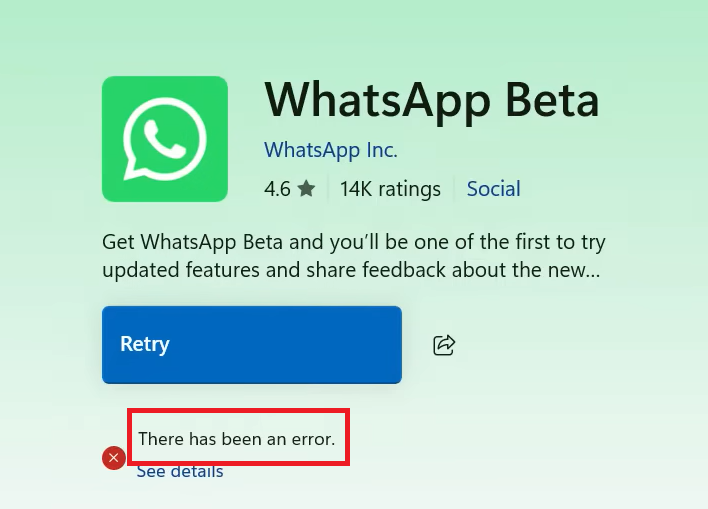
Este error no se debe a una causa específica. En la mayoría de los casos, se produce debido a una caché de Microsoft Store dañada, a que la sesión de tu cuenta de Microsoft no está sincronizada, a que el Servicio de instalación de la Tienda no funciona correctamente, a datos de la aplicación de la Tienda dañados, a interferencias de VPN o proxy con la conexión, o a un problema con tu red actual que impide el acceso a los servicios de Microsoft.
Antes de probar las soluciones que se mencionan a continuación, conviene comprobar si otros usuarios están reportando problemas con los servicios de Microsoft. Si hay una interrupción activa del servicio, las instalaciones de aplicaciones podrían fallar hasta que Microsoft resuelva el problema.
Ahora que ya conoces las causas más probables, sigue las soluciones que se indican a continuación en orden.
1. Borrar caché de Microsoft Store
Borrar la caché de Microsoft Store es útil porque la tienda guarda archivos temporales relacionados con descargas, licencias y verificación de cuenta. Si estos datos almacenados en caché se vuelven obsoletos o se corrompen, la tienda podría seguir utilizando información incorrecta y fallar al intentar instalar una aplicación.
Al ejecutar el comando de reinicio, se fuerza a la tienda a reconstruir esos datos temporales y a solicitar nueva información, lo que a menudo soluciona los problemas de instalación.
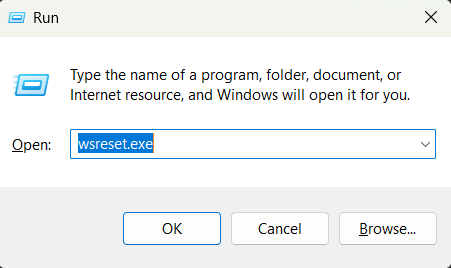
- Haga clic en Win + R Pulse las teclas del teclado para abrir el cuadro de diálogo Ejecutar.
- Tipo wsreset.exe Entonces presione entrar:.
![Captura de pantalla del comando wsreset.exe en el cuadro de diálogo Ejecutar.]()
- La ventana del símbolo del sistema o la ventana de la consola aparecerá en blanco durante un breve período de tiempo.
- Una vez que se cierra automáticamente, debe volver a abrirse. microsoft Store.
- Intenta instalar la aplicación de nuevo.
2. Cierra sesión en Microsoft Store y vuelve a iniciar sesión.
Cerrar sesión y volver a iniciarla es una solución eficaz a este problema, ya que la Microsoft Store utiliza la sesión de tu cuenta de Microsoft para verificar la propiedad de las aplicaciones, los permisos y la elegibilidad para la descarga. Si esta sesión caduca o se produce una sincronización, la tienda podría no verificar correctamente tu cuenta e interrumpir el proceso de instalación.
Al volver a iniciar sesión, se actualiza la sesión y se obliga a la tienda a verificar nuevamente los datos de su cuenta.
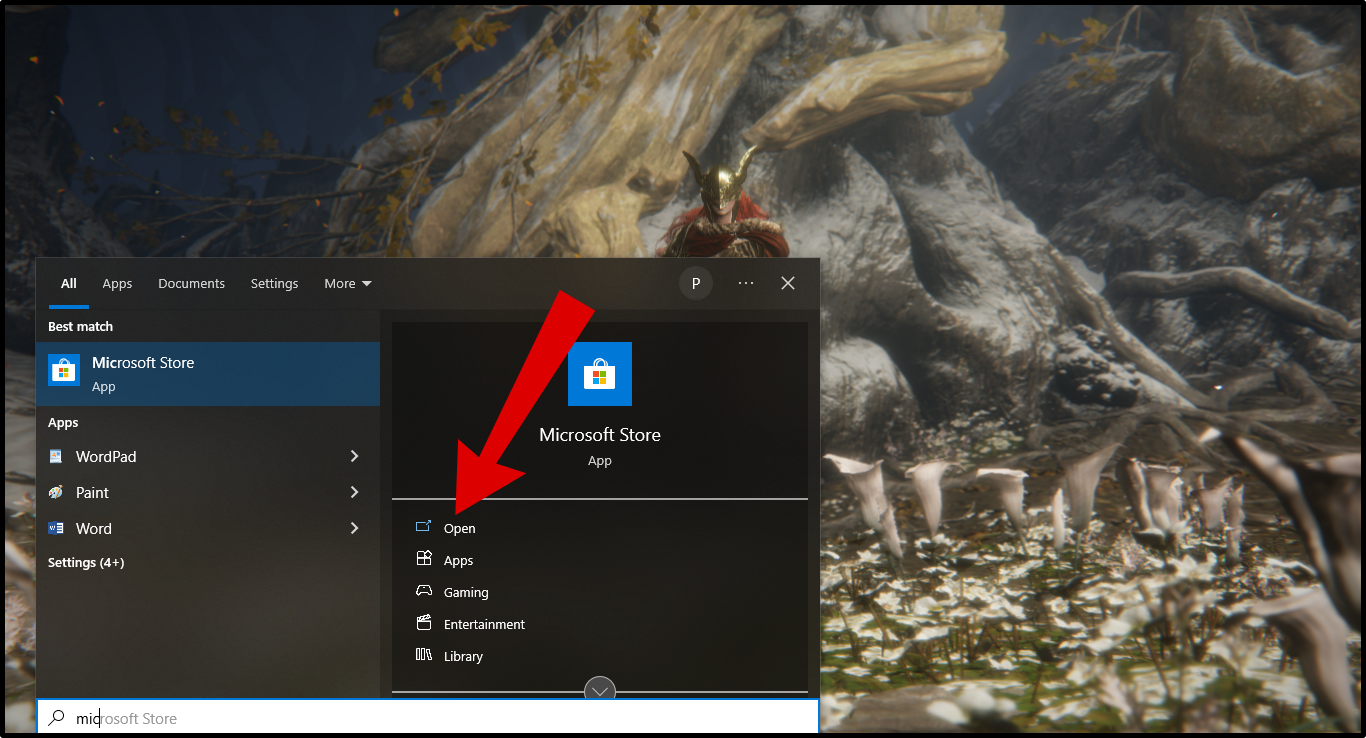
- Abierto microsoft Store en tu ordenador.
![Interfaz de Microsoft Store]()
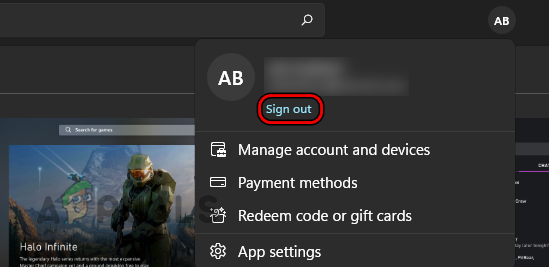
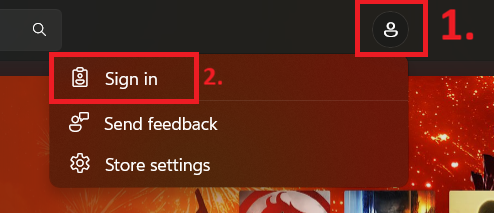
- toque en Tu icono de perfil (icono de perfil) en la esquina superior derecha, luego seleccione Desconectar (Cierra sesión) y luego cierra la Microsoft Store.
![Opción para cerrar sesión en Microsoft Store]()
- Abierto microsoft Store otra vez.
- toque en Tu icono de perfil (icono de perfil) y seleccione Iniciar Sesión (Acceso).
![Opción de inicio de sesión en Microsoft Store]()
- Inicia sesión con la cuenta de Microsoft correcta asociada a tus aplicaciones y compras.
- Una vez que hayas iniciado sesión, intenta instalar la aplicación de nuevo.
3. Prueba con una red diferente o utiliza un punto de acceso móvil.
Cambiar a una red de internet diferente puede ayudar a solucionar el problema, ya que las descargas de Microsoft Store dependen de una conexión estable a los servicios de autenticación y entrega de contenido de Microsoft. Si tu red actual presenta problemas de DNS, filtrado, enrutamiento, interferencias de una VPN o servidor proxy, o inestabilidad temporal, es posible que la tienda no instale las aplicaciones correctamente.
El uso de un punto de acceso móvil cambia la ruta de red y el enrutamiento de la conexión, lo que puede solucionar el problema y permitir que el proceso de instalación se complete con normalidad.
- Si esta usando Red privada virtual (VPN) O ApoderadoDesactívalo primero.
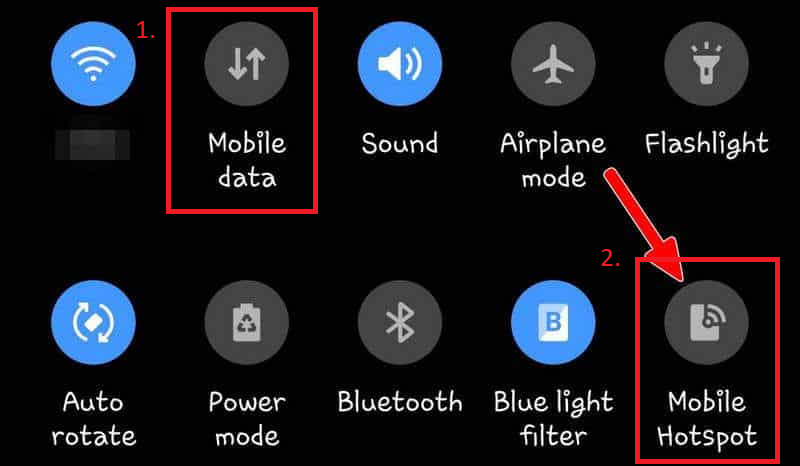
- Habilitar Datos móviles وPunto de acceso en tu teléfono.
![Habilitar datos móviles y punto de acceso Wi-Fi]()
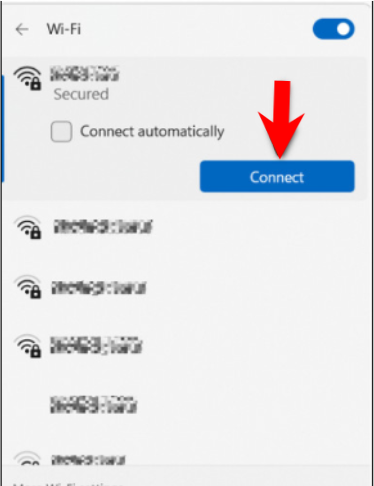
- En su ordenador, haga clic en el icono Wi-Fi en la barra de tareas.
- Conéctate al punto de acceso de tu teléfono usando la contraseña.
![Conectar el ordenador a la red]()
- Una vez conectado, abra Microsoft Store.
- Intenta descargar o instalar la aplicación de nuevo.
4. Inicie la instalación desde su navegador.
Iniciar la instalación de aplicaciones directamente desde un navegador web puede ayudar a solucionar problemas que impiden que la aplicación de Microsoft Store procese correctamente las solicitudes de instalación. En lugar de iniciar la descarga completa a través de la interfaz de la Tienda, puedes usar la interfaz web de Microsoft para redirigir la solicitud de instalación a la aplicación de la Tienda por una ruta diferente.
Este método permite solucionar cualquier problema temporal en la tienda e iniciar un nuevo proceso de entrega. Funciona mejor cuando la aplicación de Microsoft Store se abre correctamente en tu ordenador.
- Abre un navegador web en tu ordenador.
- Ir موقع Microsoft Store En la red.
- Busca la aplicación que deseas instalar.
- Abra la página de la aplicación y haga clic en Conseguir, O Instalar, O Descargar.
![Descarga una aplicación desde la Microsoft Store a través de la web.]()
- Inicia sesión con tu cuenta de Microsoft si se te solicita.
- Permitir que el navegador abra la aplicación Microsoft Store.
- Si su navegador muestra un mensaje como este: ¿Quieres abrir la Microsoft Store?, grifo Abrir Microsoft Store O Permitir.
- Comprueba si la instalación se inicia correctamente.

5. Configure el servicio de instalación de Microsoft Store en "Automático" para corregir errores.
El servicio de instalación de Microsoft Store es esencial para que la tienda gestione las tareas de instalación de aplicaciones en segundo plano. Si este servicio está desactivado o no funciona correctamente, la tienda podría no completar el proceso de instalación, lo que provocaría errores.
Configurarlo en Automático garantiza que siempre esté disponible cuando Microsoft Store lo necesite. Tenga en cuenta que este servicio podría no estar disponible en todas las versiones o actualizaciones de Windows . Si no lo encuentra, puede omitir este método y pasar a la siguiente solución.
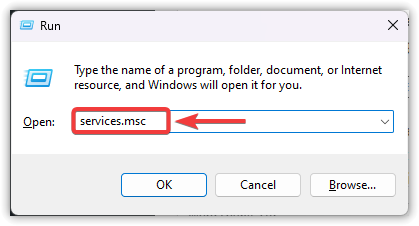
- Haga clic en Win + R, luego escriba services.msc, Y presione entrar:.
![Ejecutar ventana con services.msc escrito]()
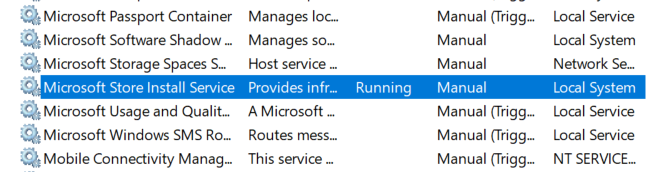
- Buscar Servicio de instalación de Microsoft Store.
![Selección del servicio de instalación de Microsoft Store]()
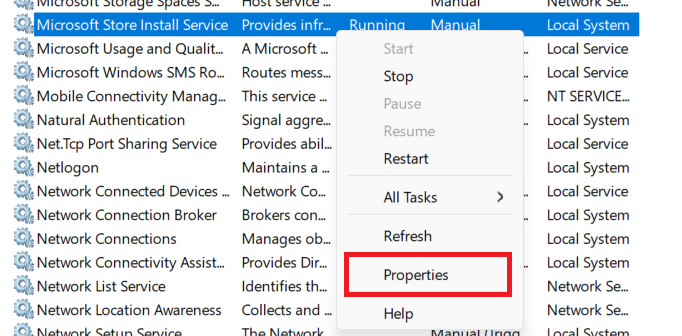
- Haz clic derecho sobre él y elige Propiedades (Características).
![Menú contextual para el servicio de instalación de Microsoft Store con selección de propiedades.]()
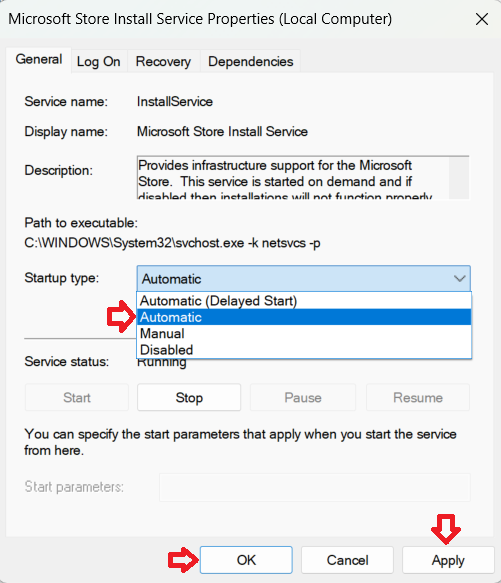
- colocar tipo de inicio (Tipo de inicio) en Automático (automático).
- Si el servicio no se está ejecutando, haga clic en Comenzar (Comenzar).
- toque en Aplicar (Aplicación) entonces OK (OK).
![Ventana de propiedades del servicio de instalación de Microsoft Store con el tipo de inicio configurado en automático.]()
6. Repara y restablece la Microsoft Store.
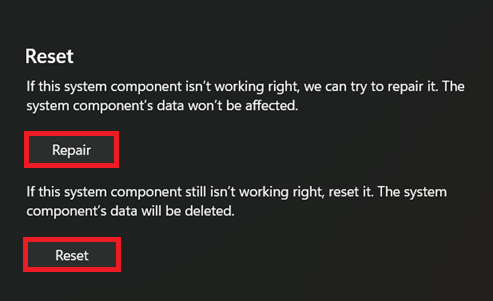
Reparar y restablecer la aplicación Microsoft Store es una solución eficaz cuando los archivos o la configuración local de la aplicación se corrompen. La opción Reparar intenta solucionar el problema sin eliminar los datos almacenados, mientras que la opción Restablecer restaura la tienda a su estado predeterminado si la reparación falla.
Este procedimiento suele ser eficaz cuando la tienda se abre con normalidad, pero las descargas o instalaciones fallan sistemáticamente.
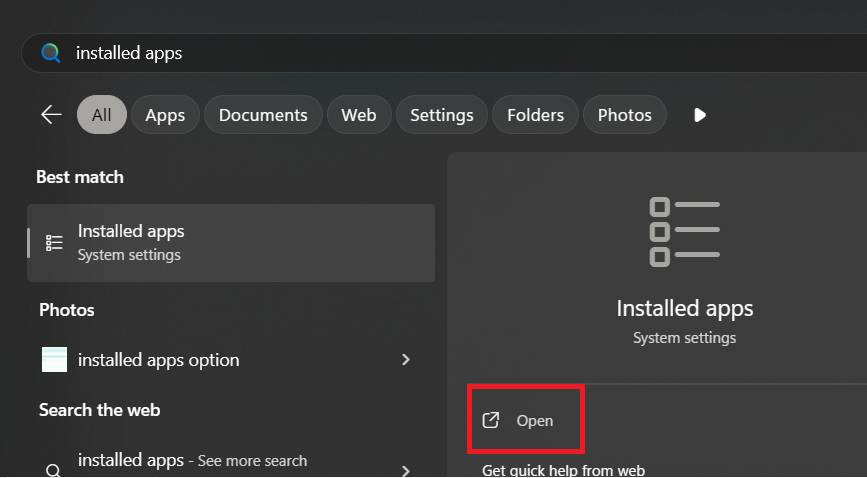
- presione la tecla . Tecla de Windows luego escribe Aplicaciones instaladas.
![Abrir aplicaciones instaladas]()
- Abierto Aplicaciones instaladas.
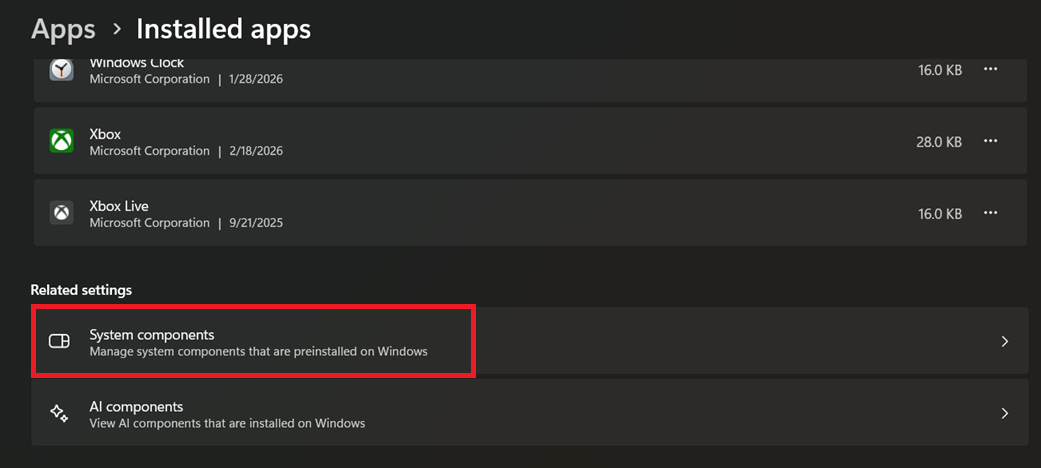
- Buscar microsoft StoreEn algunas versiones de Windows, es posible que necesite abrir Componentes del sistema Primero, antes de encontrarlo.
![Componentes del sistema en los entornos pertinentes]()
- toque en Los tres puntos junto a microsoft Store Y elige Opciones avanzadas.
![Opciones avanzadas para la Microsoft Store]()
- toque en Reparacion Y espere a que se complete el proceso.
- Si el problema persiste, haga clic en Restablecer.
![Opciones de reparación y restablecimiento]()
- Reabrir microsoft Store Intenta instalar la aplicación de nuevo.

Si el problema persiste después de probar todos los métodos mencionados anteriormente, intente iniciar sesión con la misma cuenta de Microsoft en otro equipo e instalar la misma aplicación. Si la instalación también falla allí, el problema podría estar relacionado con su cuenta de Microsoft, la propia aplicación o un problema técnico de Microsoft, en lugar de con su instalación actual de Windows.
Los comentarios están cerrados.