
¿No se muestran las plantillas de CapCut? Aquí está la solución.
¿No se muestran tus plantillas de CapCut? ¡No te preocupes! Descubre las causas comunes y las soluciones efectivas paso a paso para solucionar el problema y recuperar tus plantillas favoritas hoy mismo.

Las cosas más importantes que necesitas saber
- Las plantillas de CapCut varían mucho según la plataforma; la aplicación móvil ofrece la experiencia más completa, mientras que las opciones son limitadas en la web y en la versión de escritorio.
- Asegúrate de iniciar sesión en CapCut utilizando tu método de inicio de sesión habitual (como Google o TikTok), ya que la plataforma podría tratarlas como cuentas separadas, lo que afectaría la apariencia de las plantillas.
- Actualiza la aplicación CapCut periódicamente, ya que las versiones antiguas o las restricciones regionales pueden impedir que aparezcan algunas plantillas, y es posible que tengas que volver a iniciar sesión después de la actualización.
Es posible que las plantillas de CapCut desaparezcan de la aplicación móvil, que los resultados de búsqueda estén vacíos o que aparezcan mucho más pequeñas en la web o en el ordenador en comparación con lo que aparece en el feed de plantillas de TikTok o en otro teléfono.
Es fácil que un usuario crea erróneamente que la aplicación no funciona porque CapCut no ofrece la misma experiencia de plantillas en todas las plataformas. La versión móvil cuenta con la mayor selección de plantillas, mientras que la web ofrece una galería más pequeña y formal, y la experiencia en ordenador es aún más limitada. Además, algunas plantillas dependen de la cuenta, la ubicación geográfica o el inicio de sesión.
La reinstalación solo resulta útil en los casos en que las plantillas funcionaban previamente en la misma cuenta y dispositivo, y posteriormente dejaron de descargarse localmente.
1. Asegúrese de que la plantilla que busca sea compatible con la plataforma que está utilizando.
La aplicación móvil de CapCut ofrece la experiencia de plantillas más completa y robusta. Las plataformas web y de escritorio pueden ofrecer menos opciones de plantillas, por lo que es normal que una plantilla en particular no aparezca en estas plataformas, incluso si la misma plantilla es visible en la versión móvil.
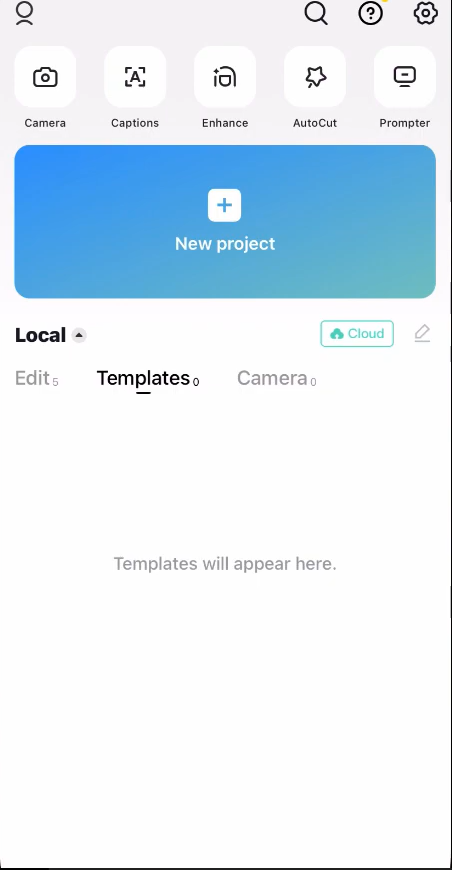
- Si esta usando móvilAbre la aplicación CapCut y busca la pestaña Plantilla En la parte inferior de la pantalla principal.
![La aplicación móvil CapCut muestra la pestaña Plantilla en la parte inferior de la pantalla principal.]()
- Si esta usando Web CapCutAsí pues, cabe esperar una galería más pequeña y formal, en lugar del catálogo completo de plantillas disponible en dispositivos móviles o vinculadas a TikTok.
![La versión web de CapCut muestra la sección de plantillas con una galería oficial más pequeña en comparación con la aplicación móvil.]()
- Si esta usando CapCut EscritorioNo esperes encontrar la misma galería comunitaria completa ni la misma búsqueda de plantillas con un estilo adaptado a teléfonos móviles.
- Si la plantilla que deseas solo está disponible para dispositivos móviles, ábrela o aplícala a tu dispositivo. móvil Primero, si es necesario, sincronice el proyecto con la web o el escritorio.
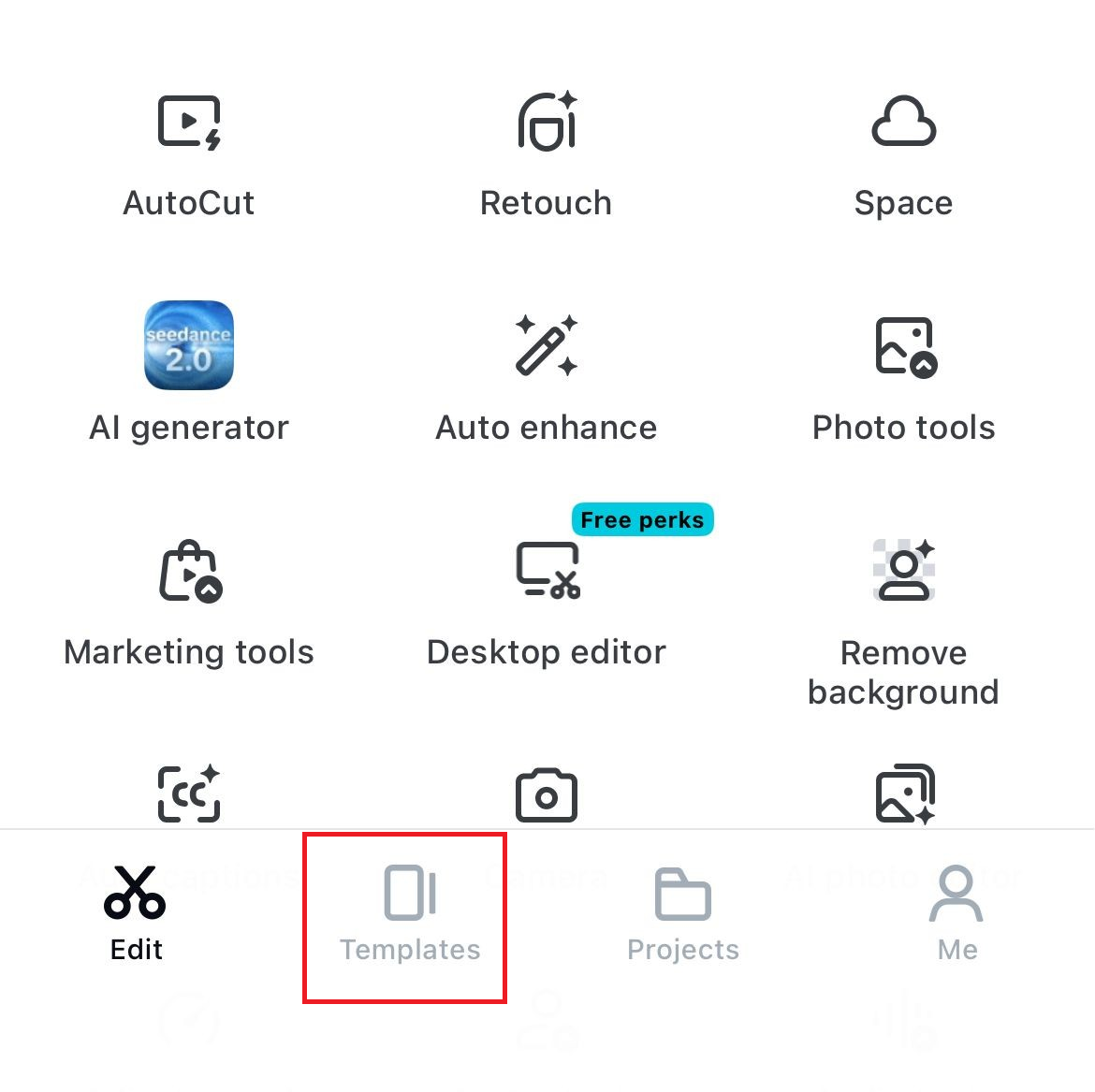
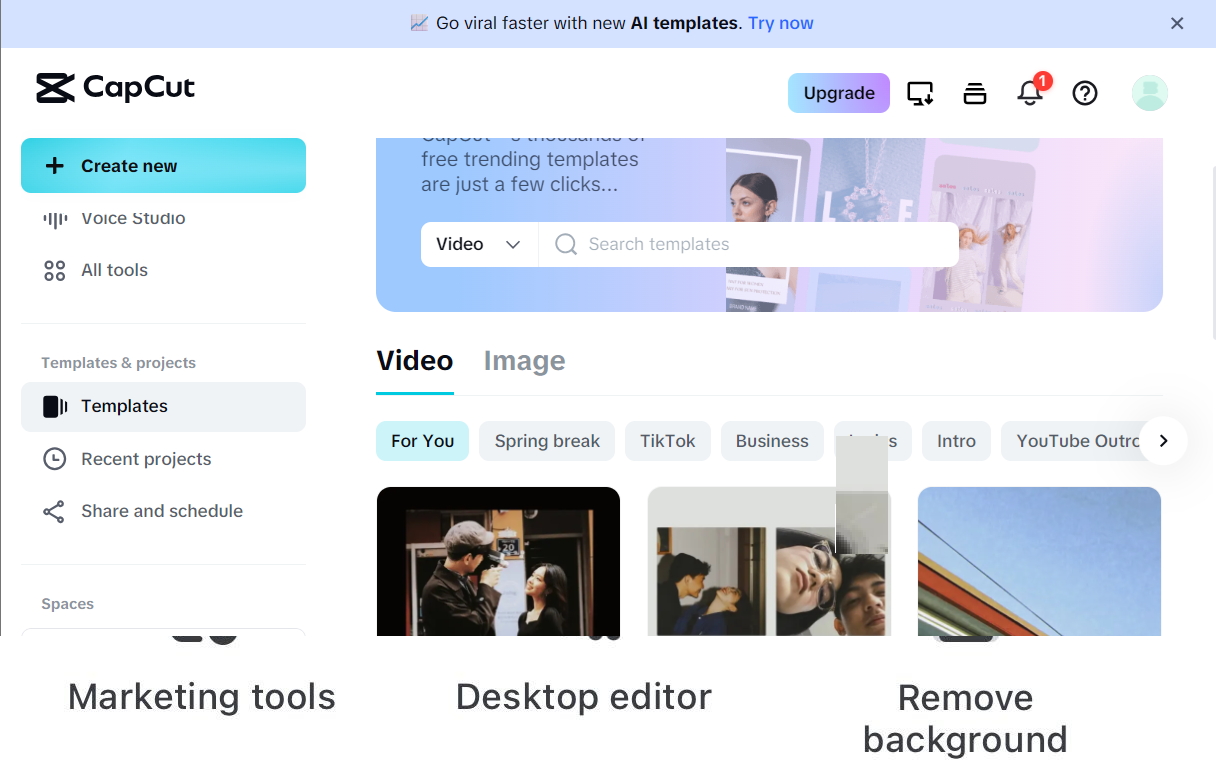
Si la plantilla solo aparece en dispositivos móviles, la diferencia de plataforma explica por qué no se muestra la galería. Si ya estás usando la plataforma correcta, verifica tu cuenta en el siguiente paso.
2. Inicie sesión en la cuenta correcta de CapCut.
Algunas plantillas solo aparecen al iniciar sesión. CapCut también puede tratar los inicios de sesión a través de Google, TikTok, Facebook y correo electrónico como cuentas separadas, incluso si utilizan la misma dirección de correo electrónico.
Esto puede provocar que la biblioteca de plantillas aparezca más pequeña o vacía en un dispositivo, mientras que en otro se vea normal.
- Iniciar sesión en Corte de tapa Antes de volver a revisar la biblioteca de plantillas.
![La pantalla de inicio de sesión de CapCut, tanto en dispositivos móviles como en la web, está disponible antes de acceder a las plantillas que requieren una cuenta.]()
- Utilice el mismo método de inicio de sesión que utilizó originalmente, como por ejemplo: Google O TikTok O Facebook O e-mail.
![CapCut explica que la misma dirección de correo electrónico puede abrir diferentes cuentas al utilizar diferentes métodos de inicio de sesión.]()
- Si ha utilizado métodos de inicio de sesión combinados, cierre la sesión y vuelva a iniciarla utilizando el método original.
- Vuelve a abrir la sección de Plantillas y comprueba si han reaparecido las plantillas guardadas, recomendadas o de pago.
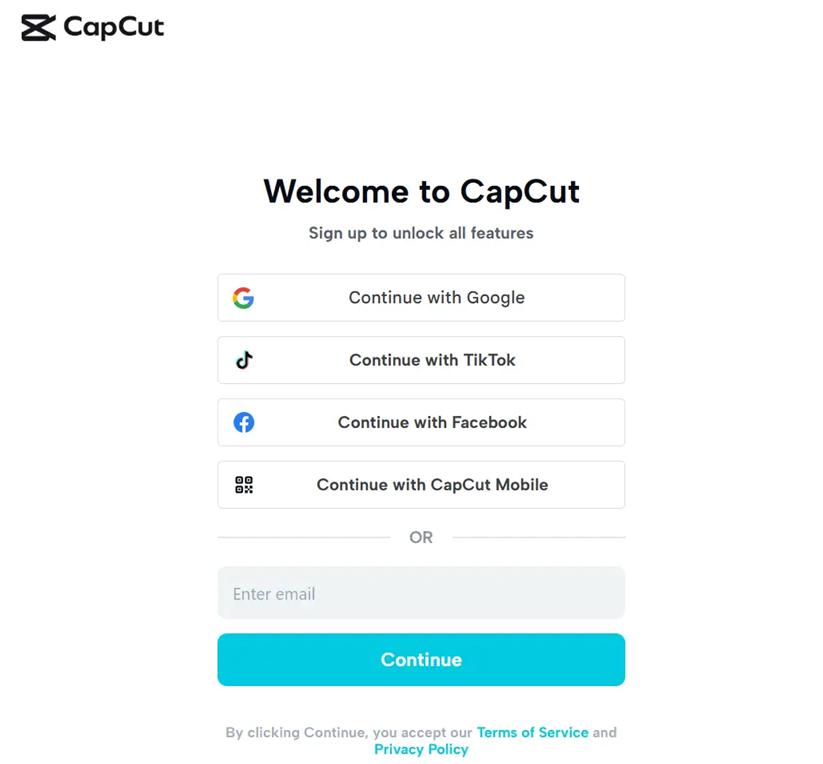
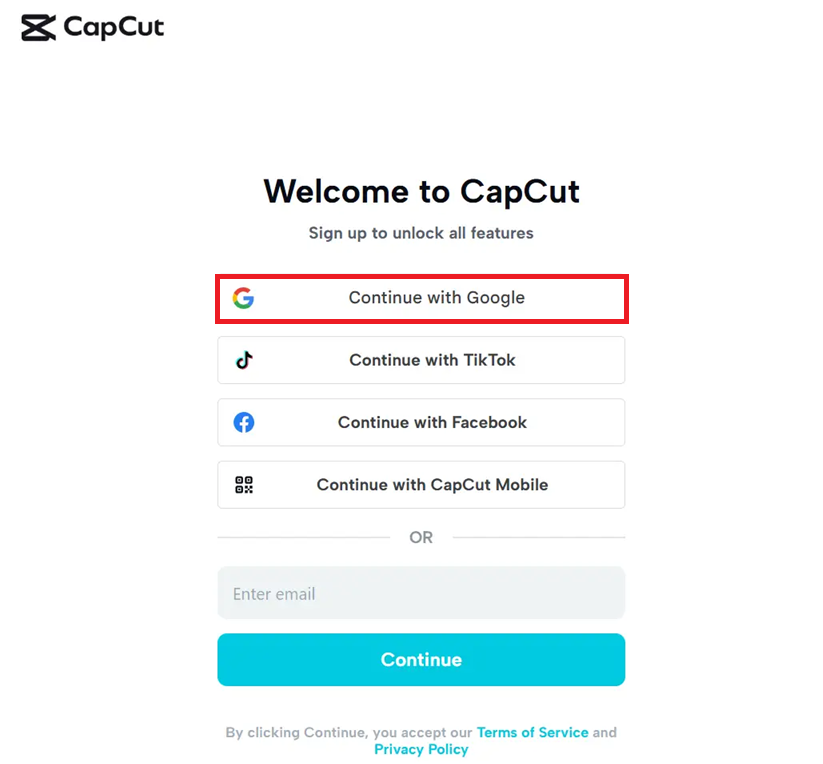
Si la biblioteca de plantillas cambió después de corregir la cuenta, significa que el problema estaba relacionado con una discrepancia en el inicio de sesión. Si la pestaña está presente, pero la búsqueda no arroja resultados, verifique el comportamiento de la búsqueda y la conexión.
3. Solucionar el problema de los resultados de búsqueda vacíos para plantillas en CapCut en dispositivos móviles o web.
Los resultados de búsqueda vacíos son diferentes a la ausencia total de la pestaña Plantillas. Esto suele significar que CapCut puede abrir el área de Plantillas, pero el catálogo no se carga debido a un problema con la palabra clave, la red, el navegador o la región geográfica.
- Si esta usando escritorioIntenta buscar a través de móvil O La web En cambio, porque la búsqueda de plantillas en el escritorio es más limitada.
- على La webVuelva a instalar CapCut e intente buscar utilizando una palabra clave general como viajes y O vlog O modaSi es necesario, cambie a un navegador. Chrome O Edge O Safari.
![Al buscar plantillas de CapCut en dispositivos móviles o en la web, no se muestra ningún contenido, aunque la sección de plantillas sí está visible.]()
- على La webDesactive temporalmente los bloqueadores de anuncios o las extensiones de privacidad. Si la red VPN Está activo, así que desactívalo e intenta buscar de nuevo.
![Inicie CapCut Web en el navegador con un bloqueador de anuncios o la configuración de VPN activada mientras las plantillas no se cargan.]()
- على móvilCambiar entre redes Wi-Fi وDatos móvilesLuego, cierra CapCut por completo y vuelve a abrirlo antes de realizar otra búsqueda.
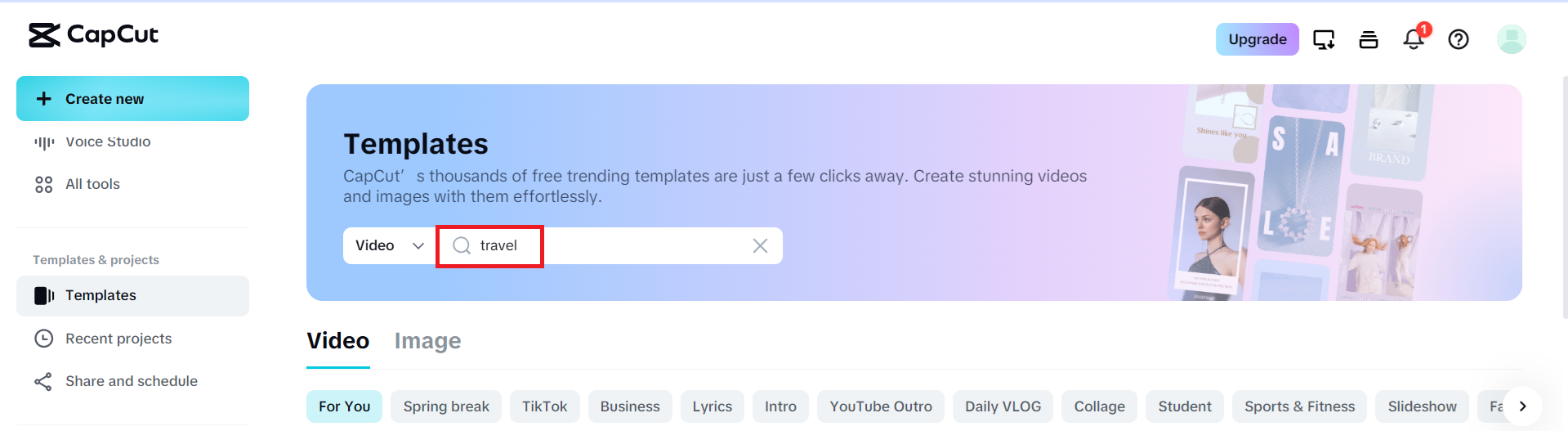
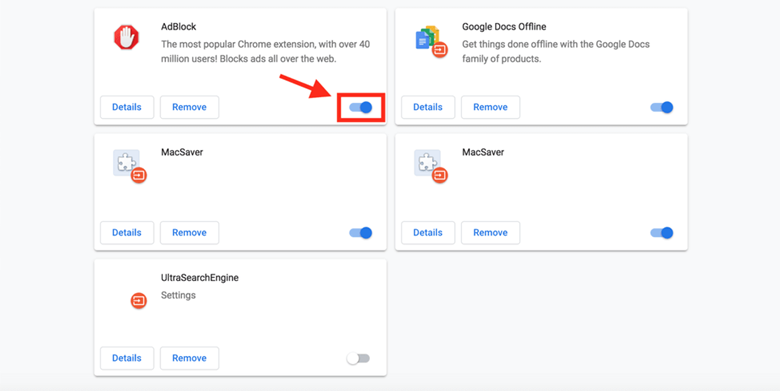
Si CapCut también muestra un error de conexión de red directa al cargar las plantillas, puede solucionarlo utilizando esta guía de CapCut sobre el problema de falta de conexión.
4. Actualiza CapCut y actualiza el estado de la cuenta o región.
Las versiones antiguas de la aplicación y los lanzamientos regionales graduales pueden provocar que las plantillas aparezcan incompletas. Esto suele ocurrir cuando la pestaña "Plantillas" está presente, pero el catálogo es menor de lo esperado, o cuando una plantilla funciona para otros usuarios, pero no para tu cuenta.
- على iPhones O AndroidActualiza la aplicación CapCut desde App Store O Google Play Tienda.
![La App Store o Google Play Store muestra una actualización para la aplicación CapCut, pero falta la pestaña de Plantillas.]()
- Si Google Play no puede buscar actualizaciones con normalidad, primero solucione este problema siguiendo esta guía para corregir errores de actualización de Play Store.
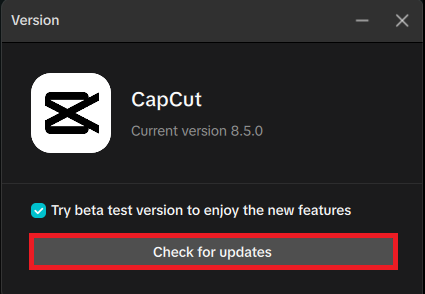
- على computadora de escritorio, Abierto Configuración > Versión > Buscar actualizacionesO utilice la flecha de actualización si CapCut la muestra.
![En la configuración de escritorio de CapCut, compruebe si hay actualizaciones en la sección Versión.]()
- Reinicie CapCut después de la actualización para que se vuelva a cargar el catálogo de plantillas.
- Si las plantillas siguen apareciendo restringidas a una región o cuenta específica, cierre sesión y vuelva a iniciarla utilizando su método de inicio de sesión original.
- Si usted está buscando Plantillas de pagoPrueba a usar Aplicación movilLa forma de navegar y comprar plantillas de pago difiere entre la versión web y la versión de escritorio.
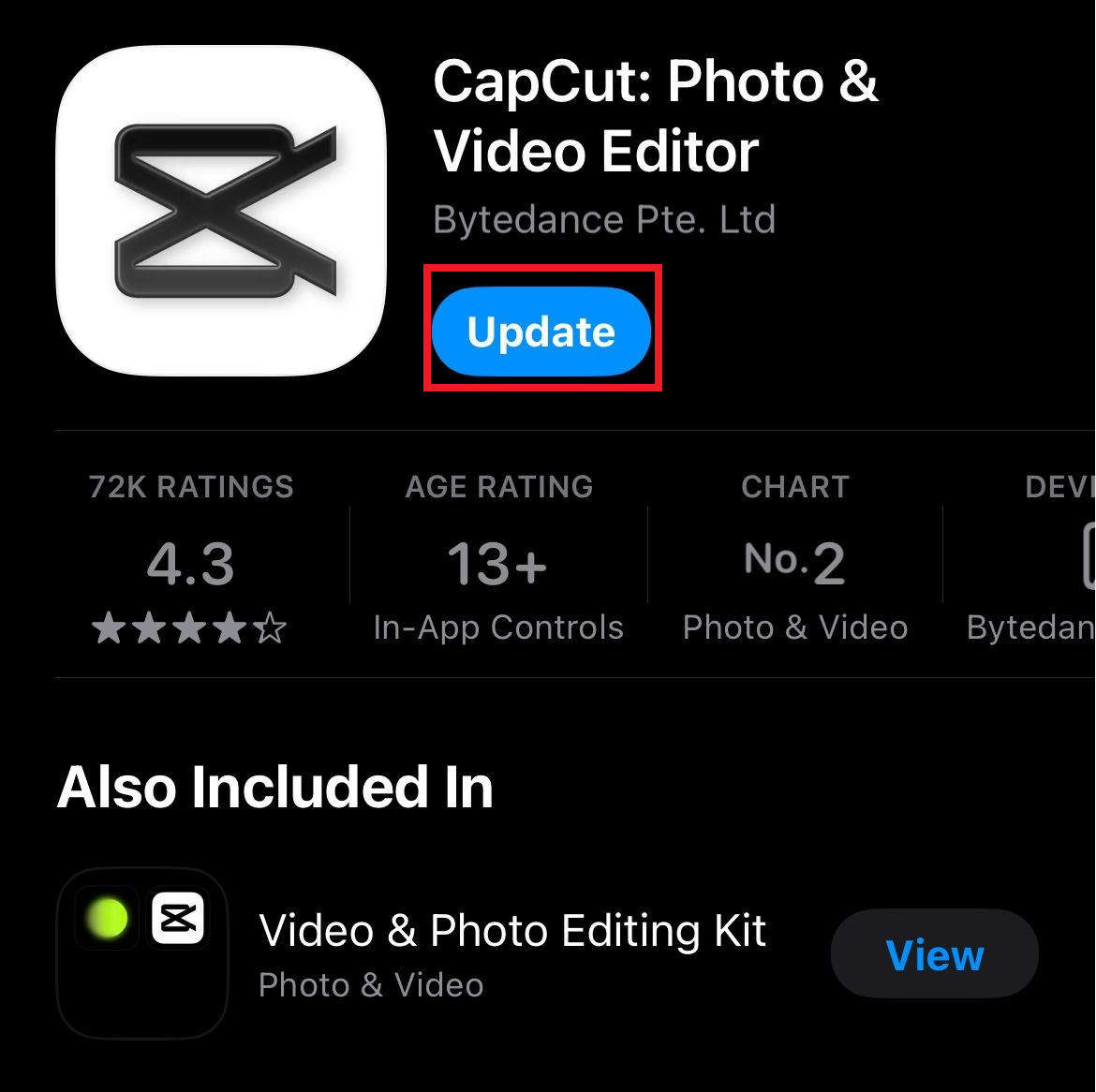
Si las plantillas vuelven a aparecer tras una actualización o una recarga de la sesión de la cuenta, el problema estaba relacionado con la versión de la aplicación o el estado de elegibilidad. Si las plantillas funcionaban anteriormente en el mismo dispositivo y cuenta, restablezca el estado de la aplicación local en el siguiente paso.
5. Borre los datos locales de la aplicación o reinstálela solo después de las comprobaciones anteriores.
Borrar la caché y reinstalar la plantilla resulta útil cuando funcionaba correctamente en la misma cuenta y plataforma, pero dejó de cargarse repentinamente. Sin embargo, estas acciones son menos útiles cuando la plantilla simplemente no está disponible en la versión de escritorio, la versión web o en la cuenta/región actual.
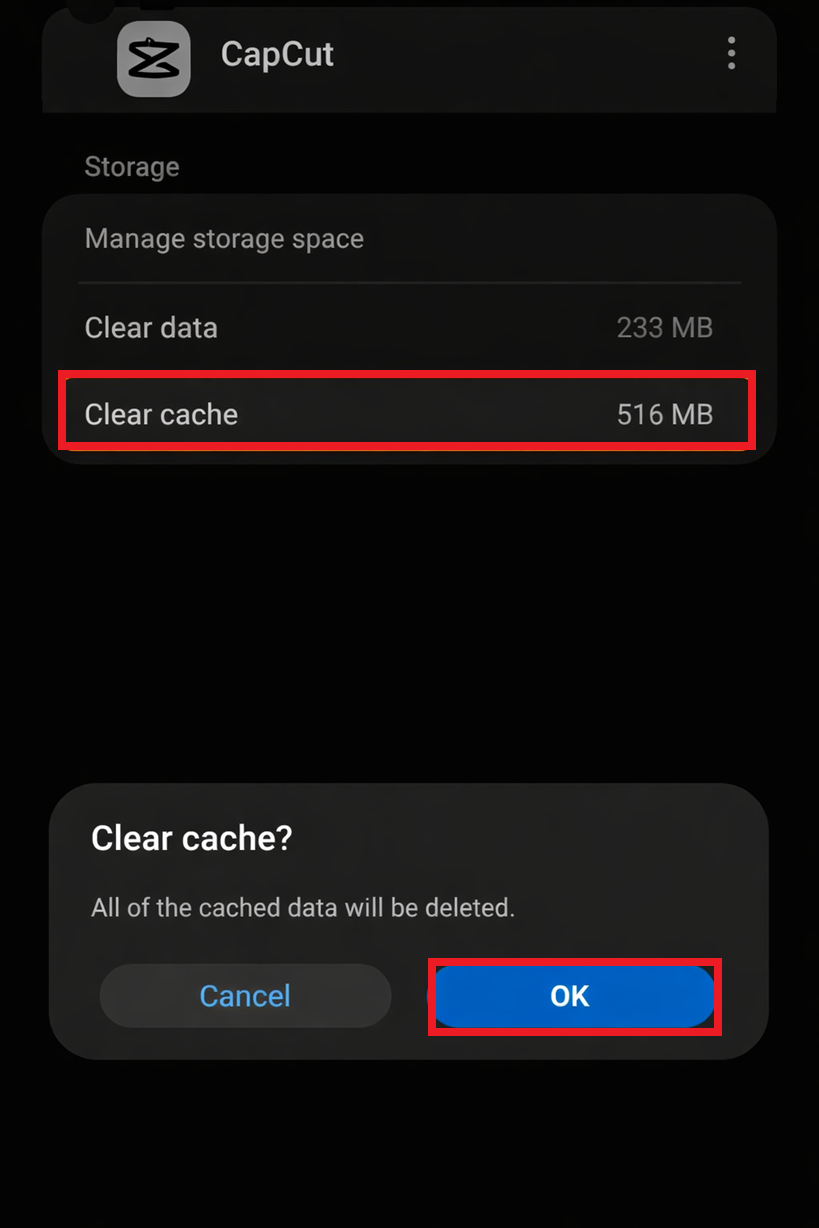
- en dispositivos AndroidBorrar la caché de la aplicación Corte de tapa من Ajustes > Aplicaciones > CapCut > Almacenamiento.
![Configuración de la aplicación Android para borrar la caché de la aplicación CapCut después de que dejen de aparecer las plantillas.]()
- Si las plantillas siguen sin aparecer, reinstale la aplicación. Corte de tapa El cliente oficial o de escritorio.
- Inicie sesión nuevamente utilizando el mismo método de inicio de sesión original.
- Si la biblioteca de plantillas sigue sin aparecer, póngase en contacto con el servicio de asistencia. Corte de tapa Desde la aplicación o el centro de ayuda, incluya información sobre su plataforma, versión de la aplicación, país, método de inicio de sesión y capturas de pantalla del área de la plantilla.
Si las plantillas vuelven a aparecer tras el reinicio, el problema estaba relacionado con el estado de la aplicación local en ese dispositivo. Si no vuelven a aparecer, continúe contactando con el equipo de soporte de CapCut en lugar de repetir el mismo ciclo de reinstalación.
Los comentarios están cerrados.