
Cómo solucionar el problema de que no llega el código de aprobación de inicio de sesión de Facebook.
¿Tu código de confirmación de inicio de sesión de Facebook no funciona? ¡No te preocupes! Descubre soluciones fáciles y efectivas para solucionar el problema y recuperar tu cuenta rápidamente. Lee la guía completa ahora.

Las cosas más importantes que necesitas saber
- Si tiene algún problema con el código de aprobación, no lo solicite repetidamente. En su lugar, pruebe inmediatamente un método alternativo de autenticación de dos factores, como una aplicación de autenticación, una clave de seguridad, la aprobación mediante un dispositivo de confianza o códigos de recuperación guardados.
- Si se rechaza el código de autenticación, asegúrese de que la hora de su dispositivo esté sincronizada (fecha y hora automáticas) y de que esté utilizando la cuenta correcta en la aplicación de autenticación. Evite solicitar códigos por mensaje de texto repetidamente para evitar que caduquen.
- Mantén tus códigos de recuperación actualizados y úsalos cuando sea necesario. Una vez que recuperes el acceso, agrega un segundo método de autenticación de dos factores (como otra aplicación de autenticación o una clave de seguridad). Si todo lo demás falla, recurre al proceso de recuperación de identidad en facebook.com/login/identify.
Los códigos de aprobación de inicio de sesión de Facebook pueden ser increíblemente frustrantes cuando no funcionan como deberían. O bien no recibes ningún código, o Facebook rechaza todos los códigos que introduces, incluso si parecen correctos. Este problema puede impedirte acceder a las páginas de Facebook o usar tu cuenta con normalidad.
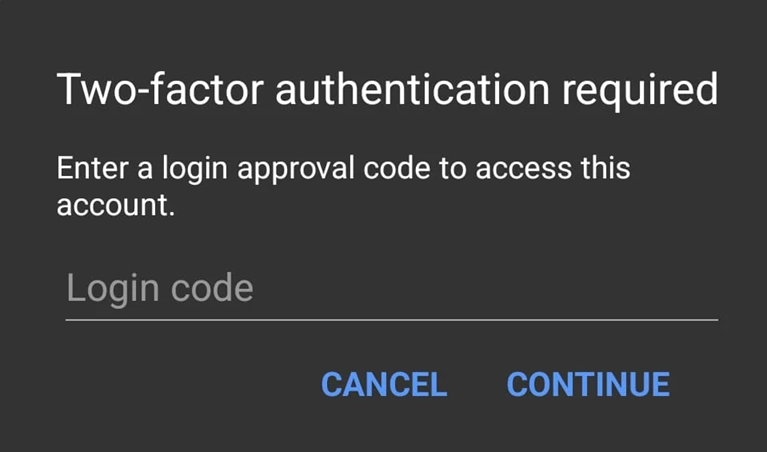
Lo confuso es que la cuenta puede seguir siendo perfectamente válida aunque falle alguno de los métodos de verificación. La solicitud de aprobación podría no llegar a un dispositivo de confianza, los mensajes SMS podrían retrasarse o filtrarse, o el código de la aplicación de autenticación podría fallar debido a un error en la introducción.
El proceso de inicio de sesión actual en Facebook se gestiona mediante métodos de autenticación de dos factores en el Centro de cuentas, por lo que la forma más rápida de volver a la normalidad suele ser cambiar primero entre los métodos de aprobación y, a continuación, corregir el método que no funciona una vez que puedas iniciar sesión.
1. Utilice otro método de aprobación desde un dispositivo de confianza.
Para solucionar el problema de que el código de aprobación no funcione , puedes empezar por utilizar uno de los métodos de aprobación alternativos que Facebook admite para la autenticación de dos factores, como SMS, una aplicación de autenticación, una clave de seguridad, la aprobación a través de un dispositivo de confianza o códigos de recuperación guardados.
Si un método falla, cambiar a otro suele ser más rápido que solicitar el mismo código de nuevo.
- Vaya a la pantalla de introducción de código y luego haga clic en ¿Necesitas otra forma de autenticarte? O Prueba de otra manera.
![La pantalla de autenticación de dos factores de Facebook muestra las opciones: ¿Necesitas otra forma de autenticarte? o Prueba otra forma.]()
Facebook ya admite varias formas de aprobar los inicios de sesión, por lo que un primer paso útil es cambiar el método de autenticación en lugar de solicitar de nuevo el mismo código deshabilitado. - Elija otra opción disponible, como la aprobación mediante un dispositivo conocido, una clave de seguridad o un código de recuperación.
- En un teléfono o navegador donde hayas iniciado sesión tu cuenta de facebook Previamente, busca el aviso de aprobación y confirma tu inicio de sesión desde allí.
![]()
- Si no aparece ninguna notificación, vuelva a Otras Opciones Utilice otro método en lugar de intentar reenviarlo repetidamente.
![]()
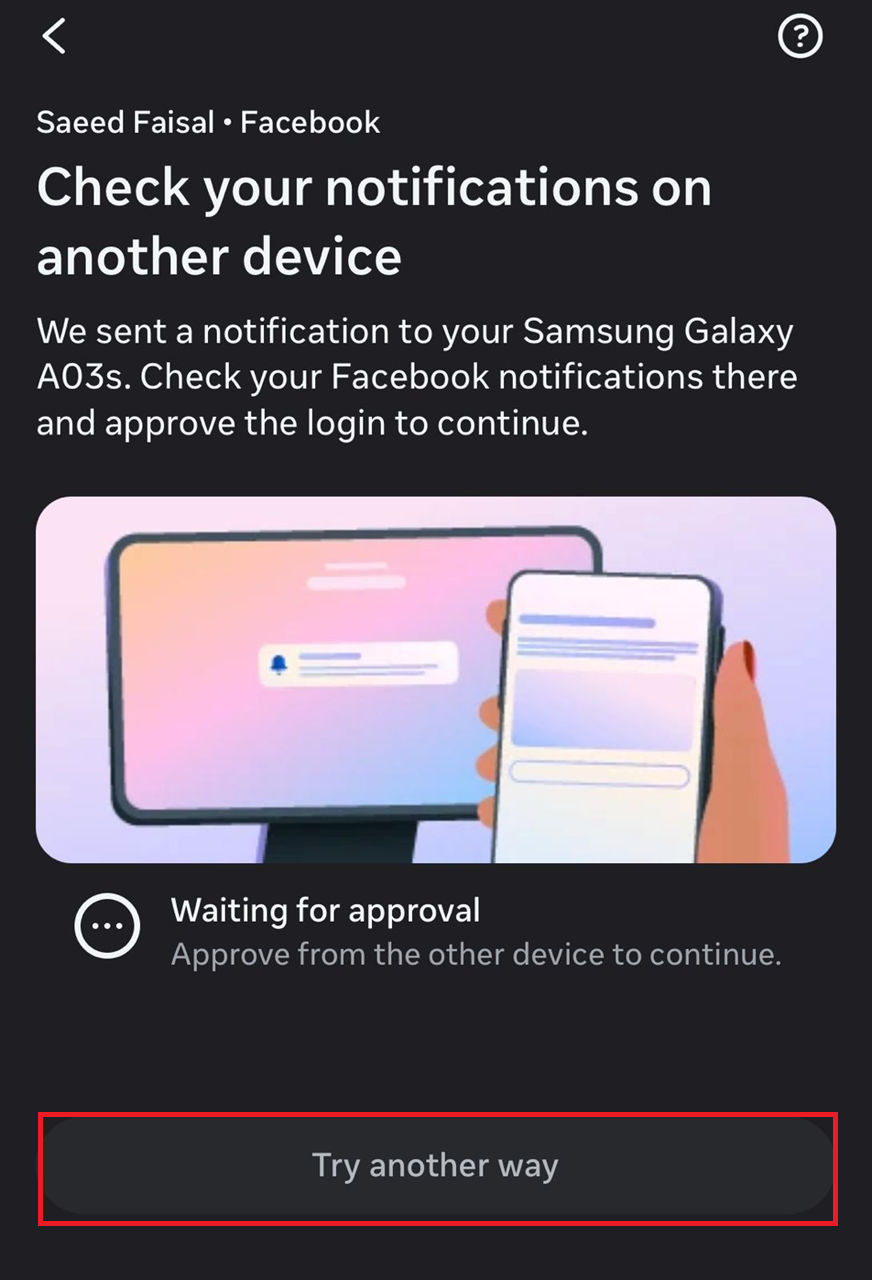
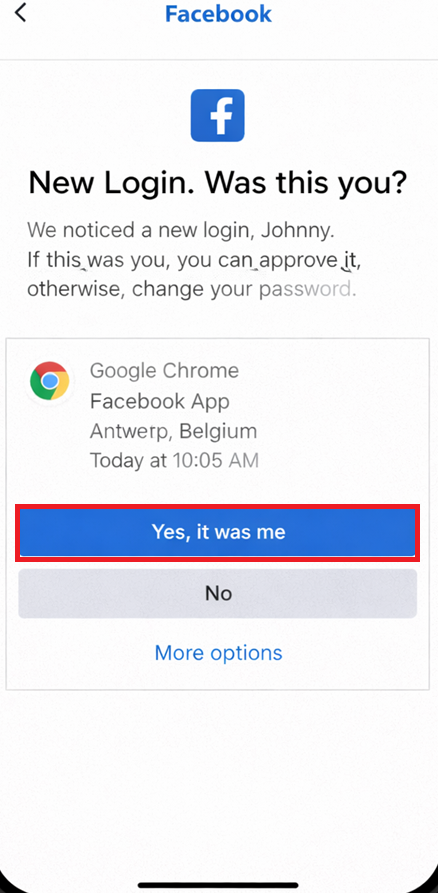
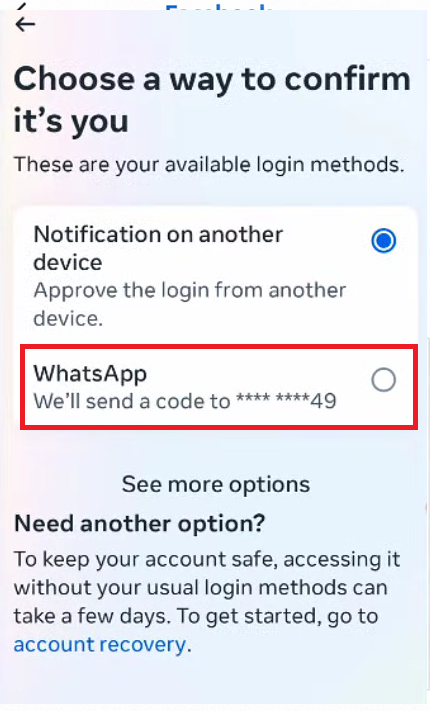
Si otro método funciona, asegúrese de actualizar sus métodos de respaldo antes de cerrar sesión nuevamente. Si todo lo demás falla, revise su aplicación de autenticación.
2. ¿Código de autenticación rechazado? Verifica tu inicio de sesión en la aplicación y la hora de tu teléfono.
Cuando Facebook rechaza los códigos de autenticación, el problema suele deberse a una entrada de cuenta incorrecta, a un código caducado o a que la hora del dispositivo no está sincronizada, y no a un problema con la conexión a Internet en general.
Esto ocurre especialmente después de cambiar a un teléfono nuevo, donde es posible que los datos de autenticación no se transfieran correctamente.
- Abre tu aplicación de autenticación y asegúrate de que estás utilizando la entrada correcta de Facebook, y no una configuración antigua u otra cuenta.
![La aplicación Google Authenticator o cualquier otra aplicación de autenticación muestra la entrada correcta de Facebook entre varias cuentas.]()
Incluso el código correcto puede fallar si se debe a una entrada de cuenta incorrecta o a una configuración de Facebook desactualizada. - Espere a recibir un nuevo código de 6 dígitos e introdúzcalo antes de que caduque. No reutilice un código antiguo.
- encender Fecha y hora automáticas وZona horaria automáticaLuego, vuelva a abrir la aplicación de autenticación y cree un nuevo código.
![La configuración del teléfono muestra la fecha, la hora y la zona horaria automáticas para garantizar la precisión de la autenticación.]()
Los códigos de autenticación dependen de la precisión horaria del dispositivo, por lo que una discrepancia en el reloj puede hacer que cada código parezca inválido. - Si has cambiado de teléfono recientemente, asegúrate de que tus datos de autenticación se hayan sincronizado o transferido a tu dispositivo actual.
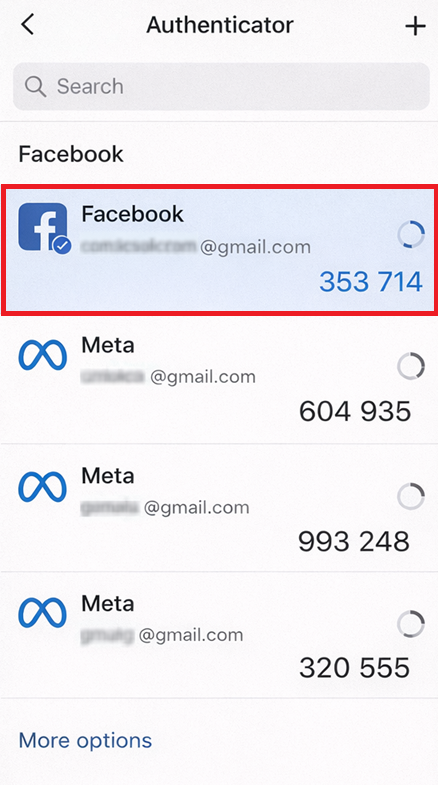
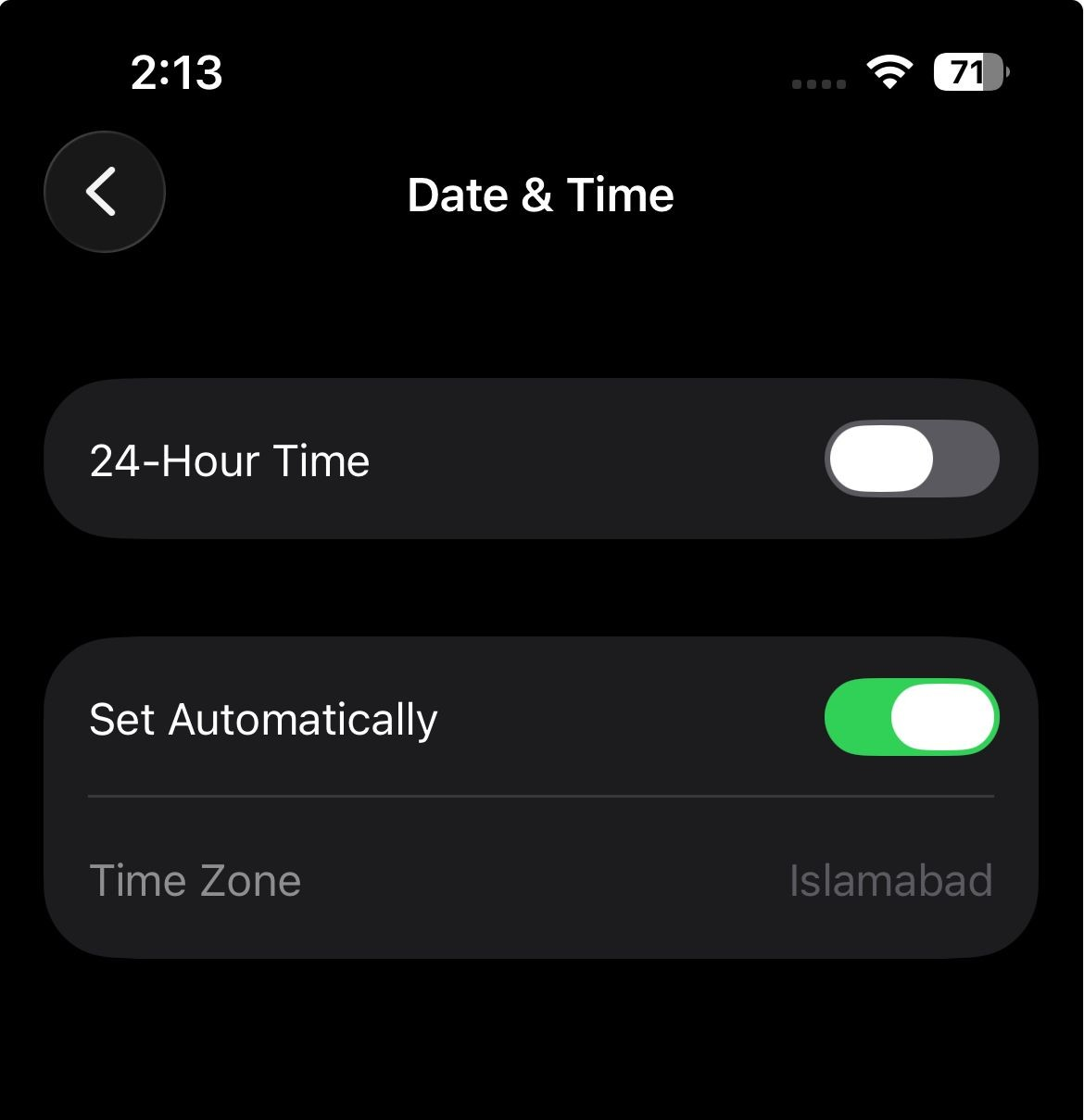
Si tras estas comprobaciones se introduce un nuevo código correctamente, el problema residía en la configuración de autenticación. Si los códigos siguen siendo rechazados, proceda a revisar la ruta de SMS.
3. Resuelva el problema de la ruta de aprobación mediante mensaje de texto (SMS) en lugar de hacer clic repetidamente en “reenviar”.
Cuando Facebook envía códigos por mensaje de texto, el problema suele estar en el sistema de entrega móvil. Las solicitudes frecuentes a menudo provocan que los mensajes se retrasen y queden desactualizados, lo que dificulta completar el proceso de inicio de sesión.
Si Facebook muestra el mensaje "No podemos enviar un código en este momento ", consulte esta guía sobre cómo enviar códigos de Facebook antes de continuar.
- Deja de intentar reenviar el código repetidamente y espera antes de solicitar otro.
![La pantalla de autenticación de dos factores de Facebook espera un código SMS en lugar de hacer clic repetidamente en "reenviar".]()
Las solicitudes repetidas pueden convertir un único retraso en varios códigos antiguos, lo que dificulta interpretar correctamente la afirmación de Facebook. - Asegúrese de que el número de teléfono asociado a la cuenta siga siendo el suyo y de que se haya introducido con el código de país correcto.
- Si recientemente ha cambiado de operador o ha alternado entre tarjeta SIM y eSIM, pregunte a su operador si se están filtrando los mensajes SMS o los mensajes de verificación automática.
- Solicita un único código SMS nuevo e introduce el último mensaje que hayas recibido.
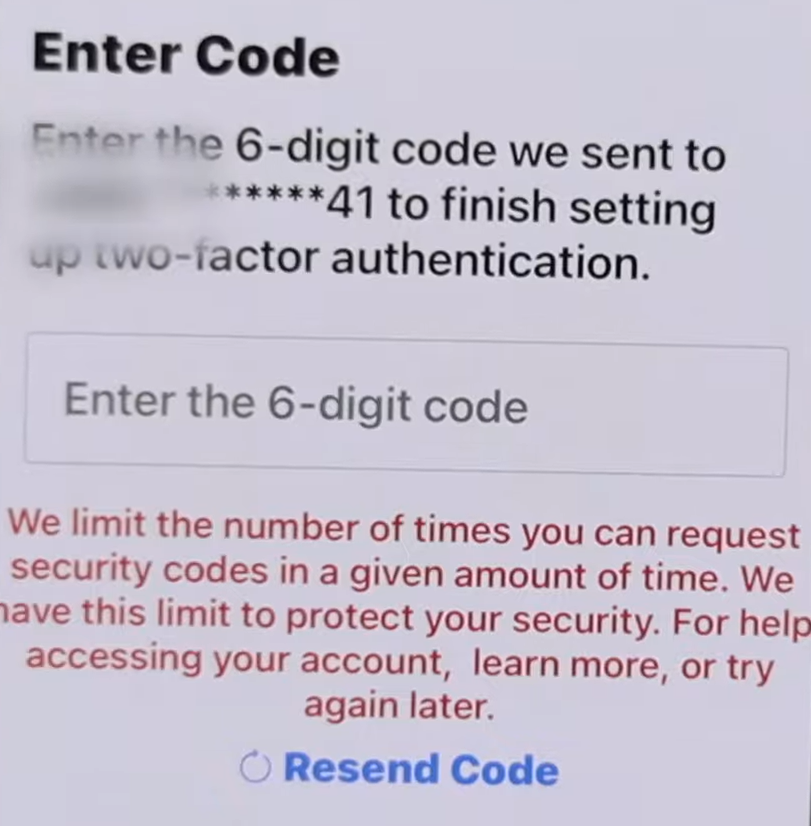
Si los mensajes de texto (SMS) empiezan a funcionar, mantenga este número vinculado y añada otro método de respaldo en el Centro de cuentas.
4. Una vez iniciada la sesión, utilice códigos de recuperación o añada un segundo método de copia de seguridad.
Los códigos de recuperación existen específicamente para situaciones como estas: cuando la ruta telefónica no está disponible, la aplicación de autenticación es rechazada o la solicitud de consentimiento no está disponible.
Si aún tienes una sesión activa de Facebook en cualquier dispositivo, úsala para actualizar tus opciones de recuperación de inmediato.
- Si previamente has guardado códigos de canje, utiliza uno de ellos en lugar del código de aprobación habitual.
- Si aún has iniciado sesión en otro lugar, abre Configuración > Centro de cuentas > Contraseña y seguridad > Autenticación de dos factores, luego ve a Métodos adicionalesyCódigos de recuperación.
![El Centro de cuentas de Facebook muestra los códigos de recuperación de la autenticación de dos factores.]()
El código de recuperación guardado puede omitir el proceso de aprobación completamente deshabilitado y permitirle volver a acceder a su cuenta. - Crea nuevos códigos de canje y guárdalos en un lugar seguro y sin conexión a internet.
- Antes de cerrar sesión en este dispositivo que funciona correctamente, agregue un segundo método de respaldo, como otra aplicación de autenticación, o SMSO una llave de seguridad.
![El Centro de cuentas de Facebook muestra métodos adicionales de autenticación de dos factores, como SMS, aplicación y clave de seguridad.]()
Un único método de respaldo rara vez es suficiente cuando Facebook comienza a considerar un navegador o un teléfono como desconocido.
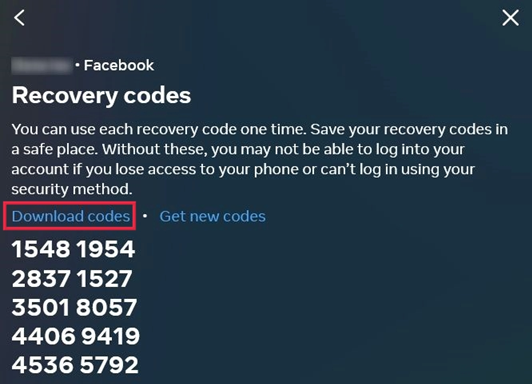
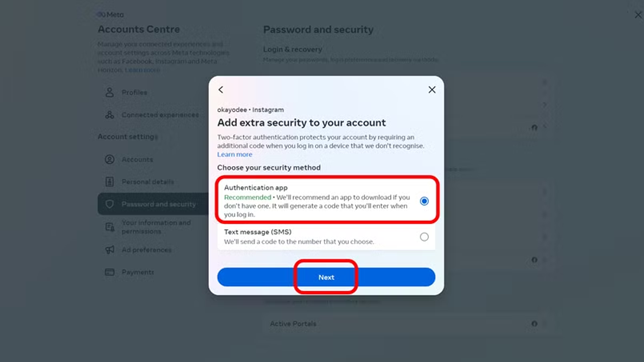
Si no tienes códigos de recuperación ni sesiones de confianza disponibles, procede con el proceso integrado de recuperación de la cuenta de Facebook.
5. Recurre al proceso de recuperación de autenticación de dos factores integrado de Facebook cuando fallen todos los demás métodos para obtener el código.
Cuando fallan todos los métodos para obtener el consentimiento, como las aplicaciones de autenticación, los mensajes SMS y los códigos de recuperación, el siguiente paso es recuperar la identidad a través del proceso de recuperación de copias de seguridad de Facebook.
Si la página de inicio de sesión falla con un error genérico antes de llegar a la pantalla de código, consulte primero esta guía de errores de inicio de sesión.
- Intenta iniciar sesión hasta que llegues a la pantalla del código de aprobación y luego haz clic en ¿Necesitas otra forma de autenticarte?.
- Seleccione Otras Opciones, Entonces Obtener más ayudaHaga seguimiento a las solicitudes de reembolso.
- Si Facebook te pide que confirmes tu identidad o subas un documento de identidad, completa este paso desde un dispositivo o navegador que hayas utilizado anteriormente, si es posible.
![El proceso de confirmación de Facebook requiere que el usuario confirme su identidad o suba un documento de identidad después de que hayan fallado los métodos de aprobación de inicio de sesión.]()
Si Facebook inicia una verificación de identidad, siga esta ruta en lugar de repetir el proceso con códigos de aprobación caducados o rechazados. - Si no puede canjear el código de ninguna manera, utilice facebook.com/login/identificar Desde el dispositivo que usé anteriormente, continúa desde ahí.
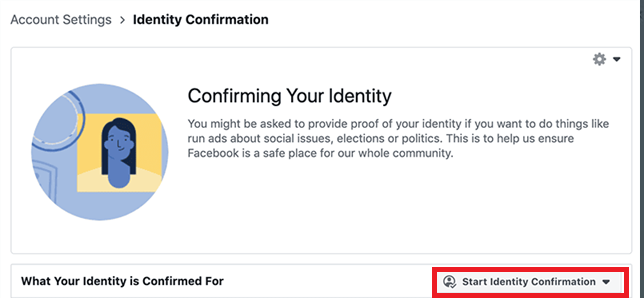
Una vez restablecido el acceso, actualice inmediatamente sus métodos de autenticación de dos factores: mantenga activas dos rutas de respaldo, guarde nuevos códigos de recuperación y verifique el número de teléfono o la entrada de la aplicación de autenticación en la que Facebook confía actualmente.
Los comentarios están cerrados.