
¿Los mensajes de TikTok no se envían o no funcionan? Aquí está la solución.
¿Tus mensajes de TikTok no se envían o no funcionan? ¡No te preocupes! Descubre soluciones rápidas y efectivas para solucionar tus problemas de mensajería en TikTok y disfruta conectando con tus contactos. ¡Haz clic para obtener ayuda!

Las cosas más importantes que necesitas saber
- Para empezar, revisa las restricciones de mensajes directos y la configuración de privacidad de TikTok, como la apariencia del botón de mensaje en el perfil de la otra persona, la configuración sobre quién puede enviarte mensajes y la revisión de las solicitudes de mensajes filtrados o el estado de la cuenta a través de "Verificación de cuenta".
- Si los mensajes se quedan en "Enviando" o tu bandeja de entrada no se actualiza, intenta borrar la caché de la aplicación en Android o cerrar sesión y volver a iniciarla en iPhone para restablecer la sesión activa.
- Tras descartar problemas de sesión, actualiza o reinstala la aplicación TikTok; y si el problema persiste en varios dispositivos con la misma cuenta, comprueba los dispositivos de confianza o comunica el problema al soporte técnico de TikTok adjuntando capturas de pantalla.
Los problemas de mensajería de TikTok rara vez provocan que la aplicación se bloquee por completo. Lo más frecuente es que un chat se quede atascado en el estado "Enviando" , aparezca un signo de exclamación rojo junto al mensaje, la conversación deje de actualizarse en un teléfono o el botón de Mensaje desaparezca de un perfil.
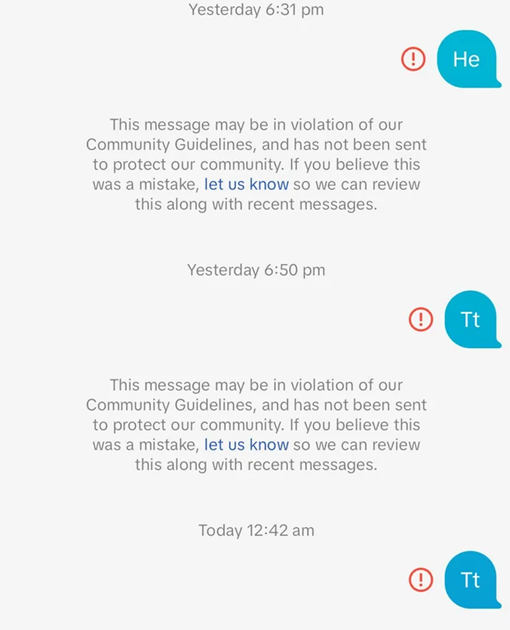
Esta distinción es importante porque la solución varía completamente según la causa del problema. Si el chat está bloqueado debido a las normas de mensajería directa de TikTok, las solicitudes de mensajes o las restricciones de la cuenta, un reinicio local no lo solucionará. Sin embargo, si el chat está permitido y solo un teléfono está desincronizado, la solución suele ser específica para ese dispositivo.
Por lo tanto, primero descarta las restricciones de la cuenta . Las cuentas de usuarios menores de 16 años no pueden usar mensajes directos, las cuentas de usuarios más jóvenes están sujetas a reglas más estrictas para las solicitudes de mensajes, y TikTok puede restringir temporalmente los mensajes directos tras infracciones de seguridad o de las normas.
Si la aplicación TikTok no carga correctamente tu perfil, videos o bandeja de entrada , comienza leyendo esta guía completa sobre problemas con TikTok. Si la aplicación funciona con normalidad y solo fallan los mensajes directos, sigue los pasos a continuación en orden.
Si los mensajes solo fallan en una VPN específica , la red Wi-Fi de la oficina o la red escolar, solucione primero ese problema de conexión. Si el mismo chat también falla con los datos móviles habituales, continúe leyendo a continuación.
1. Verifica las restricciones de mensajes directos y solicitudes, así como el estado de tu cuenta.
Cuando TikTok bloquea la conversación, la aplicación puede parecer parcialmente desactivada: el botón de Mensajes puede desaparecer de un perfil , un mensaje de solicitud puede no llegar a la bandeja de entrada o la comunicación con un solo contacto puede fallar mientras que el resto de TikTok funciona con normalidad.
Este patrón suele indicar normas de privacidad, requisitos de estado de seguimiento, solicitudes filtradas o restricciones en los mensajes directos de la cuenta, en lugar de un problema con la caché de la aplicación.
Evite reiniciar su teléfono ahora mismo si TikTok ya indica que la mensajería no está disponible o si la comprobación de la cuenta muestra que los mensajes directos están restringidos.
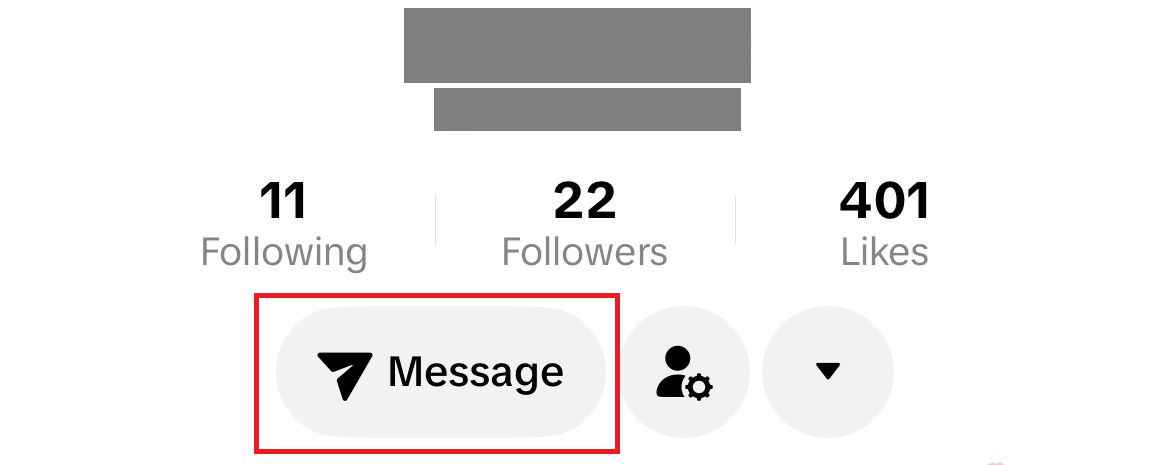
- Abierto perfil de Tik Tok Comprueba el botón de la otra persona y comprueba si funciona. Mensaje Visible desde el principio. Si el botón no aparece, puede significar que la conversación ya no cumple con las normas para seguir o enviar solicitudes en TikTok, o que la otra cuenta ha cambiado la configuración de quién puede enviarle mensajes.
![La página de perfil de TikTok muestra si el botón de mensajes aparece para una cuenta en particular.]()
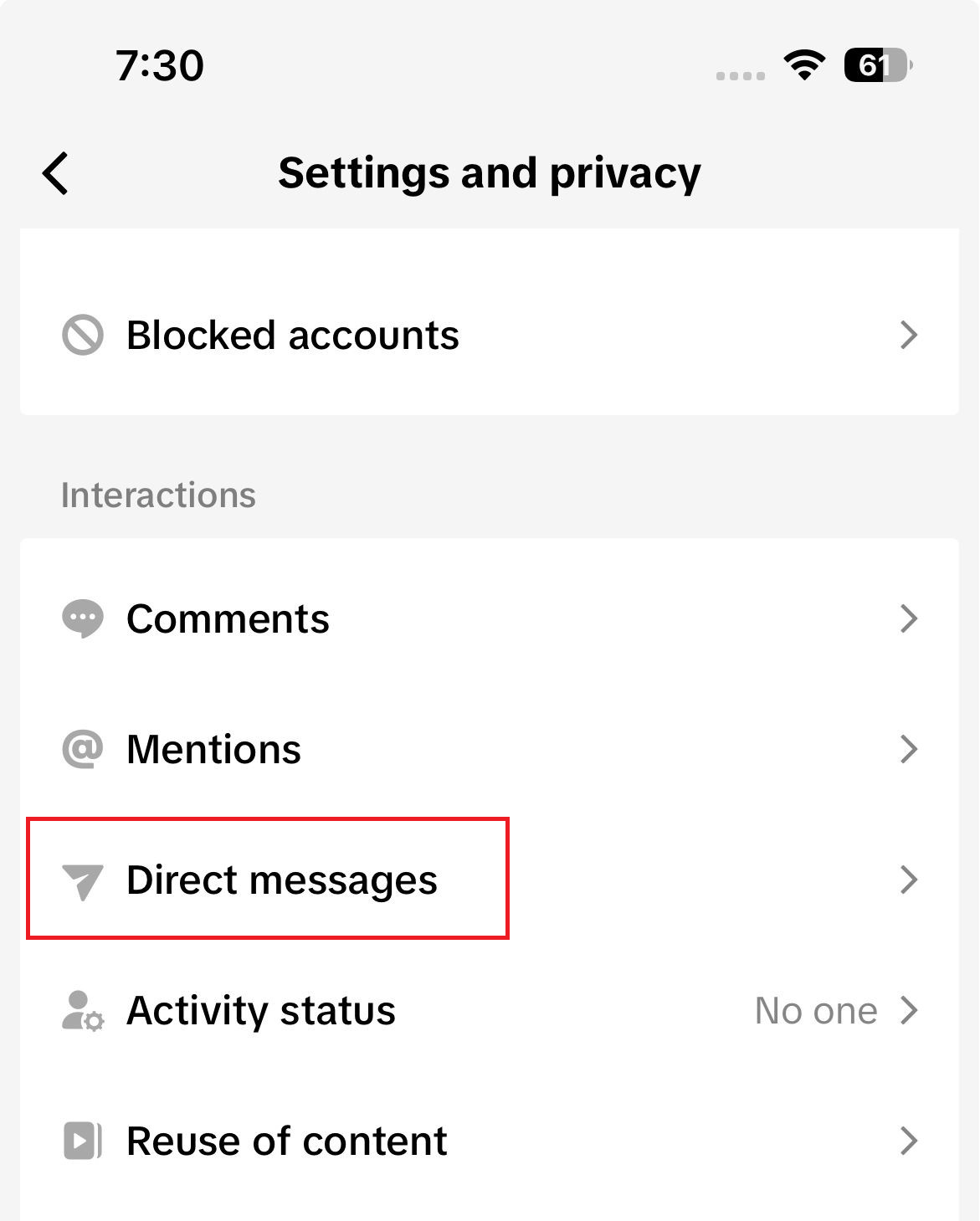
Si el botón desaparece MensajePor lo general, es TikTok quien restringe la conversación, y no hay ningún fallo en tu teléfono. - En tu cuenta, ve a Perfil > Menú > Configuración y privacidad > Privacidad > Mensajes directosComprueba quién puede enviarte solicitudes y, si solo una persona se ve afectada, comprueba también quién más. Cuentas bloqueadas.
![La pantalla de configuración de privacidad de TikTok abre la página de configuración de mensajes directos.]()
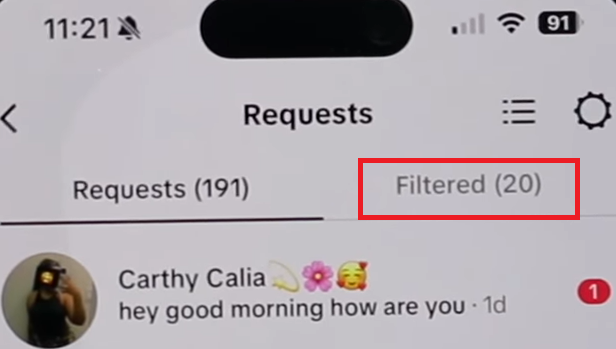
Los permisos de mensajes directos y las reglas de solicitud se gestionan desde la configuración de privacidad en TikTok. - empezar a abrir Buzón (Bandeja de entrada) Luego ve a Solicitudes de mensajes (Solicitudes de mensajes) y asegúrese también de revisar la carpeta. Solicitudes filtradas (Solicitudes filtradas). Si la conversación sigue ahí, acéptala de nuevo y vuelve a abrirla desde tu bandeja de entrada principal antes de realizar más pruebas. TikTok solo permite una solicitud hasta que la otra persona la acepte.
![La bandeja de entrada de TikTok muestra un área para solicitudes de mensajes o solicitudes filtradas.]()
Revisando las solicitudes de mensajes de TikTok - Comprueba si TikTok ha etiquetado tu cuenta. Para ello, ve a Perfil de la empresa (Perfil) > Menú (Menú) > Configuraciones y privacidad (Configuración y privacidad) > Soporte (Soporte) > Centro de seguridad (Centro de Seguridad) > Verificación de cuenta (Consultar cuenta) o abrir estudio tiktok > Verificación de cuenta (Revisa la cuenta), luego asegúrate de que si Mensajes directos Los mensajes directos están marcados como restringidos.
![La pantalla de verificación de la cuenta del Centro de seguridad o de TikTok Studio muestra una restricción en los mensajes directos.]()
Al revisar la cuenta, se puede confirmar si la restricción de mensajes directos la está realizando TikTok en lugar del teléfono.
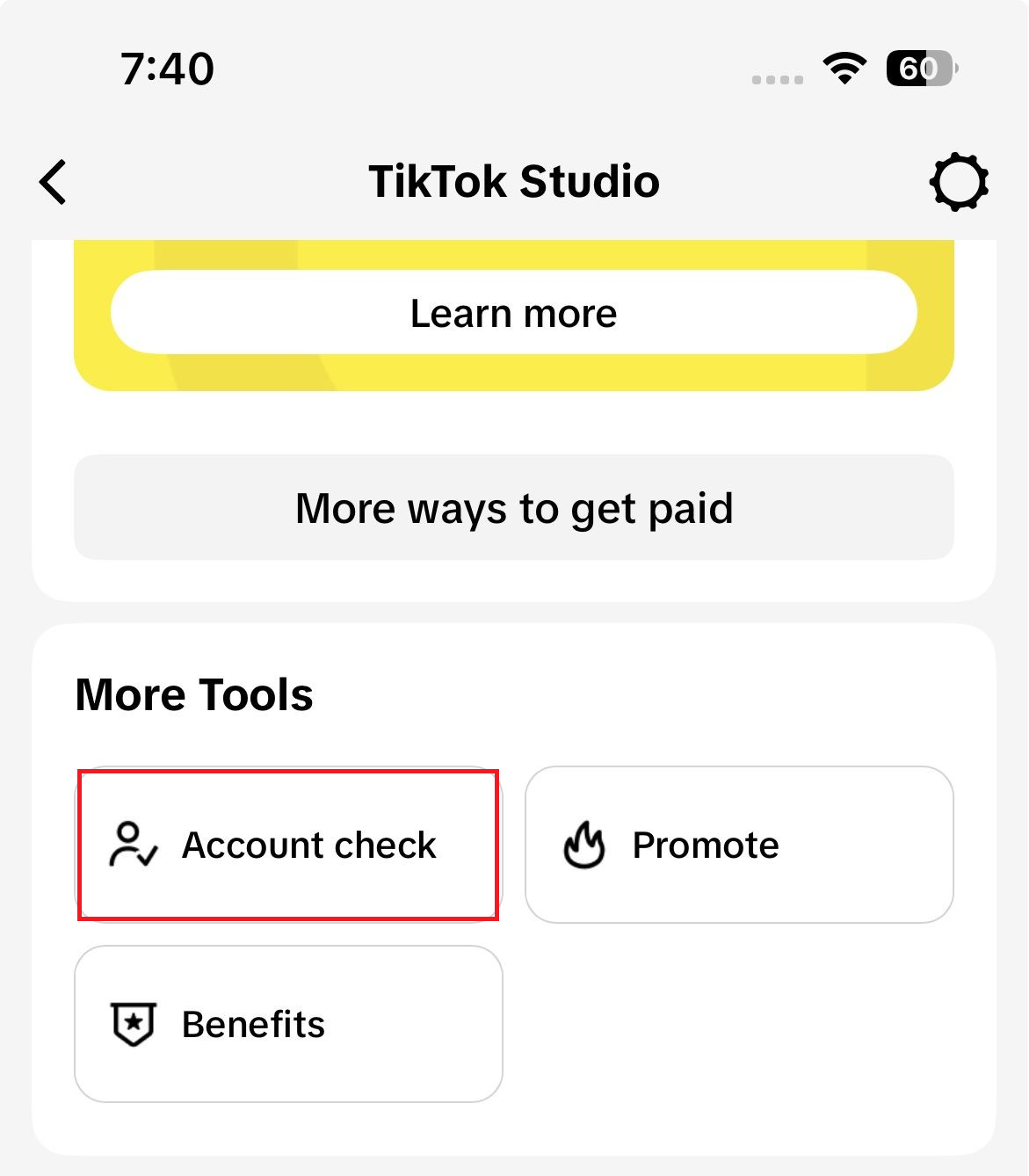
Si el botón de Mensajes vuelve a aparecer, la solicitud se mueve a tu bandeja de entrada o una verificación de la cuenta confirma una restricción, intenta iniciar la conversación nuevamente antes de abrir la aplicación. Si la conversación está permitida, pero uno de tus teléfonos aún no se sincroniza, procede con el restablecimiento de la plataforma que se describe a continuación.
2. Actualiza tu sesión de bandeja de entrada en Android.
En Android, una sesión local antigua puede provocar que la bandeja de entrada deje de actualizarse correctamente, aunque la navegación por vídeos, las búsquedas y los perfiles siguen funcionando sin problemas. Las respuestas pueden quedarse atascadas en el estado "Enviando" o mostrar un signo de exclamación rojo, incluso si la conversación está abierta.
Borrar la caché resulta útil en este caso porque obliga a TikTok a reconstruir los datos de la bandeja de entrada local sin modificar los permisos de mensajes directos de la cuenta.
Esta no es la solución principal si el botón de Mensajes ha desaparecido o si la Verificación de cuenta muestra restricciones. Este no es un problema específico de Android.
- Cierre forzosamente la aplicación TikTok, vuelva a abrirla y luego regrese a Buzón (Bandeja de entrada).
- Abierto Configuración (Configuración) > Aplicaciones (Aplicaciones) > TikTok > Almacenaje (Almacenamiento), luego presione Borrar caché (Borrar caché).
![La página de almacenamiento de la aplicación TikTok en Android muestra un botón para borrar la caché.]()
Borrar la caché puede obligar a TikTok a reconstruir los datos de la bandeja de entrada local cuando una conversación de chat no está sincronizada en un solo teléfono.
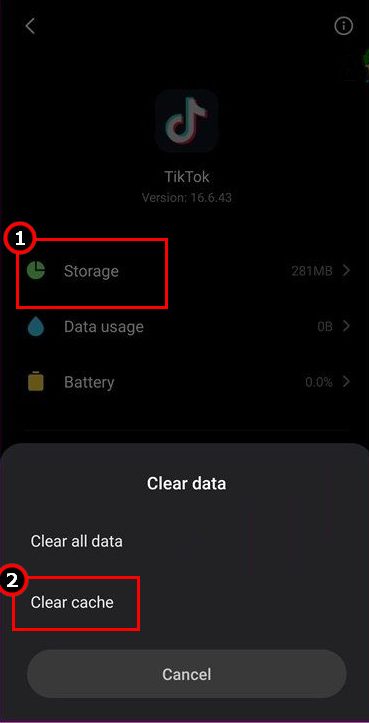
- Cierra sesión en TikTok, vuelve a iniciar sesión y, a continuación, envía una respuesta breve en la misma conversación.
![La pantalla de configuración de TikTok muestra un botón para cerrar sesión antes de volver a iniciarla.]()
Cerrar sesión y volver a iniciarla actualiza la sesión activa de forma más eficaz que volver a abrir la aplicación repetidamente.
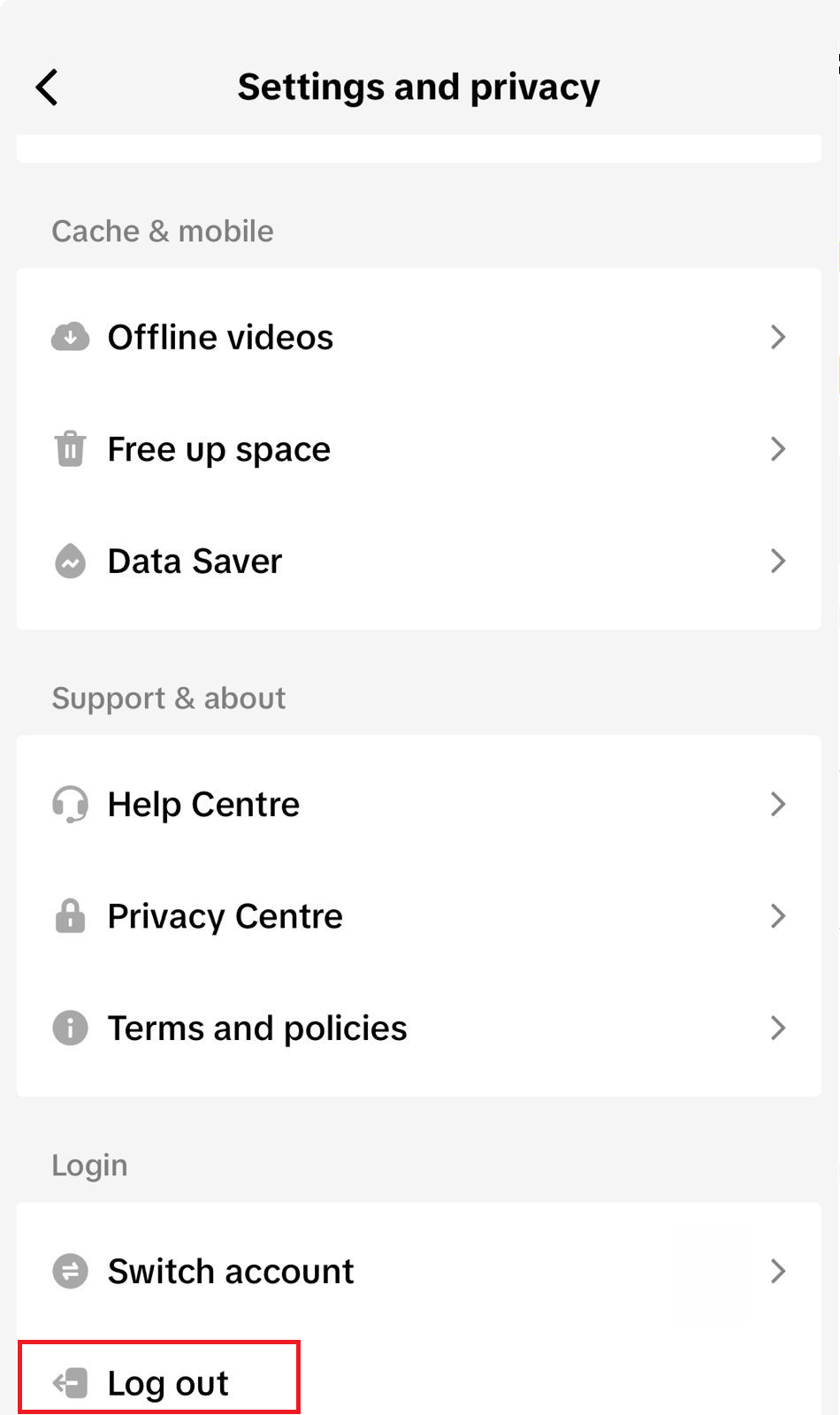
Si el mensaje llega inmediatamente y la conversación se actualiza de nuevo, el problema estaba en la versión de Android de la aplicación. Si el mismo problema con los mensajes directos se repite inmediatamente, proceda a reinstalar la aplicación.
3. Reconstruye la sesión en el iPhone.
En los iPhones, la aplicación TikTok no ofrece un botón independiente para borrar la caché como sí lo hace en otros sistemas, por lo que un reinicio completo es esencialmente una reconstrucción de la sesión activa.
Esta es la solución ideal cuando la conversación permanece abierta pero no aparecen mensajes nuevos, o tus respuestas se quedan atascadas en el estado "Enviando" , o cuando el problema se limita solo a este iPhone.
Evite este paso si la conversación sigue atascada en el envío de solicitudes o si la cuenta está restringida. En estos casos, el problema tiene una solución general (como el primer método) y no es específico del iPhone.
- cerrar app TikTok Si se ve obligado a ello, se vuelve a abrir y se retoma la misma conversación.
- Cierra sesión en TikTok, vuelve a iniciar sesión y prueba la conversación con un único mensaje corto.
Si la siguiente respuesta se envía con normalidad y la conversación se reanuda, entonces el problema se debía a la sesión del iPhone. Si la conversación se queda bloqueada o falla, intenta reinstalar TikTok.
4. Actualiza o reinstala TikTok en el teléfono afectado.
Si el problema de la bandeja de entrada persiste después de restablecer la sesión correctamente, es probable que el problema se deba al paquete de la aplicación local de TikTok.
Este es el momento ideal para actualizar o reinstalar, no el primer paso. Ya sabes que el chat está permitido y ya has descartado las soluciones rápidas para limpiar la sesión.
Si TikTok te cierra la sesión entre pruebas, asegúrate de solucionar ese problema antes de reinstalarlo.
No confíe en este paso si la misma cuenta falla en todos los dispositivos. Reinstalar la aplicación en un teléfono no eliminará ninguna restricción a nivel de cuenta.
- Abre la tienda de aplicaciones oficial de tu teléfono e instala las actualizaciones disponibles. TikTok.
![La página de la tienda de aplicaciones (App Store o Play Store) muestra una actualización disponible para la aplicación TikTok.]()
Una versión defectuosa de la aplicación puede provocar que los mensajes directos (DM) se desactiven en un dispositivo, mientras que el resto de la aplicación TikTok parece funcionar con normalidad.
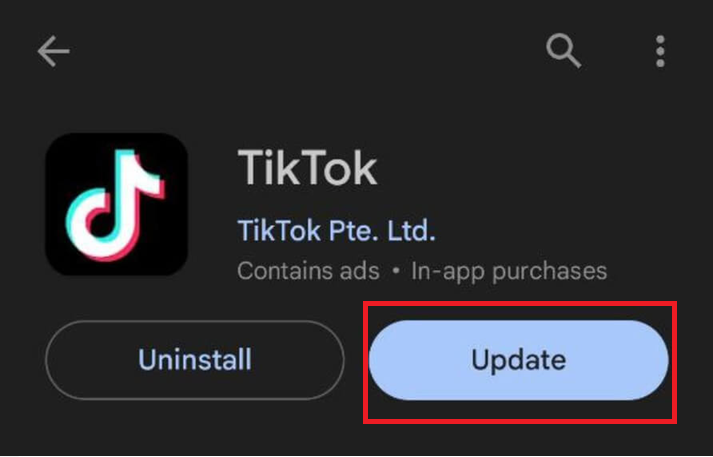
- Si nada cambia, desinstale TikTok Reinstálalo desde la tienda oficial.
![Elimina y vuelve a instalar TikTok desde la tienda oficial de aplicaciones.]()
La reinstalación reemplaza el paquete de la aplicación local y, a menudo, elimina los errores que no se ven afectados al borrar la caché y restablecer el inicio de sesión.
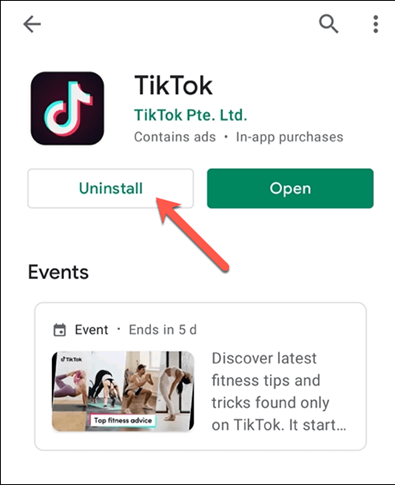
- Inicia sesión de nuevo, abre la misma conversación inmediatamente y envía un breve mensaje de prueba.
Si la misma conversación se sigue sincronizando después de reinstalar la aplicación, el problema era específico de ese teléfono. Si el problema persiste con la cuenta en otros dispositivos, siga los pasos para limpiar la cuenta.
5. En comparación con otro dispositivo, elimine las sesiones antiguas y remita el problema al soporte técnico de la cuenta.
Cuando un problema con los mensajes directos (DM) afecta a la misma cuenta en varios dispositivos, hay que ir más allá de las soluciones habituales de limpieza del teléfono y pasar a un nivel más profundo de resolución de problemas.
En este punto, surgen preguntas importantes como: ¿Hay otra cuenta funcionando en el mismo teléfono? ¿Los dispositivos antiguos de confianza siguen vinculados a la cuenta? ¿Y TikTok realmente informa sobre los mensajes directos en la sección de Verificación de cuenta?
En este caso, reinstalar la aplicación repetidamente deja de ser útil. Si el problema persiste en la cuenta, debes aislar tus sesiones de uso o contactar con el soporte de TikTok.
Si se restringe la mensajería tras una infracción de las normas de seguridad o de uso, solo TikTok puede eliminar dicha restricción.
- Prueba la misma conversación en otro teléfono o tableta con la misma cuenta. Si solo tienes ese teléfono, abre TikTok sin la aplicación una sola vez y úsalo como referencia para comparar la cantidad de mensajes en la bandeja de entrada, en lugar de asumir que la mensajería web tiene todas las funciones de un teléfono móvil.
- Si ya tienes una segunda cuenta de TikTok en este teléfono, ábrela y comprueba si los mensajes directos funcionan allí.
- Ir Configuración y privacidad > Seguridad y permisos > Administrar dispositivos.
![La página de configuración de seguridad y permisos de TikTok muestra una opción de administración de dispositivos.]()
Limpiar los dispositivos de confianza es un paso útil para la cuenta una vez que el mismo problema de mensajería persiste en diferentes dispositivos.
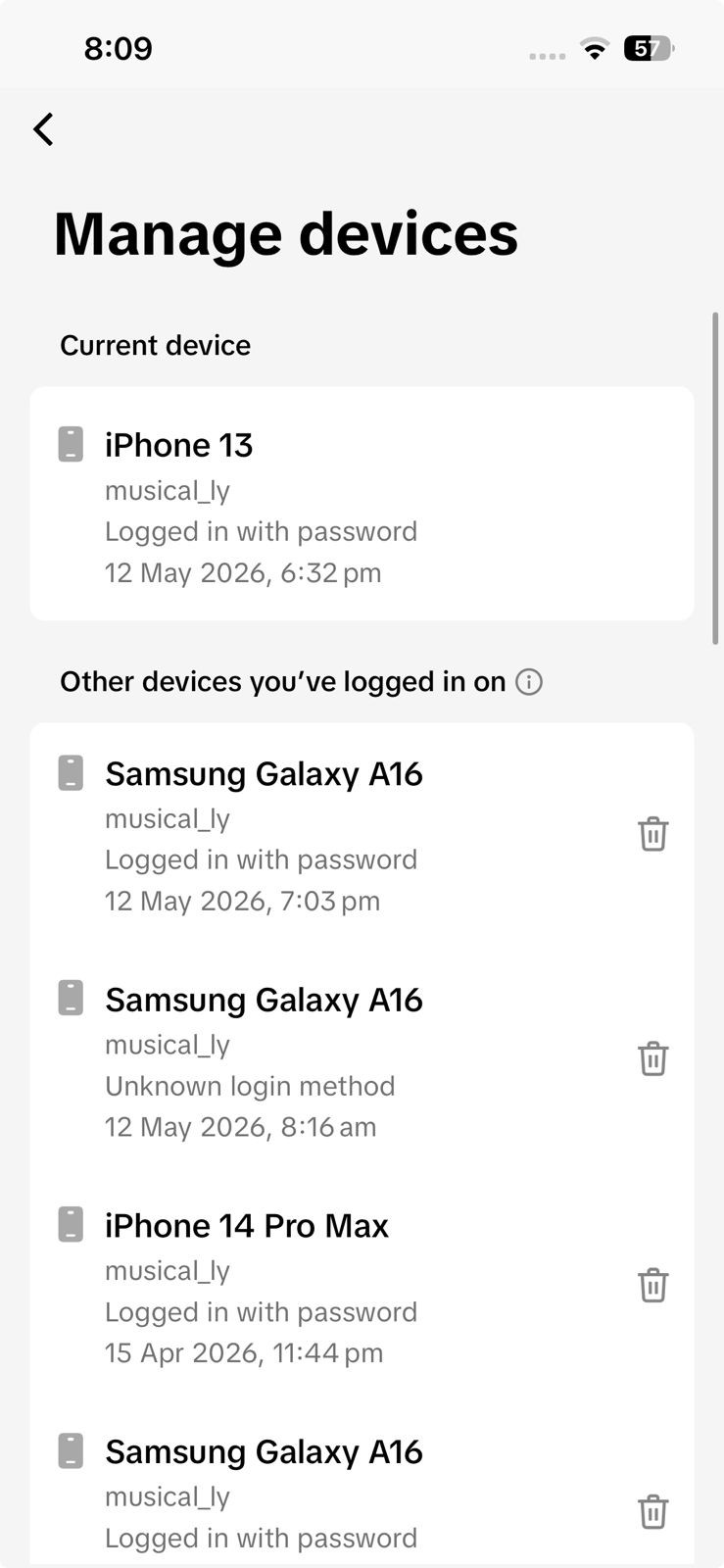
- Elimina los teléfonos o tabletas antiguos que ya no uses con esta cuenta de TikTok y, a continuación, vuelve a probar la misma conversación desde tu dispositivo principal.
- Si la misma cuenta sigue fallando, proceda a Configuración y privacidad > Informar de un problemaElija un tema relacionado con la mensajería o Habla con nosotros!Incluya capturas de pantalla del comportamiento exacto de Mensaje directo (DM), la visualización del botón faltante o las limitaciones descritas en Verificación de cuenta.
![Puedes reportar un problema en TikTok a través de un hilo de mensajes o mediante la opción de chat de soporte.]()
Si el problema es que la cuenta se rastrea en todas partes, las capturas de pantalla y las restricciones detalladas son más útiles que reinstalar el sistema operativo.
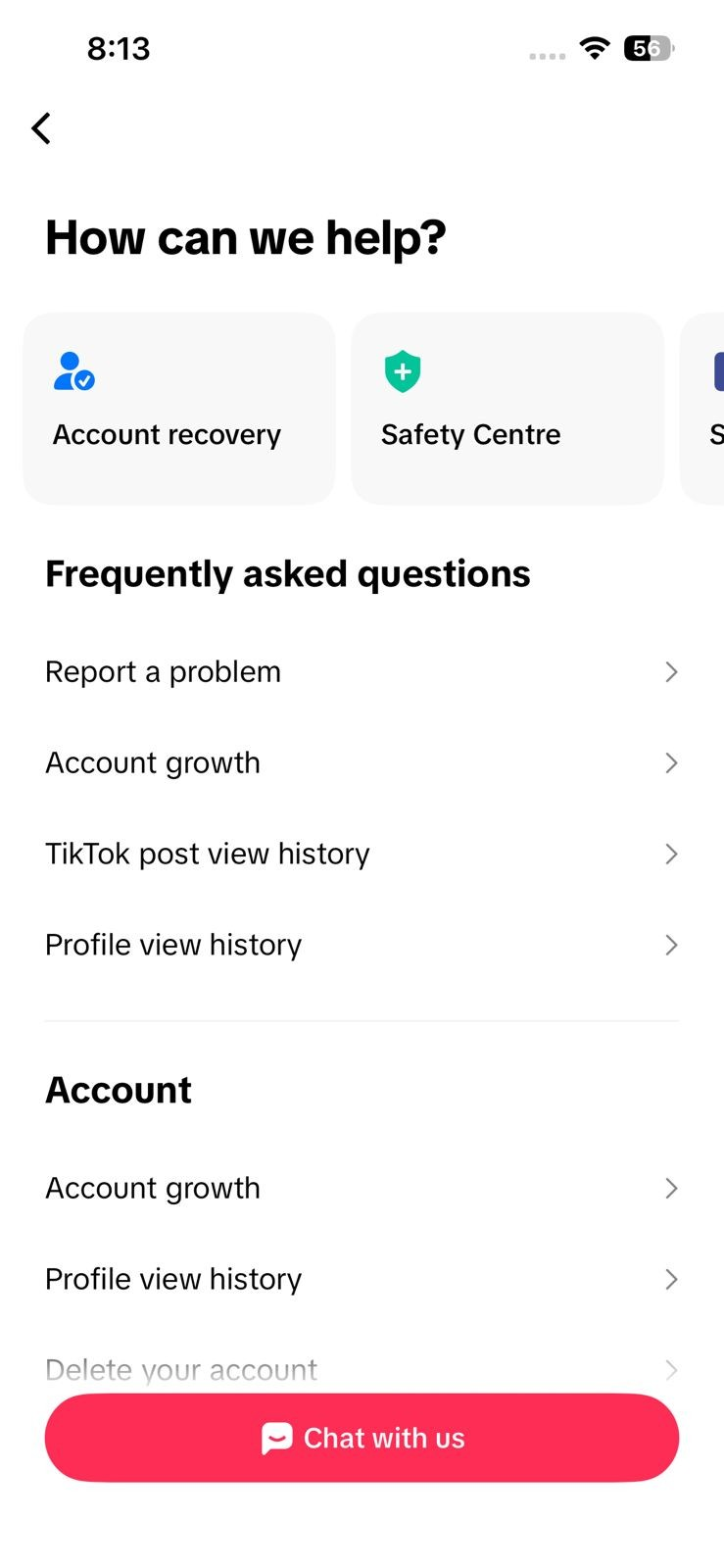
Si el problema se debe a sesiones antiguas, el chat debería volver a actualizarse después de limpiar tu cuenta. Si el problema persiste en todos los dispositivos, ahora tienes la información necesaria para contactar con el soporte técnico de TikTok en lugar de reinstalar la aplicación.
Al reportar este problema a TikTok, especifica si se limita a un solo chat, a un solo teléfono o si afecta a la misma cuenta en todos los dispositivos. Esta suele ser la forma más rápida de determinar si el problema es local (específico de tu dispositivo) o general de la cuenta.
Los comentarios están cerrados.