

Restablecer de fábrica los teléfonos Samsung Galaxy siempre ha sido una preocupación debido a la posibilidad de perder datos importantes. Pero con el servicio de copia de seguridad temporal en la nube de Samsung, ya no necesita realizar copias de seguridad en su computadora ni pagar costosos servicios de almacenamiento en la nube. Es la solución perfecta para guardar tus datos antes de reiniciar.

¿Qué es la copia de seguridad temporal en la nube en Samsung Galaxy?
Antes de restablecer tu Samsung Galaxy a la configuración de fábrica, asegúrate de respaldar todos tus datos, incluyendo fotos, videos, aplicaciones, ajustes y más. Si bien Samsung Cloud ya respalda elementos esenciales como contactos, registros de llamadas, mensajes SMS y aplicaciones, no almacena tus fotos, videos ni documentos del dispositivo.
Para crear una copia de seguridad completa, debe utilizar servicios de almacenamiento en la nube de terceros, como Google Drive o Microsoft OneDrive. Sin embargo, dado que ambos ofrecen espacio de almacenamiento gratuito limitado (15 GB para Google Drive y 5 GB para OneDrive), es posible que necesites comprar espacio adicional. Alternativamente, puede utilizar una computadora o un almacenamiento externo para hacer una copia de seguridad de su teléfono.
Con la función de copia de seguridad temporal en la nube de Samsung, no tendrá que preocuparse por estas cosas. Esta función le permite almacenar de forma segura y gratuita todos los datos de su teléfono Samsung Galaxy durante hasta 30 días. Todo lo que necesitas es una cuenta Samsung y un teléfono Galaxy con One UI 6 o posterior. Esta función es ideal para guardar temporalmente sus datos antes de un restablecimiento de fábrica, ahorrándole el costo de comprar espacio de almacenamiento en la nube adicional.
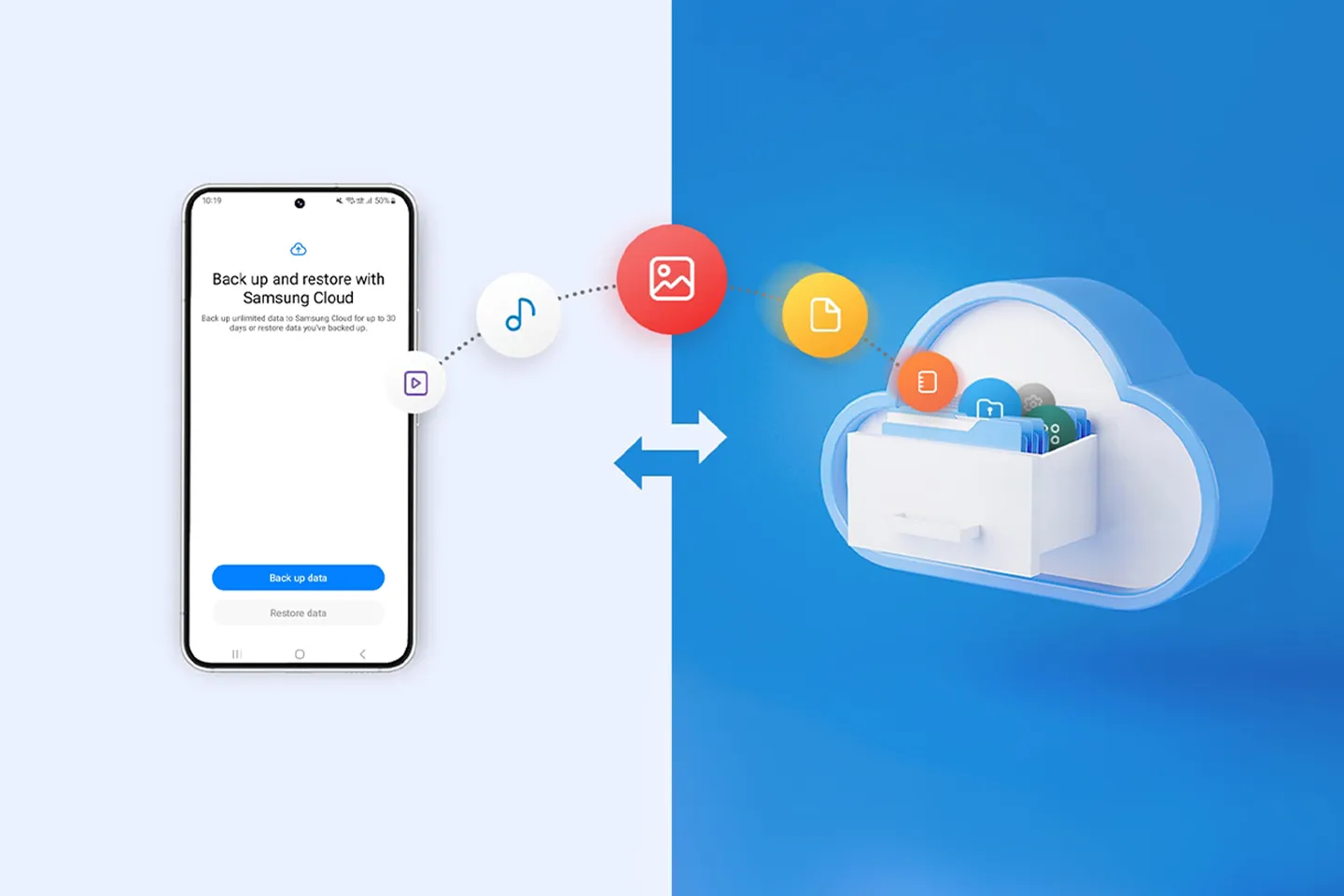
Con esta función, puede realizar una copia de seguridad de su teléfono de forma segura, realizar un restablecimiento de fábrica y luego restaurar datos sin esfuerzo. Esto es especialmente útil cuando se cambia a un nuevo dispositivo o se reinicia el teléfono para solucionar problemas.
Cómo usar una copia de seguridad temporal en la nube en Samsung Galaxy
Usar una copia de seguridad temporal en la nube para respaldar todos los datos de su teléfono Samsung es sencillo y directo. Sin embargo, antes de comenzar, hay algunas cosas que debemos tener en cuenta:
- Aunque no existe un límite máximo para el tamaño total de la copia de seguridad, el tamaño de los archivos individuales no puede superar los 100 GB.
- Cualquier archivo guardado en su tarjeta SD no se incluirá en la copia de seguridad.
- La copia de seguridad no incluirá contactos de solo lectura, historial de chat de aplicaciones de mensajería instantánea como WhatsApp ni notas bloqueadas en Samsung Notes.
- Puede restaurar sus datos desde la nube hasta 30 días después de realizar una copia de seguridad.
A continuación, le indicamos cómo utilizar la función de copia de seguridad temporal en la nube para realizar una copia de seguridad de todos los datos de su teléfono Samsung Galaxy:
- Abrir una aplicación Configuración de Desplácese hacia abajo para presionar Administración Pública.
- Ir Reiniciar > Copia de seguridad temporal en la nube.
- botón de clic Haz una copia de seguridad de tus datos.
- Utilice las casillas de verificación para seleccionar todos los elementos que desea respaldar. Opcionalmente, puede hacer clic en Descubra qué datos no se pueden respaldar para mayor información.
- Hacer clic Respaldo para iniciar el proceso.
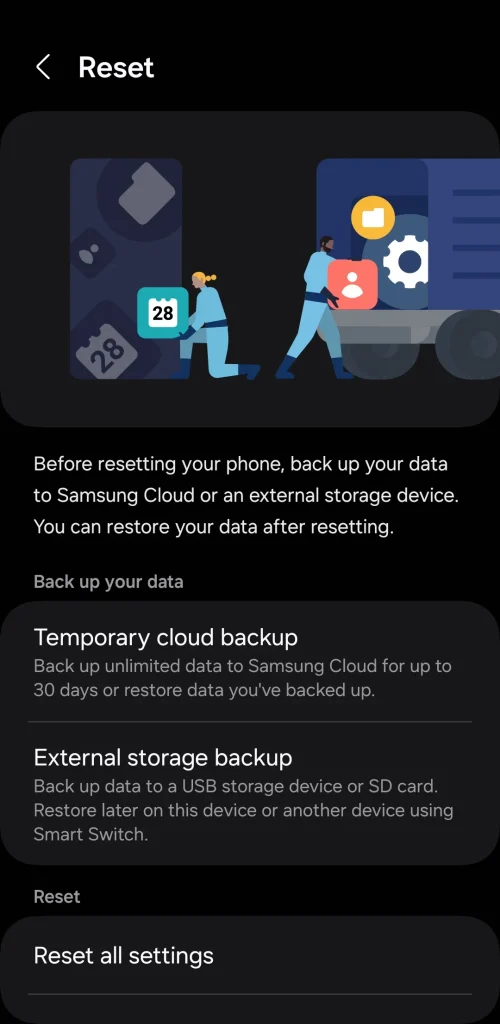
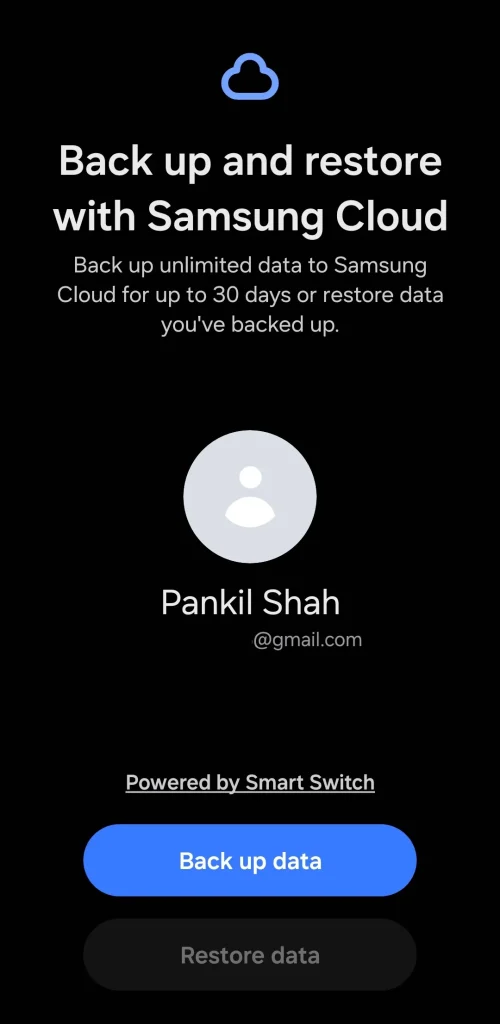
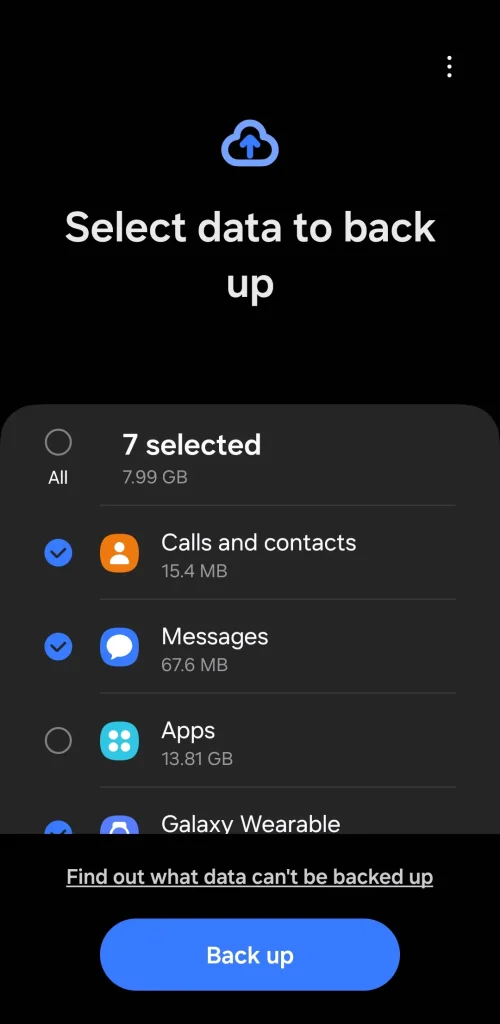
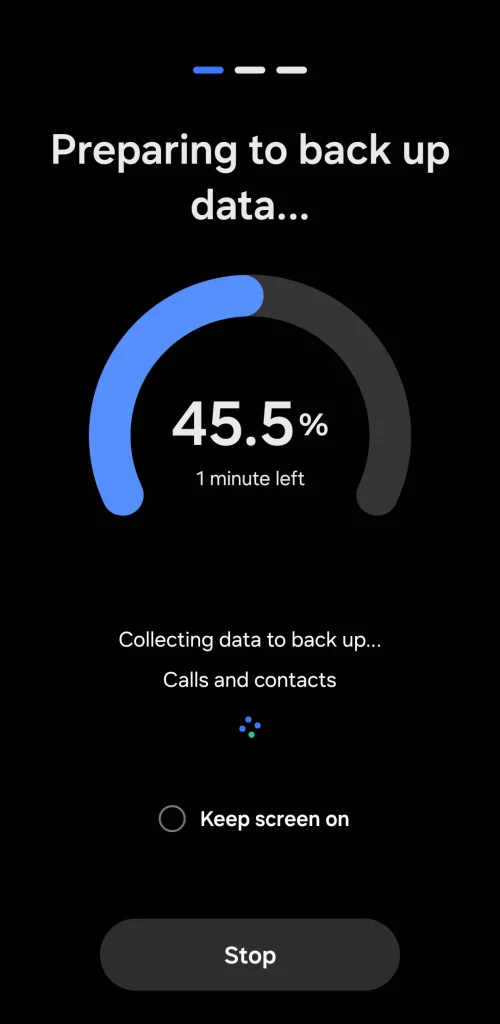
El proceso de copia de seguridad puede tardar algún tiempo, dependiendo de la velocidad de Internet y del tamaño de la copia de seguridad.
Su teléfono Samsung requiere suficiente espacio de almacenamiento para comprimir los datos localmente antes de cargarlos a la nube. Si ves el mensaje “No hay suficiente espacio en tu teléfono para crear una copia de seguridad”, intenta primero liberar algo de espacio de almacenamiento.
Recupera los datos de tu teléfono Samsung después de un restablecimiento de fábrica
Una vez completada la copia de seguridad, puedes restablecer de forma segura tu teléfono Samsung a la configuración de fábrica. Durante el proceso de configuración, tendrá la opción de restaurar sus datos después de iniciar sesión en su cuenta Samsung.
Sin embargo, si omitió la opción de restauración durante la configuración o desea restaurar datos en un teléfono Galaxy ya configurado, siga estos pasos:
- Abrir una aplicación Configuración de E ir a Administración general > Restablecer.
- toque en Copia de seguridad temporal en la nube y seleccione recuperación de datos. Es importante tener en cuenta que esta función puede tener nombres ligeramente diferentes según la versión del sistema operativo.
- Utilice las casillas de verificación para seleccionar los datos que desea recuperar. Asegúrese de seleccionar todos los datos que sean importantes para usted.
- Finalmente, haga clic recuperación de datos Espere a que se complete el proceso. Este proceso puede tardar algún tiempo dependiendo del tamaño de los datos que se estén recuperando.
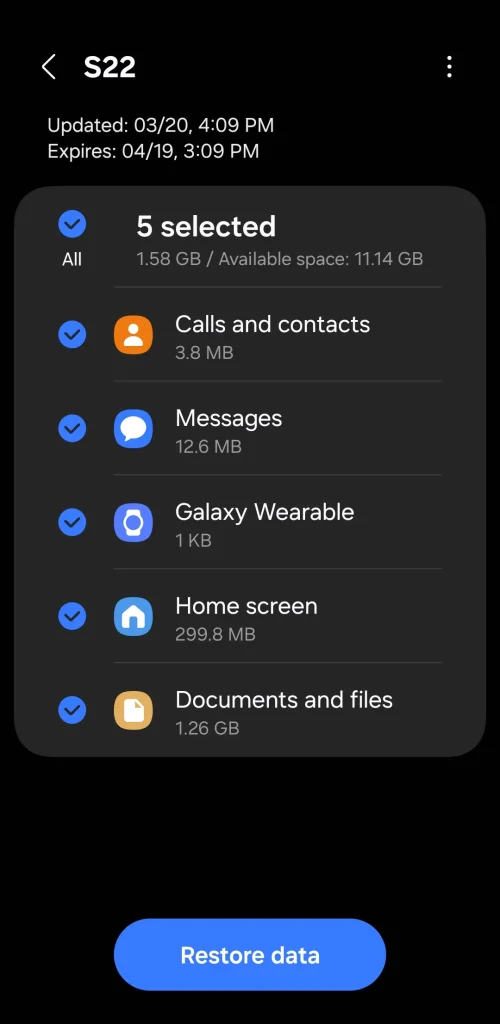
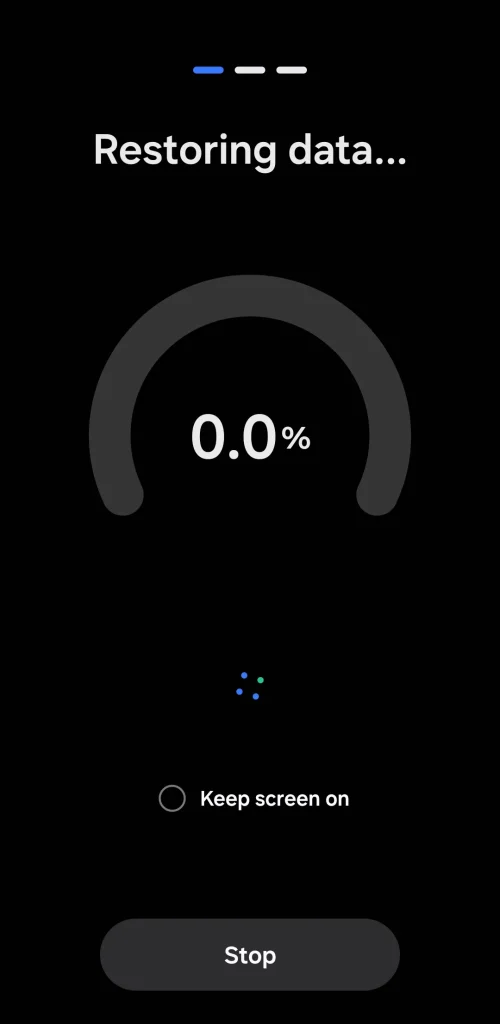
¡Eso es todo! Su teléfono Samsung Galaxy volverá a la normalidad con todos sus datos importantes restaurados.
Hay muchas características útiles de los teléfonos Samsung Galaxy que me gustaría ver en otras marcas, pero esta es quizás la más valiosa. Entonces, la próxima vez que restablezca su teléfono a valores de fábrica, ya sea para venderlo o para solucionar problemas, asegúrese de aprovechar esta útil función.
Los comentarios están cerrados.