
Solucionar el problema de "Sin señal de Firestick" en tu televisor.
¿Tu Firestick no muestra señal en tu televisor? Descubre soluciones efectivas paso a paso para solucionarlo y ¡disfruta viendo tus programas favoritos ahora!

Las cosas más importantes que necesitas saber
- Asegúrese de que la entrada del televisor coincida con el puerto HDMI al que está conectado el Fire TV Stick y vuelva a conectar el dispositivo de forma firme y directa, sin utilizar adaptadores poco fiables.
- Utilice el adaptador y el cable de alimentación diseñados específicamente para su Fire TV Stick y conéctelos directamente a una toma de corriente que funcione correctamente para evitar problemas de alimentación insuficiente en los puertos USB de su televisor.
- Conecta el Fire Stick directamente al televisor, sin utilizar dispositivos intermedios como adaptadores o divisores, y luego desconecta ambos dispositivos (Fire Stick y televisor) de la corriente durante 60 segundos para restablecer la conexión.
El control remoto del Fire TV enciende el televisor, pero la entrada HDMI seleccionada sigue mostrando el mensaje "Sin señal" . Es posible que el control remoto controle el televisor mediante HDMI-CEC o infrarrojos, incluso si el Fire TV Stick no transmite una imagen utilizable.
Cuando el televisor muestra el mensaje "Sin señal " , este mensaje proviene del propio televisor, no del sistema operativo Fire OS. Esto significa que el televisor no está recibiendo ninguna señal de vídeo que pueda mostrarse a través de esta entrada HDMI.
Por lo tanto, el problema suele estar en la entrada específica, la fuente de alimentación del dispositivo, la conexión HDMI o el modo de visualización negociado entre ambos dispositivos. Los problemas relacionados con VPN , región, Wi-Fi, cuenta o soluciones de aplicaciones son irrelevantes hasta que aparezca la pantalla de Fire TV.
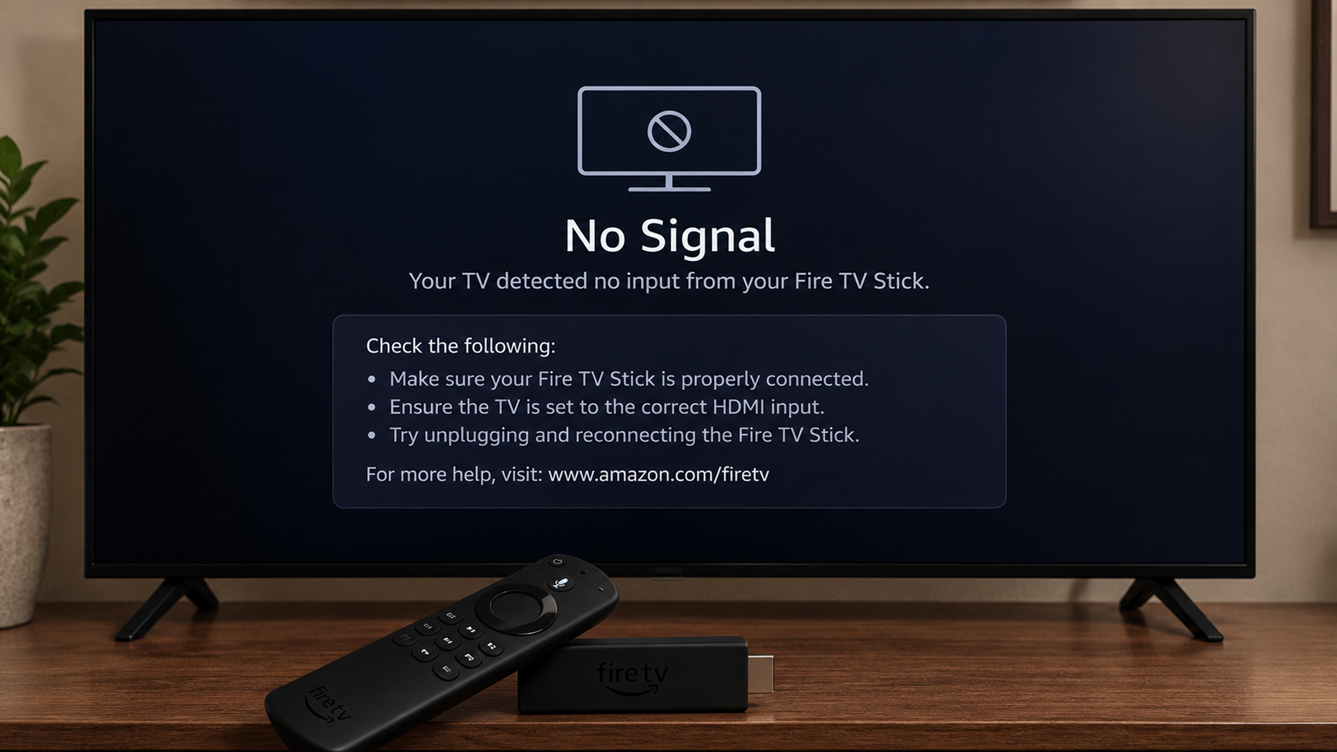
Lo que aparece antes de que desaparezca la señal es la pista más rápida:
| Lo que ves | ¿En qué centrarse primero? |
|---|---|
| El logotipo de Fire TV no se muestra en absoluto. | Entrada de TV, alimentación, montaje HDMI y puerto HDMI |
| Aparece el logotipo de Fire TV y, a continuación, el televisor pierde la señal. | Estabilidad de la alimentación o negociación de la resolución HDMI |
| La imagen solo aparece después de desconectar el dispositivo. | La sesión de Fire OS se ha bloqueado o hay un problema con la conexión HDMI. |
| El dispositivo funciona en otro televisor. | Puerto de TV original, firmware o modo de visualización aceptable |
Esta guía aborda el problema de un televisor que muestra el mensaje "Sin señal" . Si la interfaz de Fire TV es visible, pero la pantalla de inicio no termina de cargarse, consulte la Guía de carga de la pantalla de inicio de Fire TV.
1. Compruebe la entrada del televisor y vuelva a conectar el Fire TV Stick.
El problema de la falta de imagen se produce cuando el televisor está configurado en una entrada diferente o cuando el Fire TV Stick no está conectado correctamente mediante HDMI. El botón de encendido del mando a distancia solo confirma que el dispositivo puede conectarse al televisor, pero no comprueba la entrada de vídeo seleccionada.
Omita este paso solo si ya ha verificado que el etiquetado del puerto visible coincide con la entrada de TV seleccionada y ha vuelto a conectar el dispositivo (Stick) directamente sin utilizar ningún adaptador poco fiable.
- Mira la etiqueta que está al lado del puerto HDMI al que está conectado tu Fire TV Stick, como por ejemplo: HDMI 1 O HDMI 2 O HDMI eARC.
- use el botón . Entrada O Fuente O HDMI En el control remoto del televisor, localice este puerto exacto.
![La lista de entradas del televisor cambia al puerto HDMI al que está conectado el Fire TV Stick.]()
A menudo, la solución más rápida es asegurarse de que el televisor reciba la señal del mismo puerto HDMI que utiliza el Fire Stick. - haga clic en el botón Inicio Pulsa el mando a distancia de Fire TV una vez y, si el dispositivo (Stick) está en modo de suspensión, espera hasta 30 segundos.
- Si el televisor sigue mostrando el mensaje "Sin señal", desconecte el dispositivo (stick) del puerto HDMI y vuelva a insertarlo firmemente.
- Retire cualquier adaptador o concentrador HDMI de terceros. Si los puertos de su televisor están hundidos o muy juntos, intente usar el adaptador HDMI de Amazon incluido con su dispositivo; de lo contrario, intente una conexión directa.
![El dispositivo Fire TV Stick se desconecta y se vuelve a conectar directamente al puerto HDMI del televisor.]()
Una conexión HDMI suelta o el uso de un adaptador de terceros pueden provocar que se interrumpa la señal de imagen incluso si el dispositivo sigue encendido.
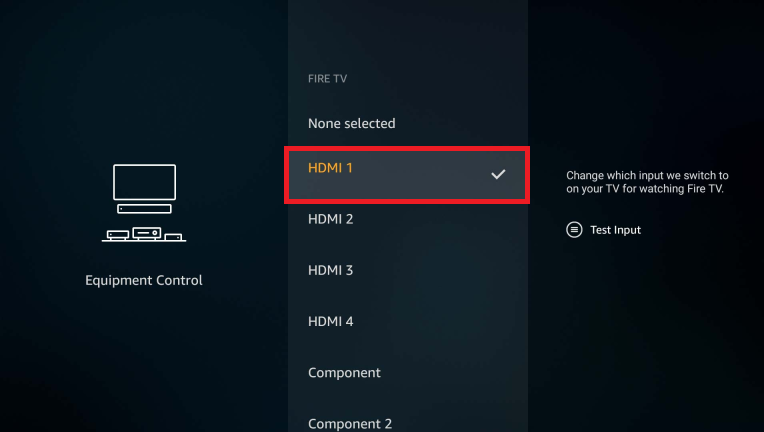
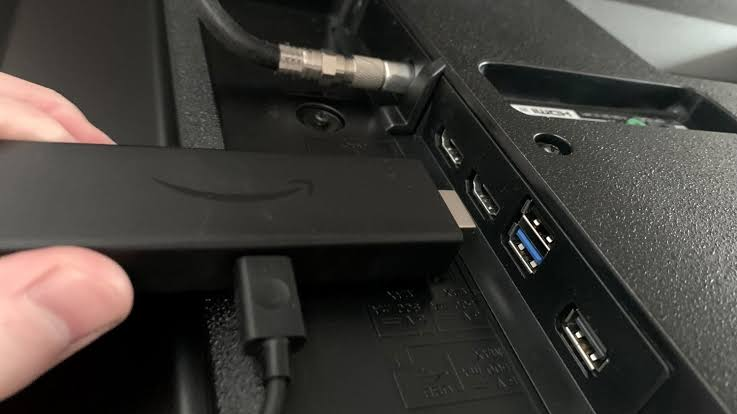
Si la imagen aparece ahora, el problema estaba en la entrada seleccionada o en la conexión HDMI. Si no aparece el logotipo de Fire TV, proceda al segundo método y compruebe la fuente de alimentación.
2. Utilice la fuente de alimentación especificada para su modelo de Fire TV Stick.
Para solucionar el problema de la falta de señal en tu televisor, asegúrate de que tu Fire TV Stick reciba suficiente energía. El dispositivo podría no encenderse o mostrar una pantalla negra si el cable o la fuente de alimentación no proporcionan la energía suficiente para la salida de video. Es posible que el dispositivo reciba suficiente energía para responder al control remoto, lo que podría hacer que el problema parezca ser un problema de HDMI.
Omita este paso solo después de haber confirmado que la configuración de energía suministrada o aprobada para su dispositivo es segura y funciona correctamente.
Utilice la fuente de alimentación suministrada específicamente con su Fire TV Stick. La mayoría de los modelos que utilizan un adaptador de corriente deben probarse con el cable y el adaptador de pared que vienen incluidos.
Algunos modelos más recientes de alimentación directa están diseñados para funcionar con un puerto USB compatible del televisor. El objetivo es proporcionar una fuente de alimentación conocida y adecuada para el modelo específico, en lugar de usar cualquier cargador de pared.
La guía de configuración del Fire TV Stick de Amazon explica la conexión estándar mediante adaptador.
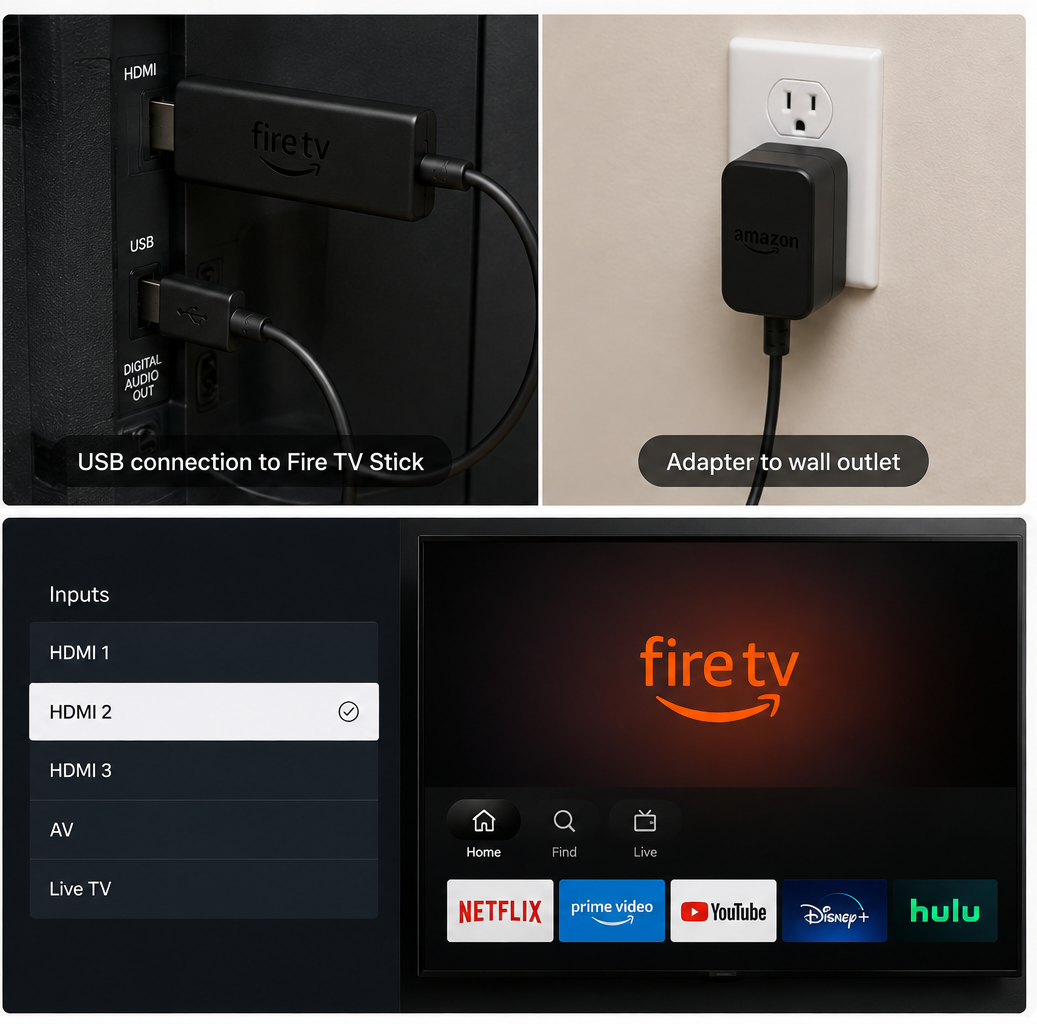
- Si tu Firestick viene con un adaptador de corriente de pared, desconecta el cable USB del televisor y conéctalo al adaptador.
- Para realizar esta prueba, conecte el adaptador directamente a una toma de corriente que funcione correctamente y evite conectarlo a una toma de corriente sobrecargada o con interruptor.
![El cable de alimentación del Fire TV Stick se conecta desde el puerto USB del televisor al adaptador de corriente de pared incluido.]()
La alimentación USB suministrada por el televisor puede ser demasiado débil o inestable para... Fire Stick Lo cual es necesario para que la señal de vídeo y el sistema funcionen sin problemas. - Si su dispositivo es un modelo de alimentación directa, utilice el cable que viene con él y la configuración recomendada. Corrija cualquier advertencia de batería baja en lugar de usar un cable poco fiable.
- Vuelva a instalar el cable de alimentación en Dispositivo de palo de fuego Comprueba que la fuente de alimentación no tenga conectores sueltos, enchufes doblados o cables dañados.
![Vuelva a conectar el adaptador Fire TV Stick y el cable de alimentación a la toma de corriente y al dispositivo.]()
Una conexión eléctrica ligeramente inestable puede aparecer como un fallo en el vídeo porque el dispositivo no completa el proceso de funcionamiento correctamente. - Vuelva a seleccionar la entrada HDMI correcta y espere hasta un minuto para que finalice el proceso de arranque en frío.
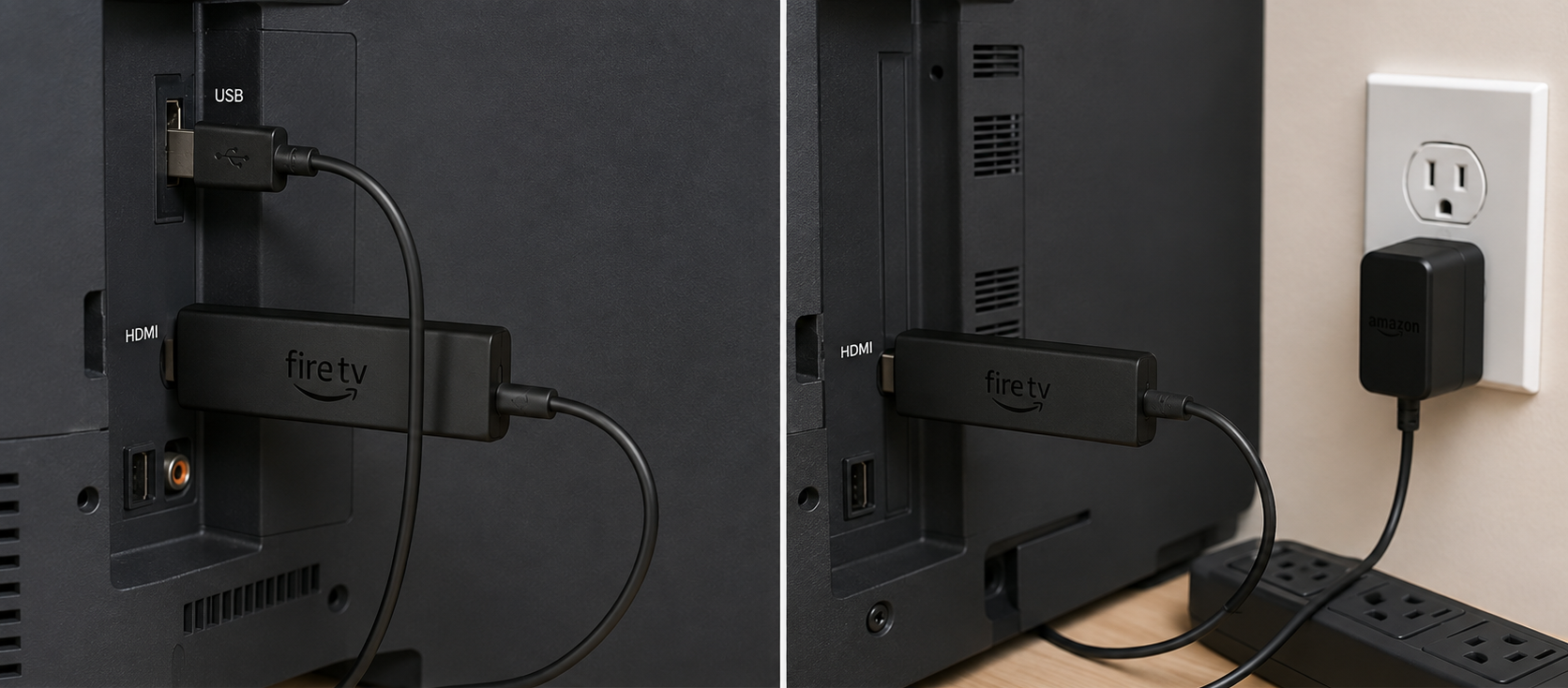
Si aparece una imagen estable, esto indica que el problema estaba en el cable, el adaptador, el conector o la fuente USB anterior. Si no aparece nada, proceda con el Método 3 para aislar la ruta HDMI.
3. Desactive el cable HDMI y reinicie ambos dispositivos.
Las conexiones HDMI suelen fallar cuando dispositivos intermedios como conmutadores, divisores, barras de sonido, receptores, extensores o incluso un puerto de TV defectuoso no pueden transmitir correctamente la resolución y la información de protección anticopia HDCP. Conectar el Firestick directamente al televisor ayuda a aislar estos dispositivos intermedios, mientras que reiniciar el dispositivo elimina cualquier dato de comunicación erróneo que pueda haber quedado tras el modo de suspensión o el cambio de entrada.
No omita este paso a menos que su Firestick ya esté conectado directamente al televisor, se haya probado más de un puerto HDMI en el televisor y ambos dispositivos (Firestick y televisor) se hayan desconectado completamente de la fuente de alimentación y se hayan vuelto a conectar.
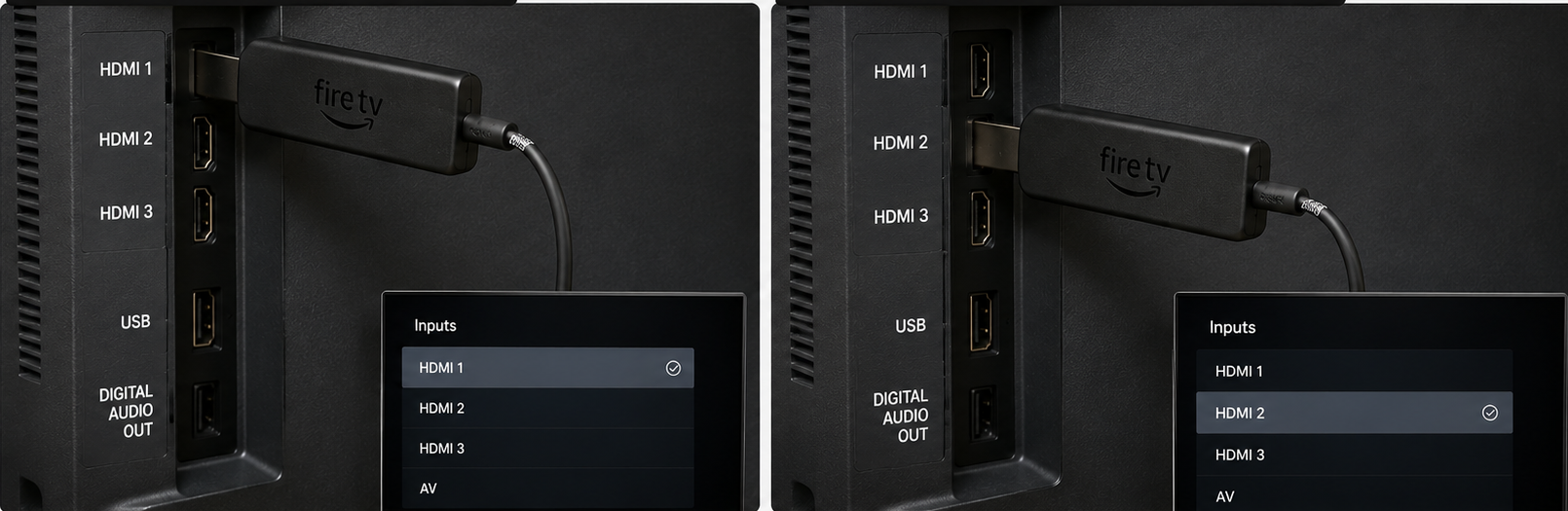
- Conecta tu Fire TV Stick a otro puerto HDMI de tu televisor y, a continuación, selecciona esa nueva entrada.
![Para realizar pruebas, el Fire TV Stick se cambia de un puerto HDMI del televisor a otro.]()
Un único puerto HDMI defectuoso o inestable puede hacer que el Fire Stick parezca funcionar mal, incluso si otro puerto funciona con normalidad. - Si tu Fire Stick está conectado a través de un conmutador, divisor, barra de sonido o receptor AV, desconecta estos dispositivos y conecta el Fire Stick directamente a tu televisor.
- Intente realizar la prueba una vez sin utilizar un cable HDMI adicional (extensor). Si la conexión directa es difícil o inestable, repita la prueba utilizando el cable de Amazon incluido.
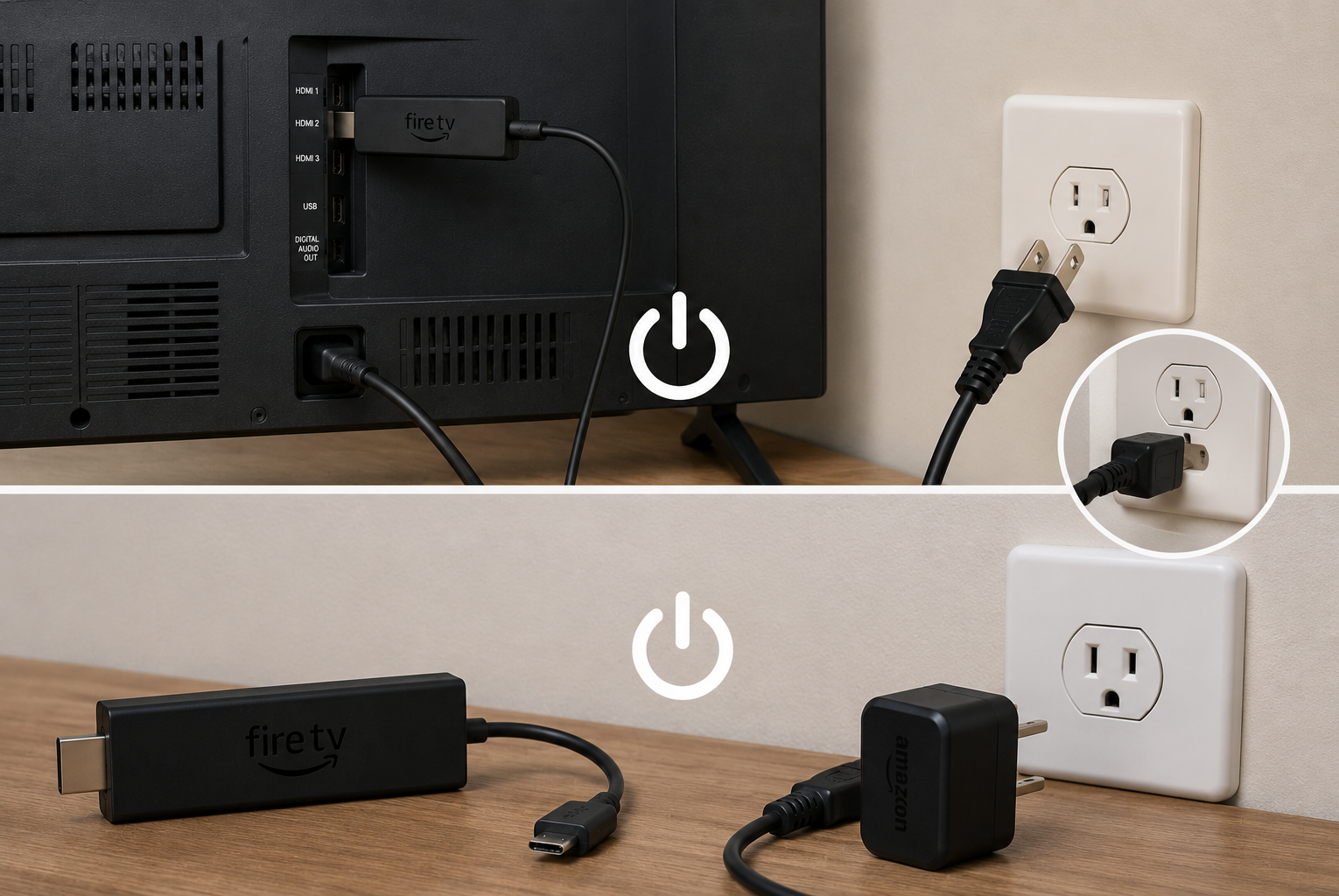
- Desconecta tu Fire TV Stick de la fuente de alimentación y desenchufa el televisor de la toma de corriente. Deja los dispositivos desconectados durante 60 segundos.
- Primero, vuelva a conectar y encienda el televisor. Seleccione la entrada HDMI correcta y, a continuación, vuelva a conectar la alimentación.Fire TV Stick Espera hasta que se encienda.
![Tanto el televisor como el Fire TV Stick se desconectan de la corriente eléctrica durante un reinicio completo.]()
Es más efectivo restablecer la conexión desde ambos extremos del cable HDMI (protocolo de enlace HDMI) que desconectar el Fire Stick durante unos segundos.
Amazon incluye estas comprobaciones relacionadas con la conexión directa, las entradas, los cables, la función CEC y la precisión en sus directrices oficiales sobre la pantalla negra del Fire TV.
Si la imagen vuelve a aparecer, vuelva a conectar los demás dispositivos HDMI uno por uno. El problema debería reaparecer al volver a conectar el dispositivo defectuoso a la serie.
Si el mensaje "Sin señal" sigue apareciendo, proceda al Método 4 solo si aparece el logotipo del dispositivo; de lo contrario, proceda al Método 5.
4. Restaure el dispositivo si tiene una resolución de pantalla no compatible o un problema de conexión CEC.
Este método se utiliza cuando aparece el logotipo de Fire TV antes de que desaparezca la señal, cuando el dispositivo responde pero no muestra imagen, o cuando funciona con normalidad en una segunda pantalla. Estas señales indican que el dispositivo puede arrancar, pero es posible que el televisor original no acepte el vídeo guardado.
Cambiar la resolución obliga al Stick y al televisor a negociar un modo de visualización diferente. Si el Stick no ha mostrado señal de salida de vídeo anteriormente, omita este método; en su lugar, pruebe el método descrito en el punto 5.
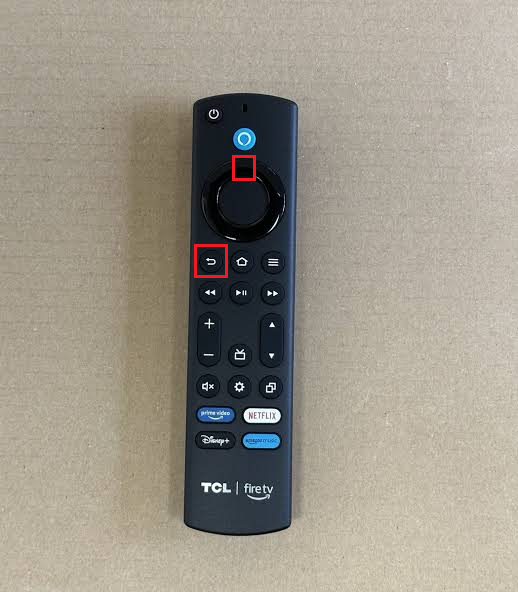
- Asegúrese de que su televisor esté conectado a la entrada de Fire TV. En el control remoto de Fire TV, mantenga presionados los botones. UpyRewind Al mismo tiempo, durante aproximadamente cinco segundos.
- Espere mientras el dispositivo (Stick) cambia entre las resoluciones compatibles. No pulse ningún otro botón hasta que aparezca una imagen utilizable o se complete el cambio.
![El mando a distancia del Fire TV utiliza los botones de subir y rebobinar simultáneamente para cambiar entre las diferentes resoluciones de pantalla.]()
Cambiar periódicamente la resolución ayuda a restablecer la visualización del vídeo si el televisor actual no es compatible con el modo que el Fire Stick estaba intentando utilizar. - Si su Fire Stick funciona normalmente en un televisor u otra pantalla, abra Configuración > Pantalla y sonido > Pantalla > Resolución de vídeo.
- Seleccione vehículosSi el televisor original sigue perdiendo la señal, vuelva a la pantalla en la que está funcionando el dispositivo y compruebe la resolución. 1080p Antes de volver a conectarlo al televisor original.
- Si los problemas ocurren principalmente después de encender el televisor o cambiar la entrada, abra Ajustes > Pantalla y sonido > Control de dispositivos HDMI-CECLuego, apágalo, reinicia tu Fire Stick y pruébalo. Vuelve a activarlo si desactivarlo no soluciona el problema.
![En la configuración de pantalla de Fire TV aparece un menú de Resolución de vídeo con opciones Automático y 1080p.]()
Si el Fire Stick está funcionando en otra pantalla, reducir la resolución en esa pantalla puede hacer que vuelva a ser utilizable en el televisor original.
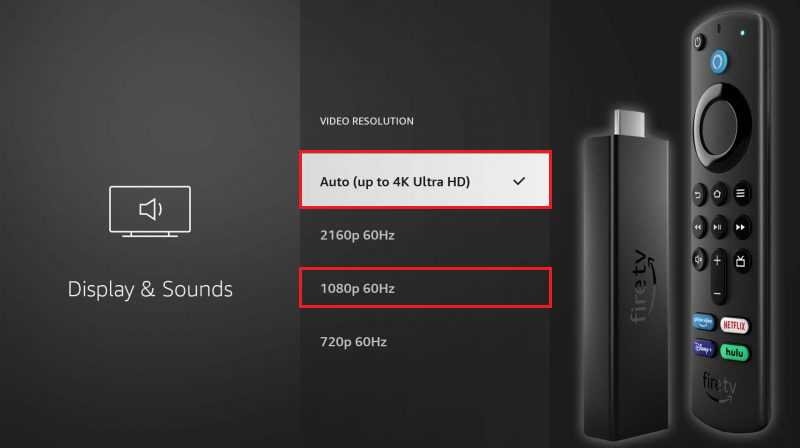
Si la imagen se restablece y permanece estable en resolución automática o 1080p, significa que la configuración de resolución anterior o la negociación CEC no eran compatibles con este televisor. Si el problema persiste o necesita solucionarlo después de cada reinicio, siga el Método 5 y verifique la compatibilidad del firmware y el hardware.
5. Prueba tu Firestick en otra pantalla y actualiza la que funcione correctamente.
La segunda pantalla ayuda a determinar si el problema reside en el Fire TV Stick o en el puerto HDMI del televisor. Permite reemplazar la pantalla sin necesidad de cambiar el Fire TV Stick ni su fuente de alimentación.
No utilice esta prueba como primer paso si no se han comprobado los ajustes de entrada o de alimentación.
Antes de volver a conectar tu Firestick, que funciona correctamente, a tu televisor original, sigue las instrucciones de actualización de Fire TV de Amazon o la guía completa de actualización de Fire TV de Appuals.
- Conecte el mismo Fire TV Stick, el mismo equipo de alimentación y el mismo extensor HDMI, o conéctelo directamente a otro televisor o monitor HDMI.
- Pruebe también con un dispositivo HDMI conocido que funcione correctamente en el puerto original del televisor.
- Si tu Fire TV Stick está funcionando en una segunda pantalla, instala las actualizaciones pendientes. Configuración > Mi Fire TV O Dispositivo y software > Acerca de > Buscar actualizaciones del sistema.
- Actualice el firmware original del televisor desde su configuración o la página de soporte del fabricante, luego vuelva a conectar el dispositivo en modo. vehículos O 1080p.
- Si el dispositivo muestra Sin señal Para cada pantalla, pruebe el cable y el adaptador incluidos comparándolos con alternativas compatibles de calidad, si las hay. Si el problema persiste, póngase en contacto con [Nombre/Cargo de la empresa]. Soporte para dispositivos Amazon Para opciones de garantía o reemplazo.
![Una imagen de un Fire TV Stick que se está probando en un segundo televisor para comprobar si el problema de "Dispositivo sin señal" persiste.]()
La prueba de la segunda pantalla es la forma más clara de diferenciar un Firestick defectuoso de un problema con el puerto HDMI del televisor.
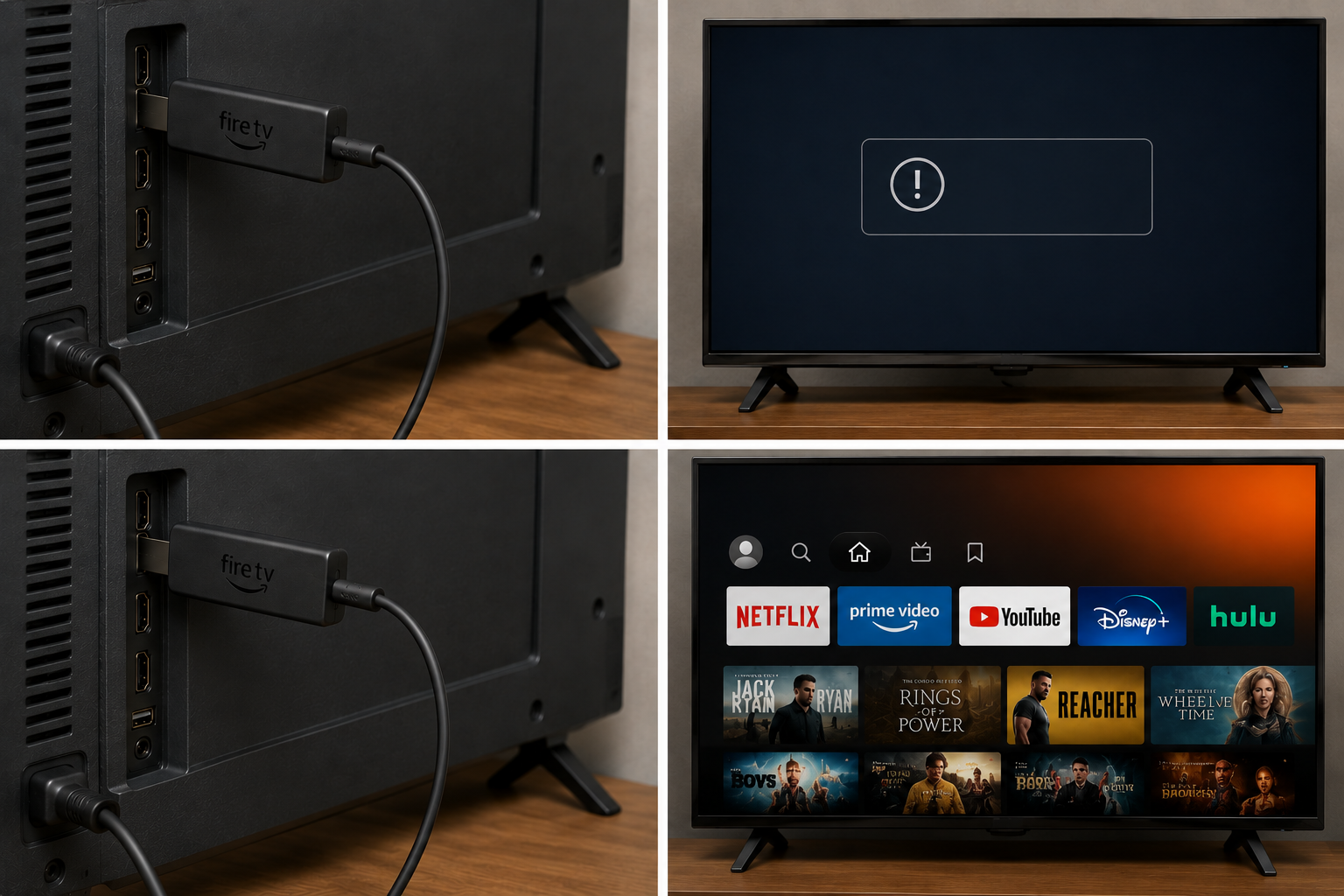
No restablezcas la configuración de fábrica de tu Fire Stick mientras tu televisor muestre el mensaje "Sin señal" . Esto borrará la configuración local, pero no solucionará ningún problema de entrada, alimentación, puerto HDMI, adaptador o modo de TV. Solo considera este paso si el video funciona correctamente en otro dispositivo y si el soporte técnico de Amazon te lo recomienda.
Si tu Firestick no funciona en todas las pantallas a pesar de tener alimentación, es probable que el problema esté en el dispositivo o en su fuente de alimentación. Si funciona en otros dispositivos, centra la solución de problemas en el puerto HDMI, el firmware o el modo de visualización de tu televisor.
Los comentarios están cerrados.