
Cómo solucionar el problema de los subtítulos de Prime Video que no funcionan en un televisor inteligente.
¿No funcionan los subtítulos de Prime Video en tu Smart TV? Descubre soluciones rápidas y efectivas para solucionar el problema y disfruta hoy mismo de tus películas favoritas.

Las cosas más importantes que necesitas saber
- Antes de comenzar a solucionar problemas, compruebe que el icono de traducción (CC/Subtítulos) esté disponible en la pantalla de resumen del título y pruebe con otros títulos para asegurarse de que el contenido admite la traducción.
- Si los subtítulos son compatibles pero no aparecen, vuelva a seleccionar la ruta de los subtítulos en el menú del reproductor mientras reproduce el contenido, pulsando el botón OK o Enter del mando.
- Si los subtítulos están presentes pero no se pueden leer, ajusta la configuración de estilo de subtítulos (como el tamaño y el color) en Prime Video o en la configuración de accesibilidad de tu televisor inteligente para que sean visibles y claros.
Es posible que los subtítulos de Prime Video dejen de funcionar en tu Smart TV aunque el vídeo se siga reproduciendo con normalidad. El icono de CC o de subtítulos puede desaparecer , no aparecer texto en el idioma seleccionado, los subtítulos pueden aparecer en el idioma incorrecto o funcionar para un título pero no para otro.
En primer lugar, es importante distinguir entre una pista de subtítulos que falta por completo y una que existe pero no se muestra correctamente. La página de ayuda de Prime Video sobre subtítulos en dispositivos conectados indica que los títulos compatibles muestran el icono de Subtítulos o Subtítulos ocultos.
En los televisores inteligentes , es posible que deba seleccionar un idioma antes de iniciar la reproducción o desde la lista de reproducción. También debe tener en cuenta las limitaciones del dispositivo. La página de soporte de Amazon para televisores inteligentes indica que la disponibilidad de subtítulos, idiomas alternativos y descripciones de audio puede variar según el título del contenido y el modelo del televisor.
| Lo que ves en la televisión | Lo que eso suele significar |
|---|---|
| Sin código CC O un subtítulo en una película o en un solo episodio. | Es posible que este título, idioma o lista de reproducción de TV no ofrezca subtítulos. |
| El símbolo está ahí, pero no aparece ninguna palabra después de seleccionar el idioma. | Puede que sea necesario revertir la ruta de traducción para la reproducción, o que el estilo la oculte. |
| Las traducciones aparecen, pero en el idioma equivocado. | Es probable que las preferencias de idioma del perfil o la ruta de funcionamiento seleccionada no coincidan. |
| Las traducciones fallaron en varios títulos compatibles. | Deberíamos centrarnos más en la aplicación Prime Video, el firmware del televisor o el estado de la aplicación local. |
| Solo falló una dirección, incluso en otro dispositivo. | Informe del problema como relacionado con el título o la ruta del subtítulo, en lugar de solicitar un reinicio completo del televisor. |
| Las rutas disponibles cambiaron después de viajar o usar una VPN. | Antes de cambiar la configuración de tu televisor, verifica la dirección sin usar una VPN o un proxy. |
1. Comprueba si este título y tu televisor son compatibles con subtítulos.
La ausencia del icono CC indica que la pista de subtítulos seleccionada no es visible. Los subtítulos fallan cuando Prime Video no dispone de una fuente de subtítulos para la película, el episodio, el idioma, la región o la pista de reproducción de TV seleccionados.
Esta comprobación ahorra tiempo, ya que las limitaciones a nivel de título no se solucionarán reinstalando la aplicación de TV. Primero, compara varios títulos y solo modifica la configuración si Prime Video muestra claramente errores al mostrar subtítulos en el contenido compatible.
Si la lista de traducciones cambia después de viajar o usar una VPN/proxy, vuelva a realizar la prueba con la VPN o el proxy desactivados.
Las directrices operativas de Amazon exigen que los usuarios desactiven las VPN y los proxies, y la página de disponibilidad de contenido de viaje de Prime Video indica que la selección disponible puede cambiar fuera de su país de residencia.
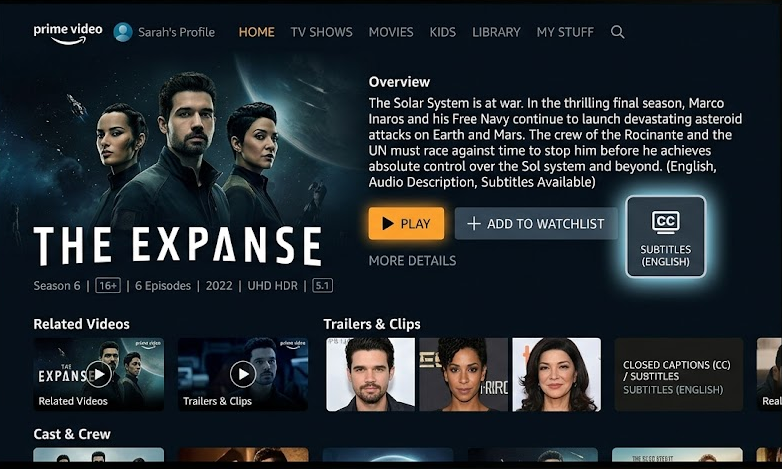
- pantalla abierta Resumen Para ver la dirección, busque el icono. Subtítulos O Subtítulos.
![La pantalla de resumen de títulos de Prime Video en un televisor inteligente muestra el icono de subtítulos o subtítulos ocultos.]()
Si el icono de subtítulos no aparece en la pantalla de Información general, es posible que Prime Video no proporcione subtítulos para este título o pista en esta ruta de reproducción. - Reproduce otro episodio del mismo programa y luego prueba con un título completamente diferente en el mismo televisor.
- Si la traducción aparece en otros títulos, vuelva al título afectado y compruebe si el idioma solicitado figura en la lista.
- Si no aparece ningún icono de traducción para el título, no reinicie el televisor todavía. Considere que el título o el idioma ya están disponibles.
2. Vuelva a seleccionar la ruta de traducción de la lista de reproducción.
En los televisores inteligentes, la selección de subtítulos desde la pantalla de título puede no aplicarse correctamente al iniciar la aplicación. Por este motivo, las instrucciones de Prime Video para dispositivos conectados indican que es necesario acceder al menú del reproductor, donde se pueden abrir las opciones de subtítulos pulsando Intro , Aceptar o el botón equivalente del mando a distancia.
Aplique estos pasos cuando la película o serie admita subtítulos, pero la ruta que haya elegido no muestre ningún texto en pantalla.
- Comienza a reproducir la película o el episodio.
- haga clic en el botón OK O entrar: O bien, utilice el botón central/botón de selección del mando a distancia para visualizar los controles de funcionamiento.
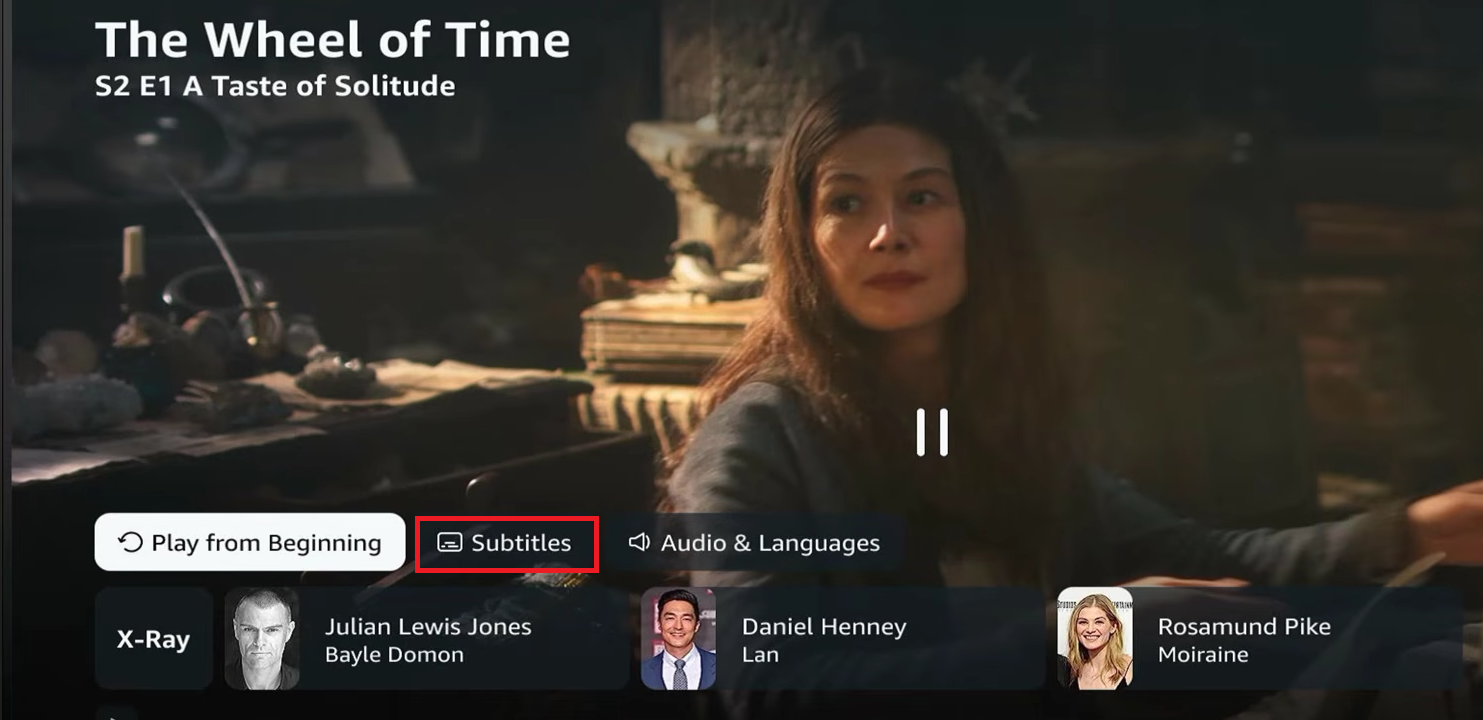
- Abre una opción CC O Subtítulos O Audio e idiomas.
![La lista de reproducción de Prime Video en un televisor inteligente muestra la opción de subtítulos o CC.]()
En los televisores inteligentes, a menudo es necesario volver a seleccionar la ruta de los subtítulos desde la lista de reproducción, incluso si la página de resumen del título ya indicaba que los subtítulos estaban disponibles. - Elija su propio idioma de traducción en lugar de DESC.
- Si la traducción ya está activada, desactívela.DESCLuego, reproduce el contenido durante unos segundos y vuelve a seleccionar el mismo idioma.
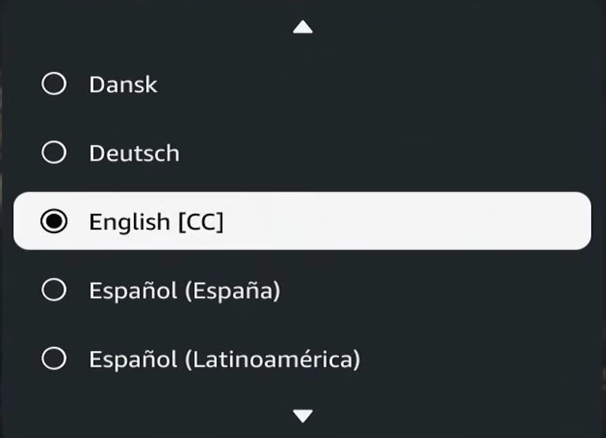
- Si aparecen varias rutas de traducción, pruebe brevemente con otro idioma y, a continuación, vuelva a su idioma preferido.
![La lista de idiomas de traducción de Prime Video en un televisor inteligente muestra varias rutas de traducción disponibles.]()
Antes de culpar a toda la función, compárala con otra ruta de traducción.
3. Vuelva a hacer visibles las traducciones seleccionadas.
A veces, las traducciones no faltan; simplemente son ilegibles. Unas configuraciones de traducción deficientes pueden hacer que el texto sea demasiado pequeño, demasiado transparente, demasiado brillante, demasiado oscuro o que se confunda con la imagen.
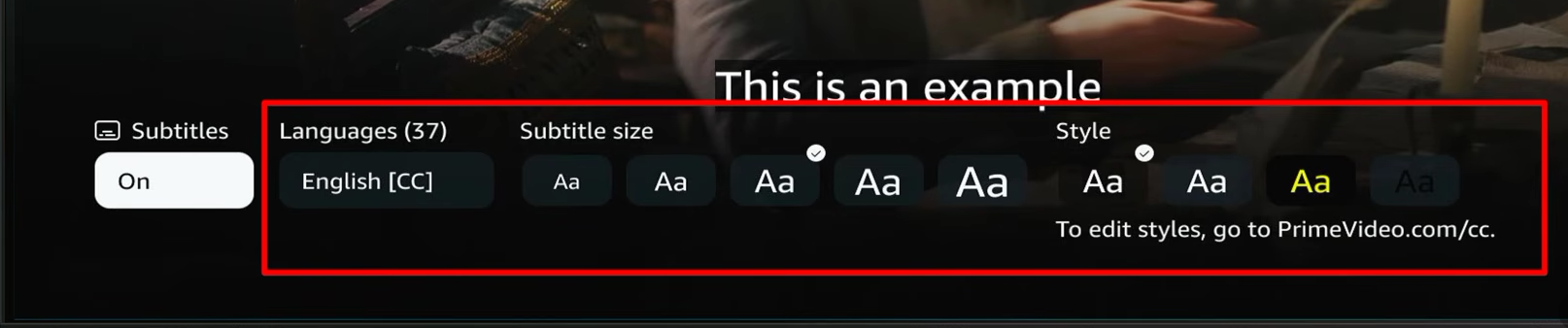
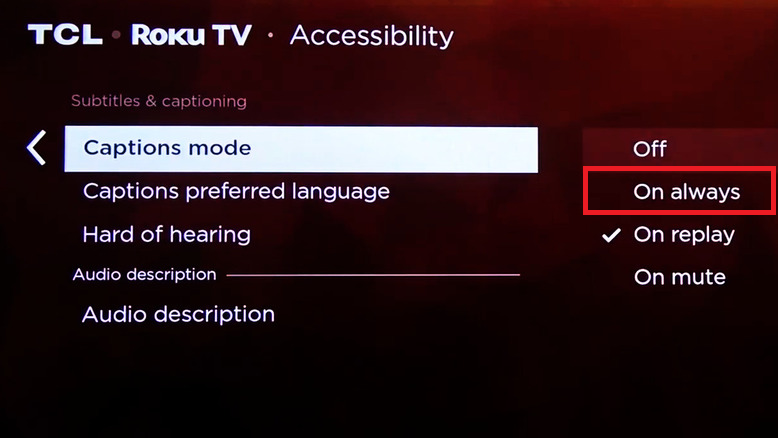
Prime Video indica que algunos dispositivos permiten ajustar el tamaño y el color de los subtítulos en la configuración de subtítulos . También señala que los dispositivos Roku no utilizan los preajustes de subtítulos de Prime Video de la misma manera, por lo que el estilo de subtítulos de Roku debe gestionarse a través de la configuración propia de Roku.
- Abierto Configuración de subtítulos En Prime Video, si tu televisor inteligente muestra esta opción.
- Restablezca la configuración de traducción a un ajuste preestablecido simple y claro, como texto blanco con fuente oscura o fondo oscuro.
![La configuración de subtítulos de Prime Video en un televisor inteligente muestra las opciones de tamaño y color de los subtítulos.]()
La configuración de subtítulos de Prime Video puede provocar que los subtítulos desaparezcan o resulten difíciles de ver cuando el tamaño o el color del texto se vuelven borrosos en la imagen mostrada. - Reproduce una escena que contenga diálogos y comprueba si ahora el texto es visible.
- على Roku TV, Abierto Configuración > Accesibilidad O Leyendas.
- colocar Modo de subtítulos En el estado que desee, luego abra Estilo de subtítulo Restablézcalo a la configuración de lectura predeterminada. Muestra Página de soporte de Roku De subtítulos Controles para el estilo del texto, el fondo y la ventana.
![Compruebe la configuración de accesibilidad o traducción de su televisor Roku mientras soluciona problemas de traducción de Prime Video.]()
En los televisores con tecnología Roku, el modo de subtítulos puede bloquear o anular lo que cabría esperar de la lista de subtítulos de Prime Video.
4. Ajusta el idioma y las preferencias de perfil de Prime Video para solucionar los problemas de traducción.
Prime Video conserva el idioma de la interfaz y las preferencias de idioma de transmisión de tu perfil. Estos ajustes no pueden crear una ruta de subtítulos que no esté ya disponible en el contenido, pero sí afectan a lo que Prime Video muestra primero o continúa mostrando.
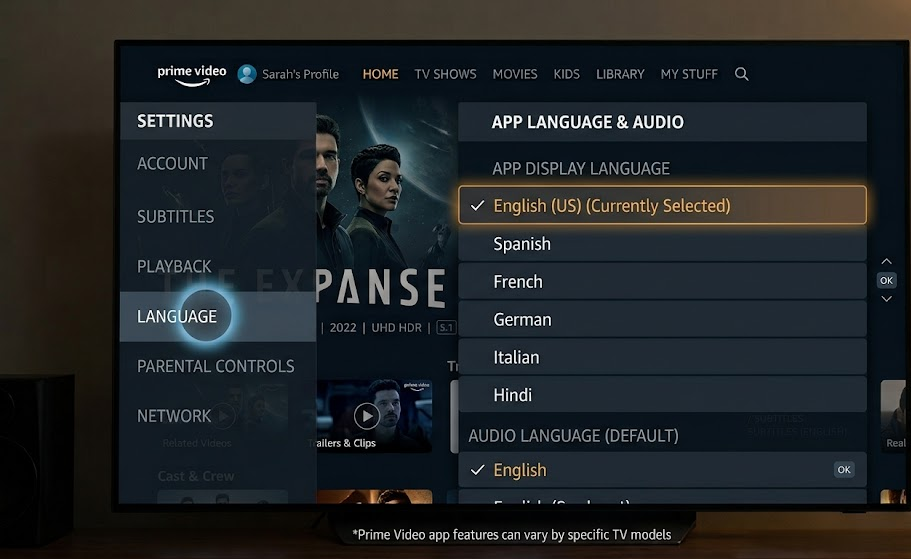
Según la página de ayuda sobre idiomas de Prime Video de Amazon , los usuarios de televisores inteligentes pueden cambiar el idioma de la aplicación desde la configuración y editar los idiomas de transmisión de su perfil desde la pantalla Editar perfil.
- Abre la aplicación Prime Video y ve a Configuración en TV.
- Verificar Idioma Especifique la configuración de la aplicación y ajústela al idioma que desea utilizar.
![La pantalla de configuración de Prime Video o la pantalla de edición de perfil en un televisor inteligente muestra las opciones de idioma y los idiomas de transmisión.]()
Prime Video puede almacenar las preferencias de idioma a nivel de aplicación y de perfil, por lo que el problema de la falta de traducción puede estar relacionado con las preferencias y no con un fallo de reproducción. - Regrese a la pantalla de selección de perfil y seleccione Editar Debajo del perfil activo.
- Abierto Lenguajes de transmisión Añade los idiomas que sueles usar para traducir.
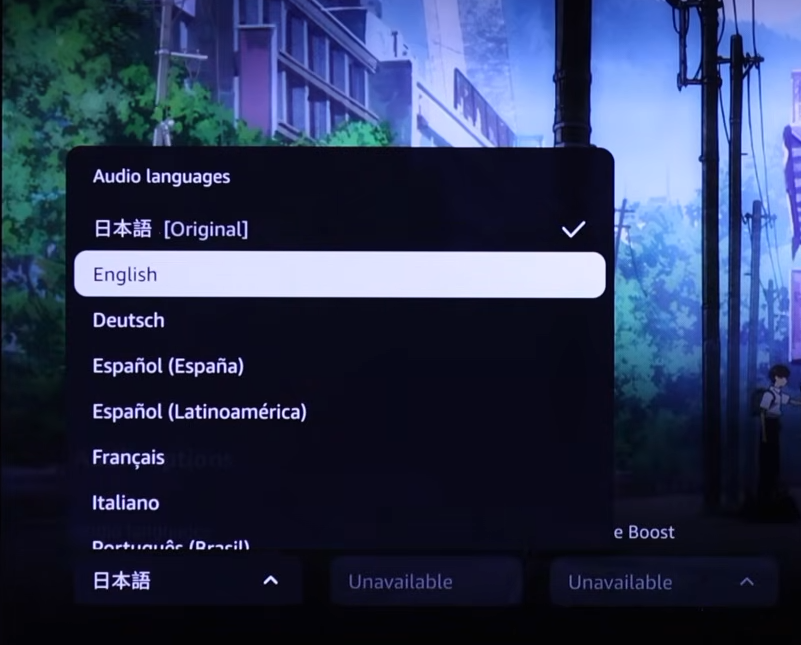
- Reinicia el contenido y luego ábrelo. Audio e idiomasSeleccione manualmente el idioma de traducción. Deje la pista de audio como está, a menos que el idioma hablado también sea incorrecto.
![El menú de audio e idioma de Prime Video en un televisor inteligente muestra las pistas de audio y las opciones de subtítulos.]()
La forma más rápida de detectar una selección de audio o traducción incorrecta es a través del menú Audio e idiomas durante la reproducción.
5. Actualiza la aplicación Prime Video y tu Smart TV.
Cuando varios títulos compatibles no funcionan en el mismo televisor, es poco probable que el problema se deba simplemente a la falta de una sola pista de subtítulos. La aplicación del televisor podría estar usando datos de reproducción obsoletos, o el programa podría estar desactualizado con respecto a la versión que Prime Video espera.
Amazon, a través de su página de solución de problemas de Prime Video , recomienda cerrar la aplicación, reiniciar el dispositivo conectado, asegurarse de que las actualizaciones del dispositivo y de la aplicación estén instaladas y reinstalar la aplicación cuando el dispositivo lo permita.
Este proceso de actualización de la aplicación no es necesario cuando solo un título carece de traducciones, mientras que los demás títulos compatibles funcionan con normalidad.
- cerrar app Prime Video Completamente, en lugar de simplemente abandonar la película.
- Apague el televisor, desenchúfelo si es posible, espere al menos 60 segundos y luego vuelva a encenderlo.
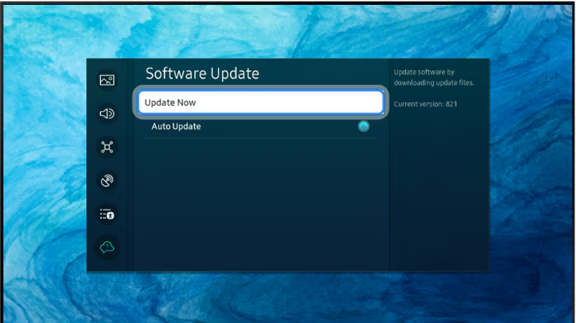
- Instale la última actualización de firmware o del sistema operativo disponible en la configuración del televisor.
![La pantalla de configuración del Smart TV busca actualizaciones de firmware o software mientras soluciona los errores de traducción de Prime Video.]()
recomendar Prime Video Francamente, es importante mantener actualizado el firmware del dispositivo conectado, ya que un software de TV obsoleto puede provocar que algunas funciones de la aplicación que antes funcionaban dejen de ser utilizables. - Abre la tienda de aplicaciones de TV y actualiza la aplicación. Prime Video Si hay una actualización disponible.
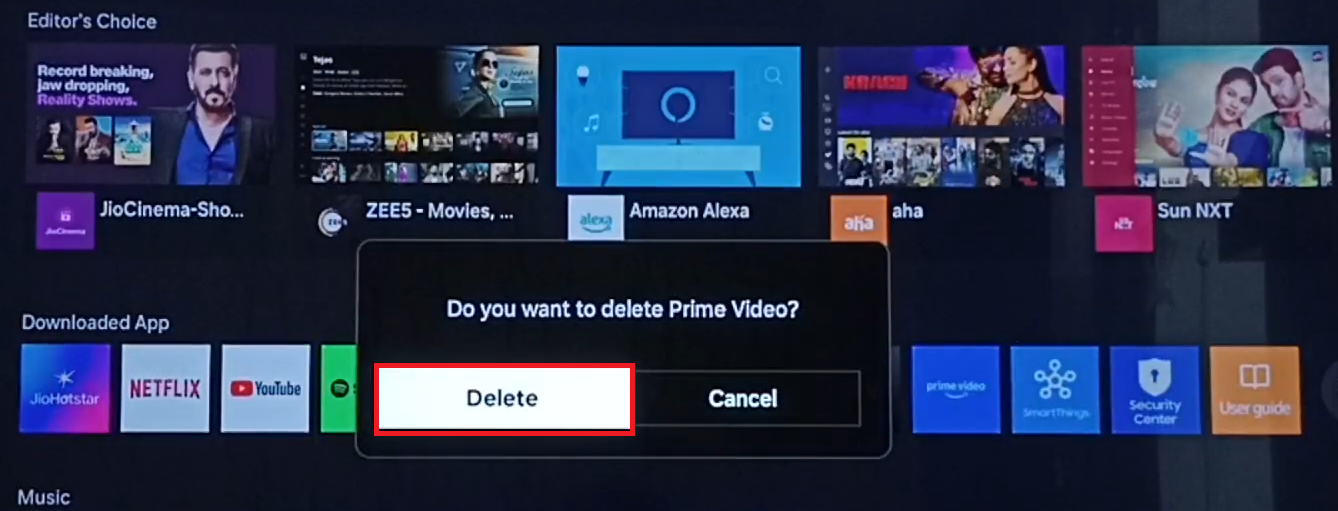
- Si tu televisor lo permite, desinstálalo. Prime Video
Vuelve a instalarla y luego inicia sesión. No te preocupes si no puedes eliminar una aplicación preinstalada del fabricante.
![Reinstalando la aplicación Prime Video en un televisor inteligente tras continuos problemas de traducción.]()
Reinstalar el programa resulta extremadamente útil una vez que ya hayas confirmado que el título admite subtítulos y que el problema probablemente se deba a datos antiguos de la aplicación en el televisor.
Si Prime Video también se congela, muestra pantallas negras o no carga los títulos con normalidad, solucione el problema general de que Prime Video no funcione antes de proceder con los cambios relacionados únicamente con los subtítulos.
6. Informar de un problema con un subtítulo o una ruta de traducción en Prime Video.
Si otros títulos funcionan correctamente en el mismo televisor inteligente, repetir el proceso de reinstalación no servirá de nada. En este caso, la pregunta más importante es si la película, el episodio o el idioma de los subtítulos que presenta el problema está desactivado en el catálogo de Prime Video.
Este paso presupone que el contenido (película o episodio) funciona correctamente y que el problema se debe simplemente a la falta de subtítulos. Si Prime Video muestra el error de reproducción 7136 , deberá solucionar este problema por separado consultando la guía de Prime Video para el error 7136.
- Abre la misma película o episodio con el que tienes problemas en otro dispositivo, como un teléfono inteligente o una tableta. Dispositivo de transmisión (Streaming Stick) o a través de un navegador web.
- Seleccione el mismo idioma de traducción que no funcionaba en el televisor.
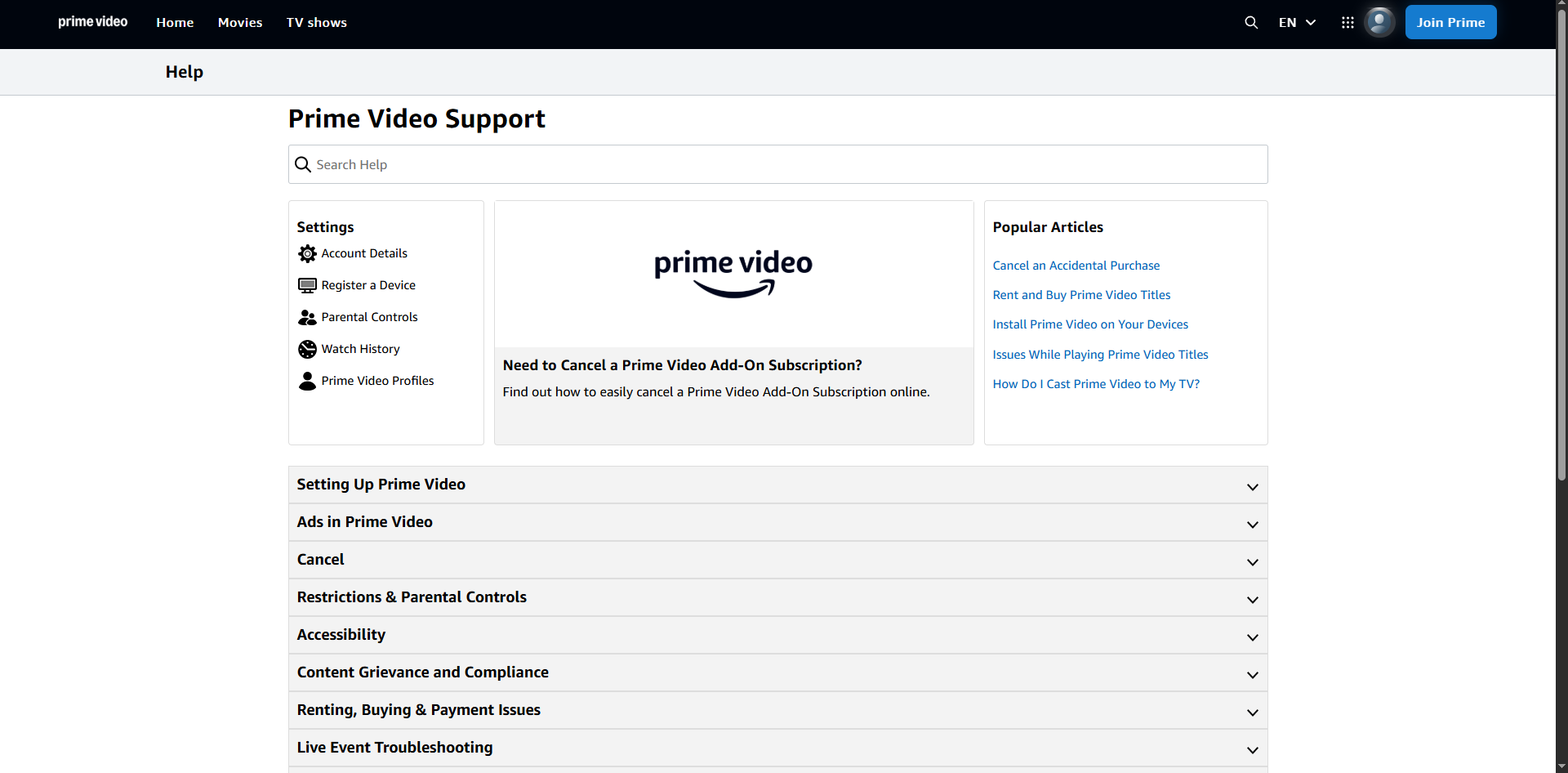
- Si el problema de que no aparecen los subtítulos persiste también en el segundo dispositivo, abra la página Ayuda de Prime Video, luego elige una opción Contáctenos (Contáctanos) o Envíanos tus comentarios (Envíanos tus comentarios).
- Tu mensaje debe incluir detalles como: el título (película o episodio), la temporada y el número de episodio (si corresponde), el idioma de los subtítulos que presentan el problema, el modelo del televisor, la versión de la aplicación Prime Video y si los subtítulos funcionaron en el segundo dispositivo que probaste.
![La pantalla de Ayuda o Comentarios de Prime Video se utiliza para informar sobre una película o episodio con subtítulos defectuosos.]()
Una vez que hayas confirmado que otros títulos funcionan correctamente en el mismo televisor, la forma más rápida de resolver el problema es informar del fallo de traducción para ese título específico, en lugar de intentar reiniciar todo el dispositivo.
Una vez que los subtítulos vuelvan a ser visibles, es recomendable probar con otro título que funcione correctamente y con un episodio de la serie que presentaba el problema, antes de realizar cualquier otro cambio en la configuración del televisor.
Los comentarios están cerrados.