
Cómo solucionar el problema de que los perfiles de Hulu no aparezcan en la Smart TV.
¿Tienes problemas para descargar perfiles de Hulu en tu Smart TV? Descubre soluciones rápidas y efectivas para solucionar este problema y disfrutar de tus contenidos favoritos.
Las cosas más importantes que necesitas saber
- Antes de solucionar los problemas de tu televisor, comprueba si el problema del perfil es específico del dispositivo probándolo en otro dispositivo; si funciona allí, actualiza la aplicación de Hulu y el firmware del televisor.
- Si el cambio de perfil falla, especialmente después de un cambio de contraseña o actualizaciones de seguridad, cierra sesión en Hulu en tu televisor y vuelve a iniciar sesión para actualizar tu sesión de cuenta.
- Para solucionar los problemas de carga de perfiles causados por datos de la aplicación dañados, borre la caché y los datos locales de la aplicación Hulu, o reinstálela por completo en su televisor.
Cuando Hulu muestra la pantalla "¿Quién está viendo? " en tu televisor , en lugar de abrir la página de inicio, las fotos de perfil permanecen en blanco, o no puedes saltarte esa pantalla con el mando a distancia, o cuando seleccionas un perfil, recibes el mensaje "Hemos encontrado un error al cambiar de perfil".

Lo que ves no significa que hayas fallado al iniciar sesión en tu cuenta. Hulu aceptó tu inicio de sesión, pero no terminó de cargar los datos de perfil necesarios antes de abrir la página de inicio. Si este perfil funciona correctamente en tu teléfono o navegador, no ha desaparecido.
Normalmente, el televisor conserva una cuenta de inicio de sesión caducada, datos de la aplicación dañados o un registro de activación que necesita ser reemplazado. Si el perfil no funciona en todos los dispositivos, reiniciar el televisor no solucionará el problema.
| Lo que encuentres | ¿Qué significa eso? |
|---|---|
| Todos los perfiles funcionan en el teléfono o en el navegador, pero no en un televisor. | Aplicación de TVEl problema reside en la sesión guardada o en la activación del dispositivo. |
| Todos los perfiles fallan en todos los dispositivos. | Comprueba tu cuenta o servicio de Hulu antes de cambiar de televisor. |
| Un perfil falla en todas partes, mientras que otro funciona. | El problema se corresponde con este perfil, no con la televisión. |
| El televisor no puede actualizar Hulu o ya no es compatible. | En lugar de reiniciar el televisor, utilice un dispositivo de transmisión compatible. |
Esta guía aborda el problema de que Hulu se congele al seleccionar un perfil. Si los perfiles se abren con normalidad y solo fallan los canales o el directorio, consulte la sección de solución de problemas de Hulu Live TV.
1. Primero, compruebe si el problema es específico del televisor y, a continuación, actualícelo.
Los perfiles de Hulu están vinculados a la cuenta, mientras que los archivos de la aplicación y las credenciales de inicio de sesión guardadas pertenecen a cada dispositivo individualmente. Esta distinción ayuda a diferenciar los problemas relacionados con la cuenta de los relacionados con el televisor. Si el perfil funciona correctamente en otro dispositivo, un fallo suele indicar un problema con la sesión guardada del televisor o con sus archivos de aplicación.
Las soluciones específicas para televisores solo son efectivas si el mismo perfil funciona en otro dispositivo. Si un perfil tampoco se carga en un navegador o teléfono, es necesario que la cuenta revise el perfil.
- Abierto Hulu Por teléfono o vía Hulu.comA continuación, inicia sesión en la misma cuenta y selecciona el perfil que no se carga en el televisor.
- Si todos los perfiles allí también fallan, desconecte cualquiera VPN O apoderado Inténtalo de nuevo desde una zona con cobertura de Hulu en Estados Unidos. Hulu explica. Restricciones de disponibilidad internacional.
- Si la cuenta sigue fallando en todos los dispositivos, utilice Página de soporte oficial de HuluLos pasos restantes implican reiniciar un solo televisor y no corregirán un fallo a nivel de cuenta.
- Si solo un perfil no funciona en todos los dispositivos, deje el televisor como está por ahora. La comprobación de perfiles descrita en el Método 5 es el procedimiento adecuado.
- Si el perfil funciona en otro lugar, asegúrese de que el televisor conectado o el reproductor de transmisión todavía aparezca dentro. Lista de dispositivos compatibles con Hulu.
- Abierto متجر التطبيقات Para tu televisor, instala las actualizaciones disponibles para la aplicación. Hulu.
![La tienda de aplicaciones de Smart TV está buscando una actualización para la aplicación de Hulu.]()
Los controles de perfil de Hulu se basan en la experiencia actual de la aplicación de TV, por lo que la aplicación antigua es una de las primeras cosas que hay que descartar. - abrir una página actualizacion del sistema O Actualización de firmware En el televisor, instale la última versión disponible para este modelo.
![La configuración del sistema del televisor inteligente busca actualizaciones de firmware o software.]()
La aplicación de Hulu se puede instalar en el televisor, pero puede producirse un problema al cargar los perfiles si el firmware del televisor está muy desactualizado con respecto a la versión actual de la aplicación. - Vuelve a abrir Hulu y prueba de nuevo la herramienta de selección de perfiles.
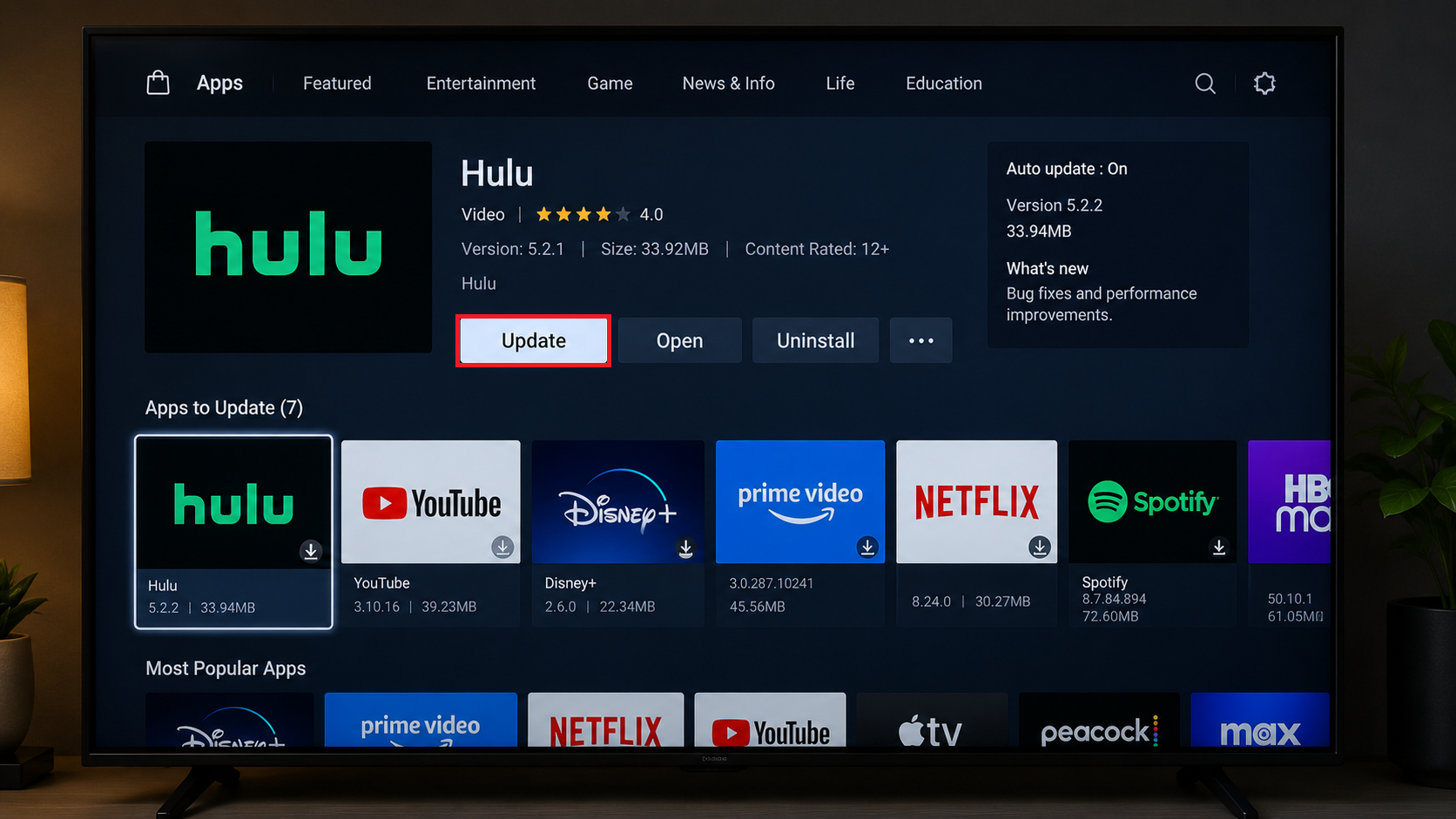
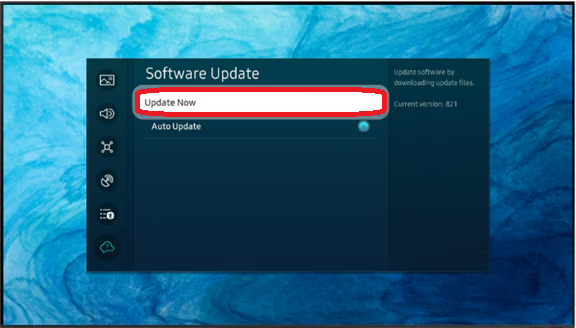
Si tu dispositivo ya no es compatible , usa un reproductor compatible. Si tu televisor es compatible y está actualizado, pero el problema persiste, prueba el siguiente método y actualiza tu información de inicio de sesión de Hulu.
2. Actualizar los datos de inicio de sesión de Hulu guardados en el televisor inteligente.
Cambiar de perfil en Hulu suele fallar tras un cambio de contraseña, una solicitud de verificación o una actualización de seguridad de la cuenta, dejando la televisión con una sesión de inicio de sesión anterior. Volver a iniciar sesión obliga a Hulu a generar un nuevo código de cuenta para la aplicación, solucionando así el problema.
El nuevo inicio de sesión en el televisor solo es útil si la cuenta ya se ha abierto correctamente en otro dispositivo.
- En un teléfono o computadoraAbre Hulu y asegúrate de que la cuenta acepte la contraseña y acceda a tus archivos personales.
![Prueba tu cuenta de Hulu en un teléfono o navegador antes de volver a iniciar sesión en tu televisor inteligente.]()
Si la cuenta está esperando a que finalice un proceso de actualización de contraseña o verificación, la aplicación de TV podría seguir fallando en la pantalla de perfil hasta que este proceso se complete. - Complete cualquier solicitud de contraseña, verificación de correo electrónico o aviso de seguridad que aparezca allí.
- En tu televisor, abre el menú de Hulu. Cuenta O Configuración luego seleccione Cerrar SesiónLos nombres de los menús pueden variar ligeramente según el dispositivo.
- Cierra Hulu, ábrelo de nuevo e inicia sesión con la cuenta que acabas de confirmar.
![El menú de la cuenta de Hulu en un televisor inteligente muestra una opción para cerrar sesión.]()
Iniciar sesión de nuevo en el televisor suele solucionar el problema de bloqueo al cambiar de perfil que se produce cuando la sesión anterior deja de ser fiable.
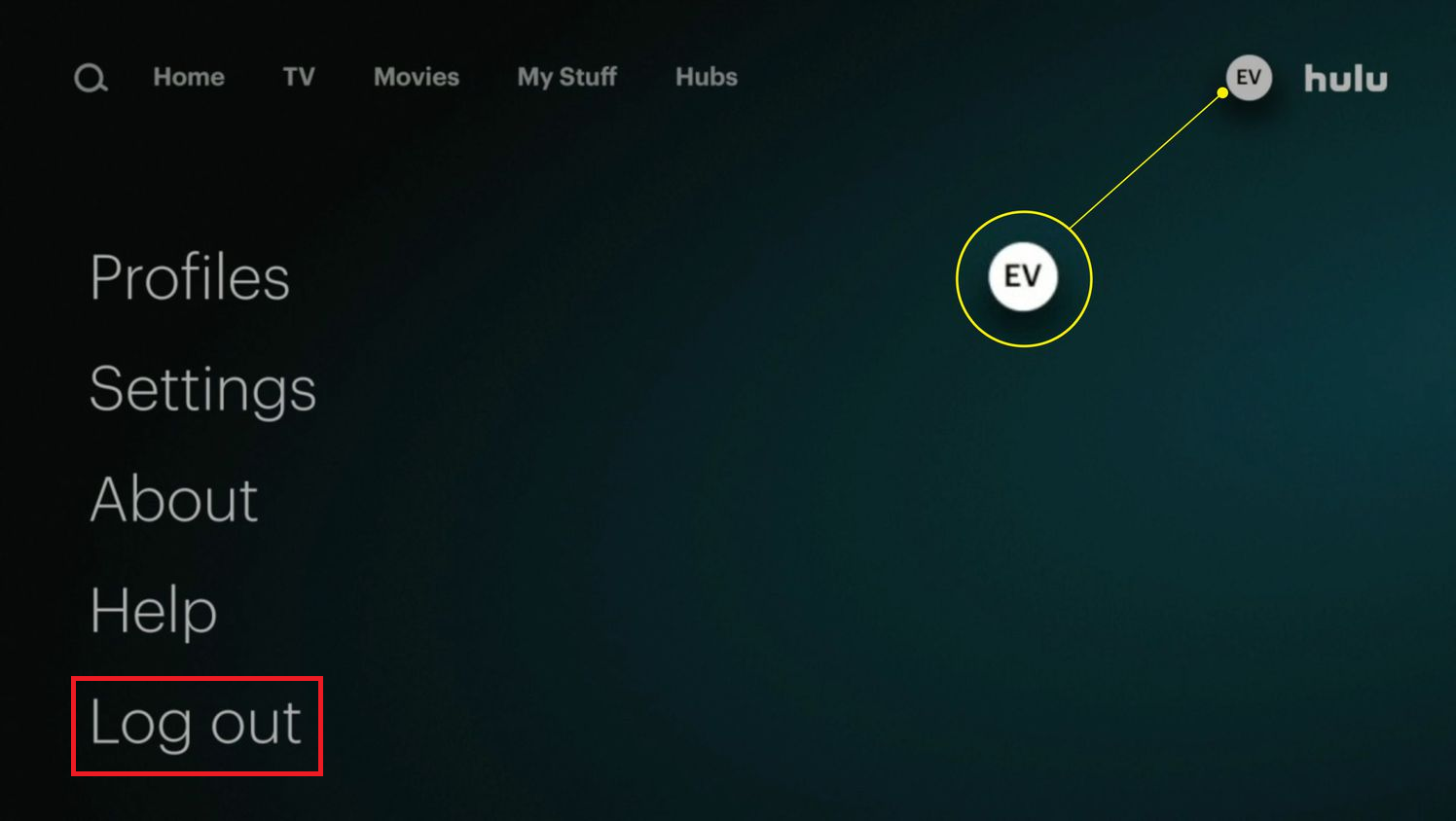
Si la pantalla se congela y le impide acceder a la opción Cerrar sesión , no se preocupe; al eliminar el dispositivo de la cuenta mediante el Método 5 se realizará un restablecimiento más completo y eficaz.
3. Borra los datos locales de la aplicación Hulu o vuelve a instalarla.
Para solucionar problemas con la carga de perfiles de Hulu, el primer paso suele ser borrar los datos locales de la aplicación o reinstalarla. Hulu puede fallar si los datos de perfil, las preferencias o la información de inicio de sesión almacenados en caché en el dispositivo están incompletos o dañados. En este caso, la aplicación de Hulu puede mostrar una pantalla de selección de perfil en blanco después de cada inicio.
A menos que el perfil funcione correctamente en otro dispositivo, es mejor no modificar los datos locales de la aplicación. Los archivos locales no pueden solucionar un perfil que no funciona en todos los dispositivos.
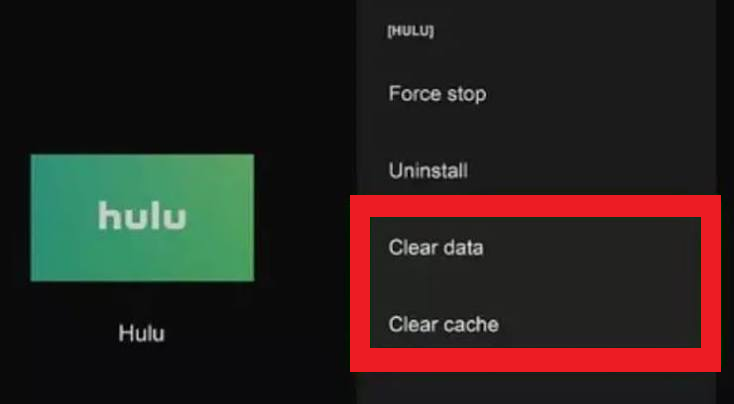
- En dispositivos Android TV, Google TV o Fire TV, abra Ajustes > Aplicaciones > Hulu Entonces escoge Forzar la detención de.
- Seleccione Borrar cachéLuego, vuelve a abrir Hulu y pruébalo una vez.
- Si nada cambia, vuelva a la configuración de la aplicación Hulu y seleccione Fecha Clear O Almacenaje vacíoEsto cerrará la sesión del televisor en tu cuenta, pero no eliminará los perfiles guardados en tu cuenta de Hulu.
![La configuración de la aplicación para televisores inteligentes abre las opciones de almacenamiento de Hulu para borrar la caché o los datos de la aplicación.]()
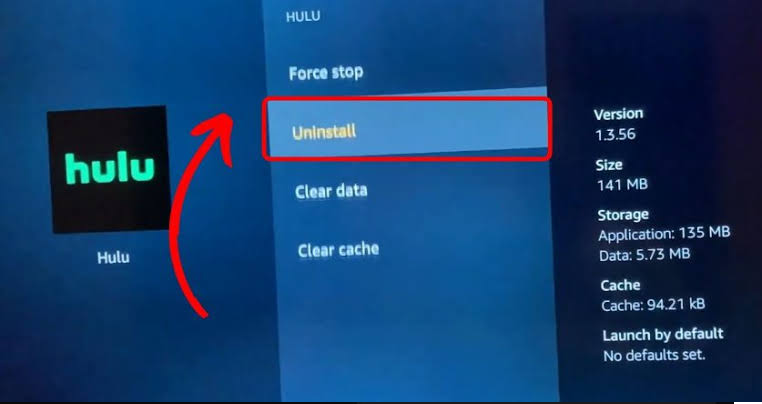
Los datos corruptos de la aplicación Hulu en tu televisor pueden impedir que se carguen los perfiles, incluso si tu cuenta y conexión a Internet funcionan correctamente. - Si el dispositivo no ofrece opciones de control de caché o almacenamiento, desinstale Hulu.
- Reinicia tu televisor o reproductor de streaming, luego reinstala Hulu desde su tienda de aplicaciones oficial y vuelve a iniciar sesión. Hulu también ofrece Instrucciones para la reinstalación del dispositivo.
![Un televisor inteligente desinstala y vuelve a instalar la aplicación Hulu desde la tienda de aplicaciones.]()
Reinstalar Hulu reconstruye el estado local de la aplicación en el televisor en lugar de reutilizar archivos que podrían provocar que la pantalla de perfil se congele.
Apple TV no ofrece las mismas opciones de control de caché para todas las aplicaciones. Si Hulu se bloquea, sigue los pasos para cerrar Hulu en Apple TV o reinstálalo.
4. Reiniciar completamente el televisor; solo reinicie la red si aparecen señales de que está afectada.
Muchos televisores inteligentes conservan la aplicación de Hulu en la memoria después de apagar la pantalla. Desconectar la alimentación restablece este estado, mientras que reiniciar la aplicación puede restaurarlo.
No manipule su enrutador a menos que Hulu no funcione en más de un dispositivo a través de la misma conexión, o si otras aplicaciones de transmisión también presentan dificultades.
- Salga de Hulu y apague el televisor o el reproductor de streaming conectado.
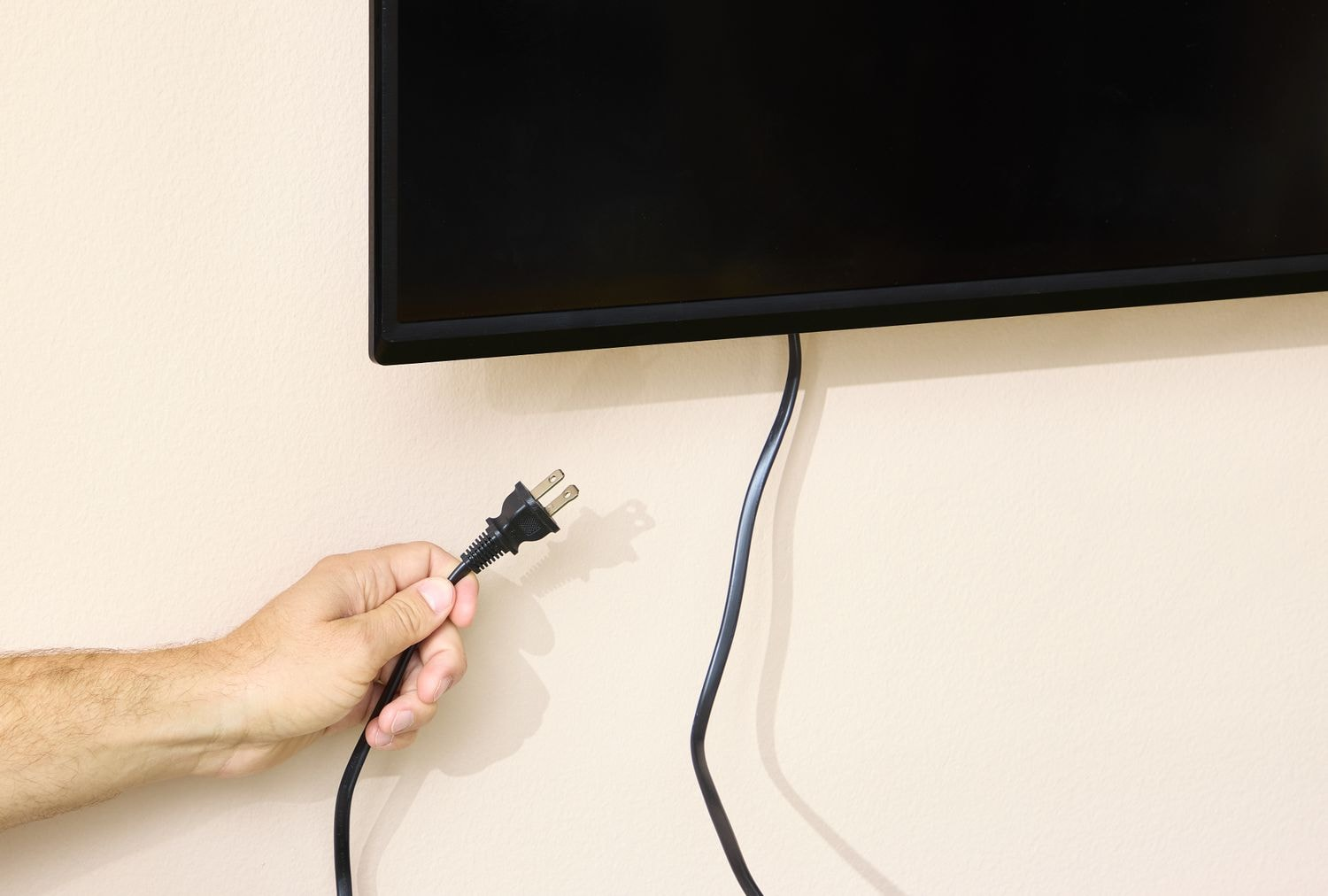
- Desconecte este dispositivo de la fuente de alimentación durante un período de tiempo. 60 segundos Aproximadamente.
- Vuelve a conectarlo, espera a que se complete la pantalla de inicio principal y, a continuación, prueba Hulu antes de reiniciar cualquier otra cosa.
- Si los perfiles de Hulu también están vacíos en otro dispositivo que utiliza la misma red Wi-Fi, o si otras aplicaciones no funcionan correctamente, desconecte el módem y el enrutador de la corriente eléctrica durante un tiempo. 60 segundos.
- Primero vuelve a conectar el módem y luego el router. Espera a que se restablezca el acceso a internet antes de abrir Hulu.
![El televisor inteligente y el router Wi-Fi se desconectaron de la corriente durante un ciclo de reinicio para solucionar un problema con Hulu.]()
Un ciclo de encendido completo borra tanto el estado pendiente de la aplicación de TV como la sesión de red que Hulu estaba intentando reutilizar.
Si el proceso de restauración del televisor solo se inicia después de los tres primeros pasos, indica un problema pendiente con la memoria del dispositivo. Si solo un televisor sigue fallando después de una instalación limpia de la aplicación y un reinicio completo, proceda con el Método 5 y reemplace su registro de activación de Hulu.
5. Reactivar un único televisor problemático o aislar un único perfil deshabilitado.
Los fallos al cambiar de perfil ocurren cuando el historial de activación del televisor no coincide con la sesión actual de Hulu. Este historial puede permanecer incluso después de reinstalar la aplicación, ya que Hulu también lo guarda en la cuenta. Elimínelo solo si el problema se presenta en un único televisor.
Si el problema afecta a un único perfil en todos los dispositivos, compare los perfiles. Desconectar el televisor no solucionará los problemas con los datos del perfil en la cuenta.
Si Hulu solo funciona en este televisor
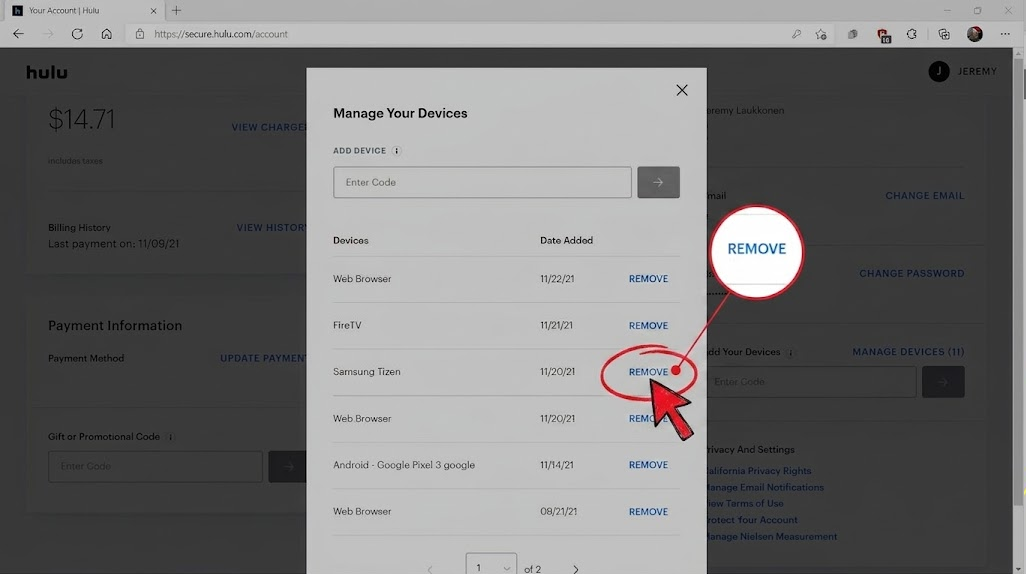
- Abierto Página de la cuenta oficial de Hulu En el navegador, luego busca Mira Hulu en tus dispositivos > Administrar dispositivos.
- Localice el televisor o reproductor de streaming afectado y, a continuación, seleccione Eliminar.
![La página de la cuenta de Hulu en la web abre la Administración de dispositivos y elimina un televisor inteligente.]()
Eliminar el televisor de la lista de dispositivos de Hulu obliga Televisión inteligente Deja de reutilizar el mismo estado de activación deshabilitado. - Abre Hulu en tu televisor y completa el inicio de sesión o la activación nuevamente.
Si un perfil no funciona en todos los dispositivos
- Crea otro perfil en la misma cuenta. Si funciona correctamente, entonces el problema no está en la instalación de TV ni de Hulu.
- Crea un perfil temporal siguiendo estos pasos: Instrucciones oficiales de Hulu para la gestión de perfiles.
- Si se abre el perfil temporal, mantén el perfil original y ponte en contacto con Hulu. Indica al servicio de asistencia qué perfil no funciona, si no funciona en todos los dispositivos y si el perfil temporal sí funciona.
No elimine el perfil afectado solo para probarlo. El soporte de Hulu podría revisar o actualizar los datos de la cuenta, mientras que eliminarlo podría borrar toda la información asociada a ese perfil.
Al contactar con el servicio de asistencia, incluya el modelo de su televisor, la versión del programa, la versión de la aplicación Hulu, el mensaje exacto que aparece en pantalla y los resultados obtenidos con otro dispositivo y perfil. Esta información ayuda a diferenciar entre un problema de activación del televisor y un problema con el perfil de la cuenta, evitando así tener que reinstalar la aplicación.
Si al reactivar todos los perfiles se restablecen, entonces el problema se debía al registro anterior del dispositivo. Si el perfil temporal funciona pero el original no, deja de modificar la configuración de tu televisor y remite el problema al soporte técnico de Hulu, ya que se trata de un problema relacionado con el perfil en tu cuenta.
Los comentarios están cerrados.