

Puede que no se muestre gmail Avisos Esto se debe a que la aplicación de Gmail está desactualizada. Además, una configuración incorrecta de la aplicación de Gmail o de los ajustes del teléfono (como el modo de ahorro de energía, etc.) también puede causar el problema.
El usuario afectado experimenta este error al no recibir notificaciones de la aplicación Gmail (cuando esta se ejecuta en segundo plano). El problema se observa tanto en iOS como en Android.
Antes de pasar a las soluciones para solucionar el problema de las notificaciones de Gmail, asegúrese de que su teléfono tenga... Amplio espacio de almacenamiento disponibleAdemás, asegúrese de que La zona horaria de tu teléfono Correcto (es posible que necesites desactivar la zona horaria automática).
Solución 1: Actualice su aplicación Gmail a la última versión
Google actualiza periódicamente la aplicación Gmail para corregir errores conocidos y mantenerse al día con los nuevos avances tecnológicos. Es posible que te encuentres con este error si usas una versión anterior de Gmail, lo que podría impedirte usar todas sus funciones.
En este caso, actualizar la aplicación de Gmail a la última versión (lo que elimina los problemas de compatibilidad) podría solucionar el problema. A modo de ejemplo, le guiaremos en el proceso de actualización de Gmail en su teléfono Android.
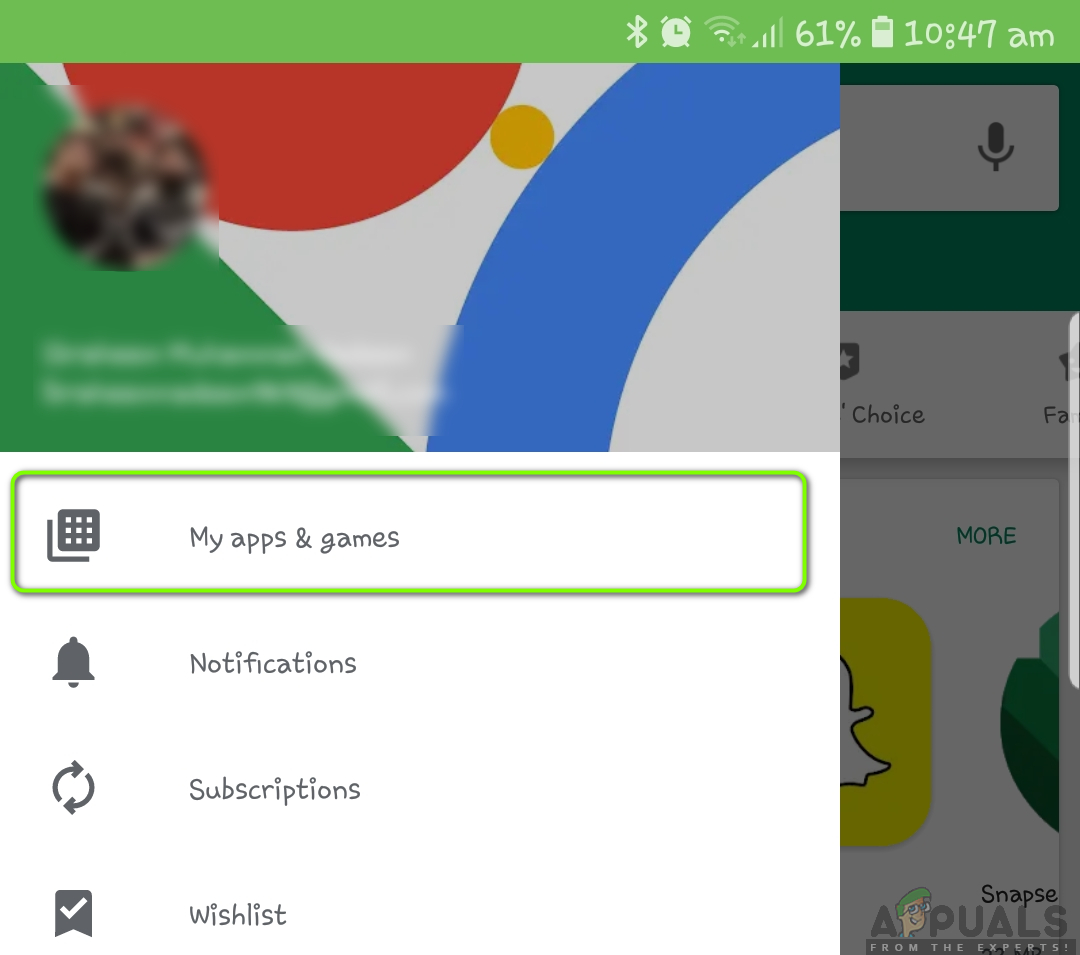
- Abierto Google Play Store Luego abra su menú haciendo clic en el icono menú lateral (Cerca de la parte superior izquierda de la pantalla).
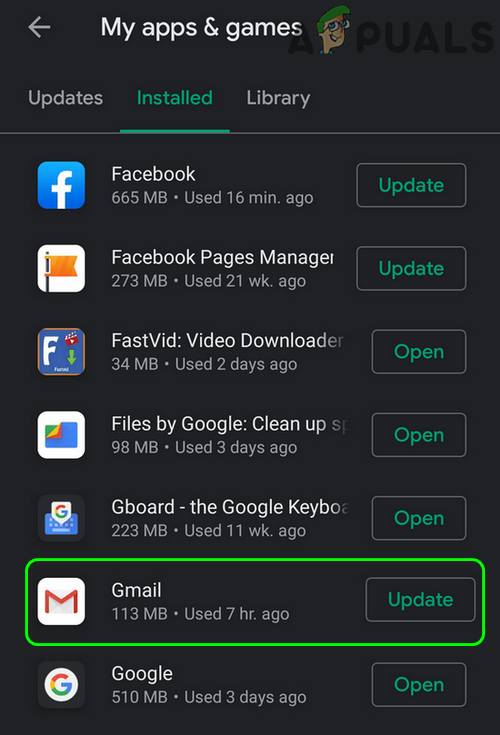
- Ahora haga clic en Mis aplicaciones y juegos Luego ve a la pestaña instalado.

- luego busca gmail y haga clic en él.

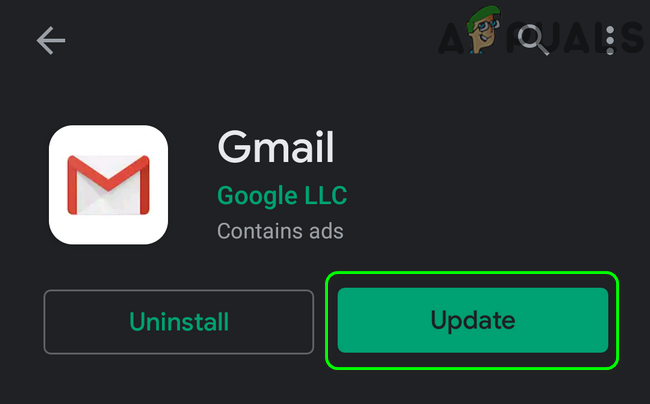
- Ahora haga clic en el botón . Actualización (Si hay una actualización disponible), verifique si las notificaciones de Gmail funcionan correctamente.

Solución 2: Desactiva el modo de ahorro de energía en tu teléfono
Muchos usuarios de teléfonos móviles suelen activar el modo de ahorro de energía para prolongar la duración de la batería. Sin embargo, esta función limita la funcionalidad de muchos procesos (incluido Gmail) en el teléfono (excepto las funciones esenciales), lo que causa el problema en cuestión. En este caso, desactivar el modo de ahorro de energía podría resolver el problema de las notificaciones.
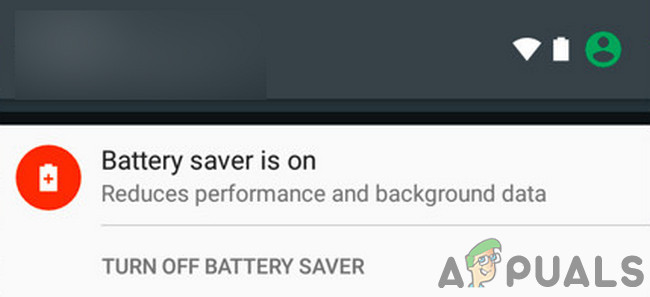
- Desliza hacia abajo Desde la parte superior de la pantalla para abrir el panel de notificaciones.
- Ahora haga clic enDesactivar el ahorro de batería(En la notificación “El ahorro de batería está activado”), verifique si las notificaciones funcionan normalmente para la aplicación Gmail.

Solución 3: Desactiva el modo de ahorro de datos en tu teléfono
El Ahorro de Datos se usa para limitar el uso de datos móviles en segundo plano, mientras que Gmail requiere sincronización en segundo plano para completar sus operaciones habituales. Es posible que las notificaciones de Gmail no aparezcan si el Ahorro de Datos está activado. En este caso, desactivarlo podría resolver el problema. A continuación, te guiaremos para desactivar el Ahorro de Datos en tu teléfono Android.
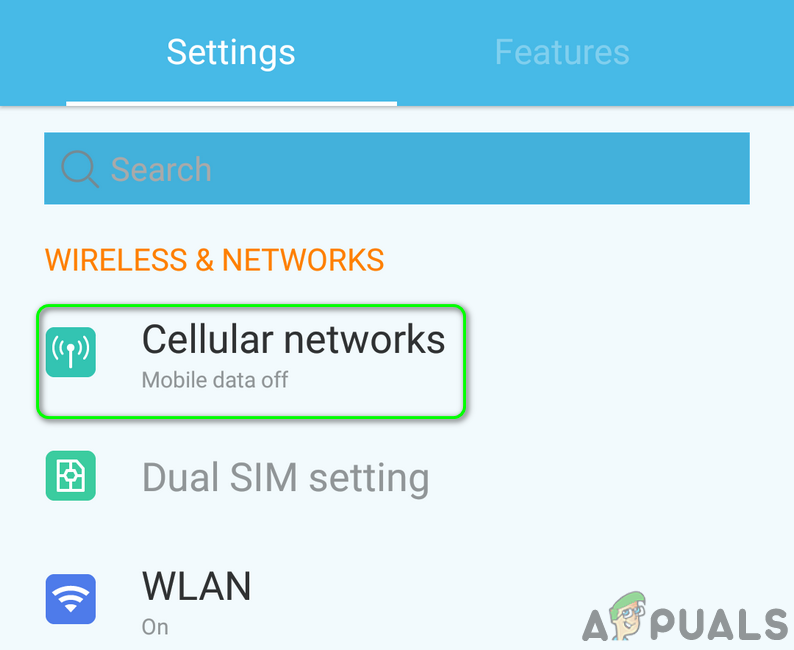
- Abierto Configuración de En tu teléfono, luego abre Configuración de red móvil.

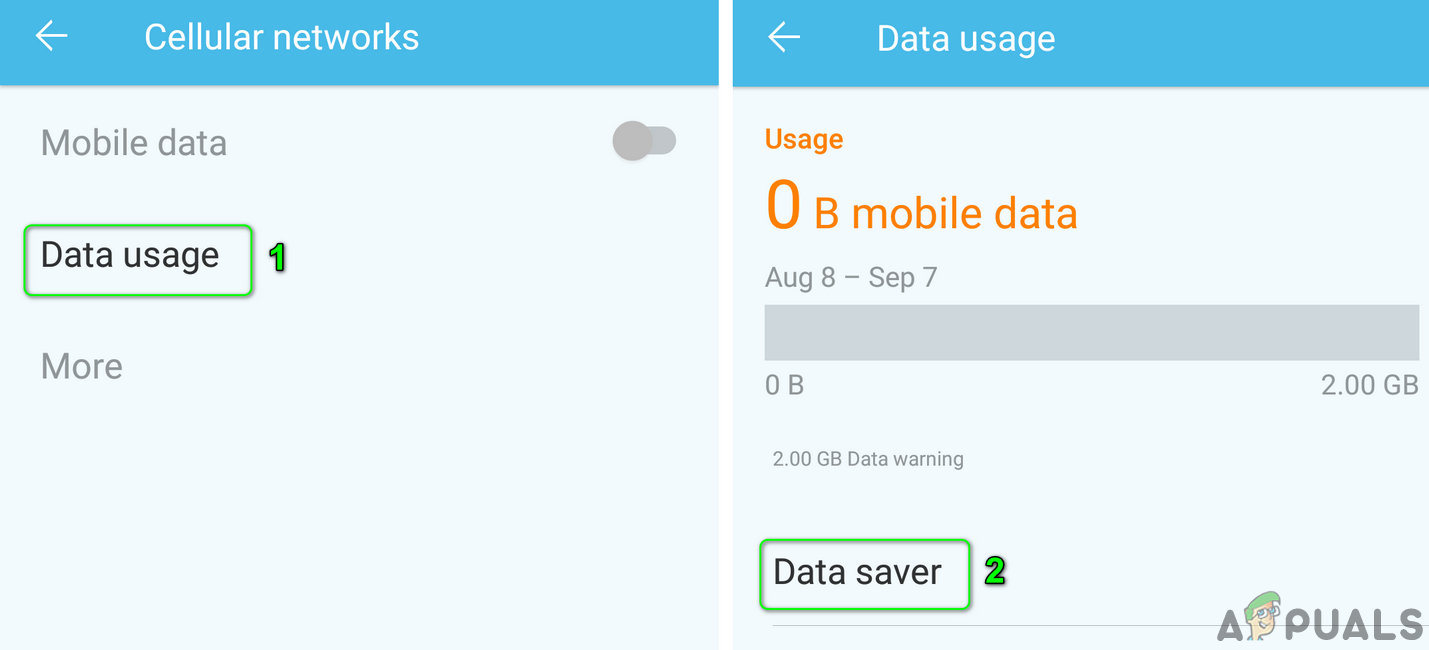
- Ahora presiona Uso de datos Entonces presione proveedor de datos.

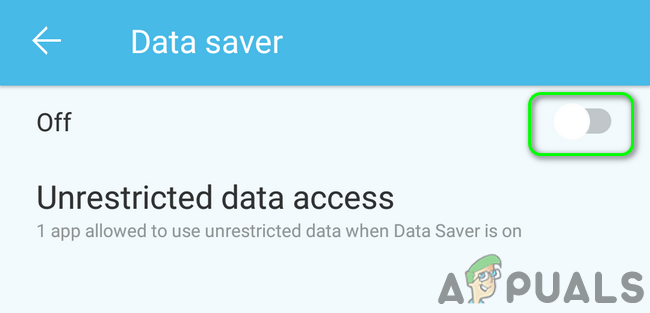
- Luego, Desactivar Opcion proveedor de datos Cambiando su llave a la posición de apagado.

- Después de deshabilitar la función de ahorro de datos, verifique si se ha resuelto el problema de notificaciones de Gmail.
Solución 4: Desactivar la optimización de la batería para la aplicación Gmail
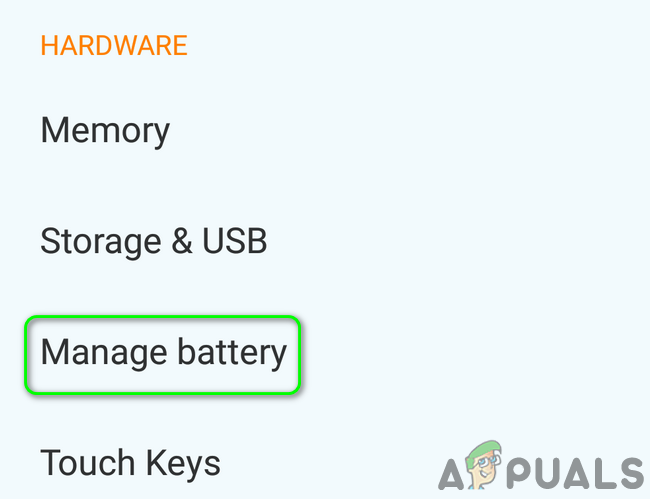
La optimización de la batería es una función útil para prolongar la duración de la batería del teléfono. Sin embargo, esta función restringe el funcionamiento de todas las aplicaciones en segundo plano (incluidas las que no están excluidas) y, por lo tanto, podría estar causando el problema actual. En este caso, deshabilitar la optimización de la batería en la aplicación Gmail podría resolver el problema.
- Abierto Configuración de Luego abre tu teléfono Batería / Gestión de la batería.

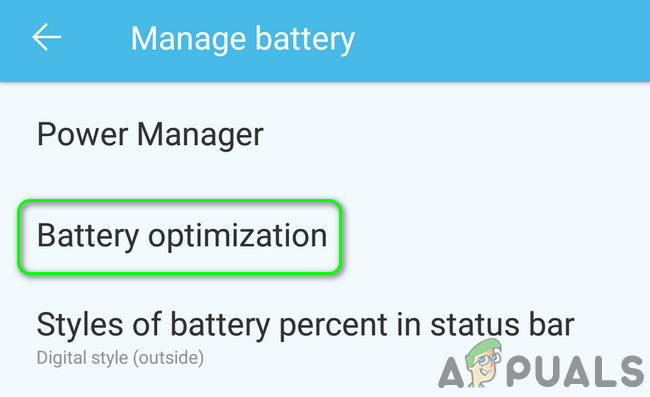
- Ahora presiona Optimización de la batería.

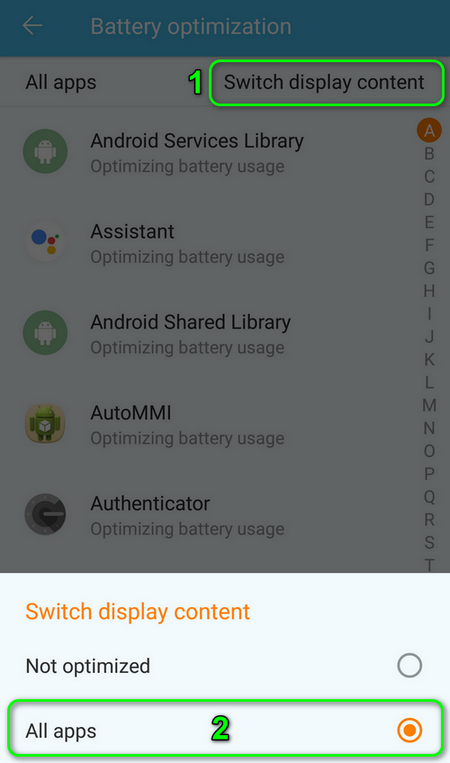
- Luego cambia ver contenido A Todas las aplicaciones.

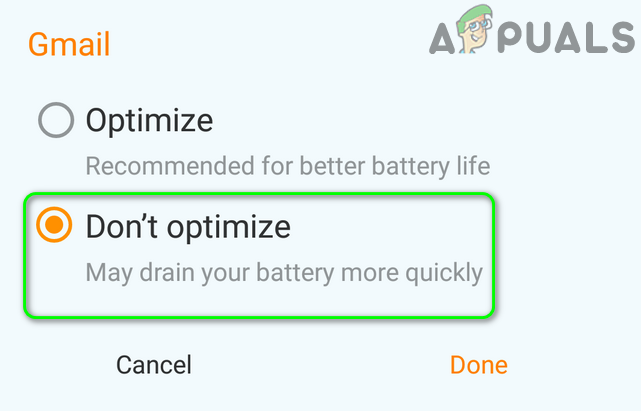
- Ahora presiona gmail Entonces presione falta de mejora.

- Entonces Reiniciar Revisa tu teléfono y luego de reiniciarlo, comprueba si se ha resuelto el problema de notificaciones de Gmail.
Solución 5: Habilita la opción “Notificarme en cada mensaje” en la configuración de Gmail
Es posible que no reciba notificaciones de Gmail si la opción no está seleccionada. Notificación de cada mensaje Activa esta opción en la configuración de Gmail. Al activarla, tus notificaciones se activarán al instante.
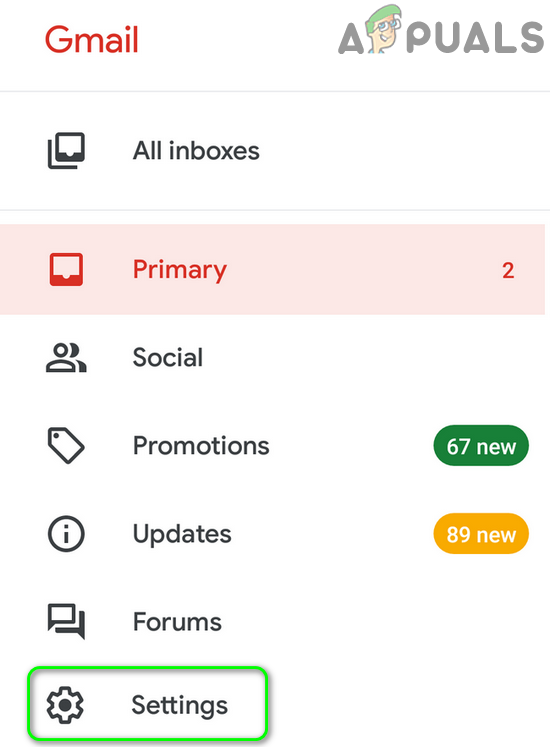
- Abrir una aplicación gmail y haga clic en el icono hamburguesa (Cerca de la esquina superior izquierda de la pantalla).
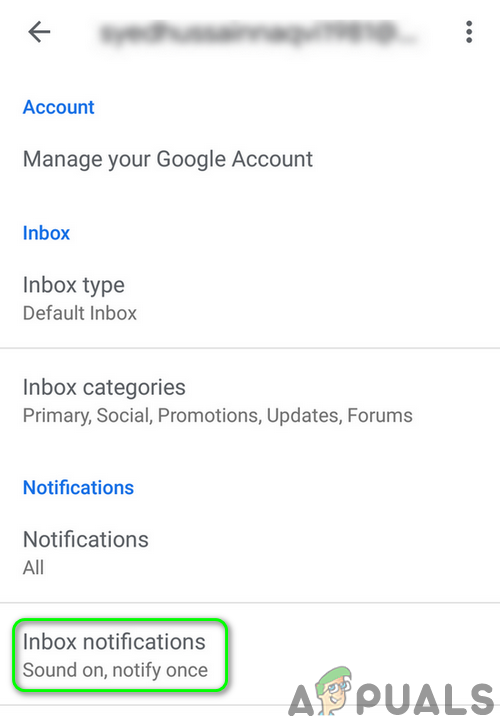
- Ahora, haga clic en Configuración de Luego haga clic en La cuenta con la que tienes problemas.

- Luego haga clic en Notificaciones de la bandeja de entrada.

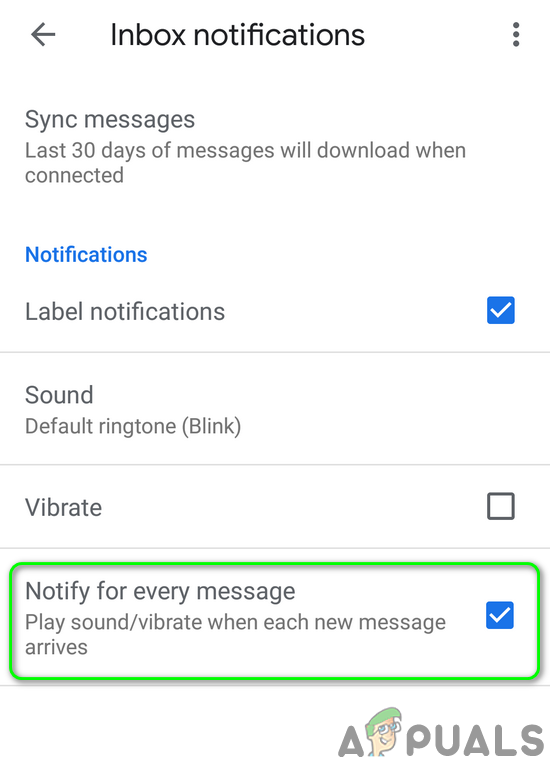
- Ahora, habilita la opción Notificación para cada mensaje Luego, comprueba si tus notificaciones de Gmail funcionan normalmente.

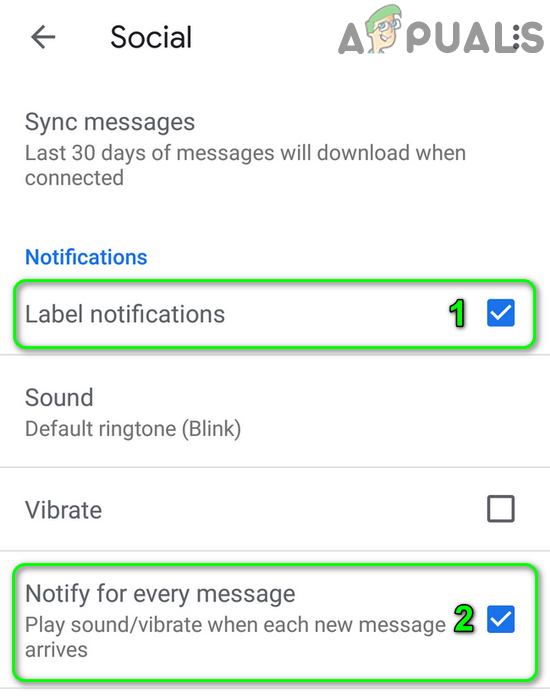
Si tienes problemas con Otras categorías Sin embargo, las notificaciones de categorías principales funcionan bien; debes habilitar la opción "Notificar por mensaje" para cada categoría para la que desees recibir notificaciones.
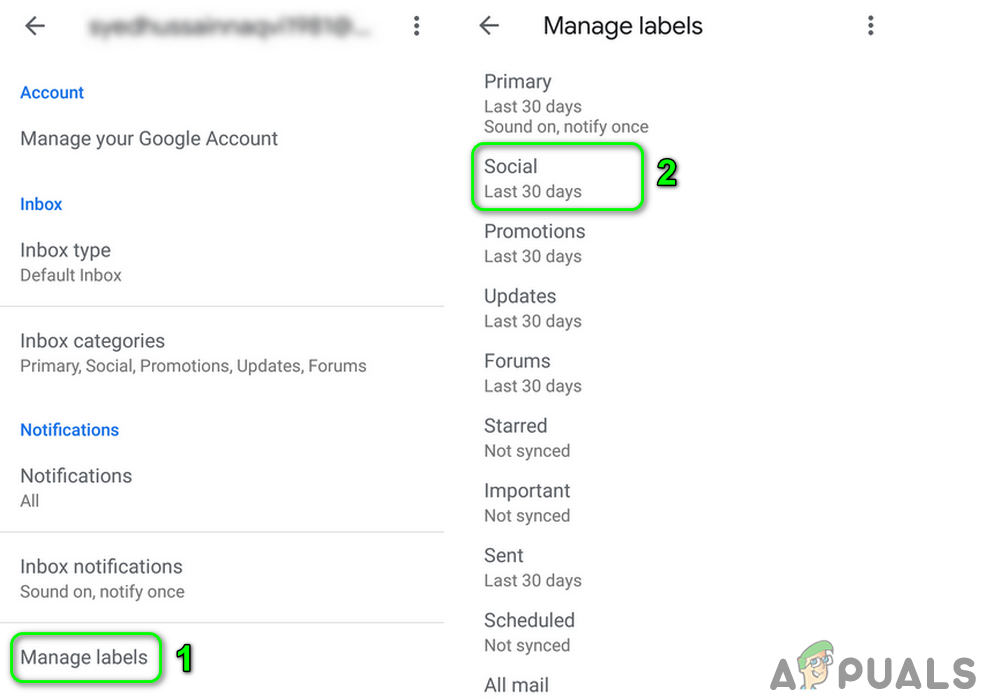
- Abierto Configuración de En la aplicación Gmail, toque en La cuenta con el problema (Pasos 1 y 2 mencionados anteriormente).
- Ahora presiona Gestión de clasificación (En notificaciones) luego presione ¿Cuál de las clasificaciones? (Por ejemplo: sociales) sobre las que desea recibir notificaciones.

- Entonces Habilitar Opcion Notificaciones de clasificación Seleccionando su casilla correspondiente.
- Ahora Habilitar Opcion Notificación para cada mensaje Seleccionando su casilla correspondiente.

- repetir El proceso consiste en habilitar las notificaciones para todas las categorías para las que desea recibir notificaciones y luego verificar si las notificaciones de Gmail funcionan correctamente.
Solución 6: Cambiar el nivel de notificación de Gmail a “Todos”
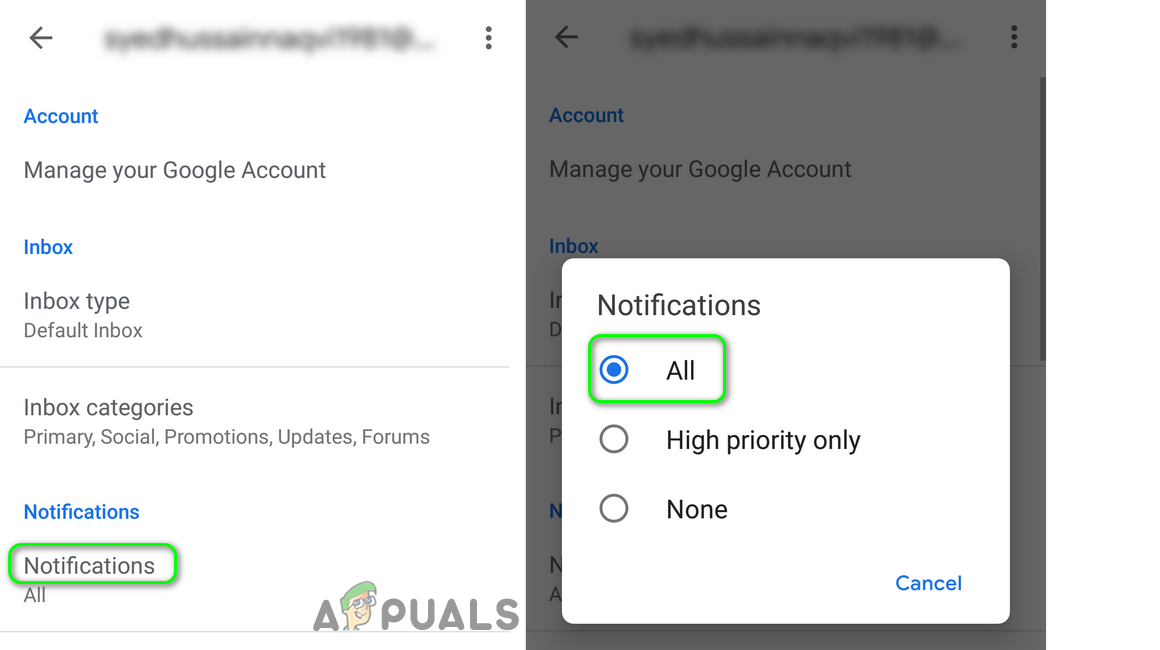
Es posible que experimentes un problema con las notificaciones actuales si el nivel de notificaciones en tu configuración de Gmail está configurado en "Alta prioridad" o "Desactivado". En este caso, cambiar el nivel de notificaciones podría causar este problema. Todos En la configuración de Gmail, puedes resolver problemas con las notificaciones. A modo de ejemplo, te guiaremos en el proceso en un teléfono Android.
- Abrir una aplicación gmail Entonces presione icono de hamburguesa (Cerca de la parte superior izquierda de la pantalla).
- Ahora, en el menú, presione en Configuración de Entonces presione La cuenta con la que tienes problemas.
- Ahora presiona Avisos Entonces presione Todos.

- Entonces Reiniciar Tu teléfono, y después de reiniciarlo, verifica si las notificaciones de Gmail funcionan normalmente.
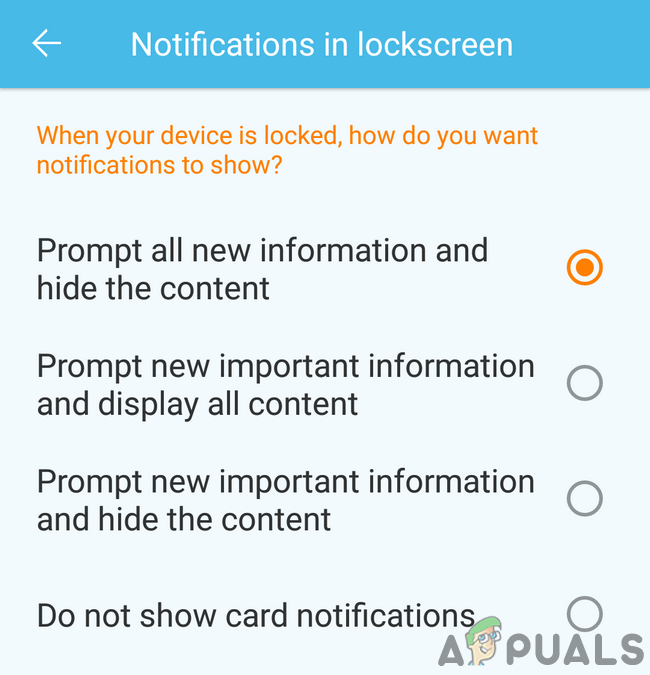
Solución 7: Activa la opción ‘Mostrar todo el contenido de las notificaciones’ en la configuración de tu teléfono.
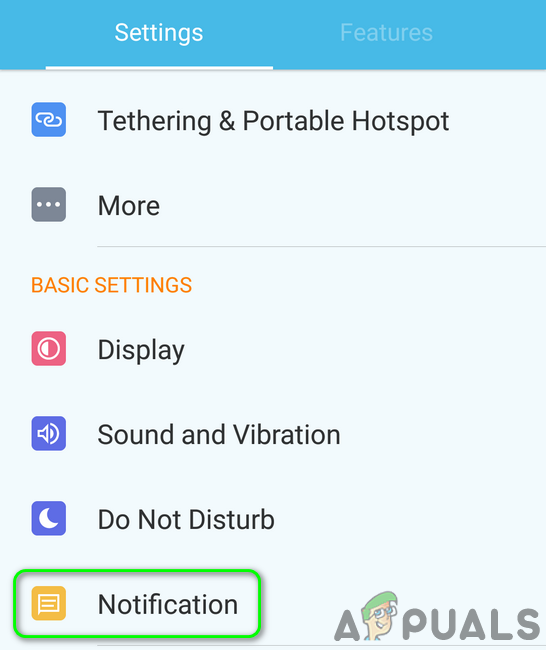
Tu teléfono también tiene ajustes para administrar notificaciones. Es posible que las notificaciones de Gmail no aparezcan si las notificaciones son... Apagado En la configuración de notificaciones de tu teléfono. A modo de ejemplo, te guiaremos en el proceso de habilitar la configuración de notificaciones en tu teléfono Android.
- Abierto Configuración de En tu teléfono, luego abre Gestión de notificaciones (O notificaciones).

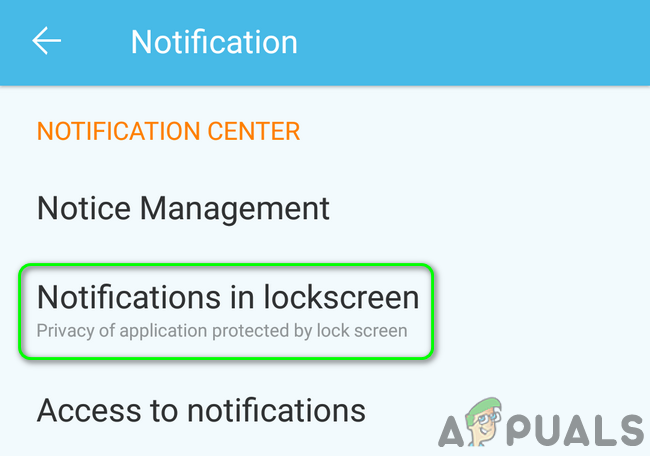
- Ahora presiona Notificaciones en la pantalla de bloqueo.

- Luego habilita la opción Mostrar toda la información nueva y ocultar el contenido (o Mostrar todo el contenido de las notificaciones).

- Ahora Reiniciar Después de reiniciar el teléfono, verifique si las notificaciones de Gmail funcionan normalmente.
- Si la opción mencionada en Paso 3 Ya habilitado, habilita la opción Desactivar las notificaciones por completo Y reinicia tu teléfono.
- Después de reiniciar, Habilitar Opcion Mostrar toda la información nueva y ocultar el contenido (o Mostrar todo el contenido de las notificacionesLuego, comprueba si tus notificaciones de Gmail funcionan normalmente.
Solución 8: Habilite la sincronización de Gmail en la configuración del teléfono
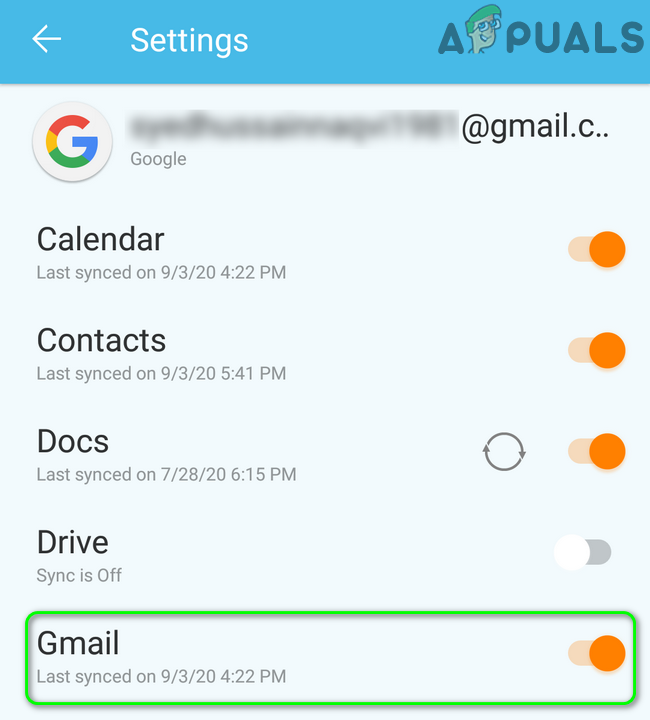
Tu teléfono sincroniza varios servicios como Gmail, Drive y otros en segundo plano. Si la sincronización está desactivada, Gmail no se actualizará automáticamente y tendrás que abrir la aplicación manualmente. En este caso, activar la sincronización de Gmail en la configuración del teléfono podría solucionar el problema de las notificaciones. A continuación, te guiaremos en el proceso para activar la sincronización de Gmail en un teléfono Android.
- Abrir una aplicación gmail Y presione icono de hamburguesa (Cerca de la parte superior izquierda de la pantalla).
- Ahora presiona Configuración de Entonces presione La cuenta con el problema.
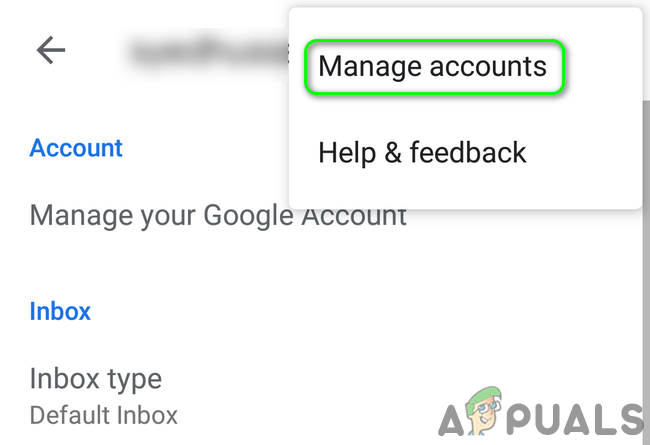
- Entonces presione Los tres puntos verticales (3 puntos verticales cerca de la esquina superior derecha de la pantalla) y presione Administración de cuentas.

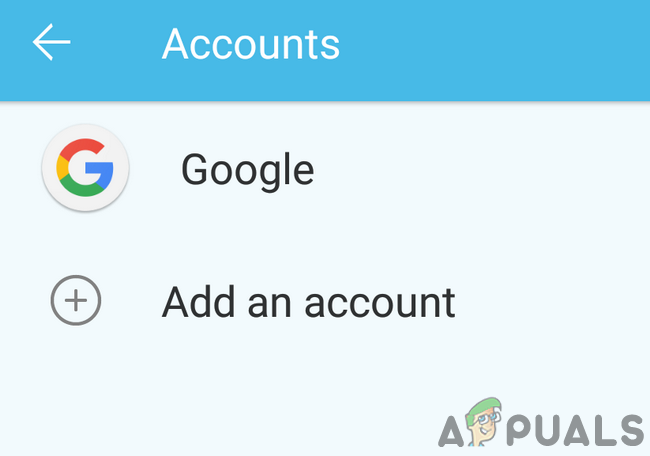
- Ahora presiona Su proveedor de correo electrónico (Como Google).
- Luego habilita la opción sincronización de gmail Cambiando su llave a la posición ON.

- الآن ، Reiniciar Después de reiniciar el teléfono, verifique si las notificaciones de Gmail funcionan correctamente.
Solución 9: Vuelva a iniciar sesión en la cuenta con el problema.
Podrías experimentar un problema con las notificaciones si las entradas de la cuenta de correo electrónico en la configuración de tu teléfono están dañadas. En este caso, cerrar sesión en la cuenta problemática y volver a iniciarla podría resolver el problema.
- Abrir una aplicación gmail Entonces presione icono de hamburguesa (Cerca de la parte superior izquierda de la pantalla)
- Ahora, en el menú, presione en Configuración de.
- Entonces presione La cuenta de correo electrónico con el problema.
- Ahora presiona Los tres puntos verticales (3 puntos verticales) cerca de la esquina superior derecha de la pantalla, luego presione Administración de cuentas.
- Luego, en la lista de cuentas, haga clic en Su proveedor de correo electrónico (Como Google).
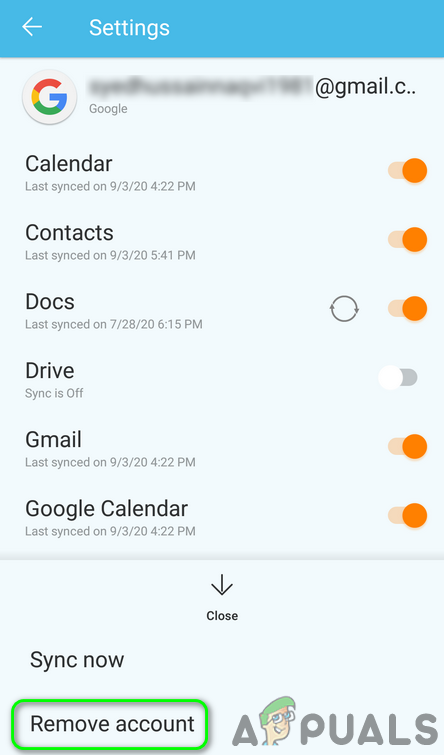
- Ahora presiona La cuenta con el problema.
- Luego presione el botón. Más (Cerca de la parte inferior de la pantalla) luego presione eliminar cuenta.

- Después de eliminar la cuenta, Reiniciar su teléfono.
- Después de reiniciar, abra la aplicación. gmail Abra su configuración (pasos 1 y 2).
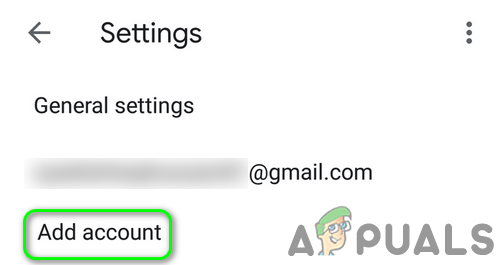
- Ahora presiona Agregar una cuenta Entonces Complete sus datos Para agregar una dirección de correo electrónico a la aplicación Gmail.

- Después de agregar la cuenta con el problema, verifique si Gmail está libre del error de notificación.
Solución 10: Desinstalar las actualizaciones de la aplicación Gmail
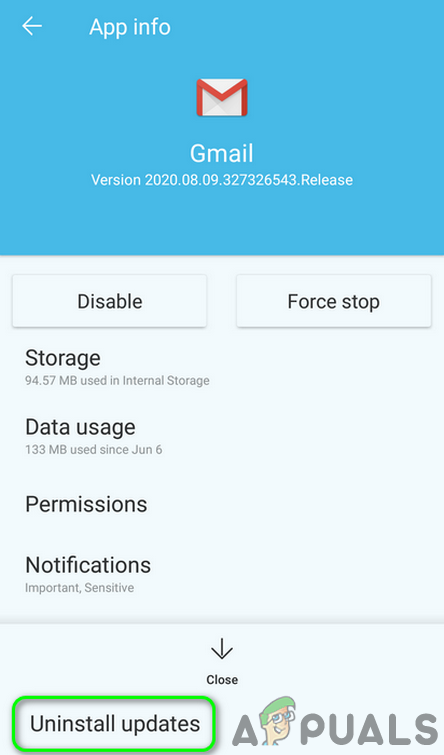
Google continúa añadiendo nuevas funciones a la app de Gmail mediante actualizaciones. Sin embargo, las actualizaciones con errores son un problema común en el desarrollo de apps. El problema de notificación actual también podría deberse a una actualización defectuosa. En este caso, desinstalar la actualización de Gmail podría solucionar el problema. Es posible que este método no funcione para todos los usuarios afectados. Para mayor claridad, mostraremos el proceso en un teléfono Android.
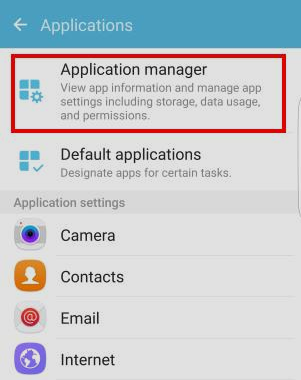
- Abierto Configuración de Luego abre tu teléfono Gestor de aplicaciones su propia.

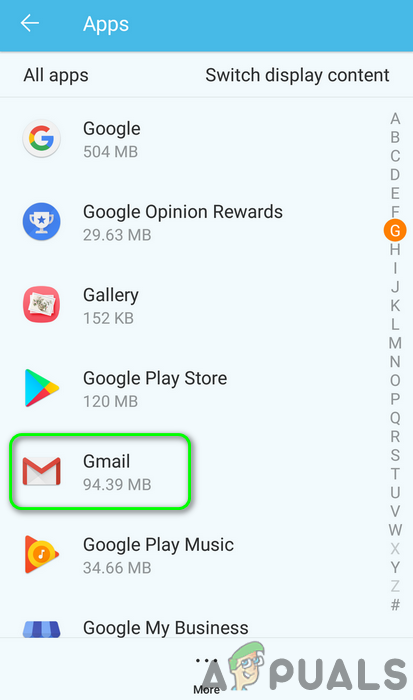
- luego busca gmail y presiónelo.

- Ahora presione el botón . Más (Suele estar en la parte superior derecha o inferior de la pantalla) Luego toque en Desinstalar actualizaciones.
- Después de desinstalar las actualizaciones, verifique si se ha resuelto el problema de notificaciones de Gmail.
Solución 11: Reinstalar la aplicación Gmail
Si nada te ha funcionado hasta ahora, el problema podría deberse a una instalación dañada de la app de Gmail. En este caso, reinstalar la app de Gmail podría solucionar el problema. Para ilustrarlo, te guiaremos a través del proceso en un teléfono Android.
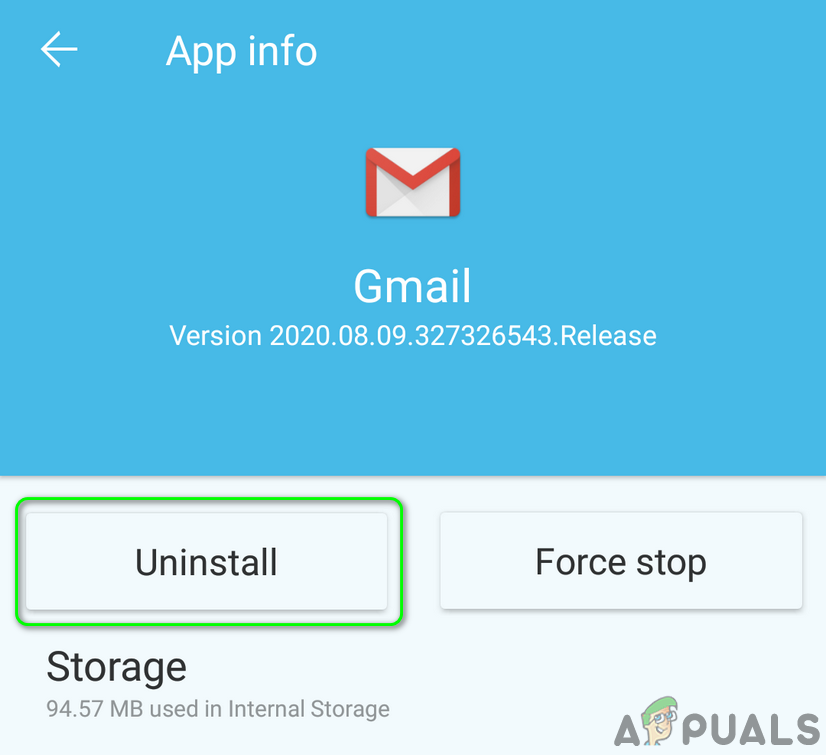
- Abierto Configuración de Luego abre tu teléfono Gestor de aplicaciones.
- luego busca gmail y presiónelo.
- Ahora presione el botón . desinstalar Entonces Reiniciar su teléfono.

- Después de reiniciar, Reinstalar Abra la aplicación Gmail y verifique si las notificaciones de Gmail funcionan normalmente.
Solución 12: Restablezca su teléfono a la configuración predeterminada de fábrica
Si nada más te funciona, el problema podría deberse a un sistema operativo (SO) dañado en tu teléfono. En este caso, restablecer la configuración de fábrica podría solucionar el problema. Para ilustrarlo, te guiaremos a través del proceso en tu teléfono Android.
- Haz una copia de seguridad de tu teléfono Android.
- Restablezca su teléfono a la configuración predeterminada de fábrica y con suerte el problema de notificaciones se solucionará.
Si nada funciona para usted, es posible que tenga que ponerse en contacto con Google o probar con otro cliente de correo electrónico como Inbox de Google, etc.
Los comentarios están cerrados.