

¿Alguna vez has experimentado tiempos de arranque lentos cuando estabas listo para trabajar con una taza de café en la mano? Claro que, cuando descubres que Windows 11 sigue cargándose, arruina tu productividad incluso antes de empezar a trabajar. Aunque Versión de Windows 11 Fue diseñado para acelerar el tiempo de ejecución en comparación con otras versiones, pero muchas personas están experimentando este problema debido a configuraciones incorrectas.
Sin embargo, la buena noticia es que no es necesario reinstalar Windows en el sistema ni comprar una computadora nueva de inmediato. Aquí tienes un desglose de los pasos que puedes seguir para acelerar significativamente tu sistema Windows 11.
Paso 1: Desactivar las aplicaciones de inicio innecesarias
Las aplicaciones de inicio son una de las principales razones por las que los usuarios sufren tiempos de inicio lentos.
¿Qué pasos se deben seguir?
- Presione Ctrl + Shift + Esc para abrir el Administrador de tareas
- Luego, busque la pestaña “Aplicaciones de inicio”.
- Busque la columna “Impacto de la startup”.
- Después de completar todo esto, haga clic derecho en las aplicaciones innecesarias y haga clic en “Desactivar”.
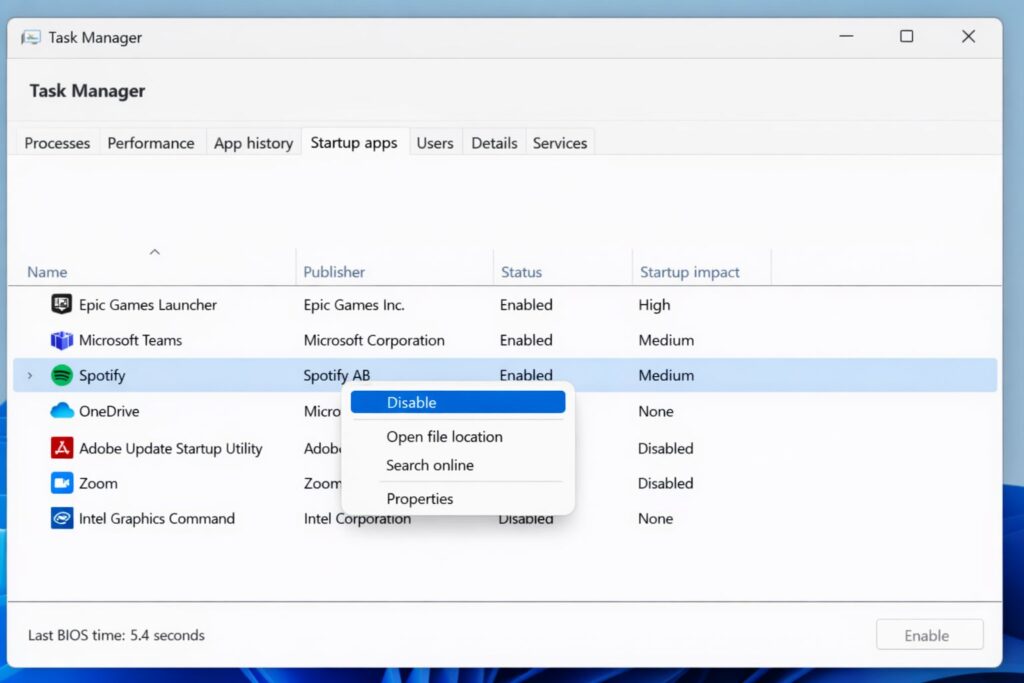
Cómo deshabilitar aplicaciones de inicio en Windows 11
Asegúrate de desactivar aplicaciones innecesarias, como las herramientas de actualización automática, los lanzadores de juegos y las apps de mensajería. Además, asegúrate de que los controladores esenciales y el software de seguridad no estén desactivados.
Paso 2: Habilitar el inicio rápido en Windows 11
Habilitar el inicio rápido es esencial y uno de los pasos más fáciles, ya que utiliza un método de apagado híbrido, lo que reduce el tiempo de arranque.
¿Qué pasos se deben seguir?
- Presione Windows + R, luego escriba control y presione Enter
- Ir a Opciones de energía
- Ahora seleccione qué hacen los botones de encendido.
- Seleccione la opción para cambiar las configuraciones que actualmente no están disponibles.
- Seleccione la opción de inicio rápido y enciéndala.
- Haga clic en Guardar cambios
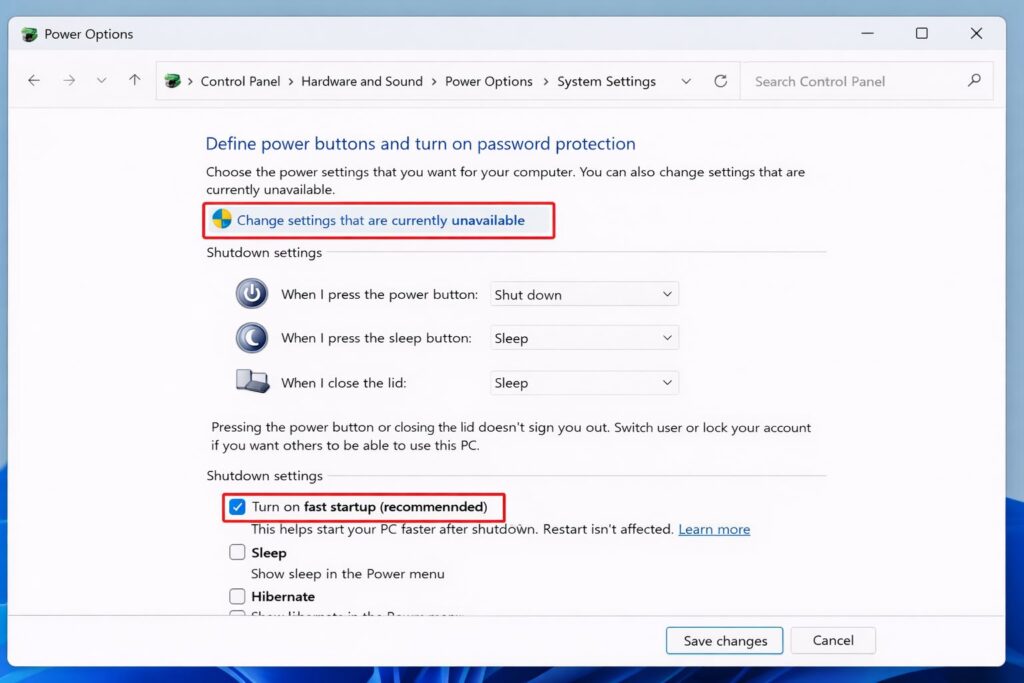
Cómo habilitar el inicio rápido en Windows 11
Siguiendo los pasos mencionados anteriormente, puede reducir el tiempo de inicio entre un 30% y un 50% en muchos sistemas.
Paso 3: Cambiar de unidad de disco duro (HDD) a unidad de estado sólido (SSD)
Si su sistema aún utiliza una unidad de disco duro tradicional (HDD), ningún cambio de software adicional podrá igualar la velocidad de una unidad de estado sólido (SSD).
Beneficios de usar una unidad de estado sólido (SSD)
- Si el usuario cambia de una unidad de disco duro (HDD) a una unidad de estado sólido (SSD), el tiempo de arranque o carga puede reducirse de minutos a segundos.
- Además, aumenta el tiempo de carga de la aplicación.
- Mejora el rendimiento general y la capacidad de respuesta del sistema.
Por lo tanto, si usted es alguien que todavía está estancado con una unidad de disco duro tradicional (HDD), incluso una unidad de estado sólido económica (SATA SSD) puede hacer que Windows 11 se sienta como nuevo con tiempos de carga más rápidos.
Paso 4: Verifique si hay errores en el disco
La corrupción o los errores del sistema de archivos pueden ralentizar el inicio. Por lo tanto, ejecute comprobaciones de disco abriendo el Símbolo del sistema como administrador en Windows 11.
Luego, escribe el comando chkdsk /f y pulsa Intro. Puedes reiniciar el sistema al terminar.
Además, también puedes escribir el código sfc /scannow, que puede reparar cualquier archivo de sistema dañado que afecte el tiempo de arranque.
Paso 5: Desactivar el retraso de inicio
Un punto interesante a destacar es que Microsoft Windows Retrasa intencionalmente el inicio de algunas aplicaciones. Por lo tanto, eliminar este retraso puede ser útil. Asegúrese de hacer una copia de seguridad del registro antes de realizar cualquier cambio.
¿Qué son los ajustes del registro?
- Presione Windows + R, escriba regedit y presione Enter.
- Vaya a: HKEY_CURRENT_USERSoftwareMicrosoftWindowsCurrentVersionExplorerSerialize
- Ahora, cree un archivo DWORD llamado StartupDelayInMSec
- A continuación, establezca el valor en 0
- Luego reinicia tu computadora
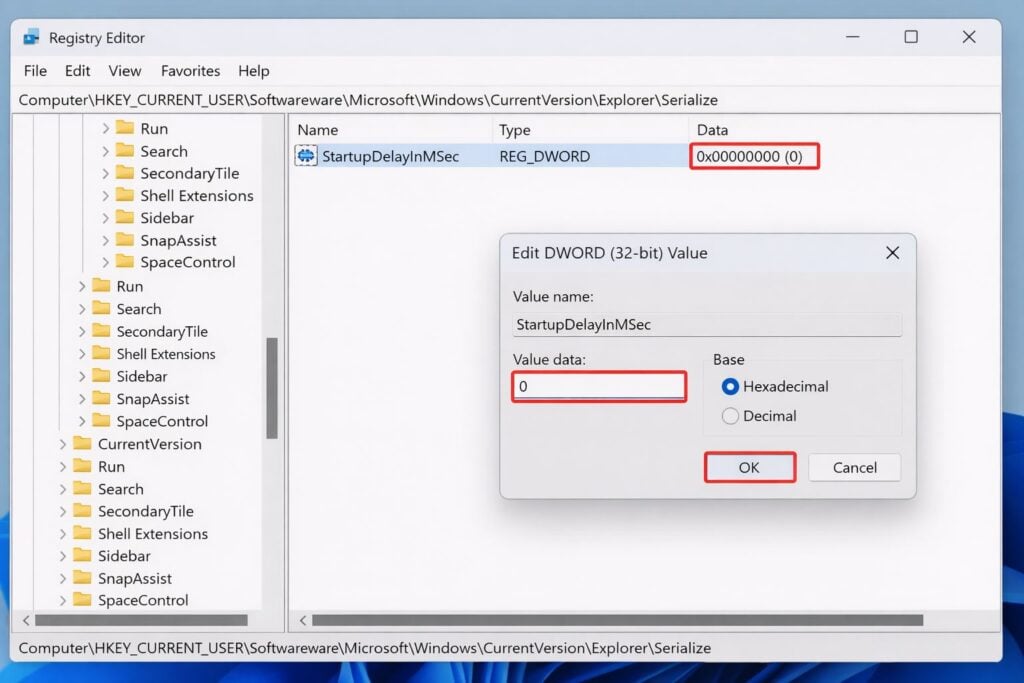
Cómo desactivar el retraso de inicio en Windows 11
Los tiempos de carga lentos o los retrasos en el inicio pueden ser frustrantes, pero se pueden solucionar siguiendo los pasos anteriores. Además, un sistema Windows 11 bien optimizado puede iniciarse en menos de 15 segundos.
Los comentarios están cerrados.