
Solución del problema del "Administrador de espacio no válido": Guía para solucionar este problema en macOS

El sistema de archivos APFS de Apple es un formato moderno y robusto para unidades internas y externas, y ahora es el predeterminado en macOS. La mayoría de las veces funciona sin problemas y no hay que preocuparse por ello. Sin embargo, de vez en cuando, algo sale mal y la unidad se daña. A veces, esto ocurre cuando Time Machine intenta iniciar una copia de seguridad y no encuentra la unidad. En ese caso, es posible que vea un mensaje en el archivo de registro que indique "El administrador de espacio no es válido". En este artículo, explicaremos qué significa esto y qué puede hacer al respecto.
¿Qué significa el mensaje “Administrador de espacio no válido”?
El mensaje de error "El administrador de espacio no es válido" es uno de los más confusos y puede indicar varios problemas. En este caso, el mensaje significa que macOS no puede leer el directorio de archivos del disco y, por lo tanto, no puede acceder a los archivos existentes ni escribir nuevos. Esto suele indicar un disco duro dañado, y repararlo sin perder los datos es extremadamente difícil, si no imposible.
Para que tu Mac funcione de la forma más rápida y fluida posible, te recomendamos realizar tareas de mantenimiento periódicas, como en tu coche o en casa. En una Mac, estas tareas incluyen reducir el número de instantáneas de Time Machine, reindexar Spotlight y borrar la caché DNS. También deberías revisar tus elementos de inicio de sesión y en segundo plano para asegurarte de que todo funcione correctamente.
Cómo solucionar el error "El administrador de espacio no es válido"
Si encuentra el mensaje de error "Administrador de espacio no válido" en su Mac, la primera y más importante solución es intentar recuperar los datos del disco dañado, especialmente si son importantes. Para ello, necesitará un programa de recuperación de datos de terceros especializado, como Disk Drill o similar. Las herramientas de recuperación de datos pueden acceder a los archivos de un disco incluso si el sistema de archivos está dañado o es inaccesible para macOS. Es crucial intentar recuperar los datos ahora, antes de intentar solucionar el problema, ya que las posibilidades de recuperarlos más adelante son escasas, o incluso inexistentes.
Después de recuperar correctamente sus datos, o si decide que ya no necesita los datos del disco, puede empezar a reparar el disco dañado. Estos pasos pueden incluir el uso de la Utilidad de Discos integrada en macOS u otras herramientas especializadas de reparación de discos.
1. Monte el disco
A veces, macOS puede no reconocer la unidad conectada al ordenador porque cree que está desmontada. Por lo tanto, el primer paso para solucionar este problema es intentar activar la unidad a través del Finder.
- Conecta la unidad a tu Mac si aún no está conectada. Asegúrate de usar un puerto USB o Thunderbolt compatible para garantizar un rendimiento óptimo.
- Vaya a Aplicaciones, luego a Utilidades y abra la Utilidad de Discos. Esta aplicación es una herramienta potente para administrar los discos conectados a su dispositivo.
- Seleccione el disco que desea activar en la barra lateral de la ventana Utilidad de Discos. Asegúrese de seleccionar el disco correcto para evitar problemas.
- Haga clic en el botón Montar en la barra de herramientas. Esto intentará activar la unidad y hacerla visible para el sistema operativo.
- Si el disco se activó correctamente, puede intentar repararlo haciendo clic en "Primeros auxilios". Esta herramienta analiza el disco en busca de errores o problemas del sistema de archivos.
- Haga clic en "Ejecutar" para iniciar el proceso de reparación. Este proceso puede tardar un tiempo dependiendo del tamaño del disco y la cantidad de errores.
- Si la reparación se completa correctamente, verá un mensaje indicando que el disco se reparó correctamente. Ahora puede acceder a los archivos del disco.
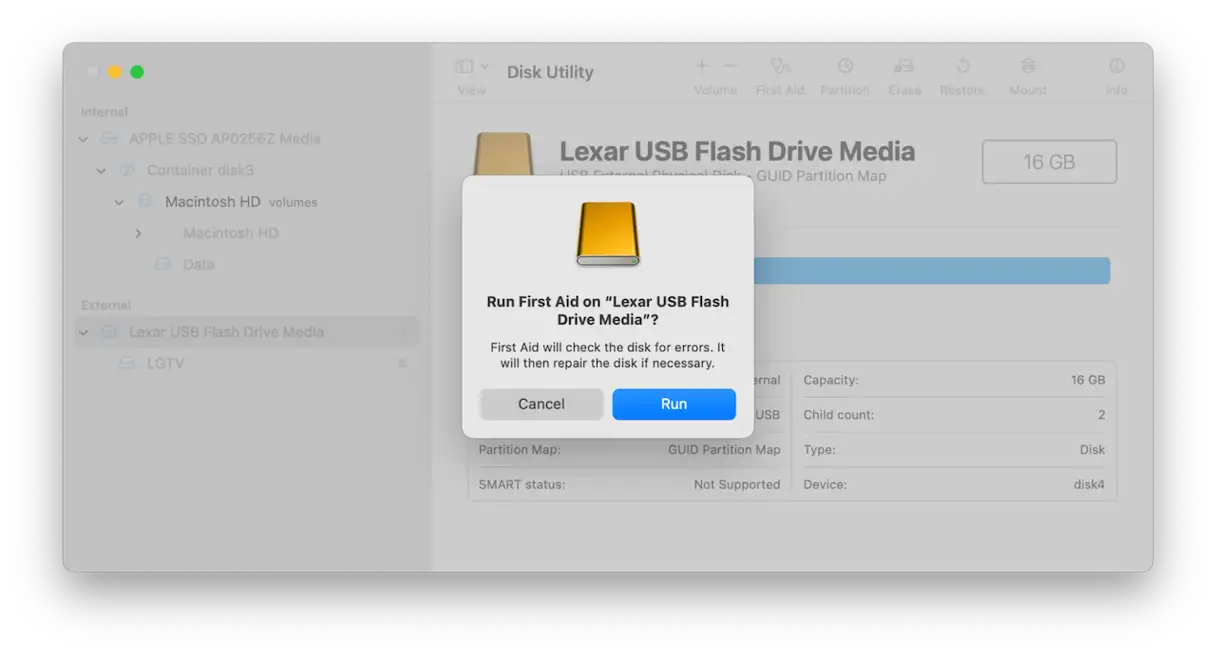
2. Ejecute la Utilidad de Discos en Modo de Recuperación
Si el método anterior no funciona o no puede montar el disco, el siguiente paso es iniciar su Mac en modo de recuperación e intentar usar la Utilidad de Discos para repararlo desde allí. El modo de recuperación es un entorno operativo independiente que permite realizar tareas básicas de mantenimiento y reparación del sistema.
He aquí cómo hacerlo:
- Para iniciar su Mac en modo de recuperación en su computadora Mac con procesador IntelMantén presionadas las teclas Comando-R y luego presiona el botón de encendido o Touch ID. Espera a que aparezca el logotipo de Apple y luego suelta las teclas. Espera un momento a que aparezca la ventana Utilidades de macOS. Este método es eficaz para solucionar problemas comunes de inicio. Mac con silicio de AppleMantén pulsado el botón de encendido hasta que aparezca la pantalla de opciones de inicio. Haz clic en Opciones y luego en Continuar. Introduce tu nombre de usuario y contraseña.
- Cuando vea la ventana Utilidades de macOS en la pantalla, seleccione Utilidad de Discos. Esta herramienta es esencial para revisar y reparar discos.
- Seleccione el disco con el problema y haga clic en "Primeros auxilios". Esta función escanea el disco en busca de errores e intenta repararlos.
- Seleccione "Ejecutar" y espere mientras la Utilidad de Discos intenta solucionar el problema. Este proceso puede tardar un tiempo, dependiendo del tamaño del disco y del tipo de problema.
- Al finalizar, si el proceso es exitoso, reinicia tu Mac normalmente. Si no es exitoso, es posible que debas explorar opciones de reparación más avanzadas o buscar ayuda de un técnico profesional.
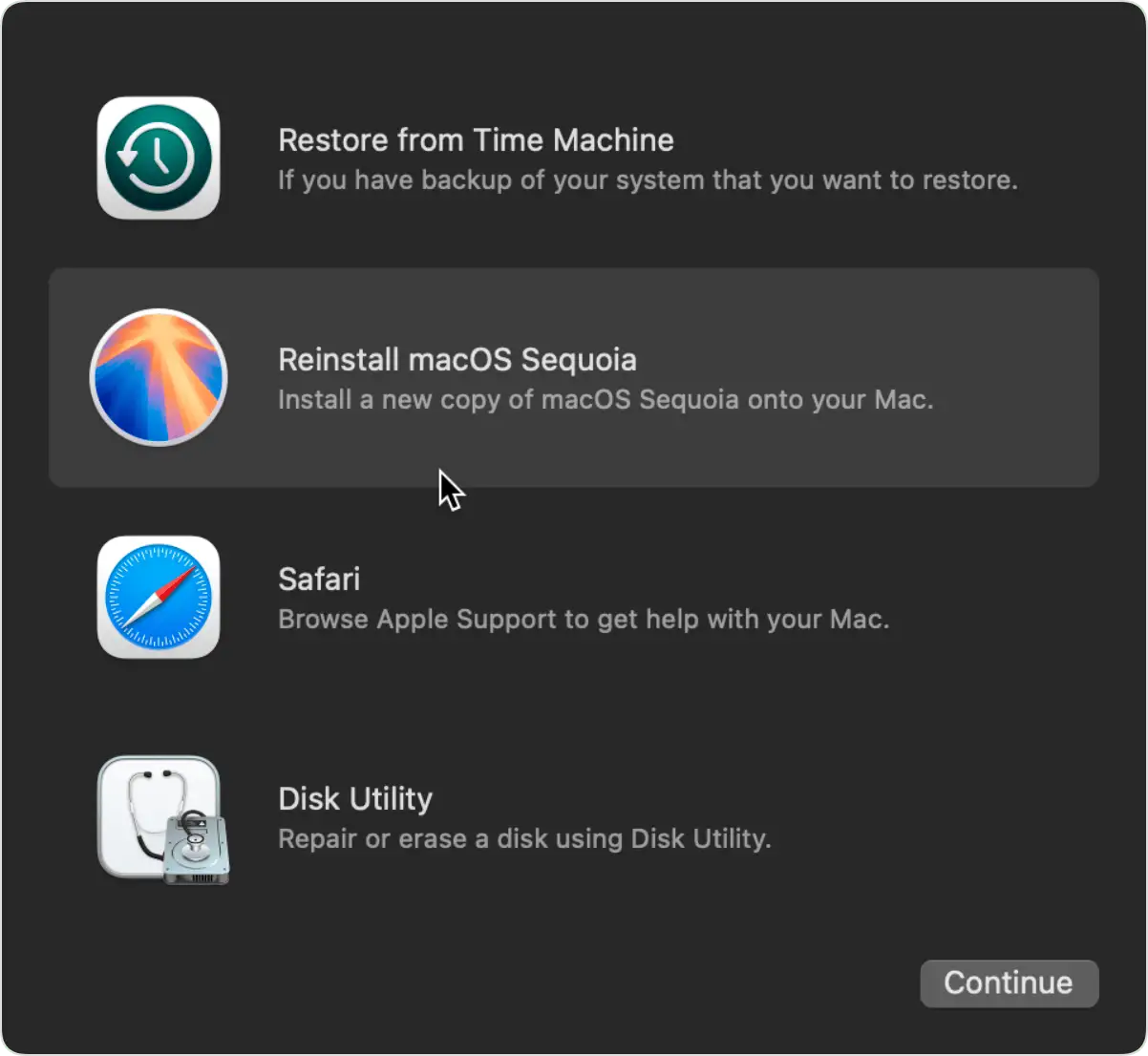
3. Utilice la terminal
Si la Utilidad de Discos no puede reparar el disco, ya sea iniciando normalmente o en modo de recuperación, el siguiente paso es intentar repararlo mediante la Terminal. Este método requiere cierta experiencia técnica, pero puede ser un último recurso antes de recurrir a la sustitución del disco o a la pérdida de datos.
- Su Mac arranca normalmente.
- Vaya a Aplicaciones > Utilidades y abra la aplicación Terminal.
- escribe el comando
diskutil listPresione la tecla Intro. Este comando mostrará una lista de todas las unidades y dispositivos de almacenamiento conectados a su dispositivo, junto con información detallada sobre cada uno. - Aparecerá una lista de volúmenes con códigos de identificación. Localice la unidad que intenta reparar y anote su ID. Este tendrá el formato
diskXsY, dóndeXyYRepresentan números. Por ejemplo, un identificador podría serdisk1s2. - Escriba el siguiente comando:
fsck_apfs -y /dev/your disk identifier, reemplazando la fraseyour disk identifierCon el ID que anotó en el paso 4. Por ejemplo, si el ID esdisk1s2Será así:fsck_apfs -y /dev/disk1s2.Pepino-yEsto significa aprobar automáticamente cualquier solución que encuentre. - Presione la tecla Intro y espere a que el comando escanee y repare el disco. Este proceso puede tardar un tiempo, dependiendo del tamaño del disco y la cantidad de errores. Durante el escaneo, verá mensajes en la terminal indicando el progreso. No cierre la terminal ni interrumpa el proceso hasta que finalice.
4. Reformatear el disco duro
Si ninguna de las soluciones anteriores funciona, es posible que su disco duro esté dañado y no pueda repararse. En este caso, la única opción que le queda es formatearlo, lo que borrará todos los datos y lo reconfigurará desde cero. Antes de comenzar, asegúrese de hacer una copia de seguridad de sus datos importantes para evitar perderlos. A continuación, le explicamos cómo formatear un disco duro en una Mac:
- Abra la aplicación Utilidad de Discos y seleccione el disco que desea formatear en la barra lateral.
- Haga clic en “Borrar”.
- Asigne un nombre al disco y elija un formato. Recomendamos usar APFS (Sistema de Archivos de Apple), a menos que tenga una buena razón para elegir otro formato. APFS es el sistema de archivos moderno y más eficiente para Mac.
- Siga las instrucciones en pantalla para completar el proceso.
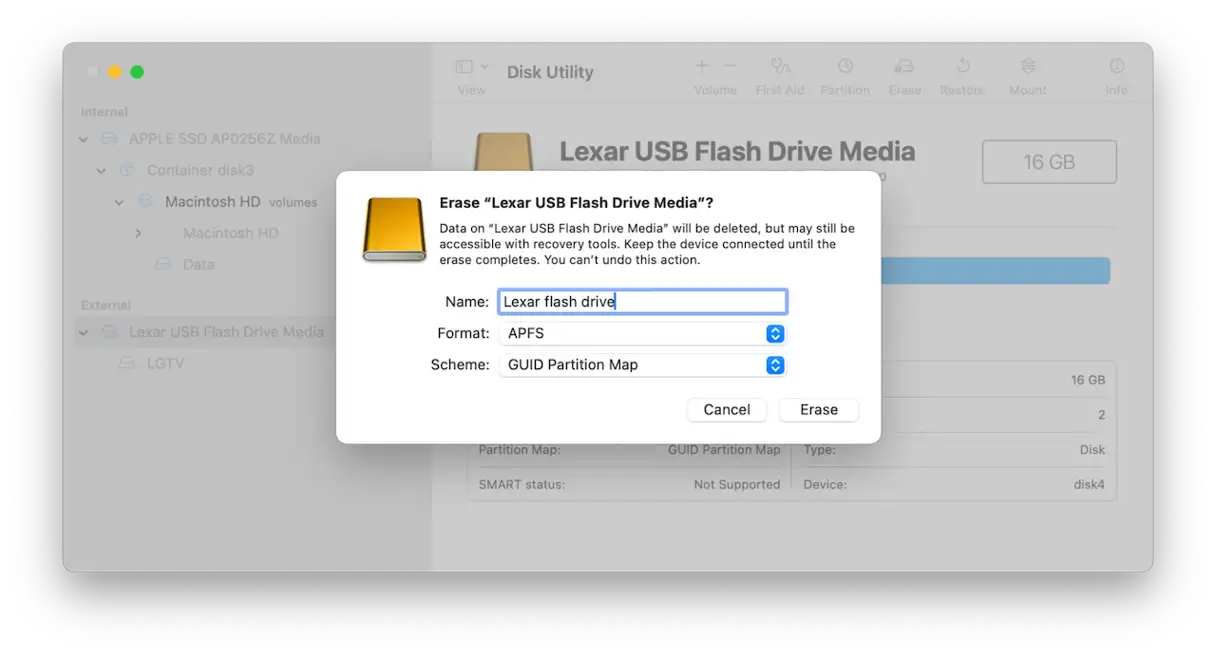
Si el disco con el que tienes problemas es el de arranque, no podrás borrarlo mientras tu Mac siga arrancando desde él. En su lugar, inicia tu Mac en modo de recuperación, usa la Utilidad de Discos para borrarlo y luego selecciona "Reinstalar macOS". Recuerda siempre hacer una copia de seguridad de todos los datos posibles antes de borrar el disco.
Los problemas con las unidades son menos comunes que antes gracias a la tecnología SSD y al formato APFS. Sin embargo, siguen ocurriendo. Cuando esto sucede, es posible que vea un mensaje en los archivos de registro de su Mac que indique "El administrador de espacio no es válido". Siga los pasos anteriores para solucionar el problema y reiniciar la unidad.
Los comentarios están cerrados.