

Instalar la beta de macOS Tahoe fue una de las actualizaciones más emocionantes que he experimentado en años, y no solo por la nueva interfaz Liquid Glass. Llevo unas semanas usándola en mi MacBook Pro.
Algunas de las nuevas funciones son geniales, otras tienen errores y otras incluso influyen en mi forma de trabajar a diario. Dado que Apple ha abierto la beta para 2025, quería compartir exactamente cómo la instalé, qué funcionó, qué no y por qué hacer una copia de seguridad antes de actualizar es fundamental.

Precauciones necesarias antes de actualizar la versión beta de macOS Tahoe
Antes de descargar la versión beta de macOS Tahoe, hice algunos preparativos importantes que recomiendo encarecidamente a cualquiera que quiera actualizar.
Primero, realiza una limpieza general de tu Mac. Es recomendable hacer una copia de seguridad de tus datos antes de instalar cualquier software de prueba, y no tiene sentido copiar grandes cantidades de archivos innecesarios. Yo siempre uso la función de limpieza CleanMyMac porque es rápida, segura y confiable. Aquí te explico cómo:
- Obtenga una prueba gratuita de CleanMyMac – Utilice todas las herramientas durante 7 días sin coste.
- Abra la aplicación y seleccione Limpieza > Escanear.
- Haga clic en Revisar toda la basura.
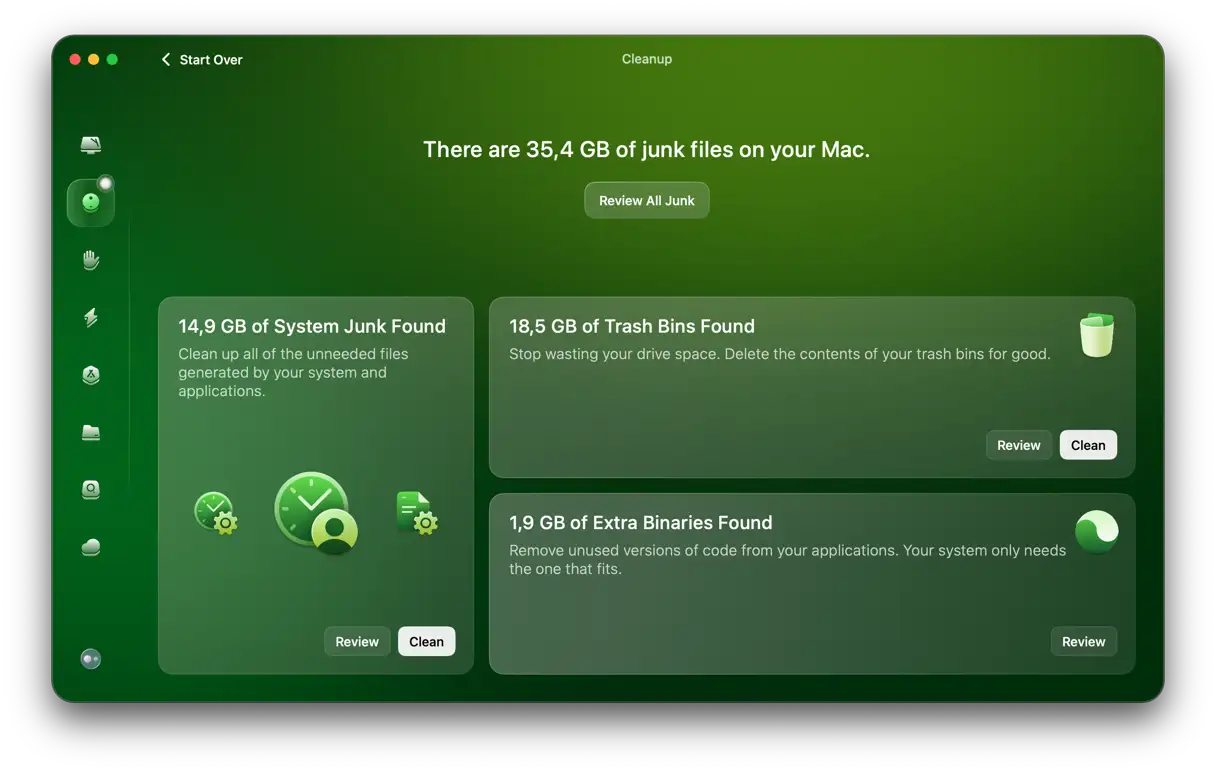
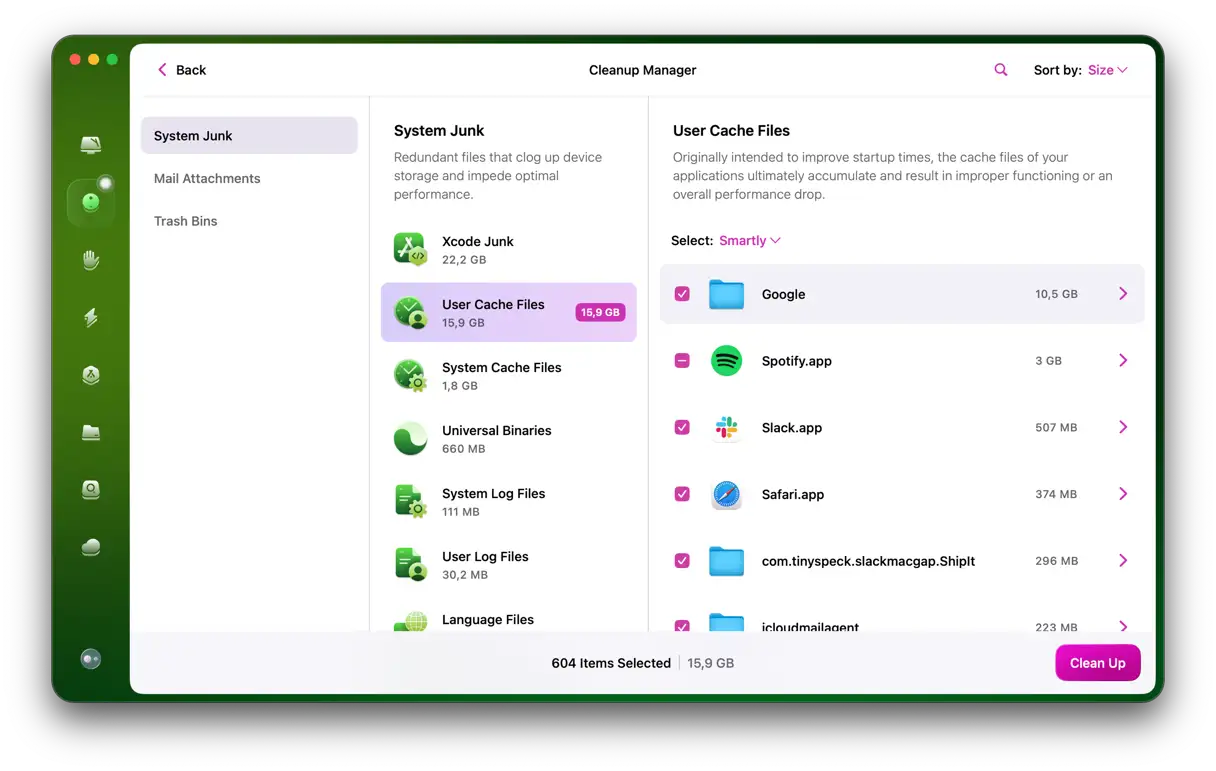
- Identifica y elimina lo que ya no necesitas.
- Haga clic en Limpiar.
Si está ansioso por explorar los últimos desarrollos, instalar la versión beta de macOS Tahoe le brinda una oportunidad exclusiva de experimentar la nueva interfaz Liquid Glass, obtener un primer vistazo a las herramientas impulsadas por IA de Apple y obtener un adelanto de las características de desarrollo innovadoras antes del lanzamiento oficial.
Las pruebas beta son una oportunidad única para preparar tu Mac y tu flujo de trabajo para el lanzamiento público completo previsto para septiembre u octubre de 2025. Y si eres desarrollador, es una oportunidad ideal para probar la compatibilidad de tus apps con los próximos cambios del sistema operativo. Ahora, vayamos a lo más importante: cómo hacerlo.
Cómo instalar la versión beta para desarrolladores de macOS Tahoe
Si eres desarrollador, obtener la beta de macOS Tahoe con antelación es esencial para probar y mejorar tus apps antes del lanzamiento final. El Apple Developer Track te da acceso a funciones que no siempre son estables, pero que es esencial comprender antes de su lanzamiento público. Aquí te explicamos cómo instalarlo:
- Asegúrate de usar un ID de Apple registrado como desarrollador (cuenta de desarrollador de Apple de pago). Si no es así, puedes registrarte en developer.apple.com O esperar la versión beta pública.
- Después de registrarse para obtener una cuenta de desarrollador de Apple, vaya a Configuración del sistema > General > Actualización de software.
- Haga clic en el pequeño ícono de información junto a Actualizaciones automáticas o Actualizaciones beta.
- Seleccione macOS Developer Beta y haga clic en Listo.
- Después de habilitar las actualizaciones beta, el sistema volverá a comprobarlo y debería aparecer la versión beta para desarrolladores de macOS 26 (Tahoe). Siga los pasos para completar la instalación.
La instalación tarda entre 30 y 60 minutos, dependiendo de tu Mac. Asegúrate de tener una conexión a internet estable durante el proceso de instalación para evitar problemas. Además, se recomienda hacer una copia de seguridad de tus datos antes de instalar cualquier versión de prueba para evitar perder información importante en caso de errores inesperados.
Cómo instalar la beta pública de macOS Tahoe
Para los usuarios de Mac que no sean desarrolladores y estén interesados en probar el último sistema operativo, Apple lanzará una beta pública de macOS Tahoe en julio de 2025, disponible para todos a través del Programa de Software Beta de Apple. Este proceso es muy similar al de los desarrolladores, pero no requiere iniciar sesión como desarrollador.
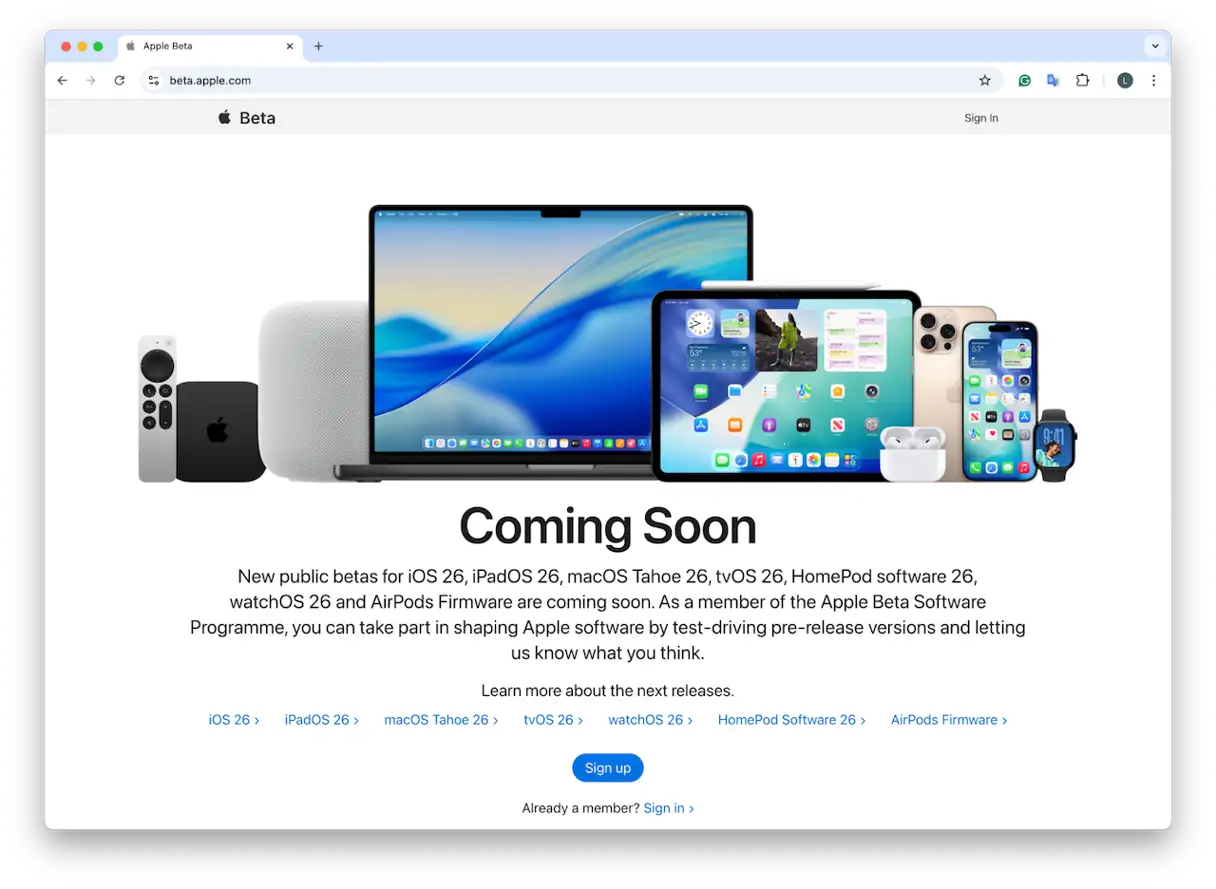
- Regístrese para el Programa de Software Beta de Apple a través del enlace: beta.apple.com
- En Sequoia, vaya a Configuración del sistema > General > Actualización de software > Actualizaciones beta > Beta pública de macOS.
- Seleccione la opción “Beta pública” y aplíquela.
- A continuación, en Actualización de software, haga clic en Actualizar ahora.
El proceso puede tardar un poco, dependiendo del modelo de tu MacBook, así que espera al menos una hora para que se complete. Recomendamos conectarte a una red wifi rápida y estable para garantizar una carga fluida de los archivos y evitar problemas durante la instalación. Además, asegúrate de tener suficiente espacio libre en el disco duro antes de comenzar.
Mis impresiones iniciales después de probar la primera beta de macOS Tahoe
Aquí les dejo un resumen de mi experiencia personal tras dos semanas de pruebas exhaustivas de macOS Tahoe. Estas son solo impresiones iniciales, pero reflejan mi experiencia con esta versión beta:
- Interfaz de usuario poco fluidaEl diseño de Liquid Glass es visualmente atractivo, pero una transparencia excesiva puede ralentizar el rendimiento en Macs antiguas con procesadores Intel. Este problema requiere una optimización del rendimiento para garantizar una experiencia de usuario fluida en todos los dispositivos.
- Funciones de inteligencia artificialLa integración de Inteligencia de Apple en Spotlight, Atajos y Mensajes es muy prometedora. Las pruebas iniciales son prometedoras, a pesar de algunos pequeños errores de traducción. Esperamos mejoras significativas en este aspecto a medida que avance el desarrollo.
- Estabilidad de la versión betaEsta versión es más estable que las betas para desarrolladores, pero aún no está lista para uso diario ni en producción. Se recomienda precaución al usarla en dispositivos principales.
- Volver a la versión anterior¡Mi copia de seguridad de Time Machine me salvó! La restauración del sistema tardó menos de una hora. No ignores la importancia de hacer una copia de seguridad antes de probar cualquier versión de prueba.
Si decides que macOS Tahoe no es la opción adecuada para ti en este momento, puedes volver fácilmente a una versión anterior de macOS siempre que hayas creado una copia de seguridad de Time Machine. Sigue leyendo para obtener una guía paso a paso sobre cómo hacerlo.
Cómo degradar a macOS Sequoia
La experiencia beta no siempre es perfecta. Francamente, tuve algunos problemas en mi MacBook Pro, como congelamientos intermitentes de Spotlight y fallos en mis herramientas VPN. Así que decidí volver a Sequoia usando una copia de seguridad de Time Machine, que es un proceso muy sencillo:
- Reinicie el dispositivo en modo de recuperación.
- Seleccione “Restaurar desde la copia de seguridad de Time Machine” y luego seleccione la instantánea creada antes de instalar macOS Tahoe.
- Permita que el proceso se complete.
- El sistema se reiniciará en macOS Sequoia, como antes, con todas las aplicaciones, configuraciones y datos restaurados.
Para mí, la versión beta de macOS Tahoe no es perfecta, con algunos problemas menores como bloqueos ocasionales y errores inesperados. Sin embargo, te da una idea clara de lo que Apple está desarrollando. Si tu flujo de trabajo depende de la estabilidad, lo mejor es mantener Sequoia en tu disco principal y ejecutar Tahoe en un disco secundario o SSD externo. Las predicciones para 2025 indican que Apple se centrará mucho en la inteligencia artificial y el diseño de la interfaz de usuario. Informar de los errores a través de la app Asistente de Comentarios ayuda a dar forma a la versión final del sistema. Cuando llegue la versión completa este otoño, ya estarás familiarizado con los cambios y preparado. Sé curioso, pero asegúrate de hacer copias de seguridad con regularidad.
Los comentarios están cerrados.