

Es posible que las reglas de Outlook no funcionen si utiliza una versión anterior del cliente de Outlook. Además, un perfil de Outlook dañado o un archivo OST dañado también podrían causar el error en cuestión.
El problema surge cuando un usuario configura una regla en su perfil de Outlook, pero esta no se ejecuta al recibir un correo electrónico que coincide con su condición. El problema se reporta tanto en Windows como en Mac (independientemente de si Exchange es local o un servidor Exchange en línea) y suele ocurrir después de una actualización del sistema operativo o de Outlook, o de una migración del buzón.
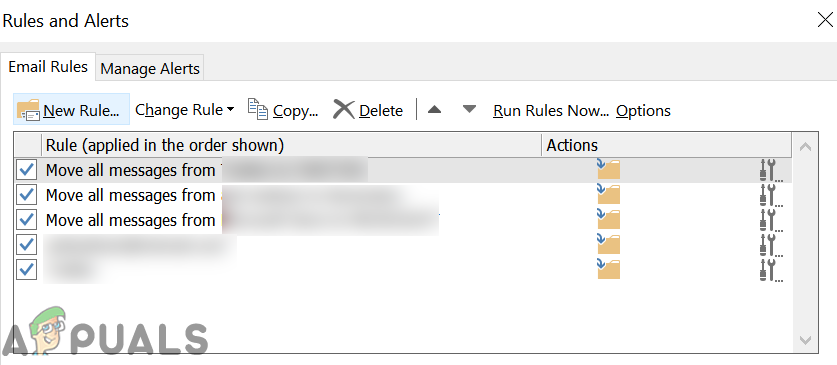
Antes de proceder a corregir las reglas de Outlook, asegúrese de que no existan reglas conflictivas . Además, tenga en cuenta que los correos electrónicos basados en reglas no se pueden reenviar a más de 10 usuarios externos. Asimismo, es posible que las reglas de Outlook no funcionen en cuentas conectadas (Gmail, Yahoo, etc.), ya que solo son compatibles con cuentas de Outlook.com. Ninguna regla se aplica a los correos electrónicos marcados como correo no deseado y movidos a la carpeta de correo basura (es posible que deba ajustar sus filtros de correo basura, la configuración de remitentes bloqueados y la lista blanca/segura para permitir que un correo electrónico específico llegue a su bandeja de entrada).
Además, las reglas de Outlook podrían no funcionar si aplica más de 100 reglas . Las reglas aplicadas en el lado del cliente (es decir, en el cliente de Outlook) no funcionarán en el lado del servidor (es decir, en la aplicación web de Outlook). Asimismo, tenga en cuenta que algunas reglas solo funcionarán en correos electrónicos nuevos (no en los existentes). Para algunos usuarios, las reglas de Outlook no funcionaron si se incluyó una carpeta IMAP , así que asegúrese de que este no sea su caso. No utilice @ al aplicar la regla " con palabras específicas en la dirección del remitente ," ya que esto impedirá que funcione. Las reglas de Outlook tampoco funcionan en buzones compartidos . Por último, asegúrese de deshabilitar el informe de registro NDR, ya que deshabilita todas las reglas aplicadas a él. Finalmente, intente deshabilitar/habilitar el modo de caché de Exchange para descartar cualquier problema temporal.
Solución 1: Actualice Outlook a la última versión
Outlook se actualiza periódicamente para añadir nuevas funciones y corregir errores conocidos. Es posible que te encuentres con este error si usas una versión anterior de Outlook. En ese caso, actualizar Outlook a la última versión podría solucionar el problema.
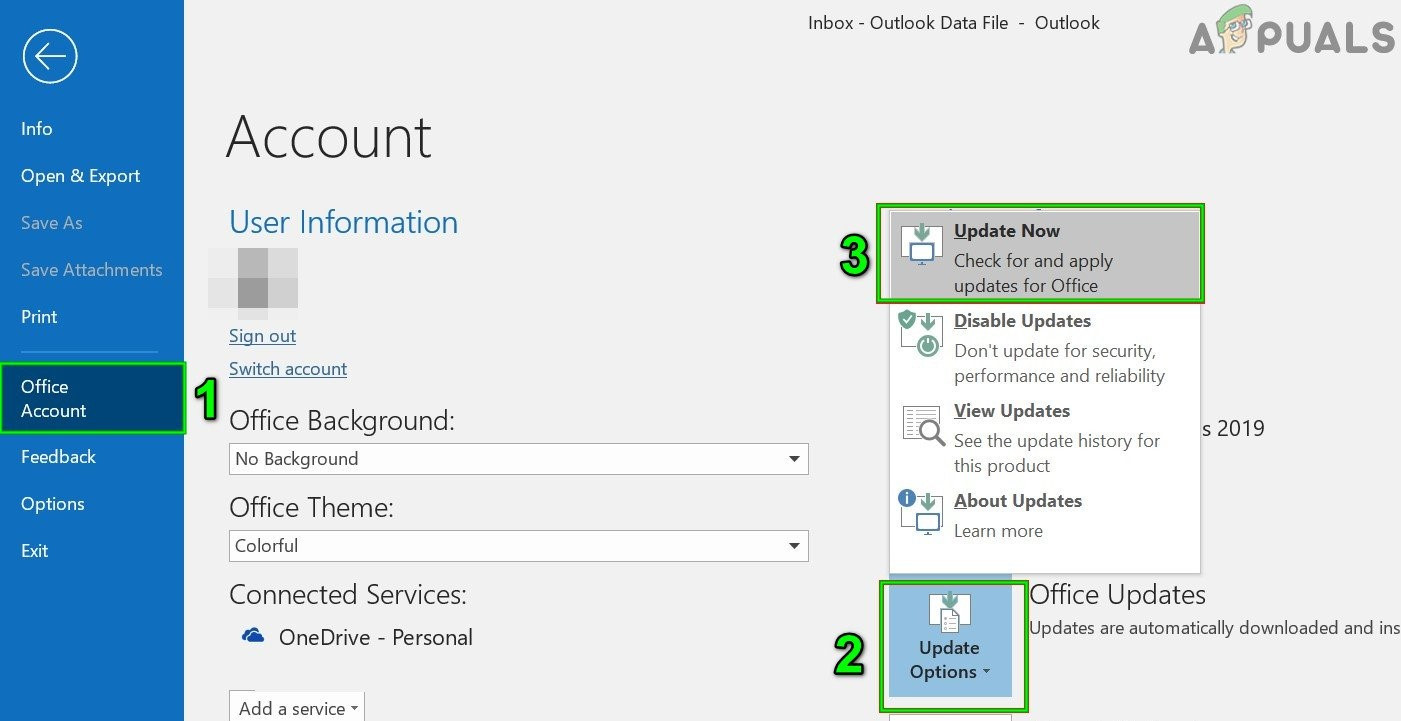
- encender Outlook y abre un menú un archivo Su propio.
- Ahora, en la mitad izquierda de la ventana, seleccione cuenta de oficinaLuego, en la mitad derecha de la ventana, haga clic en el botón Opciones de actualización.
- A continuación, en el submenú que aparece, haga clic en Actualizar ahora وEspere Hasta que se complete la actualización de Outlook.
![]()
- الآن ، Evento de Windows Actualizando a la última versión. Asegúrate de que no haya actualizaciones opcionales pendientes.
- Entonces Reiniciar Su sistema y, al reiniciarlo, verifique si las reglas de Outlook funcionan correctamente.
Solución 2: Cambiar la configuración sin conexión para descargar correos electrónicos a todos
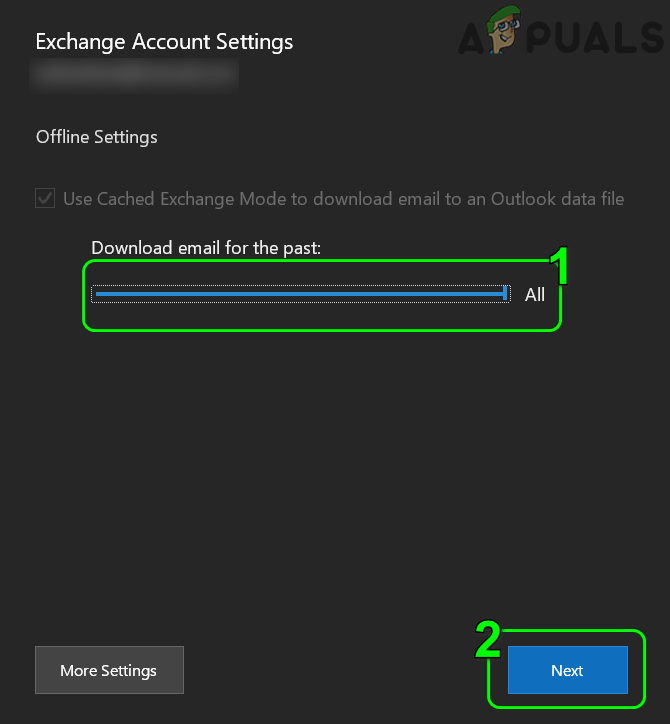
Es posible que no se apliquen reglas a todos los mensajes (reglas del cliente) en su cliente de Outlook si la configuración de sincronización sin conexión está configurada para que solo se sincronice durante un tiempo limitado (por ejemplo, 3 días o 1 año). En este caso, cambiar la configuración sin conexión a "Todos" podría resolver el problema.
- encender Outlook y abre un menú un archivo Su propio.
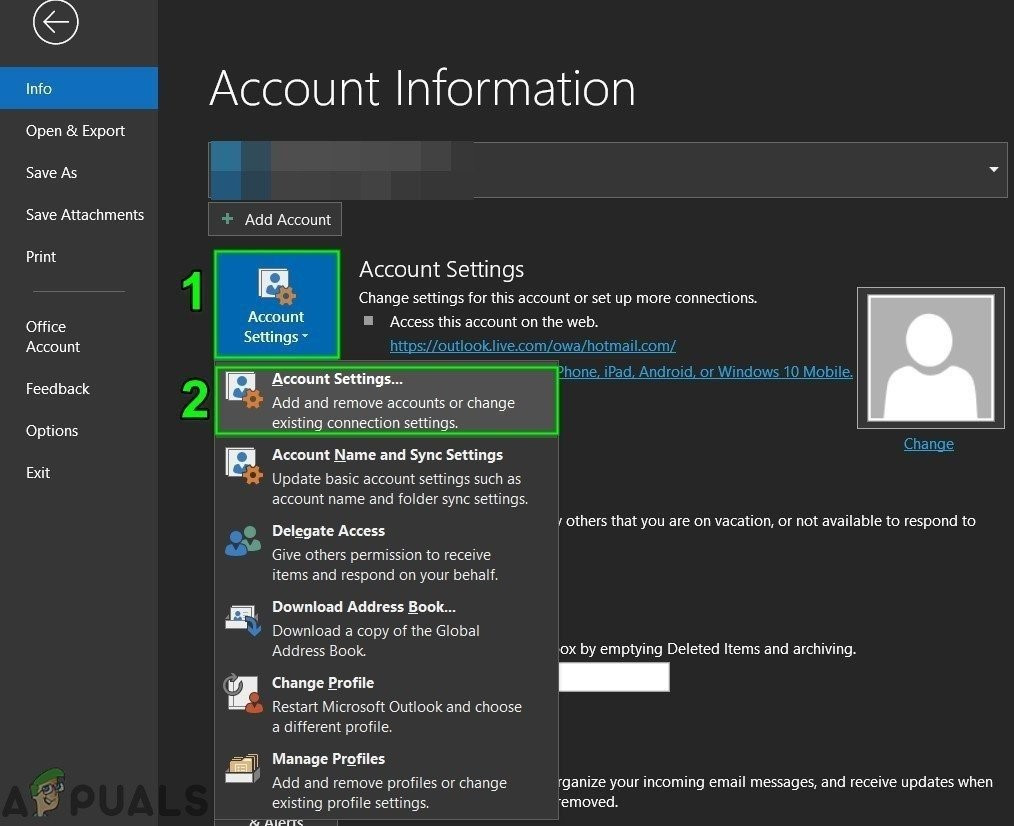
- Ahora, en la pestaña “Información”, haga clic en Configuraciones de la cuentaY nuevamente, en la lista que se muestra, seleccione Configuraciones de la cuenta.
![]()
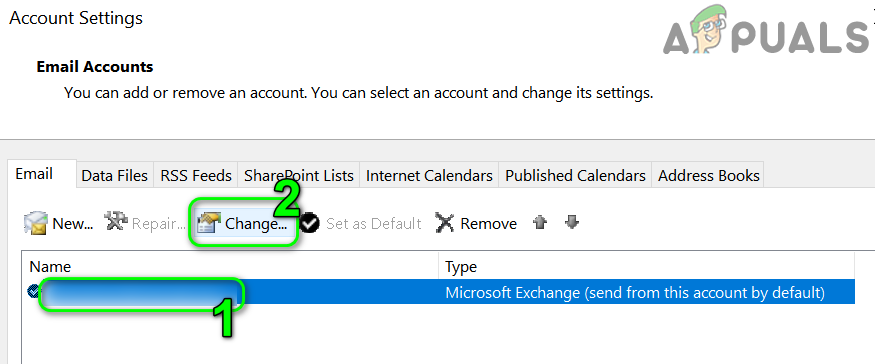
- Entonces, Identificar la cuenta con el problema Luego haga clic en el botón تغيير.
![]()
- Ahora, en Configuración sin conexiónMueva el control deslizante Descargar correo electrónico del período anterior En el extremo derecho, cambia la duración a Todo el tiempo.
![]()
- Luego, haga clic en el botón Próximo Luego haga clic en el botón Hecho.
- الآن ، Reiniciar Outlook Comprueba si sus reglas funcionan correctamente.
Solución 3: Deshabilite la opción “Detener procesamiento Plus” de las reglas.
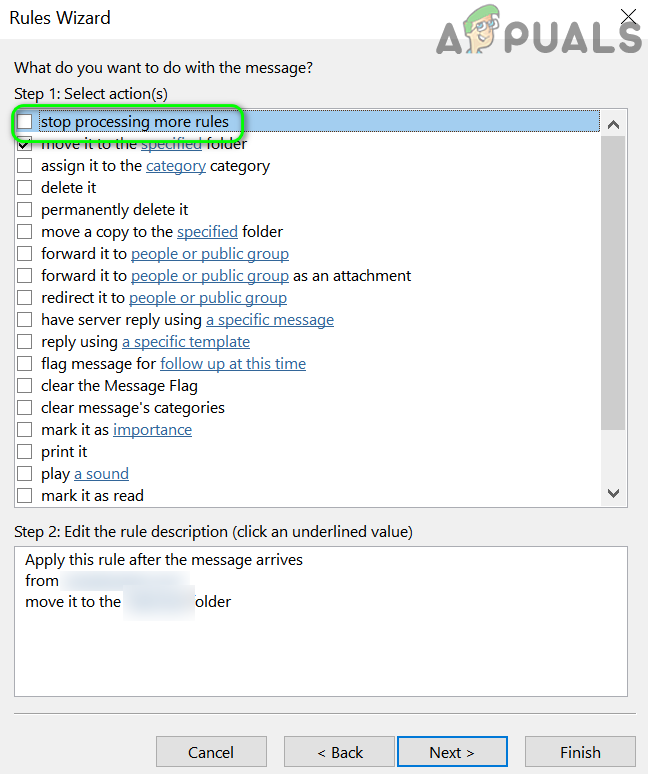
Las reglas de Outlook se aplican de arriba hacia abajo. Es posible que algunas reglas de Outlook no funcionen si ya existe una regla de mayor prioridad configurada para detener el procesamiento de las reglas Plus. En este caso, deshabilitar la opción "Detener reglas Plus" para esa regla o para todas las reglas podría solucionar el problema. Sin embargo, tenga en cuenta que esto podría generar varios correos electrónicos (por ejemplo, uno en su bandeja de entrada y otro en la carpeta donde movió el mensaje mediante la regla).
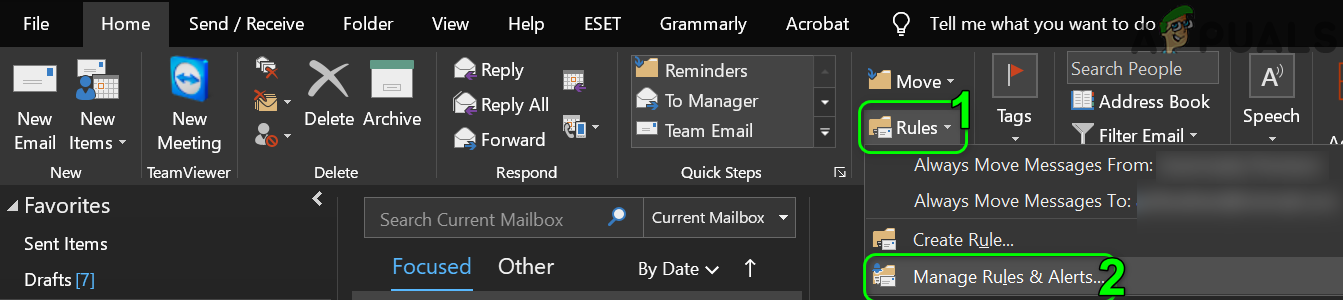
- encender Outlook y haga clic en las normas (Desde la pestaña “Inicio”).
- Ahora, desde el menú desplegable, seleccione Gestionar reglas y alertas.
![]()
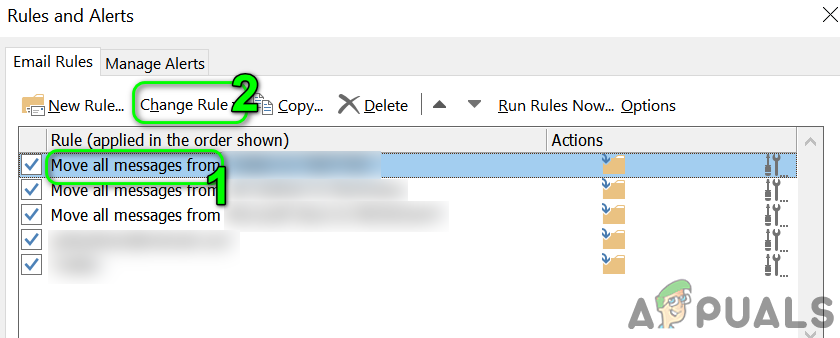
- Luego seleccione uno Las reglas que tienen un problema y haga clic en Cambiando la regla.
![]()
- Ahora, desde el menú desplegable, seleccione Editar la configuración base Luego haga clic en el botón Próximo (En la ventana de selección de condiciones).
- Luego desmarque la opción Detener el procesamiento Plus de las reglas y haga clic en el botón . Próximo.
![]()
- Una vez más, haga clic en el botón Próximo En la ventana de excepciones, haga clic en el botón. finalizando.
- repetir Repita el mismo proceso para todas las reglas y luego verifique si las reglas de Outlook funcionan correctamente.
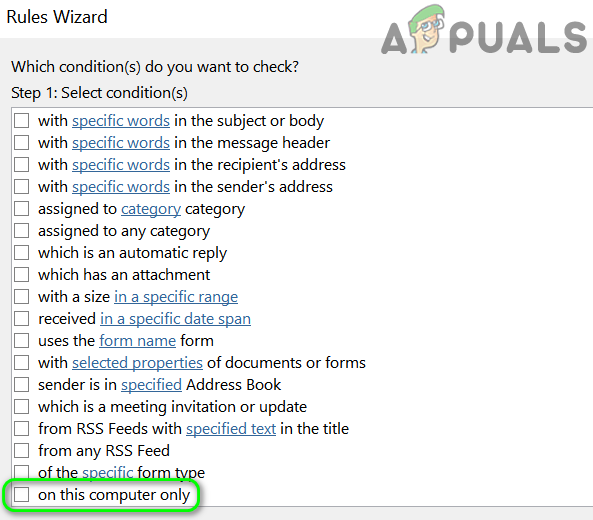
- Si el problema persiste, habilite la regla “Sólo en esta computadora"Y comprobar si el problema se ha solucionado."
![]()
Solución 4: Eliminar el archivo OST
Outlook utiliza un archivo OST para almacenar sus datos. Es posible que aparezca este error si el archivo OST está dañado. En ese caso, eliminar el archivo OST (se volverá a crear la próxima vez que se inicie Outlook) podría solucionar el problema.
- salir de Outlook Asegúrese de que no haya ningún proceso relacionado ejecutándose en la bandeja del sistema o en Task Manager Su sistema.
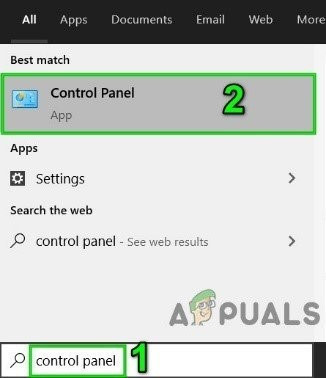
- Ahora, haga clic en la barra. Búsqueda de windows (Ubicado en la barra de tareas de su sistema) luego escriba Panel de ControlLuego, en los resultados de búsqueda que se muestran, haga clic en Panel de Control.
![]()
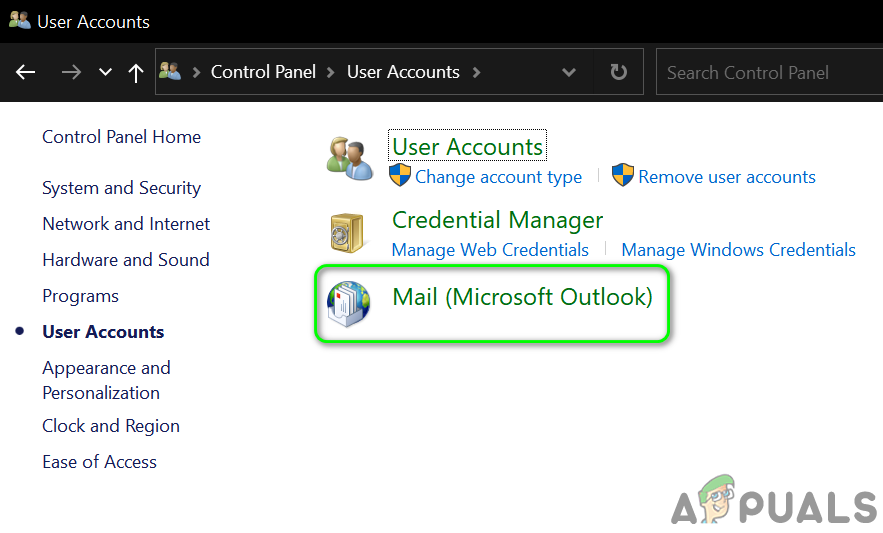
- Después de eso, abre Cuentas de usuario Y elige Correo (microsoft Outlook).
![]()
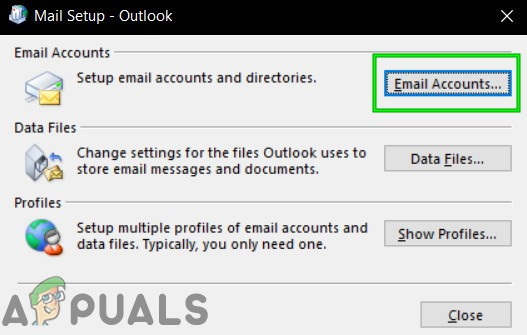
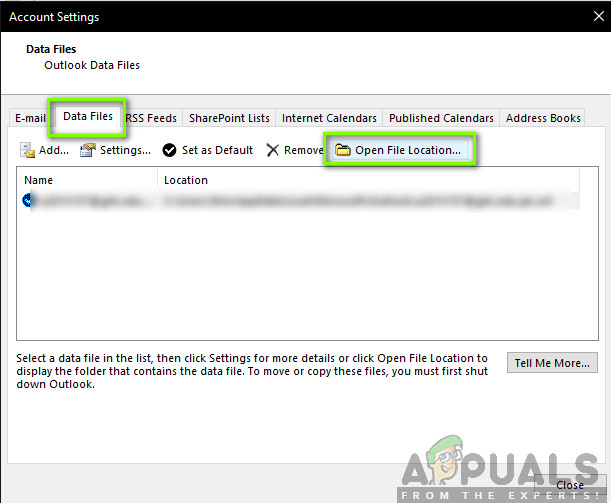
- Ahora, haga clic en Cuentas de correo electrónico Luego, en la ventana Configuración de la cuenta, vaya a la pestaña Los archivos de datos.
![]()
- A continuación, seleccione La cuenta con el problema y haga clic en Abrir localización de archivo.
![Abrir la ubicación del archivo de datos de Outlook]()
- الآن ، Minimizar la ventana de la carpeta de Outlook وCerrar todas las demás ventanas (Configuración de cuenta, ventanas de configuración de correo).
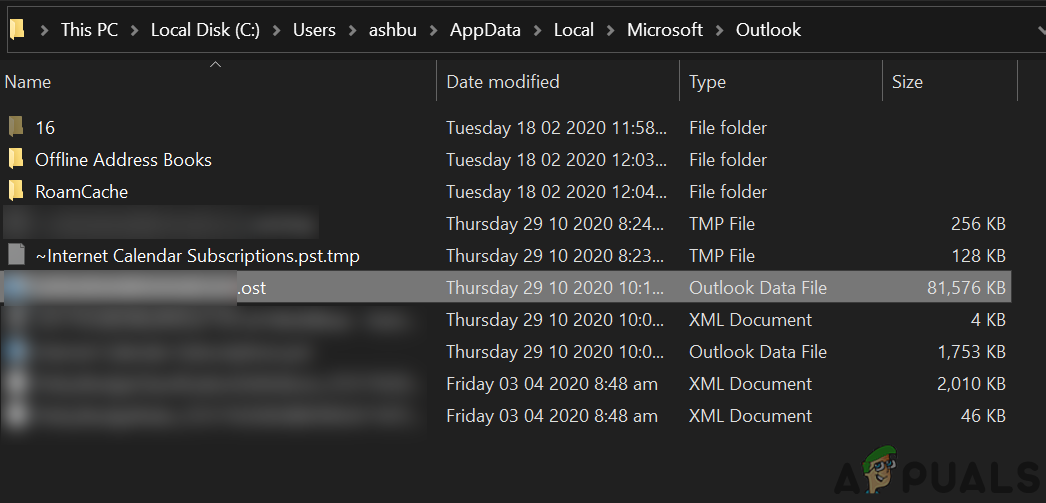
- Luego, Navegar a la carpeta de Outlook de Windows وEliminar el archivo OST.
![]()
- Ahora Llenar Perspectivas yPermitir que se sincronice Con el servidor. Luego, verifique si las reglas de Outlook funcionan correctamente.
Solución 5: Crear un nuevo perfil de Outlook
Es posible que las reglas de Outlook no funcionen si su perfil está dañado. En ese caso, crear un nuevo perfil de Outlook podría solucionar el problema.
- salir de Outlook Asegúrese de que no haya procesos relacionados ejecutándose en el Administrador de tareas de su sistema.
- Haga clic en el cuadro Búsqueda de windows Y escriba Panel de ControlLuego, en la lista de resultados mostrados, seleccione Panel de Control.
- Luego, abre Cuentas de usuario (Cuentas de usuario) y especificar Correo (Correo) (Microsoft Outlook).
- Ahora haga clic en el botón . Mostrar perfiles (Mostrar perfiles) luego haga clic en el botón Agregar (suma).
![]()
- Luego entra en el nombre (Nombre) para el perfil entonces sigue las indicaciones (Siga las instrucciones) en su pantalla para agregar el nuevo perfil.
![]()
- Después de agregar el perfil, seleccione la opción Solicitud de perfil Para utilizarlo (solicitar un perfil de usuario), haga clic en el botón. Aplicar/Aceptar (Aplicar/Aceptar).
- ahora corre Outlook y seleccione perfil recién creado (Perfil recién creado) (Cuando se le solicite que seleccione) para comprobar si las reglas funcionan correctamente. Si se le solicita, seleccione Mantener las reglas del cliente (Mantenimiento de las reglas del cliente).
- Si ese no es el caso, salir de Outlook (Salir de Outlook) yeliminar (Eliminar) todos sus perfiles (mantener una copia de seguridad de lo básico).
- Ahora Agregar un perfil (Agregue un perfil) y verifique si sus reglas de Outlook funcionan correctamente.


Solución 6: utilice Outlook Web App para crear la regla
Outlook admite tanto reglas del lado del servidor (creadas con Outlook Web App) como del lado del cliente (creadas con el cliente de Outlook). Si las reglas del cliente no funcionan, usar Outlook Web App para crear una regla del lado del servidor puede resolver el problema.
- Abierto navegador وIr A Outlook para la aplicación web (Me gusta Outlook en vivo (Utilizado para cuentas personales de Outlook).
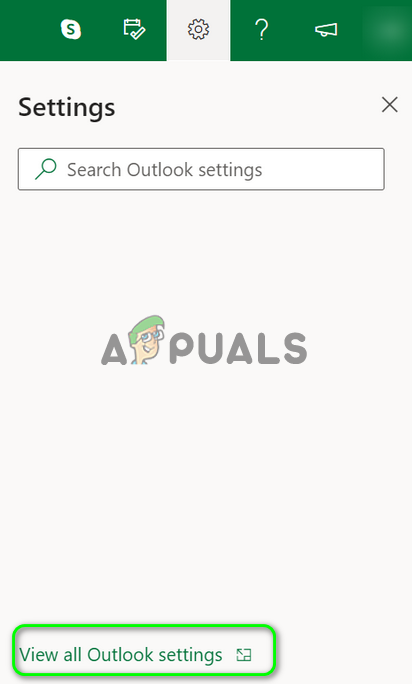
- Ahora, cerca de la parte superior derecha de la ventana, haga clic en el ícono Configuración de (El engranaje) luego haga clic en Ver todas las configuraciones de Outlook.
![]()
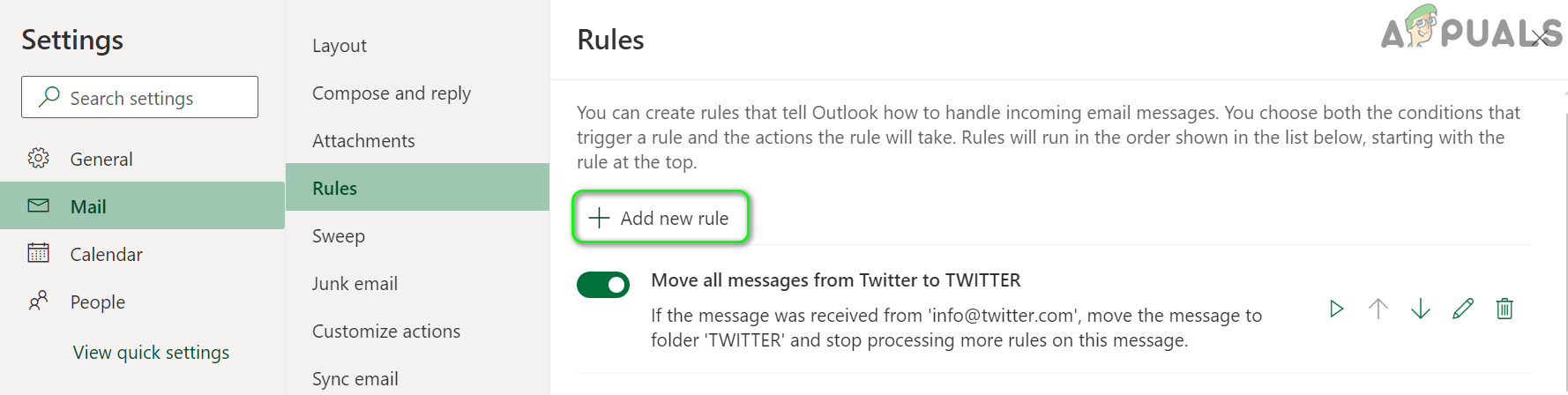
- Ahora, seleccione las normas (Correo < Reglas) luego haga clic en Agregar una nueva regla.
![]()
- Luego agrega detalles Ingrese la regla (nombre, condición, procedimiento, etc.) y haga clic en el botón. Guardar (Marque si desea habilitar o deshabilitar) Detener el procesamiento Plus de las reglas).
- Ahora, haga clic en el botón Ejecutar (Delante de la regla recién creada) y comprobar si se ha solucionado el problema.
Solución 7: deshabilite, habilite y vuelva a agregar las reglas de Outlook
Las reglas de Outlook pueden deberse a un problema de conexión temporal entre el servidor y el cliente, o a un problema en los módulos de la aplicación. Este problema se puede solucionar volviendo a habilitar las reglas de Outlook.
- Abierto Outlook y haga clic en Reglas (En la pestaña Inicio).
- Ahora, desde el menú desplegable, seleccione Gestionar reglas y alertas.
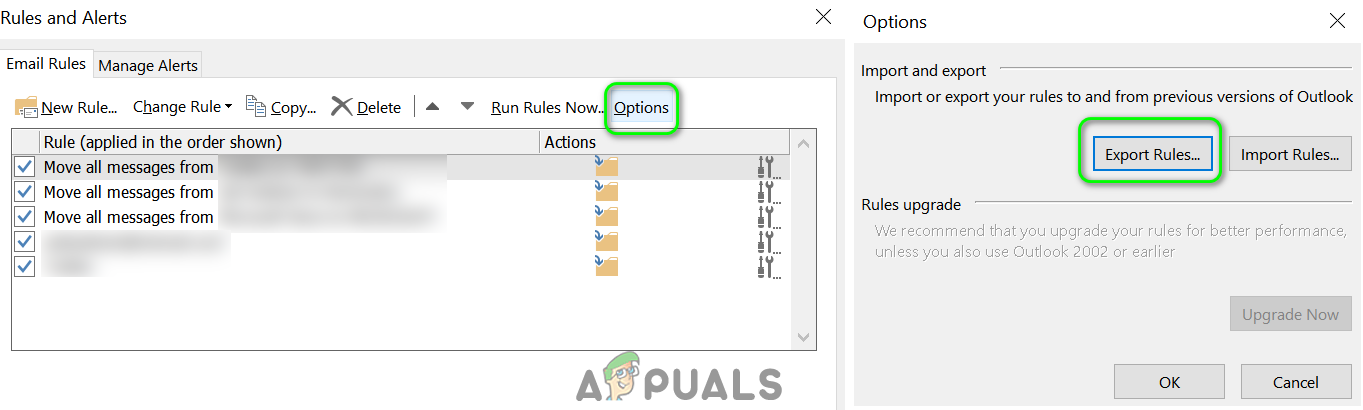
- Ahora, haga clic en Opciones Luego haga clic en el botón Reglas de exportación Para crear una copia de seguridad de las reglas.
![]()
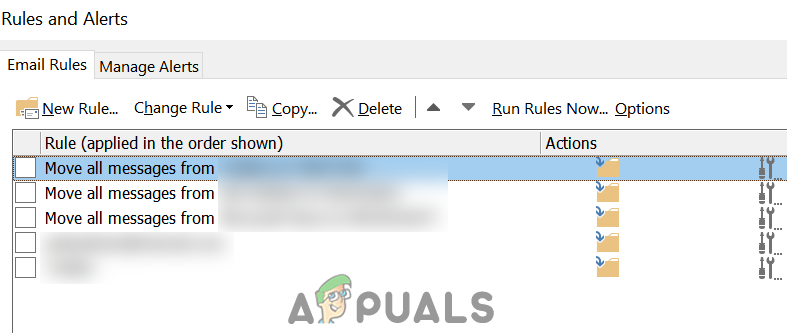
- Ahora haga clic en el botón . Ok Luego en una ventana Gestionar reglas y alertas، Quitar la marca de verificación من Todas las reglas Luego haga clic en Aplicación/Aceptar.
![]()
- الآن ، Reiniciar Outlook وHabilitar una única regla de Outlook Comprueba cada vez si funciona correctamente. De ser así, activa todas las reglas de Outlook una por una para ver si se soluciona el problema.
- Si ese no es el caso, entoncesElimina las reglas que están causando el problema. Entonces Añádelo de nuevo Para comprobar si las reglas de Outlook funcionan correctamente.
- Si ese no es el caso, Eliminar todas las reglas (También puede utilizar la tecla de línea de comandos Outlook.exe /cleanrules) luego Agregar de nuevo Reglas para comprobar si Outlook funciona correctamente.
- Si ese no es el caso, Eliminar todas las reglas من Cliente y servidor Además (como se discutió en la Solución 5) entonces Reiniciar tu sistema.
- Al reiniciar, Agregar una regla al cliente de Outlook Comprueba si funciona correctamente. Si es así, entonces...Importar las reglas (que se exportaron en el paso 3) y verificar si las reglas funcionan correctamente.
- Si ese no es el caso, Eliminar reglas y eliminar perfil (Como se discutió en la Solución 4) yReiniciar tu sistema.
- Al reiniciar, Volver a agregar perfil (Como se discutió en la Solución 4) yAgregar una regla Para que compruebe si el problema se ha solucionado.
- Si ese es el caso, entoncesImportar las reglas Compruebe si Outlook está funcionando correctamente.
Solución 8: Reducir el tamaño de la carpeta
Las reglas de Outlook podrían no funcionar si la carpeta de datos es demasiado grande. En este caso, reducir el tamaño de la carpeta eliminando el correo podría resolver el problema.
- Abierto Outlook Y haga clic derecho en عنوان البريد الإلكتروني en la parte izquierda de la ventana.
![]()
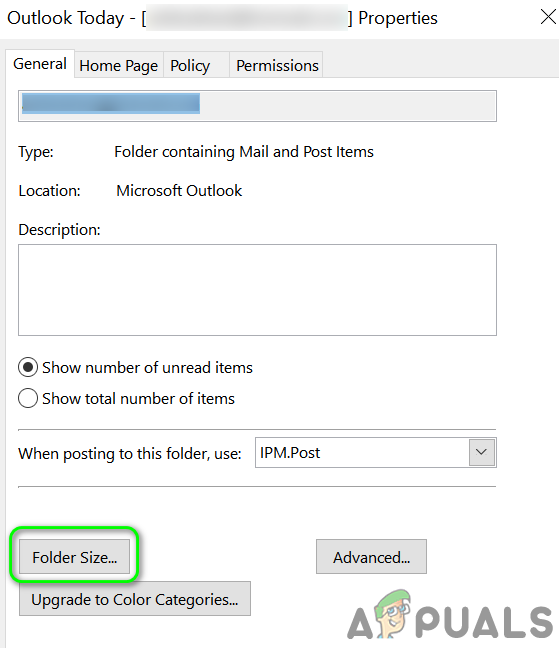
- Ahora, seleccione Propiedades del archivo de datos y haga clic en el botón . Tamaño del volumen.
![]()
- Luego comprueba si es El tamaño de la carpeta es muy grande (Por ejemplo, en gigabytes). Si es así, elimine Correos electrónicos innecesarios Para reducir el tamaño. También puedes usar Limpiando conversaciones (Archivo > Opciones > Correo > Limpiar conversaciones) para limpiar la carpeta, pero no olvides hacer una copia de seguridad de tus correos electrónicos y archivos adjuntos esenciales.
- Después de reducir el tamaño de la carpeta (menos de 100 MB), verifique si las reglas de Outlook funcionan correctamente.

Si ninguna de las soluciones anteriores resuelve el problema, compruebe si al usar una cuenta diferente se soluciona. También, intente restaurar el sistema a un estado anterior. Además, verifique si puede mover correos electrónicos a una carpeta creada por el usuario según una regla. Si el problema persiste, intente importar reglas de Outlook desde un cliente de Outlook (de otro sistema donde las reglas de Outlook funcionen correctamente). Si el problema continúa, ejecute las reglas manualmente (hasta que se resuelva).
Los comentarios están cerrados.