

Algunos usuarios de Gmail suelen encontrar los códigos de error #2013 y #2014 (Lo sentimos, el sistema ha encontrado un problema) al usar la interfaz web de Gmail. Este problema no es exclusivo de ningún sistema operativo, ya que se ha reportado en Windows 7, Windows 8.1 y Windows 10.
Tras investigar este problema en particular, se evidenció que existen múltiples razones que pueden provocar la aparición de uno de estos dos códigos de error. A continuación, se muestra una lista de todas las posibles causas que pudimos identificar:
- Interferencia de terceros Si este problema es causado por algún tipo de interferencia de terceros, una solución rápida que garantizará que el mismo código de error no vuelva a aparecer es utilizar el Modo Incógnito (en Google Chrome) o el Modo Privado (en Mozilla Firefox) para evitar cualquier tipo de interferencia de terceros.
- El navegador no es totalmente compatible con Gmail. Resulta que este problema también puede ocurrir si Gmail no es totalmente compatible con tu navegador (suele ocurrir con navegadores basados en Chromium). En ese caso, cambiar de navegador debería solucionar el problema.
- La caché del navegador está dañada. Como han confirmado muchos usuarios afectados, este problema también puede deberse a datos corruptos almacenados en la caché del navegador. En este caso, debería poder solucionar el problema borrando la caché del navegador.
- versión anterior del navegador Resulta que Google podría decidir dejar de ofrecer soporte para versiones anteriores del navegador si se descubre una vulnerabilidad de seguridad. En ese caso, actualizar el navegador a la última versión debería solucionar el problema.
- Bloqueador de anuncios entrelazado Se sabe que la interfaz web de Gmail entra en conflicto con muchos bloqueadores de anuncios (especialmente los instalados en el navegador). En este caso, deberías poder solucionar el código de error desactivando o desinstalando tu bloqueador de anuncios.
Método 1: Usar el modo incógnito
Si el problema se debe a que un componente de terceros interactúa con su navegador Chrome y provoca uno de estos errores, es probable que usar el modo incógnito evite que aparezca el error.
Pero tenga en cuenta que esto no debe considerarse una solución (es más bien una solución temporal).
Al ejecutar la interfaz web de Gmail en modo incógnito, evitas que terceros interfieran en el proceso. Si bien esto evitará que aparezca el mensaje de error, no te ayudará a identificar la causa.
Si no le importa una solución temporal, puede acceder al modo incógnito en su navegador Google Chrome haciendo clic en el botón de acción (icono de tres puntos) en la esquina superior derecha de la pantalla y seleccionando Nueva ventana de incógnito en la ventana.
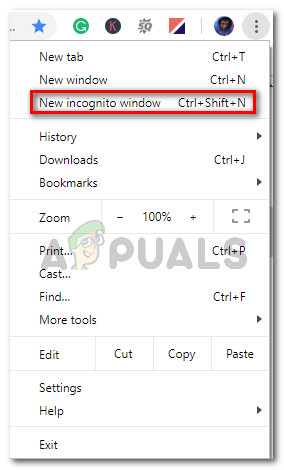
Nota: Si experimenta este problema con Firefox, puede abrir una ventana privada (que es el equivalente al modo incógnito en Google Chrome) haciendo clic en el botón Acción y luego en Nueva ventana privada.
Si este proceso no resuelve el código de error n. ° 2013 o n.° 2014 (o si busca una solución más permanente), pase a la siguiente solución posible que se describe a continuación.
Método 2: Asegúrate de que tu navegador sea compatible con Gmail
Ten en cuenta que no todos los navegadores son compatibles con Gmail. De hecho, algunos navegadores causan muchos problemas de este tipo (especialmente en las versiones de escritorio).
Podrías suponer que, dada la popularidad de Gmail, su plataforma web funcionaría a la perfección en todos los navegadores. Desafortunadamente, no es así. Actualmente, solo unos pocos navegadores son totalmente compatibles con Gmail:
- Google Chrome
- Firefox
- Safari
- Internet Explorer Microsoft Edge
Nota: Aunque uses un navegador basado en Chromium, no se garantiza que Gmail funcione a la perfección. Las versiones derivadas de Google Chrome suelen estar muy fragmentadas, lo que puede provocar problemas con la interfaz web de Gmail.
Si tu navegador no está en la lista, no significa que Gmail Web no funcione. En navegadores como Opera o Brave, deberás habilitar las cookies y JavaScript para que Gmail Web funcione correctamente.
Si ha confirmado que su navegador es compatible con Gmail, continúe con la siguiente solución posible a continuación.
Método 3: Borra la caché de tu navegador
Como se puede ver, este problema también puede deberse a datos de caché de Gmail dañados. Algunos usuarios que experimentaron este problema pudieron resolverlo borrando completamente la caché de su navegador.
Por supuesto, este proceso variará dependiendo del navegador que estés utilizando actualmente.
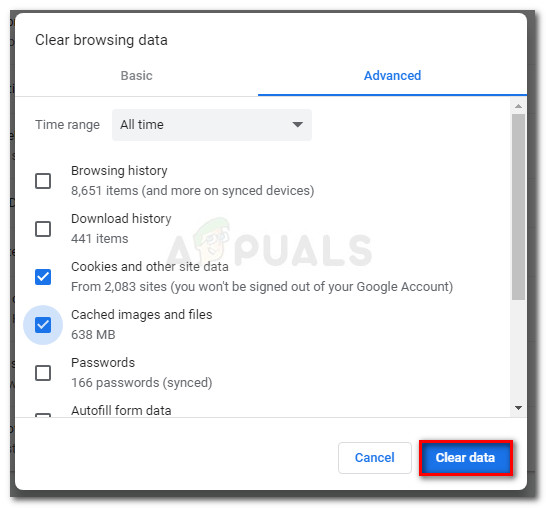
Para facilitarte las cosas, hemos recopilado un conjunto de instrucciones que te guiarán a través del proceso de borrar la caché de cualquier navegador que se ejecute en Windows.
Si ya ha borrado el caché de su navegador sin ningún resultado, continúe con la siguiente solución posible.
Método 4: Actualice su navegador a la última versión
Como puede ver, este problema también puede ocurrir al usar una versión del navegador que Google no recomienda debido a una vulnerabilidad de seguridad. Si se encuentra en este caso, debería poder solucionar el problema actualizando su navegador a la última versión disponible.
Esto cerrará la vulnerabilidad de seguridad que puede estar provocando que aparezcan mensajes de error de Gmail.
Sin embargo, los pasos exactos para hacerlo varían según el navegador que uses. Por eso, hemos compilado dos subguías que te guiarán en este proceso para los navegadores con mayor cuota de mercado.
A. Actualizar Google Chrome
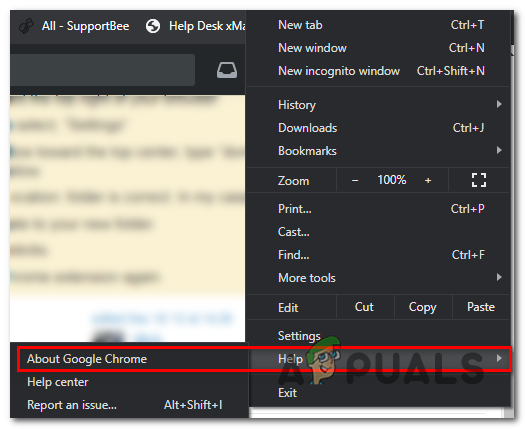
- Abra Google Chrome y haga clic en el botón Acciones en la esquina superior derecha de la ventana del navegador.
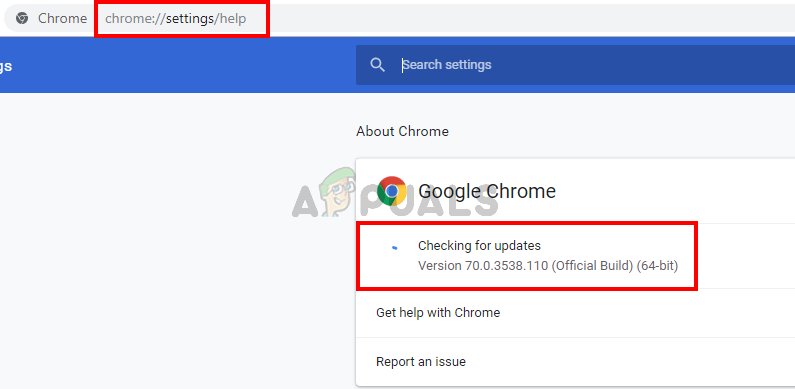
- Una vez que pueda abrir el menú contextual Configuración deAcceder al submenú Ayuda, Luego haga clic en Acerca de Google Chrome.
![]()
- Una vez que ingresas a la pestaña Acerca de Google ChromeSu navegador comenzará a buscar una nueva versión del navegador.
![Actualizar Google Chrome]()
- Si se encuentra una nueva versión del navegador, se descargará e instalará automáticamente. Una vez finalizado el proceso, reinicie el ordenador y compruebe si el problema se soluciona la próxima vez que lo inicie.
b. Actualizar Mozilla Firefox
- Abra Mozilla Firefox y haga clic en el botón Acciones (esquina superior derecha de la pantalla).
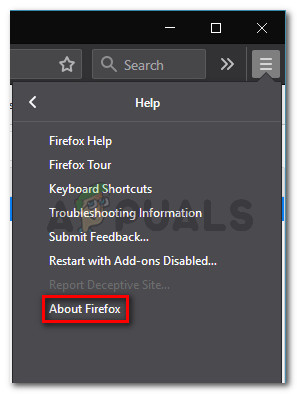
- A continuación, desde el menú principal de su navegador, haga clic en Ayuda Para mostrar la subpestaña, haga clic en Acerca de Firefox desde el menú contextual.
![]()
- lista interna Acerca de Mozilla Firefox, clic en el botón Reiniciar Actualiza Firefox (si hay una nueva versión disponible).
- Espere hasta que se complete el proceso y luego haga clic en نعم en la ventana User Account Control (UAC) Cuando se le pide que lo haga.
Actualiza Firefox a la última versión disponible - Una vez que haya actualizado su navegador, reinicie Mozilla Firefox y verifique si el problema se ha resuelto.
Método 5: Desactivar el bloqueador de anuncios (si está instalado)
Como se puede ver, este problema también puede ocurrir debido a que Gmail no es muy compatible con algunos bloqueadores de anuncios a nivel de navegador.
Según algunos usuarios afectados, si estás experimentando los errores #2013 o #2014, es posible que puedas solucionar este problema deshabilitando o desinstalando tu bloqueador de anuncios desde la pestaña Extensiones o Complementos.
Sin embargo, tenga en cuenta que las instrucciones exactas para hacer esto variarán según el navegador que esté utilizando.
Google Chrome
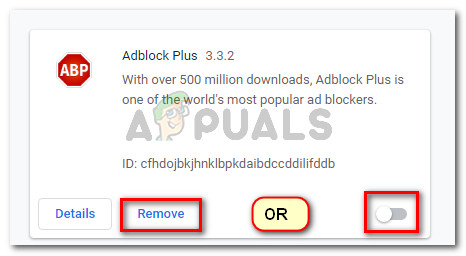
En Google Chrome, puedes desactivar el bloqueador de anuncios problemático simplemente escribiendo ' chrome://extensions/ ' en la barra de direcciones y pulsando Intro. Si prefieres una interfaz gráfica, puedes acceder a este menú en Configuración > Más herramientas > Extensiones.
Una vez que llegues al menú de Extensiones, desplázate hacia abajo y localiza la extensión de bloqueo de anuncios. Cuando la veas, puedes desactivarla con el interruptor de encendido/apagado o desinstalarla con el botón correspondiente.
Mozilla Firefox
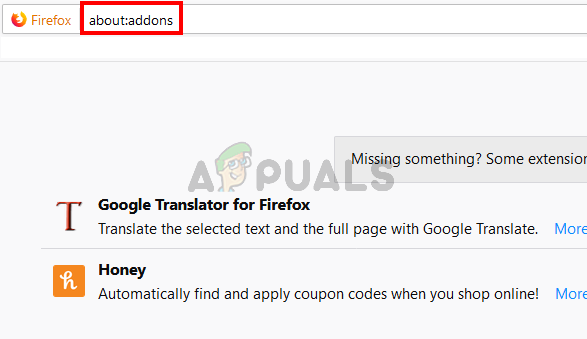
Si usas Mozilla Firefox, puedes acceder a la pestaña Complementos escribiendo “about:addons” en la barra de navegación y pulsando Intro . También puedes acceder al mismo menú haciendo clic en el menú Acciones y, a continuación, en Extensiones.
Una vez que esté en la lista de complementos, ubique el complemento de bloqueo de anuncios que cree que puede estar causando el problema y deshabilítelo o desinstálelo.
Los comentarios están cerrados.