

La cola de impresión es una lista donde se almacenan temporalmente todos los documentos pendientes. Consiste en las tareas asignadas a la impresora. Cuando la impresora imprime un documento, este se retira de la cola y se envía a imprimir el siguiente documento.

Hay muchos casos en los que los documentos se atascan en la cola de impresión, impidiendo la impresión de otros. Existen numerosas razones por las que una cola de impresión puede atascarse y no liberarse. A veces, un trabajo aparece como "pendiente" aunque no ocurra nada, o la cola simplemente puede permanecer atascada.
¿Qué provoca que la cola de impresión se atasque?
Como se mencionó anteriormente, existen varias razones por las que la cola de impresión puede bloquearse y dejar de responder. Algunas de estas razones incluyen, entre otras:
- Problemas con la impresoraEs posible que su impresora tenga un problema, debido principalmente a la falta de tinta o papel. La cola de impresión parece estar bloqueada y no aceptará más documentos hasta que se elimine.
- Servicio de cola de impresiónEl administrador de trabajos de impresión es el programa que prepara y gestiona todos tus documentos. Mantiene la misma lista de documentos imprimibles y los envía a la impresora. Puede que no funcione correctamente o que no esté configurado correctamente.
- Servicios de impresiónEs posible que los servicios de impresora no funcionen correctamente o que su estado operativo sea interrumpido por otra aplicación de terceros.
Antes de analizar las soluciones, asegúrese de tener una conexión a internet que funcione entre su impresora y su computadora. Además, su impresora debería funcionar correctamente sin ningún error.
Las soluciones mencionadas ayudarán a limpiar la cola de impresión, pero es posible que vuelva a bloquearse si la impresora no está configurada correctamente.
Método 1: Reiniciar y borrar el servicio de cola de impresión
El servicio de cola de impresión es el componente de software que gestiona todos sus trabajos de impresión. Contiene una lista de todos los documentos enviados a imprimir y muestra el estado actual de cada trabajo obteniendo información de la impresora. En la mayoría de los casos, el problema se resuelve reiniciando y borrando el servicio de cola de impresión.
Hay dos maneras de reiniciar y borrar el servicio de cola de impresión. Puedes probar el método manual antes de usar el automático.
Reiniciar manualmente el servicio de almacenamiento en caché
Aquí, primero cerraremos el servicio de caché y luego intentaremos eliminar todas las tareas ubicadas en la carpeta del servicio de caché. Asegúrese de haber iniciado sesión como administrador en su equipo.
- Haga clic en Windows + R Para iniciar la aplicación Ejecutar, escriba “services.mscEn el cuadro de diálogo, presione Entrar.
- Localiza el servicio “Cola de impresiónEl elemento que aparece en el menú de servicios. Haga doble clic en él para abrir sus propiedades. Haga clic en el icono "apagando"Ubicado debajo del estado del sistema, presione"Okpara guardar los cambios.
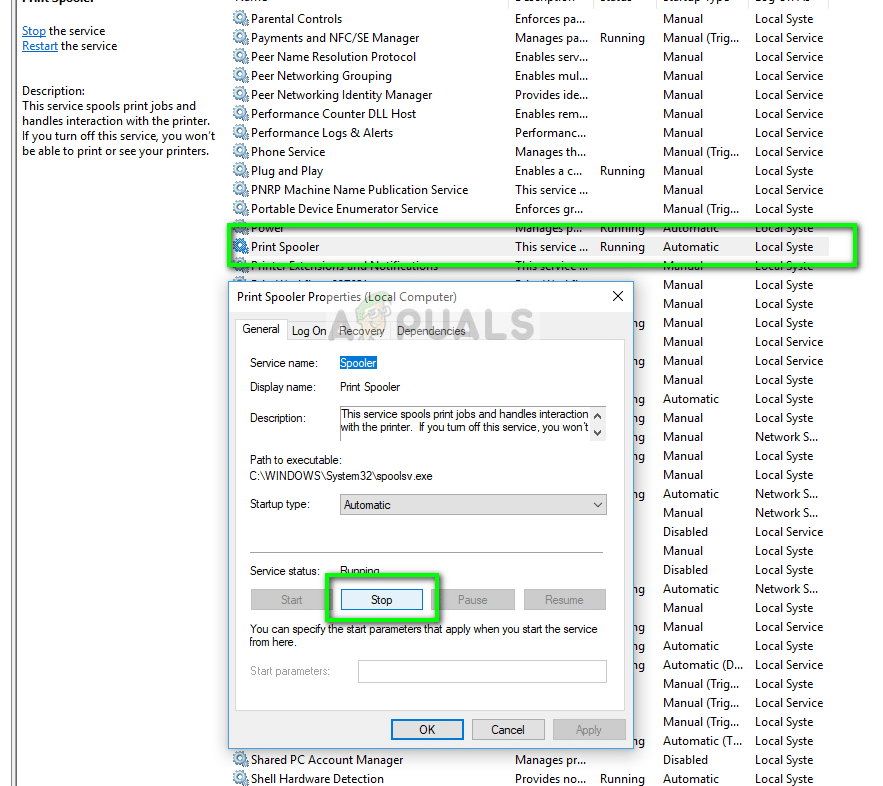
- Ahora que hemos deshabilitado el servicio, podemos centrarnos en eliminar los archivos de la impresora. Presione Windows + R, escriba la siguiente ruta en el cuadro de diálogo y presione Enter para acceder a ella.
%windir%System32spoolIMPRESORAS
Es posible que se requiera permiso para acceder a la siguiente carpeta. Si se le solicita, haga clic en "Continuar".
- Una vez que esté en la carpeta, elimine todos los archivos de la carpeta IMPRESORAS y cierre la ventana.

- Ahora Regresar a los servicios وIniciar el servicioDespués de iniciar el servicio, intente imprimir sus documentos y verifique si esto resuelve el problema.
Reiniciar automáticamente el Spooler (archivo .bat)
Si borrar y reiniciar el servicio de cola de impresión solucionó el problema y cree que necesitará realizar este procedimiento más de una vez, puede descargar el archivo por lotes cuyo enlace se encuentra a continuación. Esto detendrá automáticamente el servicio de cola de impresión, eliminará la cola de impresión y lo reiniciará. Asegúrese de haber iniciado sesión como administrador para realizar este procedimiento.

- Descargar un archivo .bat Desde el enlace, guárdelo en una ubicación de fácil acceso.
- Ahora haga clic derecho sobre él y seleccione Ejecutar como administradorEl archivo por lotes se ejecutará en segundo plano y el Spooler se reiniciará automáticamente.
Nota: Si el método estándar no funciona, también puede detener el servicio de cola de impresión. Vaya a Procesos en el Administrador de tareas y finalice el servicio 'spoolsv.exe'. Presione Windows + R, escriba 'spoolsv.exe' en el cuadro de diálogo y, a continuación, presione Intro. Ahora intente imprimir de nuevo.
Es posible que también necesite alternar la visualización de “elementos ocultos” en la configuración del Explorador de archivos para ver el contenido de la carpeta del spooler.
Solución 2: Reinicie la impresora (reinicio completo)
Hay varios casos en los que el servicio de cola de impresión no se borra correctamente porque la impresora presenta un error. Este es un escenario muy común y suele solucionarse reiniciando la impresora. Reiniciar la impresora consiste en apagar completamente el dispositivo para borrar toda su configuración temporal. Esto ayuda a que el dispositivo salga del error.
- Apague la impresora Apague la impresora correctamente con el botón de encendido. Una vez apagada, espere unos minutos.
- Retire el cable energía y cable Conexión Desde la impresora. Déjala inactiva unos 10 minutos.

- Vuelva a conectar todo y conecte la impresora a la computadora. Compruebe si esto soluciona el problema.
Los comentarios están cerrados.