
Solucionar el error "La aplicación necesita permiso de cámara" en Windows 11.
Soluciona rápidamente el error "Esta aplicación necesita tu permiso para usar la cámara" en Windows 11. Recupera el funcionamiento de tu cámara y tus reuniones importantes en unos sencillos pasos garantizados.

Las cosas más importantes que necesitas saber
- Para que la cámara funcione a nivel del dispositivo, es necesario activar la tecla general de "Acceso a la cámara". Las demás teclas de control funcionan de forma secuencial; si la tecla de nivel superior está desactivada, el sistema ignora las teclas de nivel inferior.
- Las aplicaciones de escritorio (no disponibles en la Microsoft Store) no aparecen individualmente en la lista de permisos, y su acceso a la cámara se controla mediante el interruptor agrupado "Permitir que las aplicaciones de escritorio accedan a la cámara".
- Si el problema de la cámara persiste después de habilitar todas las teclas en la configuración de Windows, compruebe si algún software de seguridad o antivirus de terceros está bloqueando el acceso y asegúrese de cerrar y volver a abrir completamente la aplicación para aplicar los nuevos permisos.
Al abrir la aplicación Cámara o realizar una videollamada en Windows 11 , es posible que veas el mensaje «Esta aplicación necesita tu permiso para usar la cámara. Puedes cambiarlo en la configuración de la aplicación ». Este bloqueo suele aparecer cuando el acceso a la cámara se denegó previamente o nunca se concedió. Hasta que no lo vuelvas a habilitar manualmente, la aplicación no podrá acceder a tu cámara web.
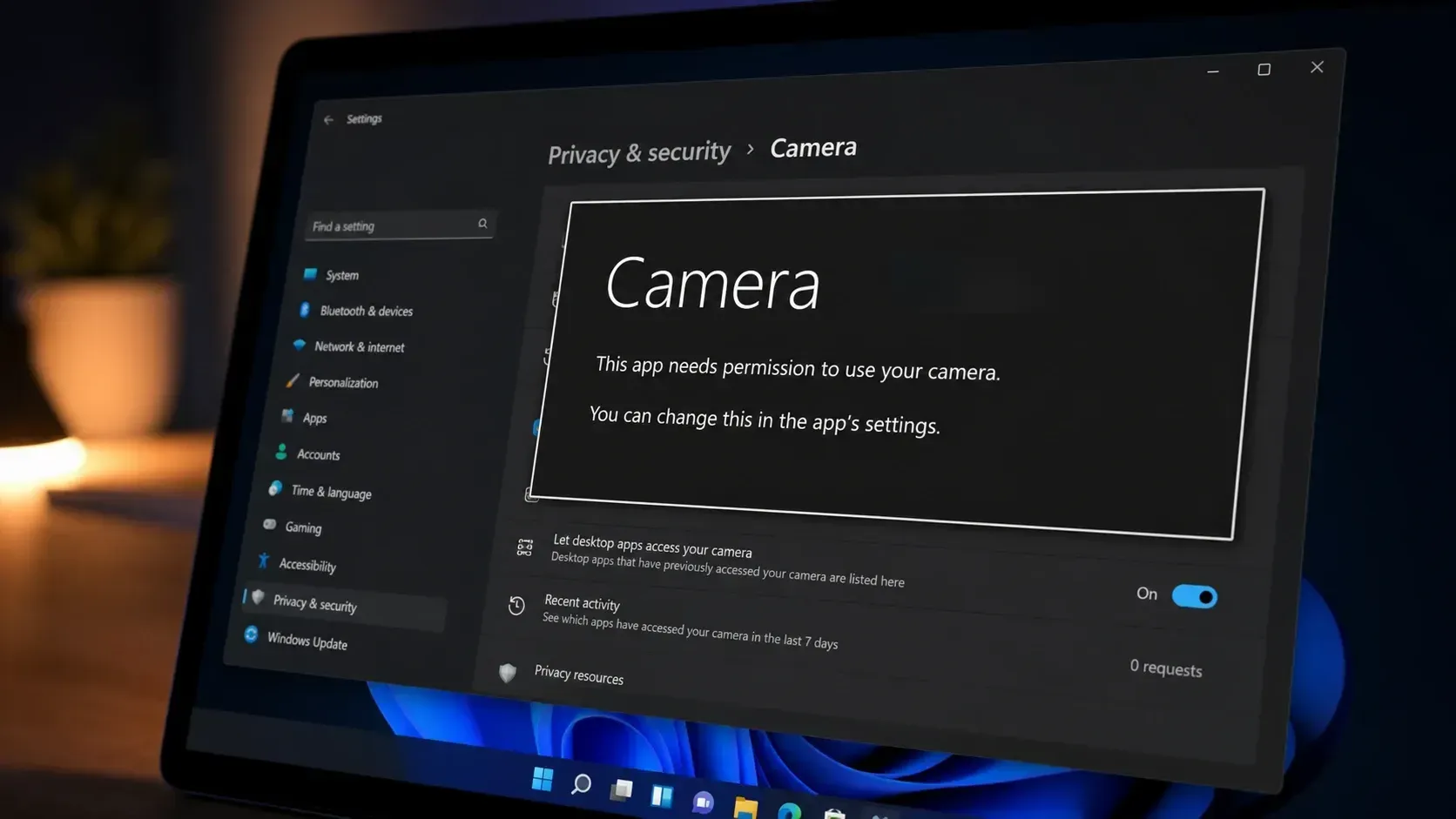
✅ Respuesta rápida: Abre Ajustes, luego ve a Privacidad y seguridad > Cámara, activa el Acceso a la cámara, luego habilita Permitir que las apps accedan a tu cámara y el interruptor de la app que solicita el permiso. Vuelve a abrir la app.
Cómo solucionar problemas de validez de la cámara en la configuración de Windows 11
En la mayoría de los casos, este problema desaparece una vez que se activan dos interruptores. El interruptor principal de acceso a la cámara controla todo el dispositivo , mientras que el interruptor específico para cada aplicación controla la aplicación que solicita el acceso. Ambos deben estar activados.
1. Haz clic derecho en el botón Inicio y selecciona Configuración. También puedes pulsar Windows + I para abrirlo directamente.
2. Seleccione Privacidad y seguridad en el lado izquierdo, luego desplácese hacia abajo hasta la sección Permisos de la aplicación y haga clic en Cámara.
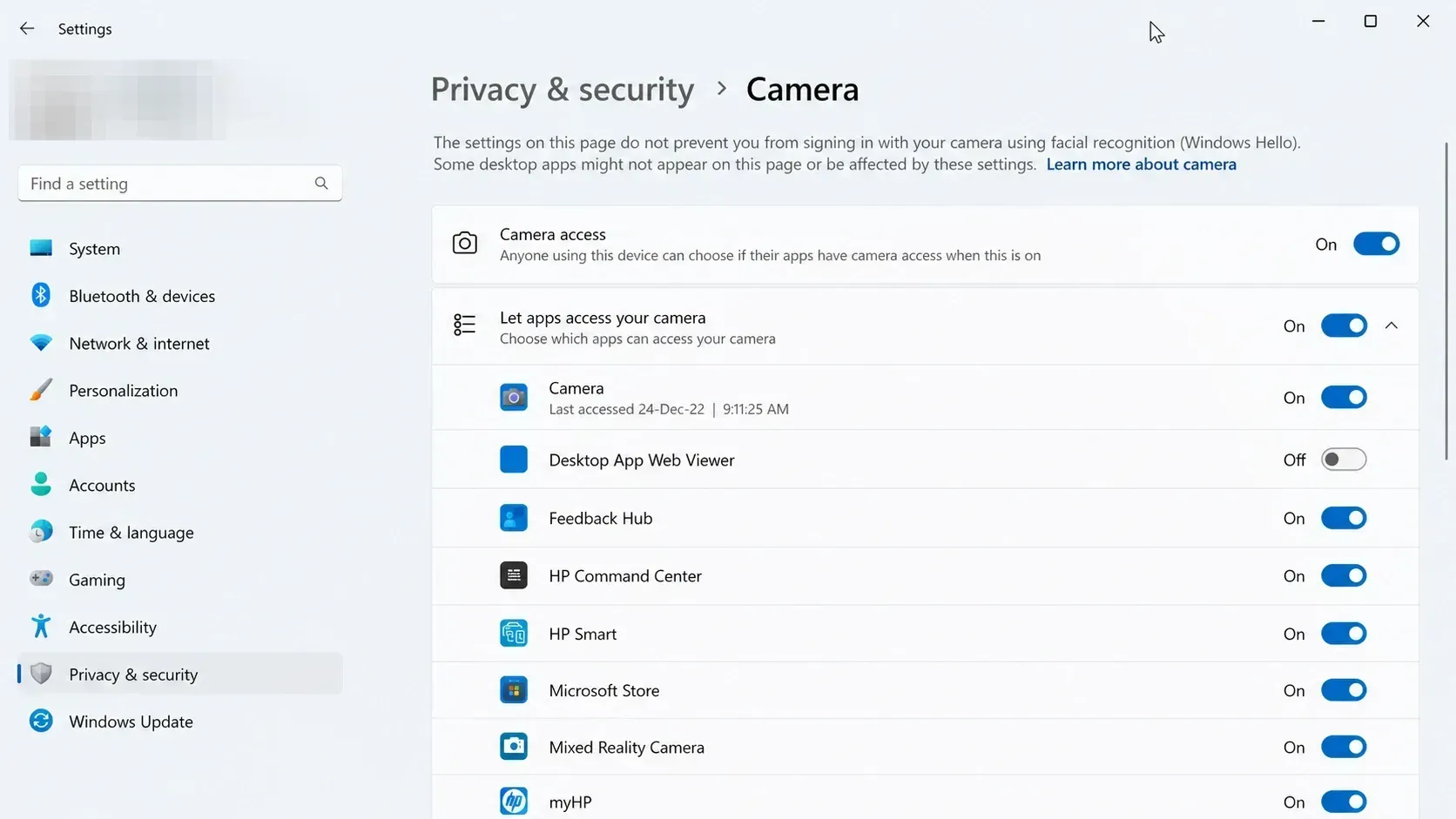
3. Activa el acceso a la cámara en la parte superior de la página. Este es el interruptor general del dispositivo, por lo que si lo dejas desactivado, ninguna aplicación podrá acceder a la cámara, independientemente de los interruptores individuales que se encuentren más abajo.
4. Activa la opción "Permitir que las apps accedan a la cámara", luego desplázate hacia abajo y activa el interruptor que aparece junto a la app específica donde se produce el error.
5. Cierre la aplicación por completo y vuelva a abrirla para solicitar la cámara con el nuevo permiso aplicado.
🔗Consejo: Puedes ir directamente a la página correcta pegando ms-settings:privacy-webcam en el cuadro de búsqueda de Inicio o en el cuadro de diálogo Ejecutar (Windows + R).
¿Cuál es la llave que controla qué?
La página de configuración de la cámara contiene varias teclas de control que funcionan de forma secuencial. Si la tecla de control de nivel superior está desactivada, las teclas de nivel inferior se ignorarán, aunque parezcan estar activas.
| preparación | ¿Qué lo controla? |
|---|---|
| Acceso a la cámara | Una llave de control maestra a nivel de todo el dispositivo, que abarca todas las aplicaciones de usuario en el ordenador. |
| Permite que las aplicaciones accedan a tu cámara. | Controla las aplicaciones de Microsoft Store como un grupo; debe estar habilitado para que funcionen las teclas de control de aplicaciones individuales. |
| Interruptor de aplicación individual | Permite o bloquea una aplicación específica de la tienda, como la aplicación de la cámara, Teams o Skype. |
| Permita que las aplicaciones de escritorio accedan a su cámara | Cubre los programas de escritorio tradicionales que no provienen de la Microsoft Store; los controla como un solo grupo. |
Si la aplicación es un programa de escritorio y no está en la lista
Los programas de escritorio instalados fuera de la Microsoft Store no se activan ni desactivan individualmente. Estos programas solo aparecen cuando intentas usar la cámara y comparten un único interruptor de control.
En la página de configuración de la cámara, expanda «Permitir que las apps accedan a la cámara» y asegúrese de que la opción «Permitir que las apps de escritorio accedan a la cámara» esté activada. Es posible que las apps de escritorio no siempre aparezcan en la lista, y algunas pueden acceder a la cámara a través de componentes de Windows , por lo que el interruptor combinado es el control más importante para ellas.
¿Cómo puedes asegurarte de que la cámara funciona?
Sabrás que la solución funciona cuando la aplicación deje de mostrar el mensaje de permisos y muestre una vista previa en directo. En dispositivos con luz de cámara, el indicador se iluminará cuando la cámara esté activa. Si tu ordenador no tiene luz de cámara, Windows mostrará una notificación cada vez que la cámara se active o desactive.
¿Por qué sigue fallando el permiso de la cámara después de cambiar la configuración?
Si ambas teclas están activadas y el error persiste, el bloqueo generalmente proviene de fuera de la configuración de privacidad. Revise las posibles causas específicas que se enumeran a continuación.
- Programa de seguridad O puede que un programa antivirus de terceros esté bloqueando el acceso a tu cámara web. Revisa sus funciones de protección de cámara o privacidad y concede los permisos necesarios desde allí.
- No cerraste y volviste a abrir completamente la aplicación después de cambiar la clave, por lo que todavía se está ejecutando con el permiso anterior denegado.
- El programa es una aplicación de escritorio, aunque solo se han modificado las claves de acceso a la tienda. Habilita también la opción "Permitir que las aplicaciones de escritorio accedan a la cámara".
Una vez que hayas permitido el acceso a la cámara en todos los niveles y cualquier herramienta de seguridad haya dejado de interceptar la cámara web, los mismos pasos se aplican a cualquier otra cosa que utilice la cámara o el micrófono, así que vuelve a abrir la aplicación y debería conectarse a la cámara normalmente.
Los comentarios están cerrados.