
Cómo activar Windows 11 con una clave de producto.
¿Buscas cómo activar Windows 11 con una clave de producto? Descubre nuestra completa guía paso a paso para activar tu sistema fácilmente y evitar errores. ¡Empieza la activación ahora!

Las cosas más importantes que necesitas saber
- La forma más sencilla de activar Windows 11 es a través de la aplicación Configuración (Windows + I > Sistema > Activación) introduciendo la clave de producto de 25 caracteres.
- Los usuarios avanzados pueden activar Windows 11 usando el símbolo del sistema como administrador mediante los comandos slmgr /ipk [مفتاح المنتج] y luego slmgr /ato .
- Si la clave de producto estaba vinculada previamente a una cuenta de Microsoft, Windows 11 se puede reactivar después de cambiar de dispositivo mediante la opción "Solucionar problemas" en la configuración de activación.
Activar Windows 11 con una clave de producto es esencial para desbloquear todas las funciones, recibir actualizaciones de seguridad periódicas y garantizar la autenticidad de tu sistema. En esta guía, aprenderás a activar tu licencia utilizando métodos sencillos para principiantes y técnicas avanzadas, según la configuración de tu dispositivo.
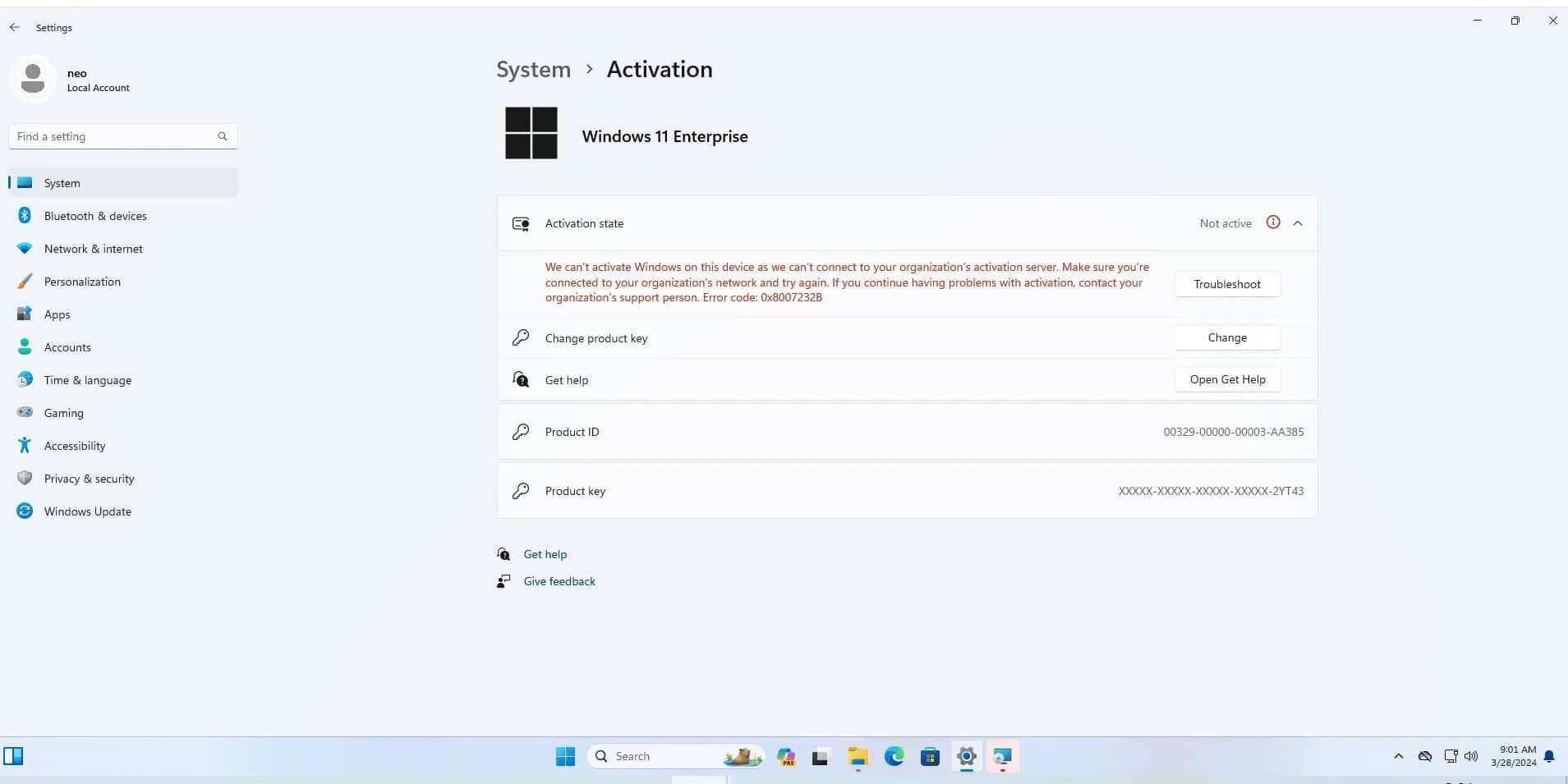
Métodos para activar Windows 11 usando una clave de producto.
1. Usando la aplicación Ajustes (la forma más fácil)
Esta es la forma más común y sencilla de activar Windows 11.
- Haga clic en Windows + I Para abrir la configuración
- Ir Sistema > Activación
- toque en CAMBIAR junto a Cambiar la clave de producto
- Ingresar Clave de producto de 25 caracteres (Formato: XXXXX-XXXXX-XXXXX-XXXXX-XXXXX)
- toque en Siguiente, luego en Activa
Si tu clave coincide con tu versión de Windows, la activación será inmediata.
Si necesitas una clave válida, puedes consultar una guía para comprar de forma segura una clave de producto de Windows 11.
Puedes obtener más información sobre cómo funcionan las licencias leyendo nuestra guía sobre qué es la activación de Windows y por qué es importante.
2. Activación durante la instalación de Windows
Si está instalando Windows 11 desde cero, puede activarlo durante este proceso:
- Arranca desde el instalador USB.
- En la pantalla "Activar Windows", introduzca su clave de producto.
- Si no está disponible, haga clic en omitir Actívalo más tarde a través de Configuración o Símbolo del sistema.
Este método es ideal para instalaciones limpias y cambios de versión.
3. Uso del símbolo del sistema (opción avanzada)
Utilizar el símbolo del sistema es una opción eficaz para usuarios avanzados o para empresas (licencias por volumen) para activar Windows 11:
- Abierto Símbolo del sistema Como administrador
- Escribe cmd en Inicio
- Haz clic derecho sobre él y selecciona Ejecutar como administrador
- Introduzca su clave mediante este comando:
slmgr /ipk XXXXX-XXXXX-XXXXX-XXXXX-XXXXX - Luego ejecuta:
slmgr /ato
Si el proceso se realiza correctamente, recibirá un mensaje de confirmación.
Si estás actualizando desde Windows 10 y la clave ha fallado, esta guía de solución de problemas de la clave de activación de Windows 10 puede ayudarte a resolverlo.
4. Utilice una cuenta de Microsoft (licencia digital).
Si previamente has vinculado tu clave de producto a una cuenta de Microsoft, puedes activar Windows siguiendo estos pasos:
- Ir Configuración > Sistema > Activación
- toque en Solucionar problemas
- Seleccione Recientemente cambié el hardware de este dispositivo.
- Registrarse Iniciar sesión en Cuenta de Microsoft Tu
- Seleccione su ordenador y luego haga clic en Activa
Este método es ideal si ha reinstalado Windows o actualizado los componentes de su dispositivo.
5. Activación a través del servidor KMS (para uso institucional)
Para organizaciones que utilizan licencias por volumen:
- Abierto Símbolo del sistema Como administrador
- Configure la dirección del servidor KMS mediante el siguiente comando:
slmgr /skms your-kms-server-address - Luego, actívalo usando el comando:
slmgr /ato
Este método solo funciona si su dispositivo está conectado al servidor KMS de la empresa.
¿Por qué es importante la activación?
- ✅ Desbloquea las opciones de personalización Tales como temas y fondos de escritorio
- 🔒 Reciba actualizaciones de seguridad importantes correcciones de estabilidad
- ???? Eliminar la marca de agua "Activar Windows" Desde el escritorio
- 💻 Demuestra que estás usando Versión para Windows original
- 🔁 Vincula tu licencia a tu dispositivo o cuenta de Microsoft. Para futuros procedimientos de reinstalación
preguntas comunes
¿Puedo usar Windows 11 sin activarlo?
Sí, pero las funciones serán limitadas y aparecerá una marca de agua hasta su activación.
¿Qué ocurre si introduzco una clave válida y la activación sigue fallando?
Prueba la herramienta de solución de problemas en la configuración de activación. Si el problema persiste, consulta la sección sobre errores comunes de activación de Windows y sus soluciones.
¿Puedo transferir mi clave de producto a otro ordenador?
Las claves de venta al público se pueden reutilizar, mientras que las claves OEM y las claves de volumen están vinculadas al dispositivo original.
Conclusión
Activar la clave de producto de Windows 11 es un proceso rápido y esencial para desbloquear todas las funciones. Ya sea que elijas activarla mediante Configuración , Símbolo del sistema o una licencia digital , cada método se adapta a diferentes situaciones. Sigue el método que mejor se ajuste a la configuración de tu dispositivo y disfruta de la experiencia completa de Windows.
Los comentarios están cerrados.