
Cómo solucionar el problema de la aplicación Hulu que se bloquea en Windows 10 y 11.
¿Tienes problemas para usar la aplicación Hulu en Windows 10 o Windows 11? ¡Descubre soluciones fáciles y efectivas para solucionar el problema y disfruta de tus programas favoritos ahora mismo!

Las cosas más importantes que necesitas saber
- Primero, compruebe el estado de los servidores de Hulu a través de sitios como Is It Down Right Now para determinar si el problema es generalizado y requiere espera.
- Utilice la herramienta de solución de problemas de la Tienda Windows integrada en la Configuración para diagnosticar y solucionar problemas relacionados con la aplicación Hulu.
- Reinicia el ordenador y desconéctalo de la corriente, así como también desconecta el router durante un minuto para restablecer la configuración de conexión.
¿Tienes problemas para usar la aplicación de Hulu en Windows 10 u 11 ? Si experimentas problemas al iniciarla, errores de inicio o fallos al iniciar sesión, aquí tienes algunos pasos sencillos para solucionarlos. Independientemente de tu versión de Windows y de si Hulu no funciona en tu portátil o PC de escritorio , los siguientes pasos te ayudarán a que vuelva a funcionar enseguida.

¿Qué debo hacer si la aplicación de Hulu no funciona en Windows 10 y 11?
1. Comprueba si Hulu no funciona.
El mensaje de error "Error de reproducción" es un mensaje de error común en la aplicación de Hulu. Este mensaje suele indicar un problema con los servidores del servicio.
Para comprobar si el servidor de Hulu está caído, abre la página " ¿Está caído ahora mismo? " . Esta página te indicará si hay algún problema con el servidor de Hulu.
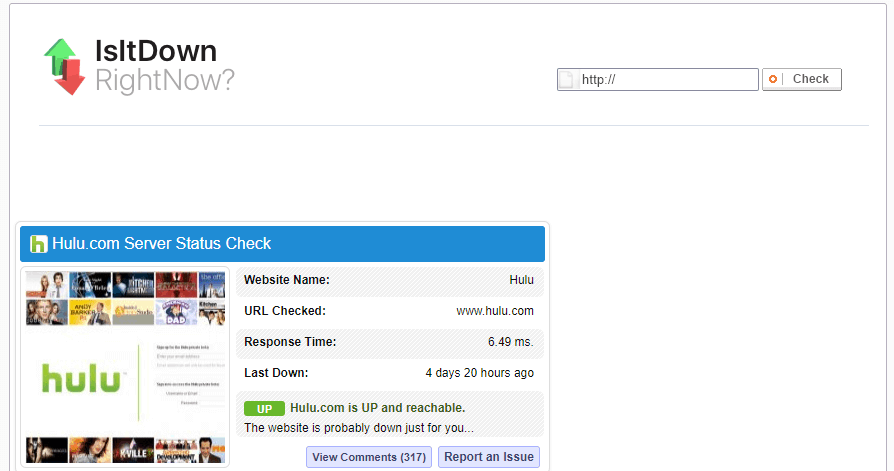
Si esa página indica que Hulu.com no está disponible en general, probablemente solo tendrás que esperar uno o dos días hasta que Hulu restablezca el servidor.
2. Abra el solucionador de problemas de las aplicaciones de la Tienda Windows.
- Pulsa el botón de la barra de tareas Escriba aquí para buscar في Windows 10 Abrir Cortana.
- Introduzca la palabra clave solucionar problemas En el cuadro de texto para buscar la configuración de solución de problemas.
- toque en Solucionar problemas Para abrir el menú de solución de problemas en la aplicación Ajustes.
![Imagen del solucionador de problemas de Windows]()
- Localizar Aplicaciones de la Tienda Windows y presione el botón. Ejecutar solucionador de problemas Para abrir directamente la ventana que se muestra en la captura de pantalla a continuación.
![Una captura de pantalla de la aplicación Hulu en el solucionador de problemas de aplicaciones de la Tienda Windows.]()
- Después, si las hay, podrá revisar las soluciones sugeridas por la herramienta de solución de problemas.
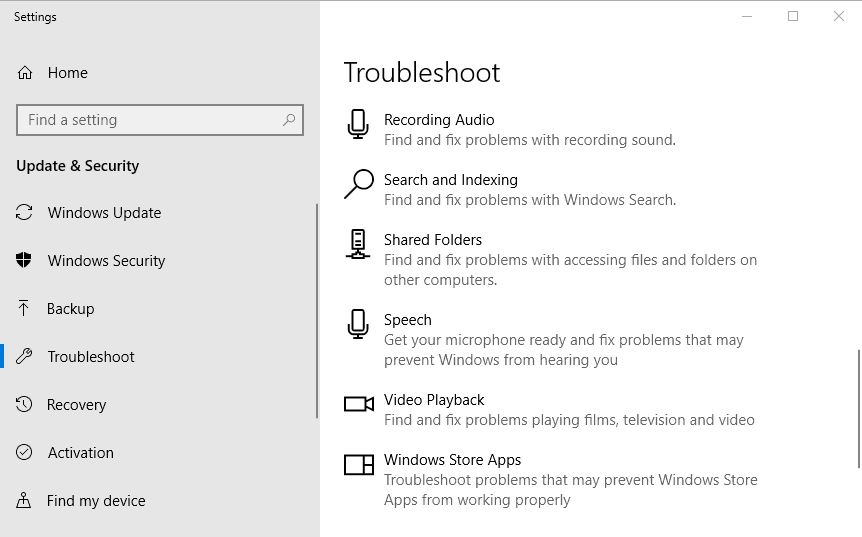
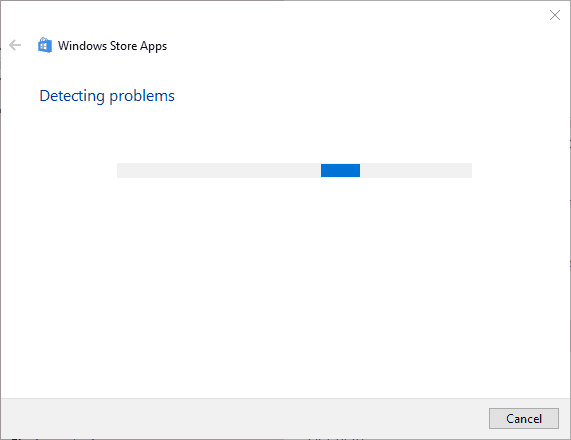
La herramienta de solución de problemas de la Tienda Windows puede arreglar aplicaciones que no funcionan en Windows 10. Esta herramienta podría solucionar el problema de tu aplicación Hulu, así que no dudes en probarla.
3. Reinicie su computadora de escritorio o portátil.
Si tienes problemas para abrir la aplicación Hulu en tu dispositivo Windows 10 o Windows 11, es posible que se deba a una configuración de conexión incorrecta al iniciar el sistema. Reiniciar tu dispositivo Windows 10 podría solucionar el problema con la aplicación Hulu.
Para ello, seleccione Apagar el ordenador de sobremesa o portátil en el menú Inicio y, a continuación, desconéctelo de la toma de corriente durante aproximadamente un minuto.
Además, puedes desconectar el router o módem durante un minuto. Después, vuelve a conectar el router y tu dispositivo Windows 10 a la corriente. A continuación, enciende tu ordenador de sobremesa o portátil e intenta abrir Hulu.
4. Reinstala Hulu.
- Abre el cuadro de búsqueda Cortana.
- Tipo aplicaciones En el cuadro de búsqueda, seleccione Abrir. Aplicaciones y características.
- A continuación, seleccione la aplicación. Hulu y presione el botón. Desinstalar su propia.
- Luego abre una página Tienda MS La versión oficial está en tu navegador.
![Captura de pantalla de la página de la aplicación Hulu en la Microsoft Store.]()
- haga clic en el botón Obtén Hay una forma de reinstalar la aplicación Hulu en Windows 10.
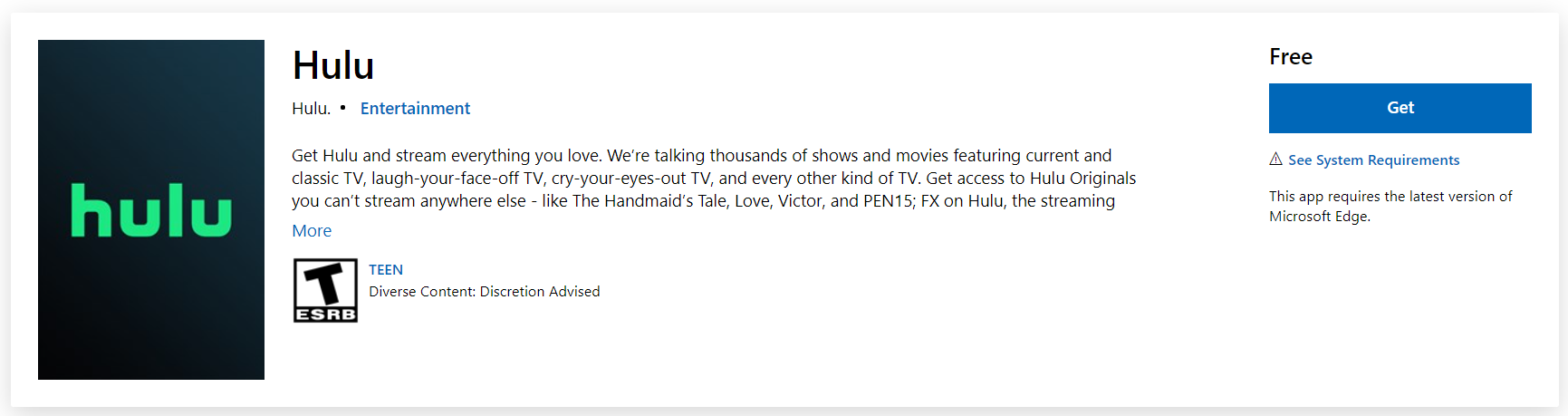
Una instalación nueva de Hulu con la caché limpia podría mejorar la reproducción de vídeo. Por lo tanto, reinstalar la aplicación podría ser la solución que buscas. Sigue los pasos anteriores para reinstalar la aplicación de Hulu en Windows 10.
5. Desactivar DRM
- Para desactivar la protección anticopia (DRM), abre la aplicación de Hulu.
- Haga clic en el botón Configuración Y el icono del engranaje.
- Después de eso, puedes cambiar la opción. Software DRM a la posición de apagado.
Es posible que algunos contenidos de Hulu protegidos por restricciones de DRM (Gestión de Derechos Digitales) no se reproduzcan a menos que desactives el DRM.
Además, si no sabes cómo eliminar la protección DRM de un archivo WMA, siempre puedes consultar nuestra guía rápida.
6. Cierre los programas que se ejecutan en segundo plano.
- Haz clic con el botón derecho en la barra de tareas y luego selecciona Task Manager del menú contextual.
- Luego seleccione el programa que aparece en Aplicaciones y haga clic en Terminar Tarea para cerrarlo
- Algunos programas de terceros también pueden aparecer en procesos en segundo plano. Por lo tanto, busque los programas que aparecen en la lista de procesos en segundo plano y ciérrelos.
![Una captura de pantalla del Administrador de tareas que muestra un alto uso de la CPU.]()
- Si no puede cerrar su programa antivirus a través de la pestaña ProcesosHaz clic en la pestaña Start-up.
- A continuación, seleccione el programa antivirus en la pestaña Inicio y pulse el botón. DeshabilitarEsto eliminará el programa antivirus del inicio de Windows.
- Reinicia Windows e inicia Hulu.
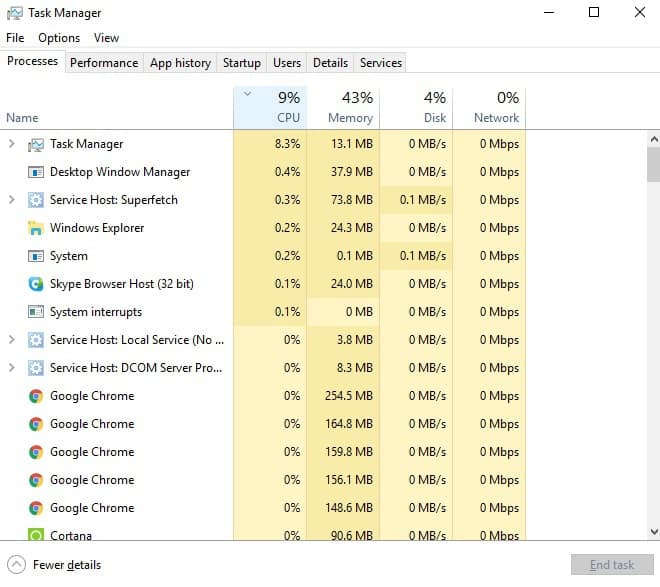
Los programas que se ejecutan en segundo plano también pueden afectar a la reproducción de vídeos en Hulu.
Los programas antivirus con cortafuegos son los que tienen más probabilidades, entre los programas que se ejecutan en segundo plano, de impedir por completo la reproducción de vídeos en Hulu, y otros programas pueden al menos ralentizar los tiempos de carga.
Por lo tanto, asegúrese de cerrar cualquier programa que se esté ejecutando en segundo plano antes de abrir la aplicación de Hulu. Puede cerrar los programas que no aparecen en la barra de tareas de Windows mediante el Administrador de tareas, como se explicó anteriormente.
7. Actualiza la aplicación de Hulu.
- Haz clic en el acceso directo microsoft Store En la lista Comenzar para abrir la aplicación.
- Haz clic en el botón…Ver más) ubicado en la esquina superior derecha de la ventana de la aplicación.
- Seleccione Descargas y actualizaciones Para abrir una lista de las últimas actualizaciones de la aplicación.
- Haga clic en el botón Recibir actualizaciones Para buscar actualizaciones.
![Captura de pantalla del botón "Obtener actualizaciones" en la tienda de Microsoft para la aplicación Hulu.]()
- Después de eso, es posible que se descargue automáticamente una actualización para la aplicación de Hulu.
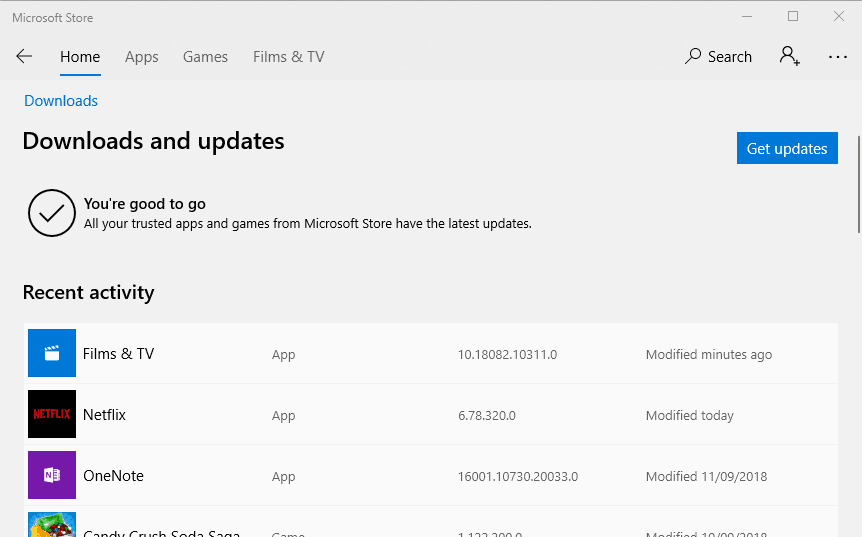
Las actualizaciones de software suelen corregir errores y problemas que provocan fallos en la aplicación. Por lo tanto, puede ser útil comprobar si hay actualizaciones para la aplicación Hulu siguiendo los pasos mencionados anteriormente.
8. Conecte el router con un cable Ethernet.
Si usas Hulu a través de una conexión Wi-Fi, considera cambiar a una conexión Ethernet. Un cable Ethernet puede proporcionar una conexión más estable y solucionar problemas de reproducción.
Conecta tu ordenador y el router con un cable Ethernet, si dispones de uno. A continuación, intenta reproducir un vídeo en Hulu para comprobar si la conexión Ethernet influye en el rendimiento.
9. Desactive otros dispositivos Wi-Fi.
Si tienes un ancho de banda limitado, otros usuarios de Wi-Fi pueden afectar significativamente tu transmisión de video en Hulu. Esto también puede afectar tu capacidad para iniciar sesión y podrías encontrarte con un error que indica que "no podemos verificar tu dirección de correo electrónico".
Para garantizar un rendimiento óptimo de Hulu, asegúrate de que ningún otro dispositivo Wi-Fi esté funcionando mientras usas el servicio. De esta manera, evitarás que otros usuarios consuman tu ancho de banda cuando intentes ver tus programas favoritos en Hulu.
10. Deshabilitar temporalmente el Firewall de Windows Defender
Si tienes problemas para ejecutar la aplicación Hulu en tu ordenador, el Firewall de Windows Defender podría ser el culpable. Desactivarlo temporalmente podría solucionar el problema.
Siempre puedes reiniciar el firewall cuando sea necesario seleccionando la opción Activar el Firewall de Windows Defender en el Panel de control del Firewall de Windows Defender.
- Abre el cuadro de búsqueda Cortana.
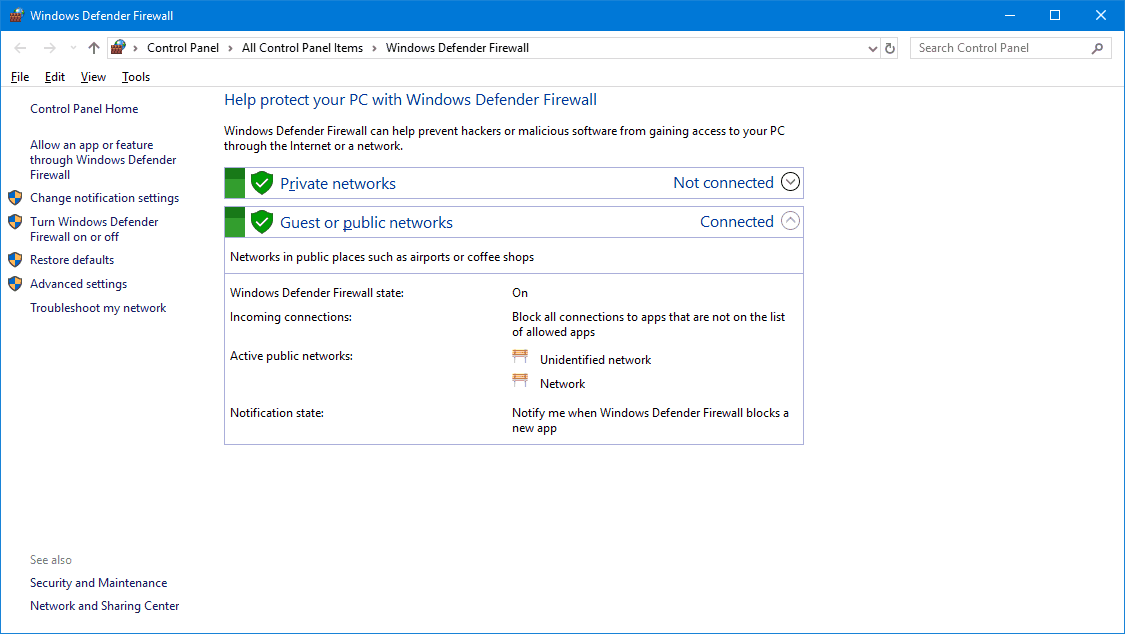
- Tipo Firewall de Windows Defender en el cuadro de búsqueda.
- toque en Firewall de Windows Defender Para abrir directamente la configuración del panel de control que se muestra a continuación.
![Ventana de configuración del Firewall de Windows Defender]()
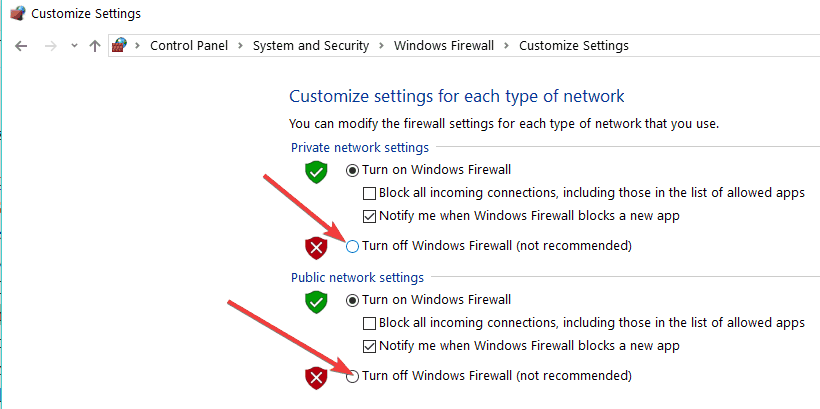
- toque en Activar o desactivar el Firewall de Windows Defender Para modificar la configuración del cortafuegos.
- Seleccione ambas opciones Apague el Firewall de Windows Defender, luego haga clic en el botón OK.
![Opciones para activar o desactivar el Firewall de Windows Defender.]()
- A continuación, abre la aplicación de Hulu e intenta reproducir un vídeo.
11. Utilice una VPN confiable (si Hulu está bloqueado o restringido).
Si tiene problemas para acceder a Hulu en su ordenador debido a restricciones regionales o limitaciones de su proveedor de servicios de Internet, utilizar una VPN premium podría serle de ayuda.
- Elija una VPN que ofrezca servidores de transmisión optimizados para EE. UU., como ExpressVPN.
- Conéctate a un servidor ubicado en los Estados Unidos.
![ExpressVPN se conecta a un servidor de EE. UU.]()
- Reinicia Hulu: Esto puede ayudar a sortear el bloqueo geográfico o las restricciones del proveedor de servicios de Internet.
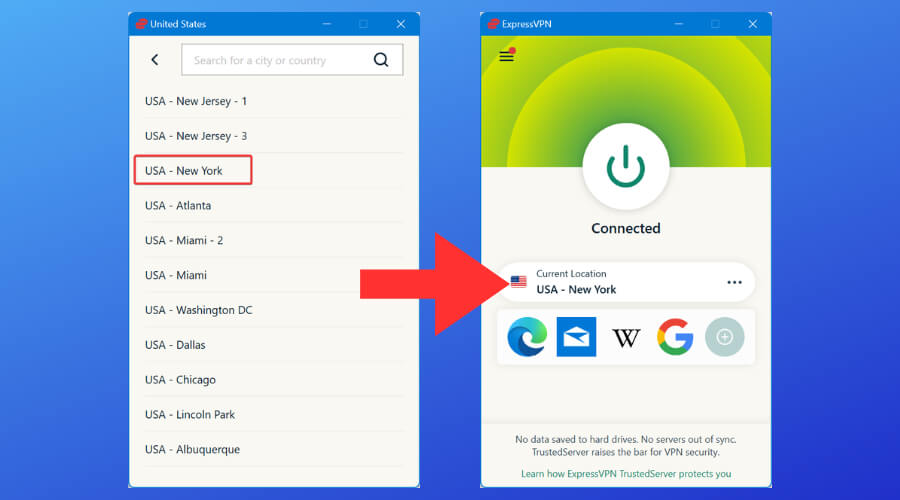
Las VPN también son útiles si la aplicación de Hulu no funciona en Windows 10/11 debido a restricciones de la red local, como en entornos escolares o redes Wi-Fi públicas.
Los cortafuegos pueden impedir que Hulu y otras aplicaciones de streaming reproduzcan contenido si no están configurados correctamente.
Por lo tanto, desactive el Firewall de Windows Defender antes de iniciar Hulu para asegurarse de que no interfiera con la reproducción. Siga las instrucciones a continuación para desactivar temporalmente el firewall.
preguntas comunes
¿Por qué no funciona mi aplicación de Hulu en Windows 11?
El problema podría deberse a una instalación dañada, una versión obsoleta de la aplicación o problemas de red. Intente reiniciar o reinstalar la aplicación.
¿Por qué no puedo acceder a Hulu a través del navegador de mi portátil?
Los bloqueadores de anuncios, los navegadores obsoletos o los problemas de DNS pueden estar causando interferencias. Intenta borrar la caché y las cookies o usar un navegador diferente.
¿Puedo usar Hulu en un ordenador con Windows 10?
Sí. Hulu es compatible con Windows 10 y 11 a través de la aplicación oficial de Microsoft Store y los navegadores web.
¿Qué ocurre si no se reproduce ningún vídeo en Hulu en mi portátil?
Asegúrate de que tu velocidad de internet cumpla con los requisitos de Hulu y de que ninguna aplicación en segundo plano esté consumiendo ancho de banda.
Conclusión
Estas soluciones podrían ayudarte a que la aplicación de streaming de vídeo de Hulu funcione correctamente. Algunas de ellas también podrían resolver los problemas de inicio de Hulu en el navegador. Si Hulu sigue fallando, puedes consultar nuestra lista de software de streaming gratuito y de pago para PC para encontrar la opción que mejor se adapte a tus necesidades.
Para obtener más detalles sobre cómo solucionar problemas de transmisión de vídeo en Windows 10, consulte nuestra guía completa y soluciónelos fácilmente.
Esperamos que estas soluciones te hayan ayudado a solucionar los problemas con la aplicación Hulu si no funcionaba en Windows 10. Para otros problemas relacionados, como que TeaTV no funcione, consulta nuestro artículo detallado sobre las soluciones disponibles.
Este artículo se actualiza constantemente para garantizar su actualidad y precisión. Hemos incorporado soluciones que podrían resolver el problema con las últimas actualizaciones de la aplicación. Esperamos sinceramente que haya resuelto sus problemas y que esté disfrutando de su contenido favorito.
Los comentarios están cerrados.