

Normalmente, aparece el error « Este número de teléfono no se puede usar ahora mismo. Inténtalo de nuevo más tarde » al configurar un nuevo ID de Apple, iniciar sesión o intentar añadir un número de teléfono de confianza para la autenticación de dos factores. Cuando esto ocurre, la configuración se detiene porque Apple rechaza el número , por lo que no se recibe el código de verificación necesario para continuar.
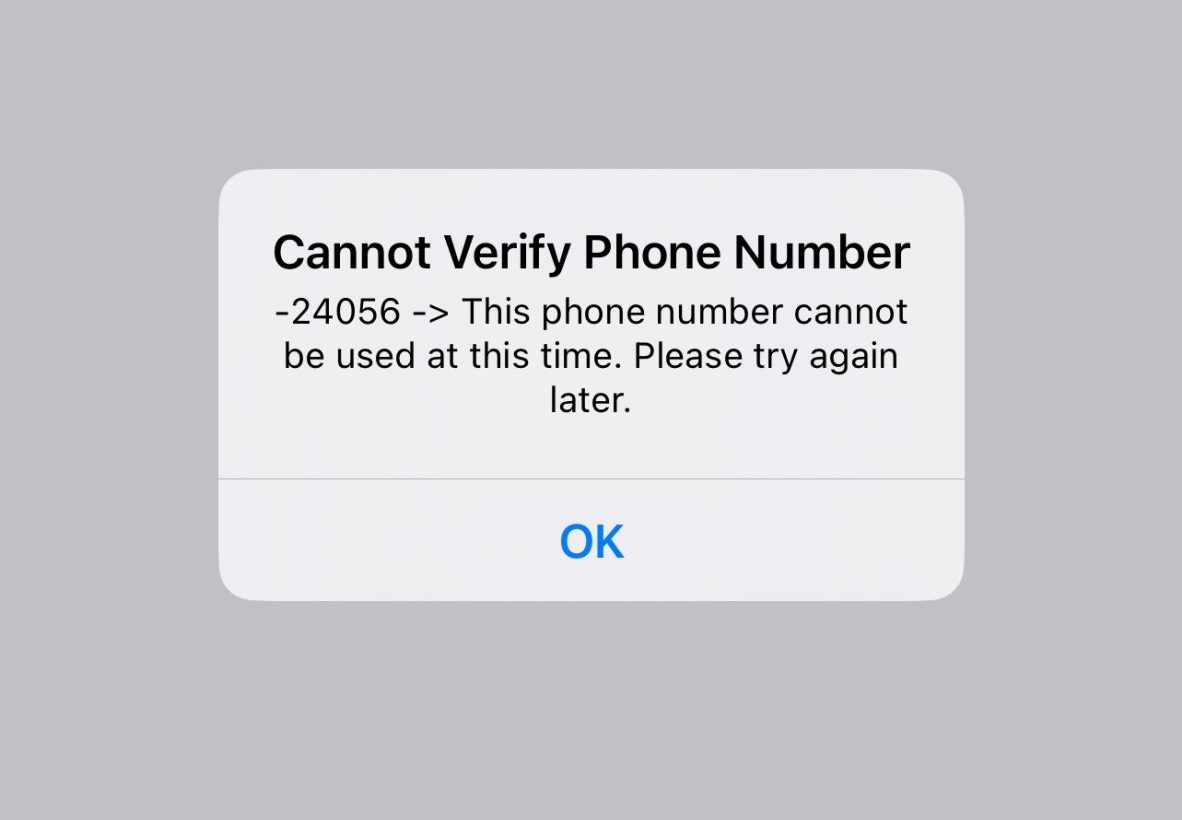
El sistema de seguridad y verificación de Apple puede rechazar un número temporal si parece estar ya en uso (por ejemplo, vinculado a otro ID de Apple como número de confianza o usado recientemente en el proceso de verificación de Apple), si ha sido reportado o si hay demasiados intentos de verificación en un corto período. En algunos casos, el problema no reside en tu número , sino en una interrupción del servidor que impide que se complete la verificación, o en un problema de entrega de la red o del operador, donde el mensaje SMS o la llamada simplemente no llegan.
Las causas comunes incluyen las siguientes:
- El número de teléfono ya está vinculado Con otro ID de Apple (por ejemplo, uno que se guardó como número de confianza o de recuperación), o fue Su uso reciente Mientras verifica su ID de Apple.
- Demasiados intentos de verificación A Prohibición temporal Para la solicitud de número, dispositivo o ID de Apple. Este tipo de bloqueo puede persistir desde breve período de calma A varias horasDependiendo del patrón de intentos.
- Los problemas de telecomunicaciones/red impiden Entregar el SMS o llamada de verificación, incluso si es el mismo número Saleh.
Ahora que ya sabes qué suele provocar este mensaje , utiliza los métodos que se indican a continuación para que el número sea válido y recibas el código de verificación.
1. Comprueba los servidores de Apple
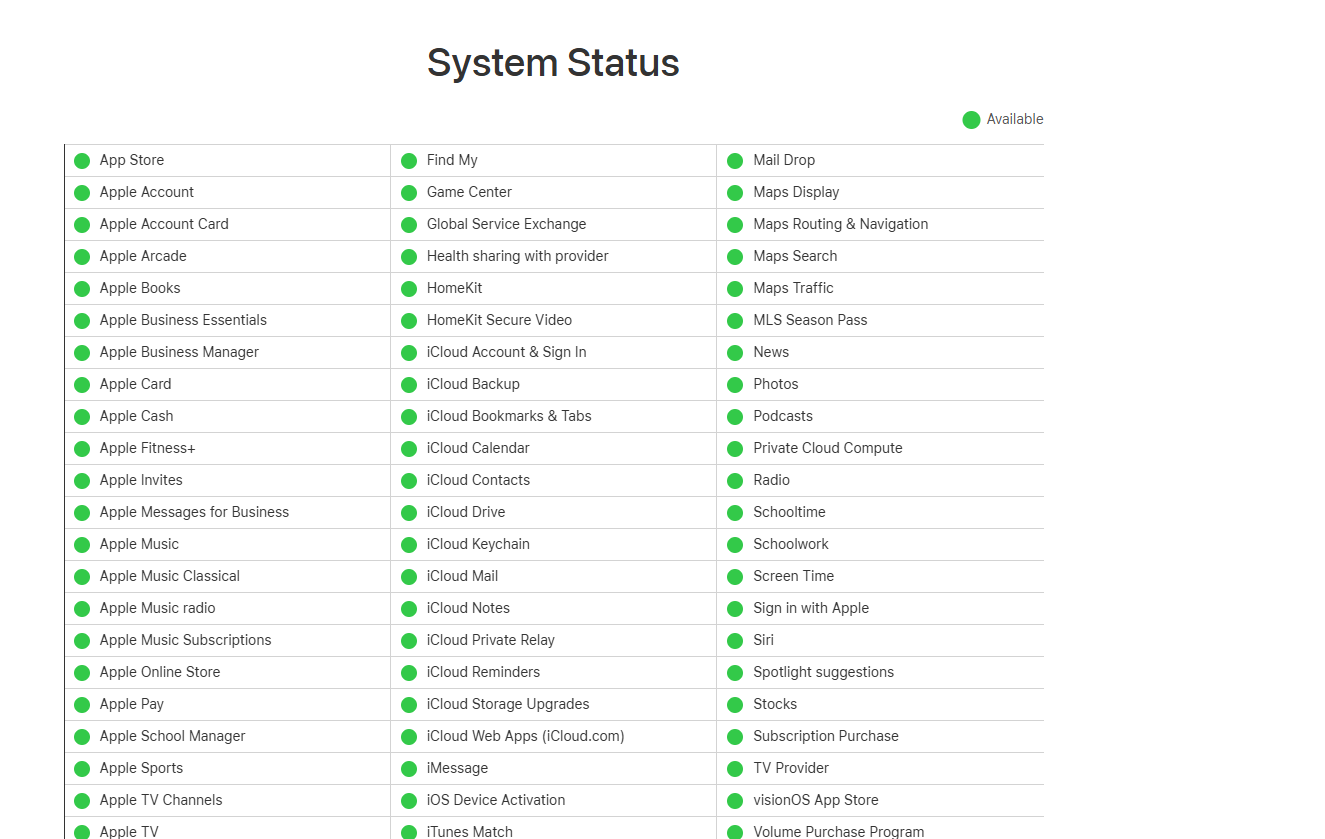
Antes de realizar cualquier cambio en tu dispositivo, asegúrate de que los servicios de Apple funcionen correctamente . Si tu ID de Apple o los sistemas de verificación de iCloud no funcionan , tu solicitud podría fallar incluso si tu número de teléfono es válido . Si la página de estado muestra un problema, la única solución es esperar a que Apple informe que el servicio se ha restablecido.
- Vaya a la página oficial de estado del sistema de Apple y verifique ID de appleyCuenta de iCloud e inicio de sesión.
![]()
2. Volver a intentar las solicitudes de verificación
En ocasiones, la solicitud de verificación inicial falla o caduca , especialmente durante la sobrecarga del servidor o en condiciones de red débiles . Reintentar el proceso puede generar una nueva solicitud y, finalmente, enviar el token. Si el token llega tarde, utilice siempre el más reciente , ya que los tokens antiguos pueden caducar rápidamente . Sin embargo, los intentos repetidos también pueden provocar una pausa temporal , así que limite sus intentos y haga una pausa si el mismo rechazo persiste.
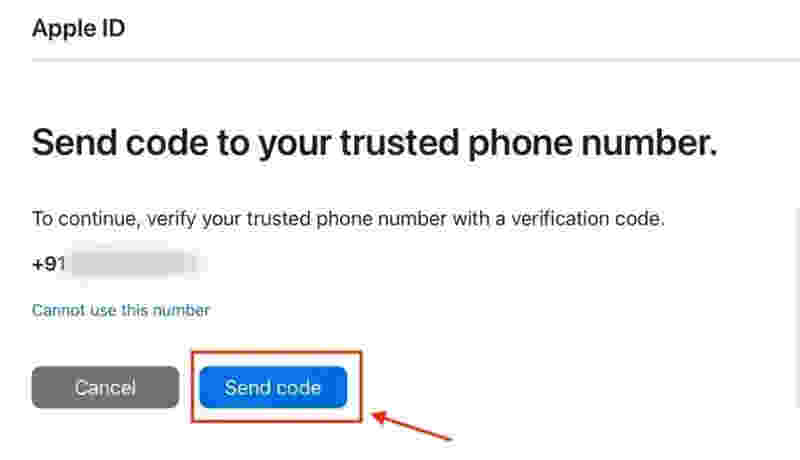
- Permanezca en la pantalla donde Apple le pide que ingrese Código de verificación.
- Hacer clic Reenviar códigoyEspera un momento.
- Si no recibe ningún mensaje de texto o llamada, haga clic en Reenviar código De nuevo, pero hazlo 2-3 intentos en total Para evitar que se sumen más pedidos fallidos al periodo de reflexión.
![]()
- Una vez que recibas el código, introduce el código. el más recienteyCompletar la preparación.
- Si sigues viendo el mismo mensaje después de algunos intentos, Detener y espera 30-60 minutos Antes de intentarlo de nuevo.
3. Utilice una conexión a Internet diferente
Aunque la verificación llega por SMS o llamada , tu dispositivo primero debe enviar correctamente la solicitud de verificación a los servidores de Apple. Si tu conexión actual es inestable, está filtrada o presenta problemas de enrutamiento , es posible que la solicitud de verificación de Apple no se complete correctamente. Cambiar de red suele solucionar los errores de "inténtalo de nuevo más tarde" y también puede mejorar la fiabilidad general de la entrega.
- apagar Wi-Fi En tu iPhone, iPad o computadora.
- Habilitar Datos móviles O الاتصال Con una red Wi-Fi diferente (O un punto de acceso de otro teléfono).
- Regrese a la pantalla de configuración de ID de Apple e intente Añade o verifica tu número de teléfono otra vez.
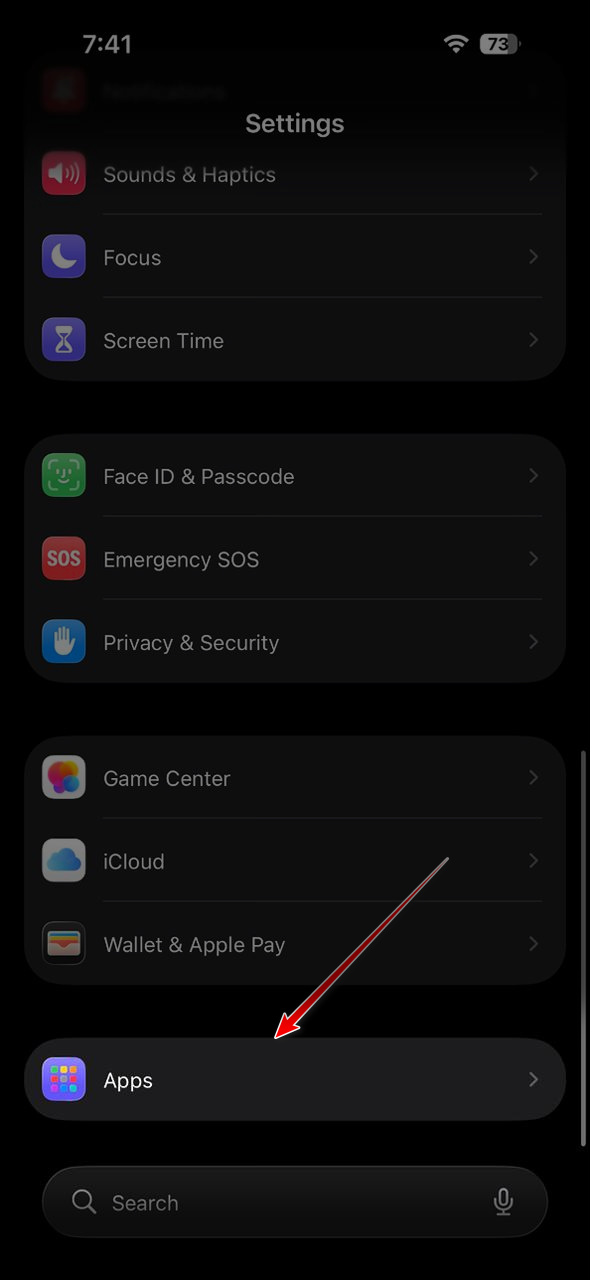
4. Regístrate a través de la aplicación Mail o del sitio web oficial de Apple.
Si el error se produce durante el proceso de configuración normal , probar con una ruta de inicio de sesión diferente puede ser útil . La aplicación Mail y el sitio web oficial de Apple a veces completan la verificación de forma más fiable, ya que utilizan una pantalla de configuración de cuenta distinta y pueden evitar un error temporal o un problema con una ruta específica. Esto resulta especialmente útil cuando el problema parece estar relacionado con una única ruta de configuración y no con el número de teléfono en sí.
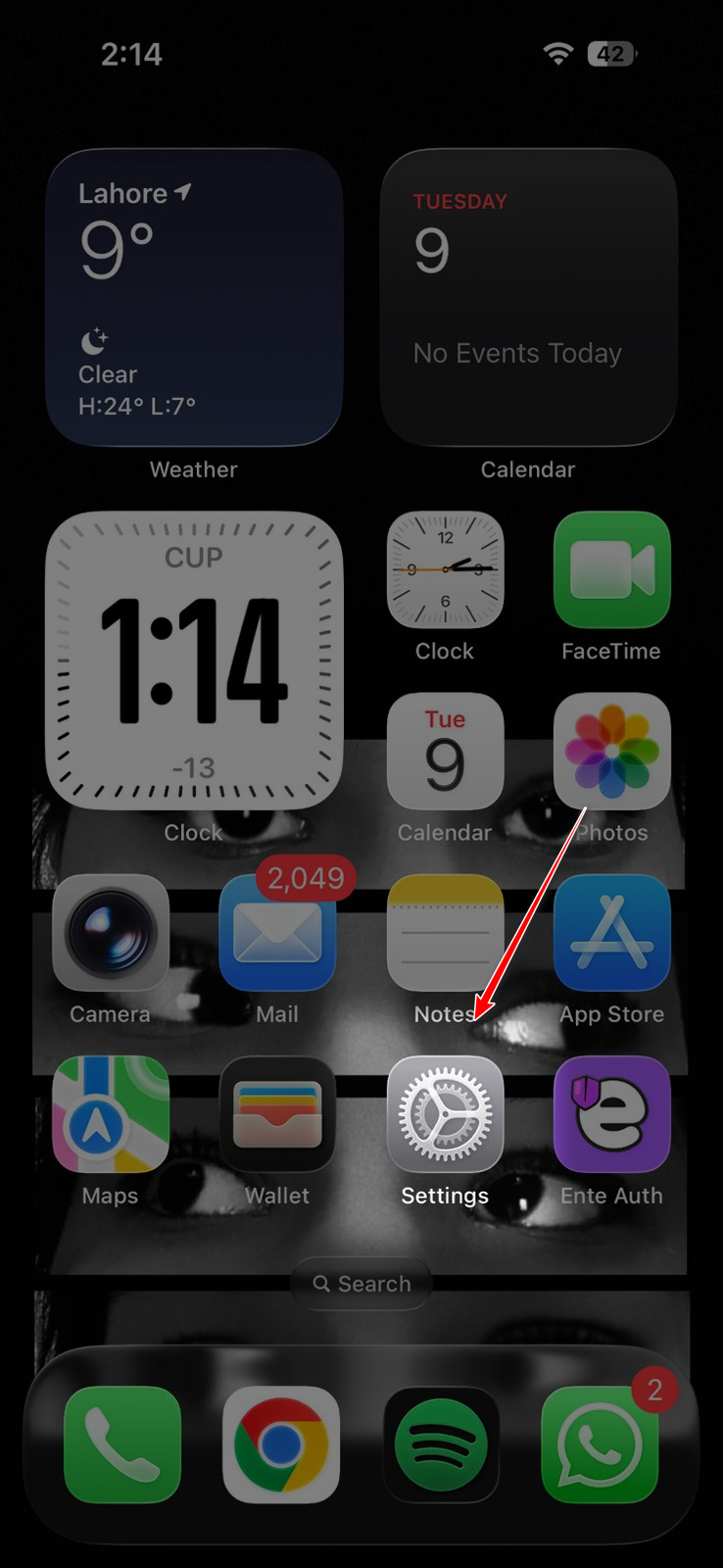
- Abierto Configuración de.
![]()
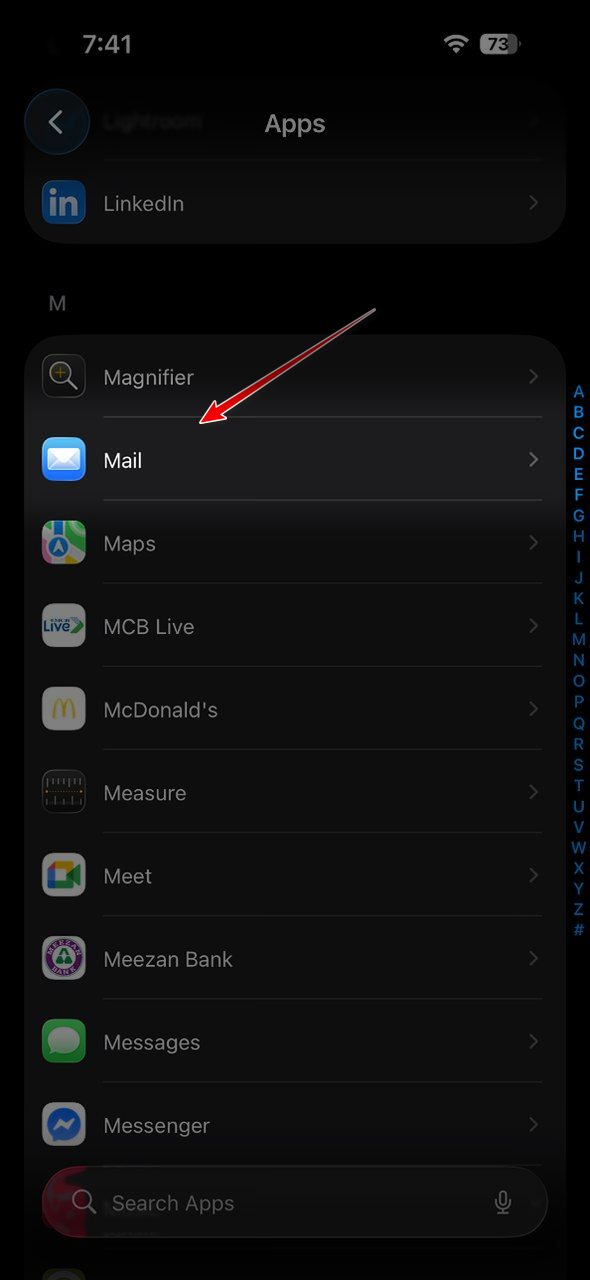
- Ir Aplicaciones.
![]()
- Haga clic en Correo.
![]()
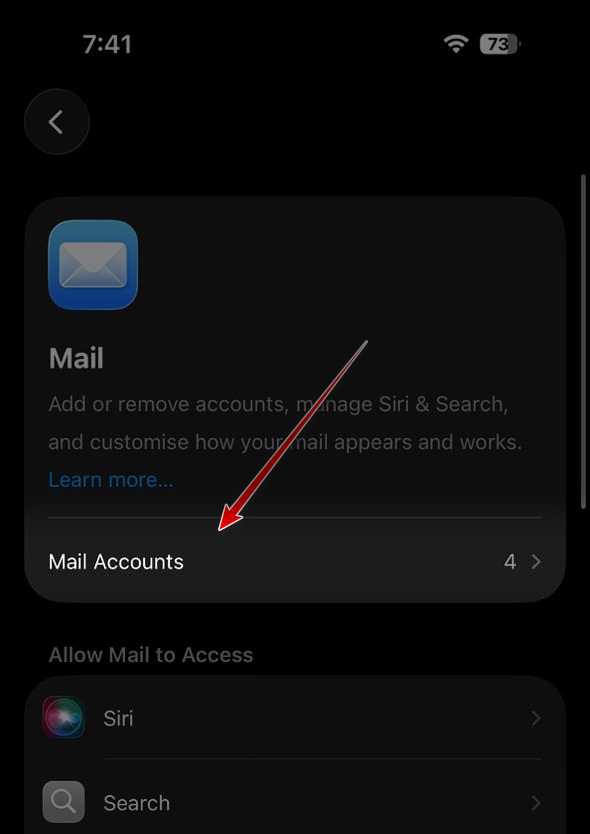
- Haga clic en Cuentas de correo.
![]()
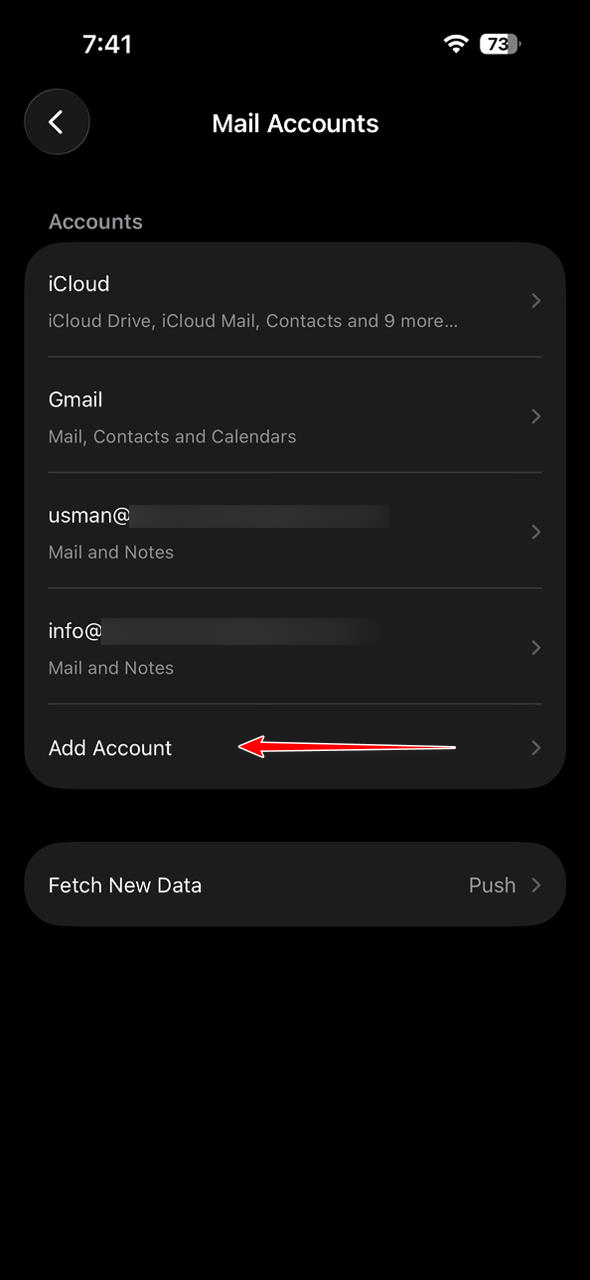
- Seleccione Agregar una cuenta.
![]()
- Localizar iCloud Siga las instrucciones para iniciar sesión o crear un nuevo ID de Apple, luego Ingrese su número telefónico Cuando se le solicite.
- Si prefieres usar un navegador, intenta crear/iniciar sesión en tu ID de Apple en sitio web oficial de Apple Repitió el proceso de verificación telefónica desde allí.
5. Póngase en contacto con el soporte técnico de Apple
Si el error persiste, es posible que tu número de teléfono esté bloqueado , vinculado a otro ID de Apple o retenido por el sistema de seguridad de Apple de forma que no puedas ver . En este caso, solo el Soporte técnico de Apple puede verificar el estado interno del número e indicarte si la restricción es temporal o si es necesario cambiarlo.
Consejo: Si tiene acceso a otro número de teléfono , intente agregarlo temporalmente para finalizar la configuración y, posteriormente, actualice el número de confianza una vez que se elimine la restricción.
Los comentarios están cerrados.