

¿Te frustra que las apps no se abran en macOS Tahoe? Te alegrará saber que no eres el único. Tras una actualización reciente, no esperaba encontrarme con este problema, pero tras buscar en internet y en foros, resulta que es bastante común.
He revisado todas las actualizaciones de macOS desde Leopard, y Tahoe sin duda ha sido la más selectiva en cuanto a compatibilidad de apps. Durante la última semana, revisé los registros, hice pruebas en dos equipos e incluso desactualicé las apps a versiones anteriores para ver qué era estable.

¿Por qué las aplicaciones no se ejecutan en macOS Tahoe?
Tras investigar y verificar mediante pruebas en vivo y siguiendo foros técnicos, hemos identificado varias posibles razones por las que las aplicaciones podrían no funcionar en macOS Tahoe (también conocido como macOS 26). No existe una única causa específica, sino una combinación de problemas que se solapan:
- Las aplicaciones no son compatibles con las mejoras de seguridad mejoradas en macOS 26: Apple ha mejorado las medidas de seguridad en esta versión. Los permisos de acceso a nivel de sistema, los nuevos requisitos de privacidad y las comprobaciones de autenticación de apps más estrictas implican que algunas apps que antes funcionaban correctamente en Sequoia ahora podrían no iniciarse sin mostrar mensajes de error. Este refuerzo de seguridad tiene como objetivo proteger a los usuarios del malware y otras posibles amenazas.
- Uso de marcos y API obsoletos: Las apps que no se han actualizado para aprovechar las últimas versiones de macOS podrían intentar llamar a funciones obsoletas o eliminadas en macOS Tahoe. Esto puede causar conflictos que impidan el correcto funcionamiento de la app. Los desarrolladores deben mantener sus apps actualizadas para garantizar la compatibilidad con las últimas versiones de macOS.
- Los archivos de datos o configuraciones de la aplicación se dañan después de la actualizaciónLos archivos de configuración incorrectos tras actualizar a macOS Tahoe pueden provocar que las aplicaciones no se inicien o carguen correctamente. Esto puede ocurrir como resultado del propio proceso de actualización o por conflictos con otros archivos del sistema.
- Señales de portero y cuarentena: Cuando se descarga una aplicación de internet, macOS la marca con una bandera de cuarentena. En Tahoe, estas banderas ahora pueden bloquear el inicio de aplicaciones de forma más estricta que en versiones anteriores. Este mecanismo está diseñado para proteger a los usuarios de aplicaciones que puedan contener malware o software no confiable.
Si, como yo, desconoces la razón exacta por la que tus aplicaciones fallan, no te preocupes. Los siguientes pasos te ayudarán a solucionar el problema, independientemente de la causa raíz. Estos pasos son exhaustivos y cubren todas las posibles causas para garantizar una solución eficaz.
Cómo solucionar problemas con aplicaciones que no se inician en macOS Tahoe
Si tienes problemas para abrir apps en tu Mac con macOS Tahoe, no te preocupes. Aquí tienes una lista completa de pasos para resolver este problema. Empezaremos con soluciones básicas y avanzaremos gradualmente a soluciones más complejas, centrándonos en mejorar el rendimiento y la estabilidad del sistema.
1. Reinicio simple:
Lo primero que debes hacer es reiniciar tu Mac. Esto puede parecer simple, pero a menudo resuelve problemas menores que impiden que las aplicaciones se ejecuten correctamente.
2. Buscar actualizaciones:
Asegúrate de que tu macOS Tahoe esté actualizado a la última versión. Las actualizaciones suelen incluir correcciones de errores y mejoras de rendimiento que pueden resolver problemas de compatibilidad con las apps. Para buscar actualizaciones, ve al menú Apple > Acerca de este Mac > Actualización de software.
3. Actualizar aplicaciones:
Busca actualizaciones para las apps que te cuesta ejecutar. Las actualizaciones pueden solucionar problemas de compatibilidad y errores que impiden que las apps funcionen correctamente. Puedes actualizar las apps a través de la Mac App Store o del sitio web del desarrollador.
4. Verifique el espacio en disco:
Asegúrate de tener suficiente espacio en tu disco duro. La falta de espacio puede causar problemas de rendimiento e impedir que las aplicaciones se ejecuten. Puedes consultar el espacio disponible en disco en el menú Apple > Acerca de este Mac > Almacenamiento.
5. Restablecer la RAM:
A veces, restablecer la RAM puede solucionar problemas con las aplicaciones. Para ello, reinicia tu Mac y mantén presionadas las teclas Comando + Opción + P + R simultáneamente hasta que escuches el sonido de reinicio por segunda vez.
6. Verifique los permisos de la aplicación:
Asegúrate de que las aplicaciones tengan los permisos necesarios para acceder a los archivos y recursos que necesitan. Puedes comprobar los permisos en Preferencias del Sistema > Seguridad y Privacidad > Privacidad.
7. Ejecute la Utilidad de Discos:
Usa la Utilidad de Discos para buscar y corregir errores en tu disco duro. Esta herramienta puede ayudarte a solucionar problemas que impiden la ejecución de aplicaciones. Puedes encontrar la Utilidad de Discos en la carpeta Utilidades de la carpeta Aplicaciones.
8. Modo seguro:
Intenta iniciar tu Mac en Modo Seguro. El Modo Seguro impide que algunos programas se carguen al inicio, lo que puede ayudar a determinar si el problema se debe a un programa de terceros. Para iniciar en Modo Seguro, reinicia tu Mac y mantén presionada la tecla Mayús hasta que veas el logotipo de Apple.
9. Crea una nueva cuenta de usuario:
Si el problema persiste, intenta crear una nueva cuenta de usuario en tu Mac. Si las aplicaciones funcionan correctamente en la nueva cuenta de usuario, el problema puede estar relacionado con la configuración de tu cuenta de usuario actual.
10. Reinstalar macOS Tahoe:
Si todos los demás pasos fallan, es posible que tengas que reinstalar macOS Tahoe. Asegúrate de hacer una copia de seguridad de tus datos antes de reinstalar.
Palabras clave: macOS Tahoe, aplicaciones, problemas, soluciones, actualizaciones, RAM, Utilidad de Discos, Modo seguro, cuenta de usuario, reinstalación.
1. Reinicio completo de la aplicación: una solución rápida y eficaz
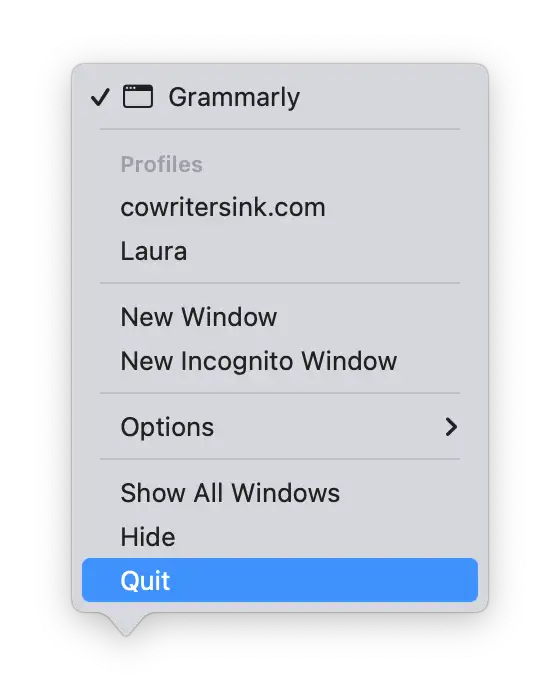
Puede parecer sencillo, pero en algunos casos, reiniciar la aplicación por completo puede ser la mejor solución. Simplemente cierre la aplicación por completo (haga clic derecho en el icono de la aplicación en el Dock > seleccione "Salir"). Tras las actualizaciones, macOS a veces puede tener dificultades para gestionar correctamente el estado de las aplicaciones en segundo plano, lo que provoca algunos problemas. Un reinicio completo garantiza que la aplicación se reconfigure correctamente.
2. Buscar actualizaciones manualmente
Dado que las aplicaciones se esfuerzan por ser compatibles con el sistema Tahoe, conviene buscar actualizaciones manualmente a diario. Aquí tienes un breve recordatorio:
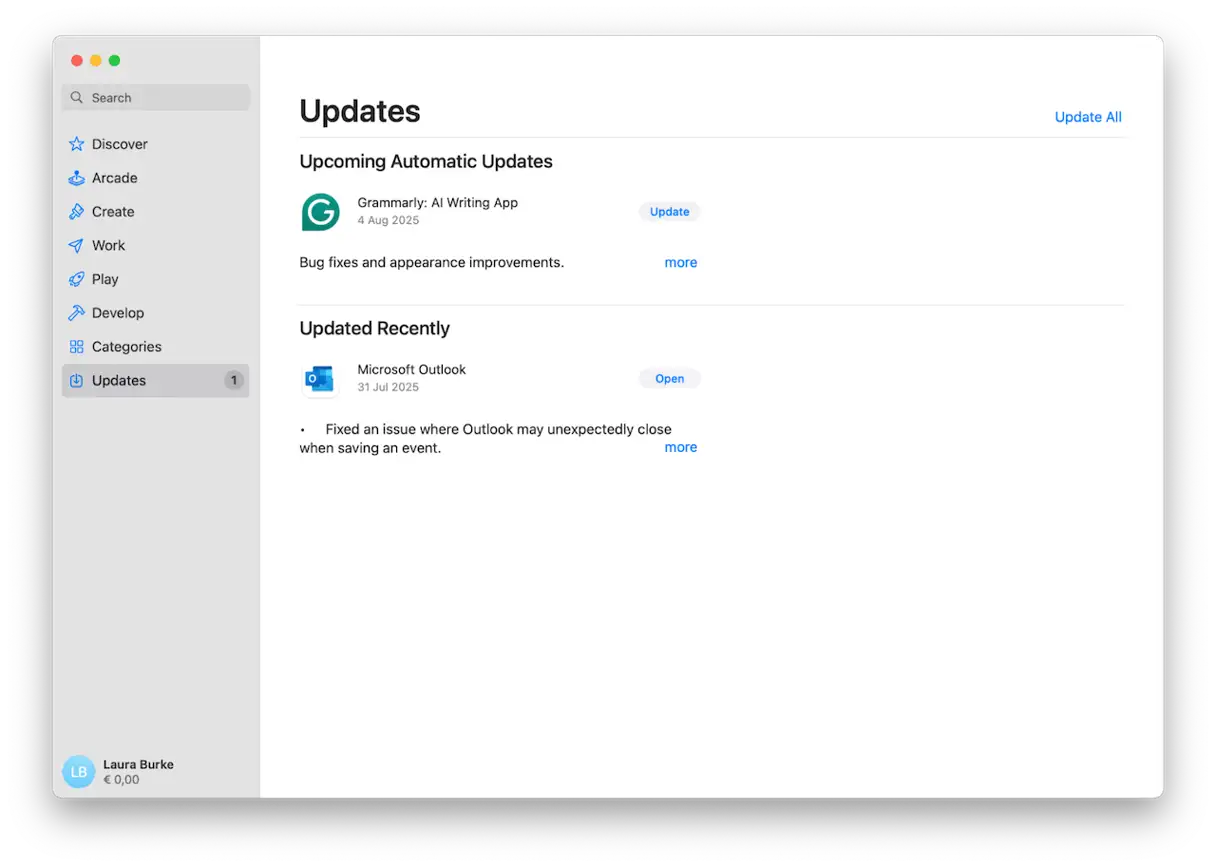
Para actualizar aplicaciones descargadas de la App Store:
Para asegurarse de obtener las últimas funciones, correcciones de seguridad y mejoras de rendimiento, siga estos pasos para actualizar sus aplicaciones en sus dispositivos Apple con iOS o iPadOS:
- Abre la aplicación App Store en tu iPhone o iPad.
- En la barra lateral izquierda (o en la parte inferior de la pantalla en algunos dispositivos), haz clic en Actualizaciones. Puede aparecer un número junto a esta opción que indica la cantidad de aplicaciones que requieren una actualización.
- Verás una lista de aplicaciones que necesitan actualizarse. Revísala y, si hay una actualización disponible para una aplicación en particular, encontrarás el botón "Actualizar" junto a ella. Pulsa "Actualizar" para descargar e instalar la última versión de la aplicación. También puedes pulsar "Actualizar todo" para actualizar todas las aplicaciones a la vez.
Para actualizar aplicaciones descargadas de Internet:
Para actualizar las aplicaciones que descargaste directamente de Internet (fuera de la App Store), sigue uno de los siguientes métodos para asegurarte de tener la última versión y el mejor rendimiento:
- Visita el sitio web oficial del desarrollador: Visita el sitio web del desarrollador de la aplicación. Los desarrolladores suelen ofrecer una sección de descargas o soporte donde puedes encontrar las últimas actualizaciones disponibles. Esto te garantiza obtener la versión original y fiable de la actualización.
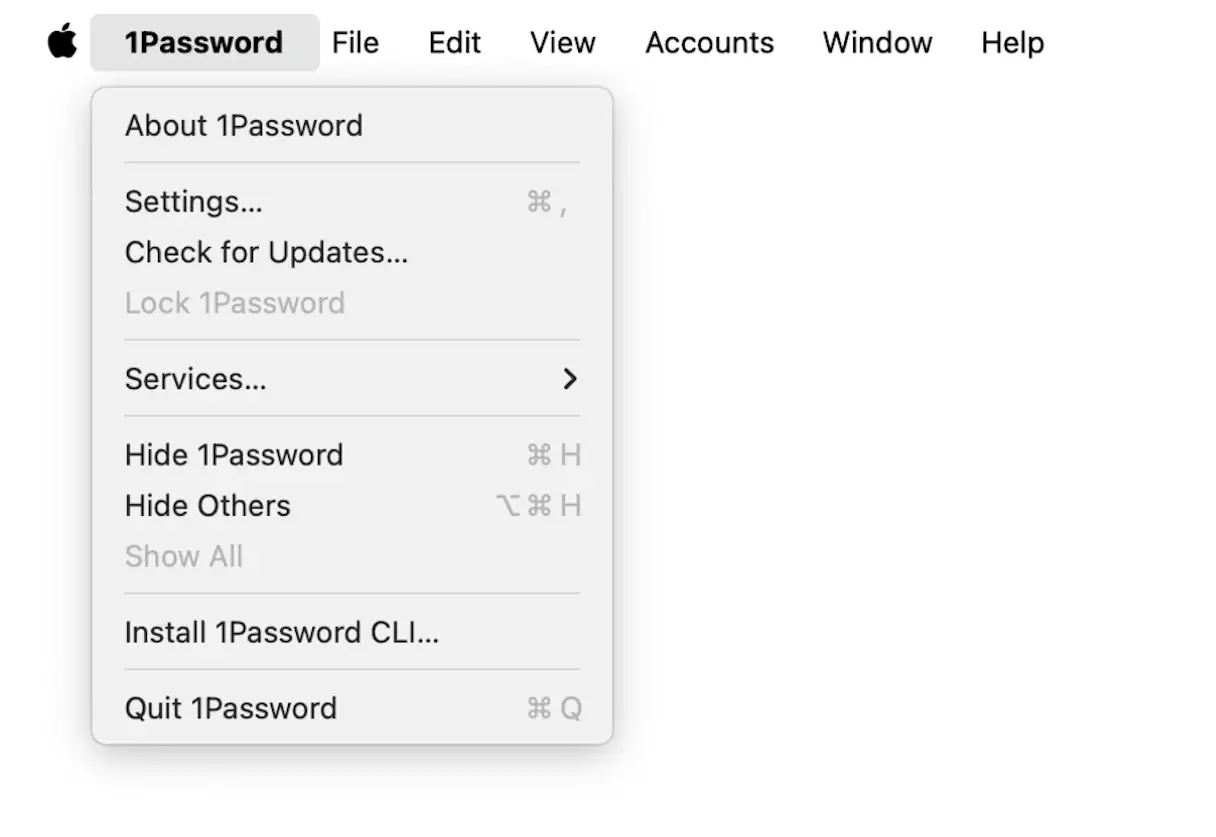
- Verificar dentro de la propia aplicación: Abre la app y pulsa su nombre en la barra de menú superior (normalmente junto al menú de Apple). Busca una opción como "Buscar actualizaciones" o similar. Si hay una actualización disponible, la app la descargará e instalará automáticamente.
Algunos desarrolladores de apps pueden tardar en actualizar sus aplicaciones para cumplir con los nuevos requisitos de macOS Tahoe. En ese caso, es posible que tengas que esperar un poco para que se publiquen las actualizaciones necesarias. Recuerda que las actualizaciones son esenciales para mantener tu dispositivo seguro y mejorar el rendimiento de las apps.
3. Otorgue a la aplicación acceso completo al disco.
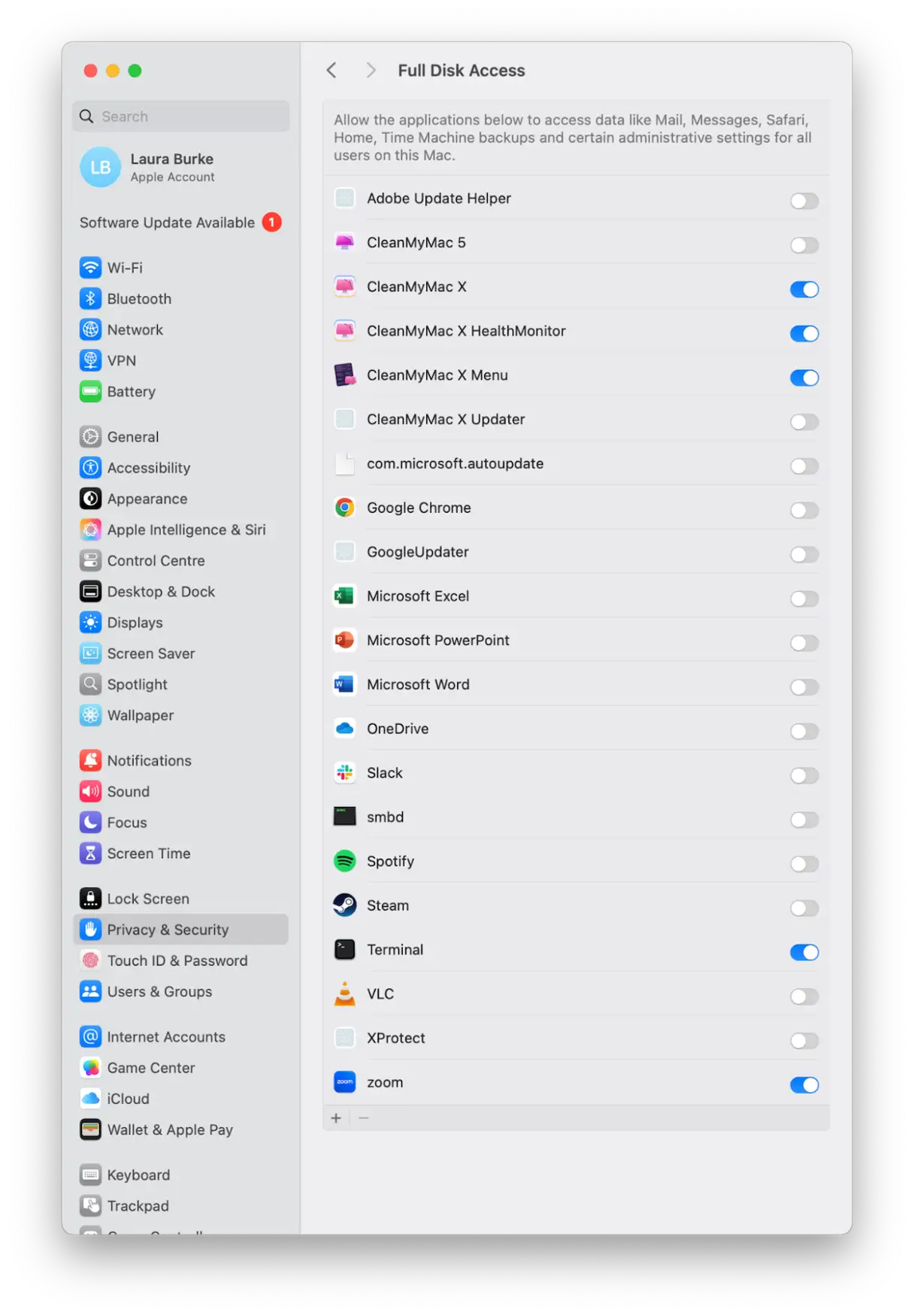
Tras actualizar a macOS Tahoe, tuve un problema con una aplicación que no se iniciaba hasta que se le concedía acceso completo al disco. Parece que la actualización requiere volver a conceder algunos permisos de acceso. Así es como se hace:
- Abra la configuración del sistema.
- Vaya a Privacidad y seguridad > Acceso completo al disco.
- Si la aplicación aparece en la lista, asegúrese de que el acceso esté habilitado.
- Si no existe, haga clic en el botón “+” para agregarlo nuevamente.
- Intente reiniciar la aplicación y pruébela nuevamente.
Esto es especialmente común con herramientas de copia de seguridad, administradores de archivos y aplicaciones de productividad antiguas. Otorgar acceso completo al disco garantiza que estas aplicaciones funcionen correctamente después de actualizaciones importantes de macOS.
4. Eliminar las banderas de cuarentena de las aplicaciones en macOS
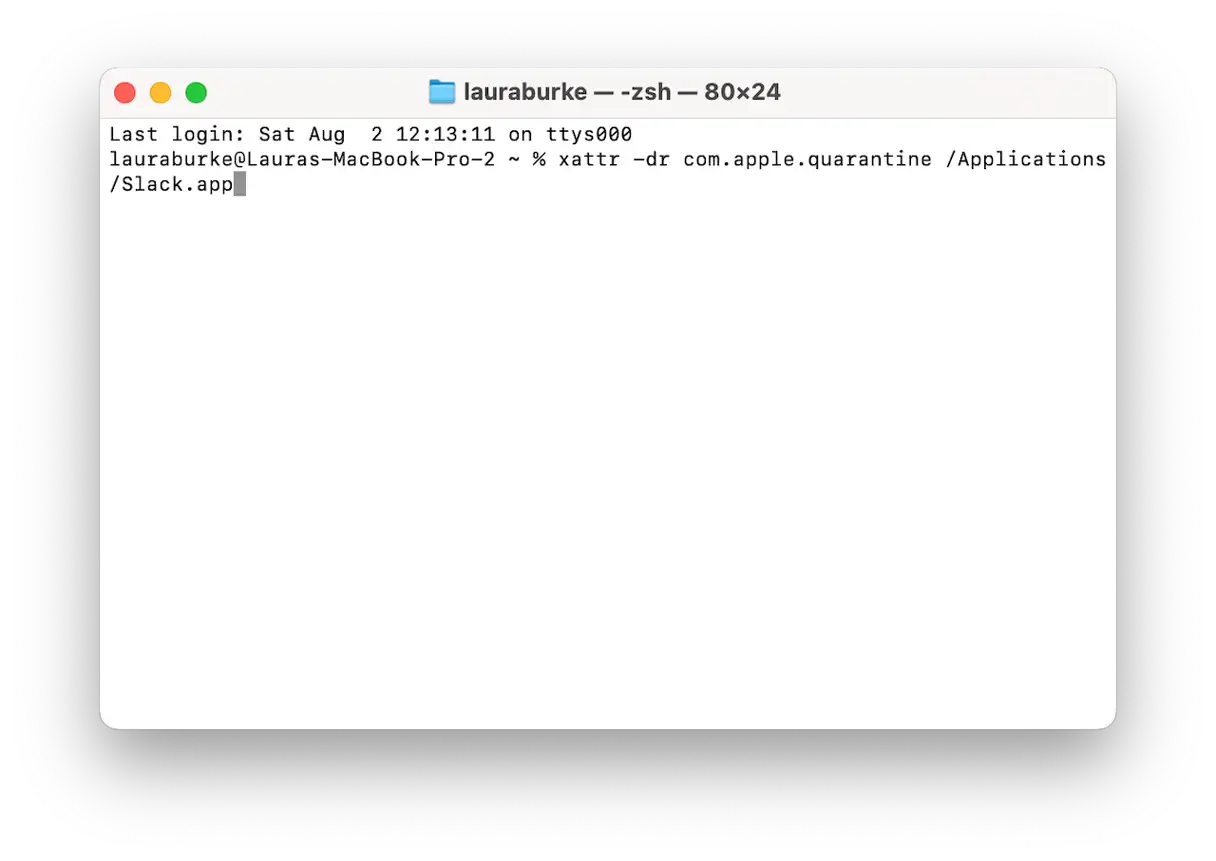
macOS puede impedir que una aplicación se abra si la considera insegura, y a menudo no indica directamente el motivo. Para solucionar este problema, puedes eliminar la marca de cuarentena con la aplicación Terminal. Así es como se hace:
- Abra la aplicación Terminal (Finder > Aplicaciones > Utilidades).
- Introduce el siguiente comando, sustituyendo "AppName.app" por el nombre exacto de tu aplicación. Asegúrate de escribir el nombre de la aplicación correctamente, incluyendo el sufijo ".app":
xattr -dr com.apple.quarantine /Applications/AppName.app - Reinicia la aplicación para ver si el problema se ha resuelto. Si el problema persiste, quizás debas revisar la configuración de seguridad y privacidad en Preferencias del Sistema o contactar al desarrollador de la aplicación para obtener más ayuda.
5. Restablecer las preferencias de la aplicación: una solución para los problemas de lanzamiento
Si una aplicación se abre por un segundo y se cierra repentinamente, es posible que su archivo de preferencias esté dañado. Para solucionar este problema y restablecer las preferencias de la aplicación, siga estos pasos:
- Cierra la aplicación por completo. Asegúrate de que no esté ejecutándose en segundo plano.
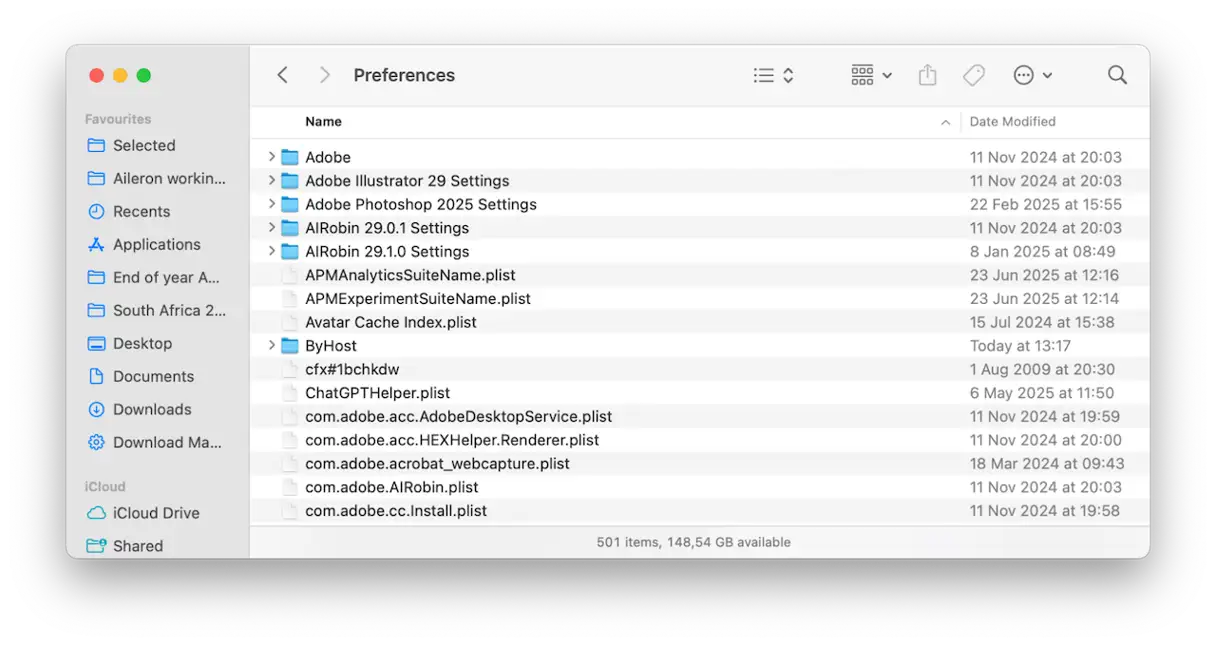
- En el Finder, presione Shift–Comando–G para ir directamente a la carpeta.
~/Library/Preferences/Esta carpeta contiene archivos de preferencias para todas las aplicaciones instaladas en su Mac. - Busca un archivo con un nombre similar a com.developer.appname.plist. Reemplaza "appname" por el nombre de la aplicación con la que tienes el problema. Por ejemplo, si el problema es con Photoshop, el nombre del archivo podría ser com.adobe.photoshop.plist.
- Tras encontrar el archivo, muévelo al escritorio. Esto eliminará el archivo de preferencias actual.
- Vuelve a abrir la aplicación. La aplicación creará automáticamente un nuevo archivo de preferencias con la configuración predeterminada.
6. Reinstale la aplicación
En casos graves, puedes intentar eliminar por completo la aplicación afectada y luego reinstalarla. Esta solución es eficaz para muchos problemas de aplicaciones que ocurren después de las actualizaciones o debido a archivos dañados.
Cabe destacar que, al eliminar aplicaciones, también debes eliminar los archivos restantes. Personalmente, uso la función "Aplicaciones" de CleanMyMac para esto, ya que a menudo no tengo tiempo para eliminar manualmente todos los archivos de preferencias, caché y asistentes ocultos restantes. Estos archivos restantes pueden causar problemas al reinstalar la aplicación, por lo que es importante eliminarlos por completo.
La herramienta de desinstalación de CleanMyMac elimina todo lo relacionado con la aplicación de una sola vez. De esta forma, al reinstalarla, comenzarás desde cero. Este proceso garantiza que instales una versión limpia de la aplicación sin rastros de archivos antiguos.
Con CleanMyMac, desinstalé un reproductor multimedia antiguo que simplemente no se abría después de una actualización, lo reinstalé y empezó a funcionar de inmediato. Así fue:
- Obtenga una prueba gratuita de CleanMyMac – Podrás utilizar todas las herramientas durante 7 días.
- Abra la aplicación y toque Aplicaciones > Escanear.
- Haga clic en “Administrar mis aplicaciones”.
- En Desinstalador, busque la aplicación que está causando problemas, selecciónela y haga clic en Desinstalar.
- Intente reinstalar la aplicación (ya sea desde la App Store o directamente desde los desarrolladores).
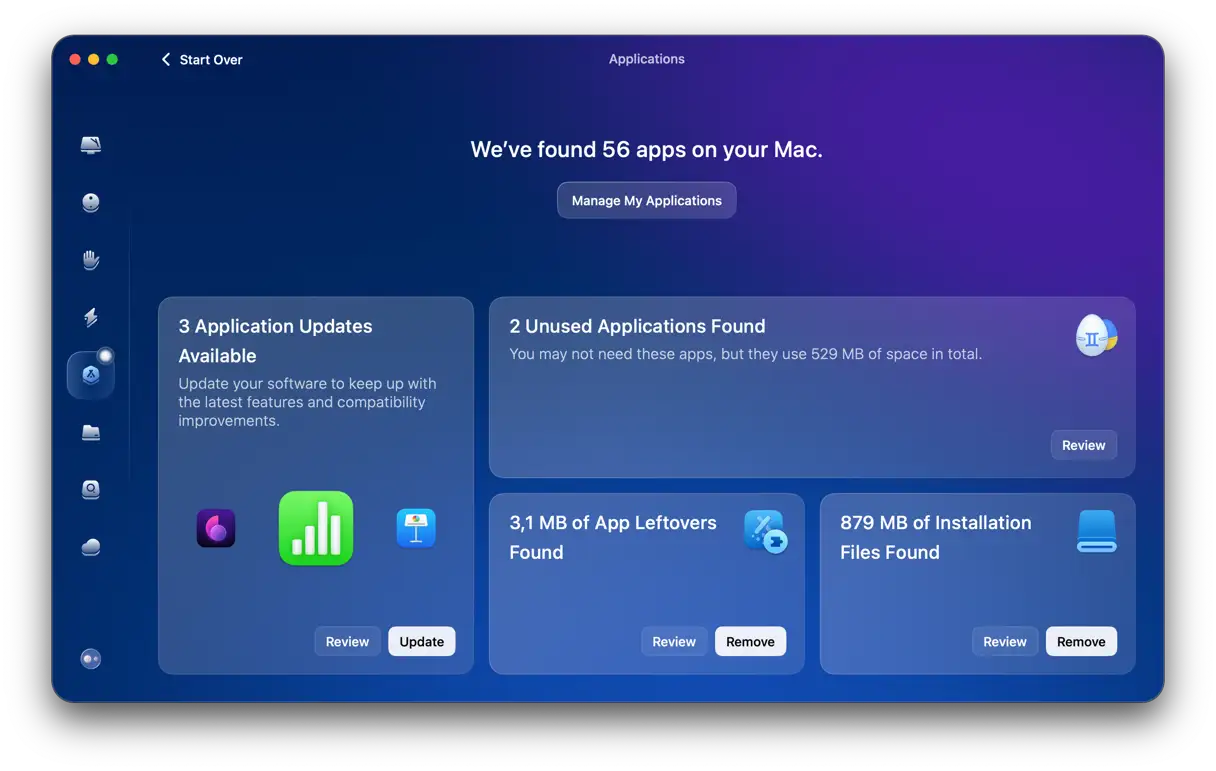
Al activar esta función, verá que esta herramienta no solo desinstala aplicaciones, sino que también le ayuda a identificar aplicaciones sin usar que podrían sobrecargar su sistema, localizar restos de aplicaciones y eliminar archivos de instalación. Esto garantiza que su dispositivo se mantenga limpio y rápido, evitando la acumulación de archivos innecesarios que pueden afectar el rendimiento. CleanMyMac es una solución integral para administrar aplicaciones y mantener un rendimiento óptimo.
7. Consultar informes de fallos: análisis avanzado para determinar las causas de los fallos de las aplicaciones.
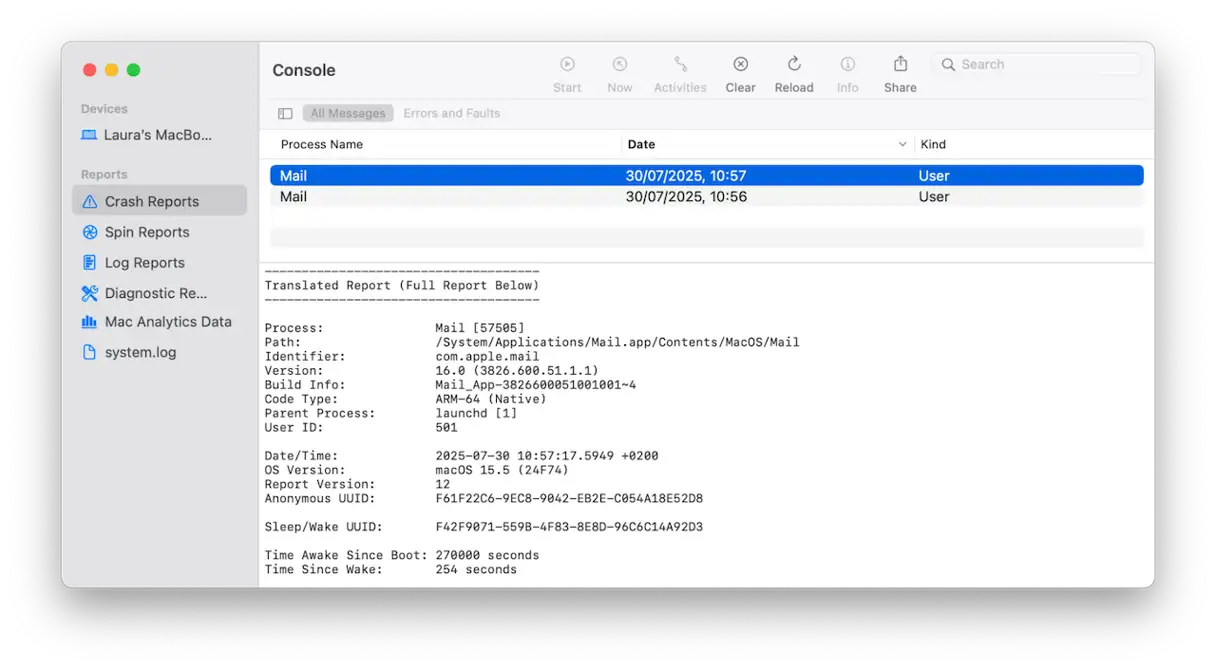
Para una solución de problemas avanzada, puedes consultar los informes de fallos de la aplicación Consola. Estos informes proporcionan información detallada sobre el motivo por el que la aplicación se detuvo inesperadamente, lo que te ayuda a identificar la causa raíz. A continuación, te explicamos cómo:
- Abra el Finder y luego vaya a Aplicaciones > Utilidades > Consola.
- En la sección Informes de fallos, verifique si su aplicación aparece en la lista.
- Busque los siguientes errores comunes en el informe:
- Marco faltante: indica que la aplicación depende de una biblioteca de software que no está instalada en el sistema.
- Permiso denegado: la aplicación está intentando acceder a un recurso o función para el que no tiene permiso de acceso.
- Firma de código no válida: indica que la aplicación ha sido modificada o dañada, por lo que no es confiable.
- Copia el informe y envíaselo al desarrollador de la aplicación o publícalo en su foro de soporte. Esto ayuda a los desarrolladores a comprender el problema y solucionarlo en futuras actualizaciones.
- Marco faltante
- Permiso denegado
- Firma de código no válida
Para la mayoría de los usuarios, no se trata de solucionar el problema ellos mismos, sino de recopilar la evidencia y la información necesarias para ayudar al desarrollador a resolverlo. Los informes de fallos son una herramienta valiosa para que los desarrolladores identifiquen y corrijan errores, mejorando así la estabilidad y la calidad general de la aplicación.
8. Arranque en modo seguro
El Modo Seguro es un modo de inicio de macOS que carga solo los componentes esenciales, ignorando elementos de inicio de terceros, elementos de inicio de sesión y algunos accesorios del sistema. Es una excelente herramienta de diagnóstico para determinar si una aplicación u otro proceso de tu Mac interfiere con el funcionamiento de una aplicación específica o causa problemas del sistema. Al iniciar en Modo Seguro, se realizan comprobaciones y reparaciones básicas del sistema, lo que ayuda a descartar problemas relacionados con archivos del sistema dañados o incompatibles. Si una aplicación se ejecuta correctamente en Modo Seguro, suele indicar un conflicto con otro programa o extensión instalados en tu dispositivo. Puedes intentar identificar el programa o extensión problemáticos y eliminarlo para resolver el problema de forma permanente. Usa el Modo Seguro como primer paso para determinar la causa del problema y resolverlo eficazmente.
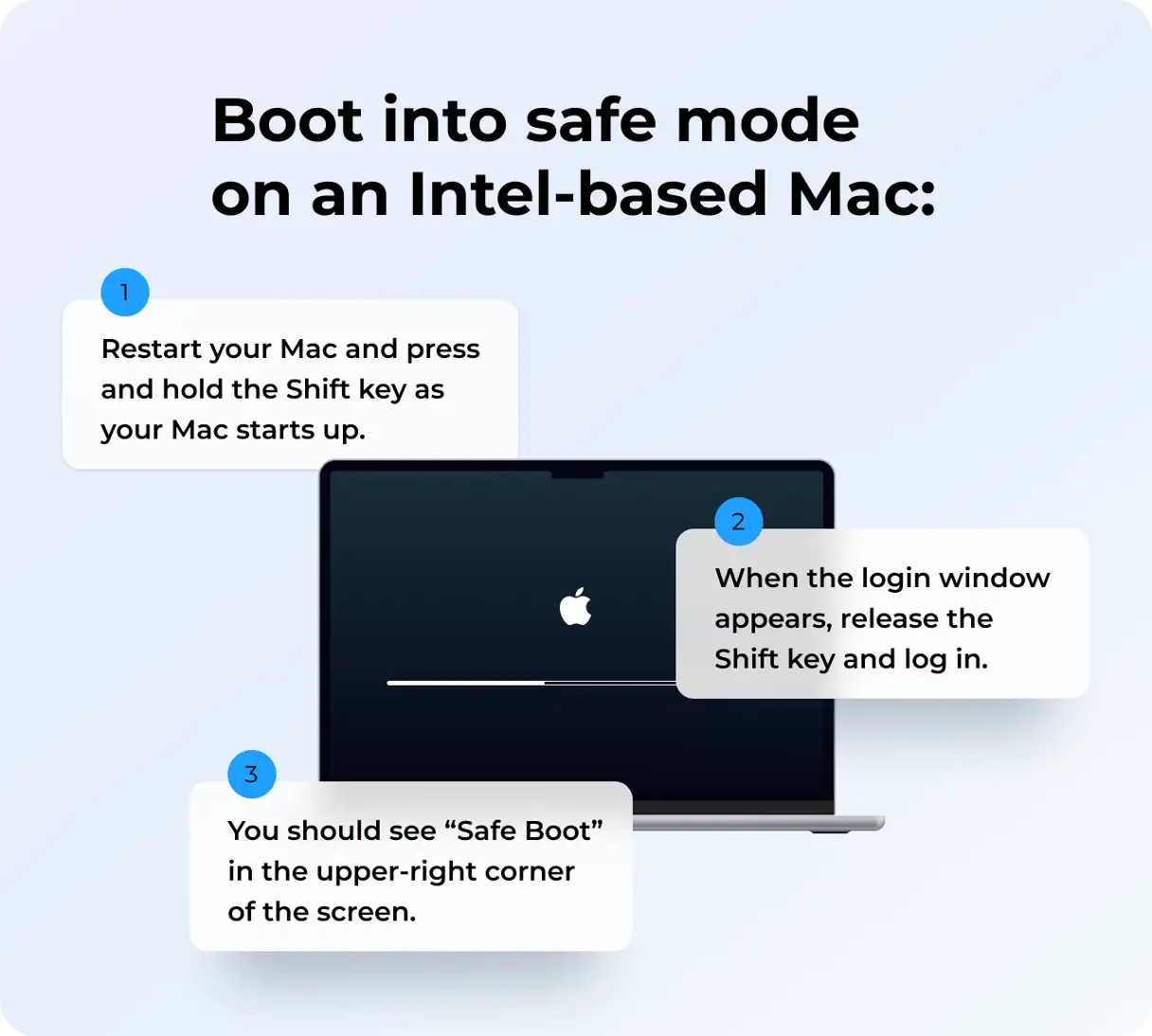
Mac con procesador Intel
Para iniciar su Mac con Intel en modo seguro para diagnosticar y solucionar problemas, siga cuidadosamente estos pasos:
- Apague su Mac por completo. Asegúrese de apagarlo, no reiniciarlo.
- Encienda el dispositivo de nuevo e, inmediatamente después de oír el sonido de encendido (o ver que la pantalla se ilumina), mantenga pulsada la tecla Mayús izquierda. Continúe pulsando la tecla Mayús hasta que aparezca la pantalla de inicio de sesión. Esto puede tardar un poco.
- Inicia sesión en tu cuenta. Es posible que tengas que iniciar sesión dos veces en modo seguro. La primera vez es para iniciar sesión en el sistema y la segunda para iniciar sesión en tu cuenta de usuario.
- Después de iniciar sesión correctamente en modo seguro, intenta ejecutar la aplicación que causa el problema. Si la aplicación funciona correctamente en modo seguro, es probable que el problema se deba a otro programa, extensión o fuente instalada en tu dispositivo. Puedes intentar identificar y eliminar el programa o la extensión problemáticos.
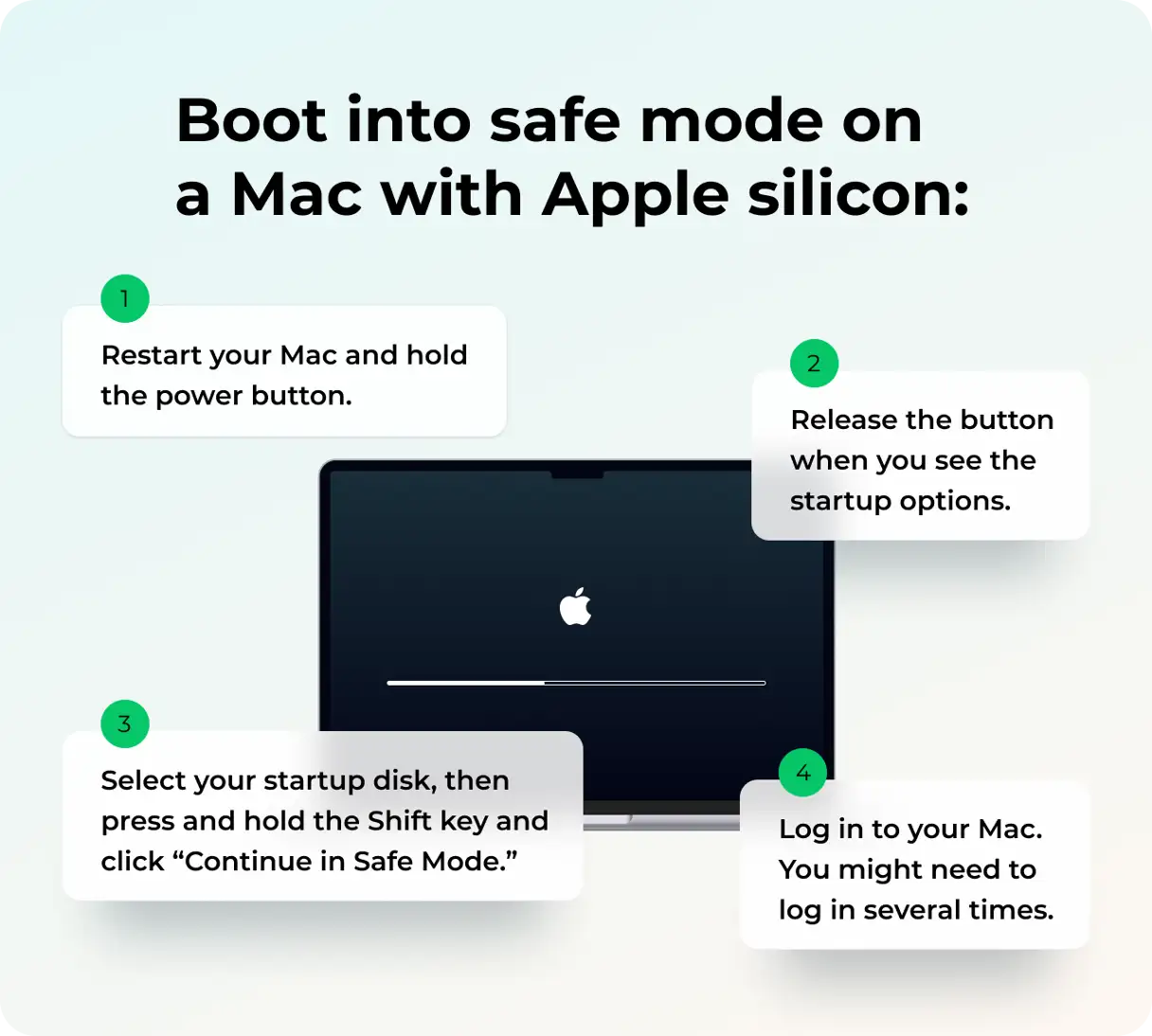
Silicio de manzana
Para iniciar su Mac con un chip de Apple en modo seguro, siga exactamente estos pasos:
- Apague su Mac por completo. Asegúrese de que esté apagada y no en modo de suspensión.
- Mantén pulsado el botón de encendido. Mantenlo pulsado hasta que aparezca la ventana de opciones de inicio. Esto puede tardar unos segundos.
- En la ventana Opciones de inicio, seleccione el disco de arranque. Después de seleccionarlo, mantenga presionada la tecla Mayús.
- Manteniendo presionada la tecla Mayús, haga clic en "Continuar en modo seguro". Esto iniciará su Mac en modo seguro. Inicie sesión en su cuenta como siempre. Es posible que note que su computadora funciona más lento de lo habitual en modo seguro; esto es normal.
Si la aplicación se ejecuta en modo seguro
Esto significa que algo que normalmente se carga durante el inicio está entrando en conflicto con la aplicación. Para determinar la causa raíz de este problema, siga estos pasos:
1. Vaya a Configuración del Sistema > General > Elementos y extensiones de inicio de sesión y desactive los elementos o extensiones que no necesite. Este paso es esencial para evitar posibles conflictos con los programas que se inician automáticamente con macOS.
2. Reinicia tu Mac con normalidad e intenta ejecutar la aplicación de nuevo. Después de reiniciar, comprueba si la aplicación funciona correctamente.
3. Vuelva a habilitar los elementos uno por uno hasta que el problema reaparezca. El elemento que causa el problema es el culpable que busca. Este proceso ayuda a identificar el programa o la extensión que causa el conflicto con la aplicación.
Si actualizaste recientemente macOS a Tahoe y tienes problemas para iniciar apps, los consejos anteriores te ayudarán. Si bien Tahoe es más rápido y seguro que Sequoia, esto implica abandonar algunas apps antiguas que ya no son totalmente compatibles. Siguiendo los pasos anteriores y realizando algunas limpiezas con herramientas como la función "Apps" de CleanMyMac, puedes restaurar un flujo de trabajo fluido y sin fallos.
Los comentarios están cerrados.