
¿Tu MacBook Pro con chip M1 tiene un rendimiento lento? Aquí tienes las mejores soluciones para optimizar su rendimiento y mejorar su capacidad de respuesta.

Cuando se lanzó la MacBook Pro M1 de Apple, parecía rapidísima. Gracias a macOS optimizado para Apple Silicon y a las apps integradas, era significativamente más rápida que la MacBook Pro con procesador Intel anterior. Sin embargo, con el tiempo, especialmente a medida que Apple lanzaba Macs más rápidas, algunos usuarios de la MacBook Pro M1 notaron que su portátil a menudo se ralentizaba. En este artículo, te mostraremos cómo reducir el lag en tu MacBook Pro.
![]() ¿Por qué mi MacBook Pro M1 es lento?
¿Por qué mi MacBook Pro M1 es lento?
 ¿Por qué mi MacBook Pro M1 es lento?
Hay varias razones por las que tu MacBook Pro M1 podría funcionar lento. Una o más de las siguientes podrían ser la causa:
- Una aplicación que haya instalado: (Tenga en cuenta que el navegador web Chrome de Google está causando problemas a los usuarios de MacBook con el chip M1). Es importante verificar qué aplicaciones están consumiendo recursos excesivos del sistema.
- Elemento de inicio de sesión o complemento en segundo plano: estos elementos pueden consumir muchos recursos de tu Mac sin que lo sepas. Estos procesos ocultos pueden afectar negativamente el rendimiento general.
- Infección por malware: El malware puede consumir recursos del sistema y ralentizar el rendimiento. Se recomienda analizar el dispositivo con un programa antivirus fiable.
- Archivos de sistema dañados: Los archivos de sistema dañados pueden causar problemas de rendimiento. Es posible que deba reparar macOS para restaurar el rendimiento óptimo.
- Proceso del sistema bloqueado: A veces, un proceso del sistema puede bloquearse y consumir una cantidad considerable de recursos, lo que ralentiza el dispositivo. Reiniciar el dispositivo puede ayudar a solucionar este problema.
Cómo acelerar el rendimiento de tu MacBook Pro M1 y reducir el retraso
Para mejorar el rendimiento de tu MacBook Pro y reducir la lentitud, normalmente es necesario identificar y solucionar la causa raíz del problema, un proceso que puede ser largo y laborioso. Sin embargo, existe una forma más sencilla y eficaz: la app CleanMyMac . Esta app te ofrece un control total sobre los procesos en segundo plano, lo que mejora notablemente el rendimiento general del dispositivo. Además, proporciona informes detallados sobre el estado de tu Mac.

Con la aplicación de menú, puedes ejecutar un análisis antivirus completo en segundo plano, cerrar aplicaciones que consumen muchos recursos para liberar RAM y reducir la carga de la CPU, supervisar el estado de la batería e incluso liberar espacio de almacenamiento. Haz clic en cada sección para obtener más información o para abrir CleanMyMac directamente y ejecutar análisis adicionales.
¿Lo mejor? Puedes probar la app gratis. Consigue tu prueba gratuita aquí . Luego, haz clic en el pequeño icono de iMac en la barra de menú para abrir la app Menú.
Si no puede ver el ícono de iMac en la barra de menú, abra CleanMyMac y vaya a Configuración > Menú para habilitarlo.
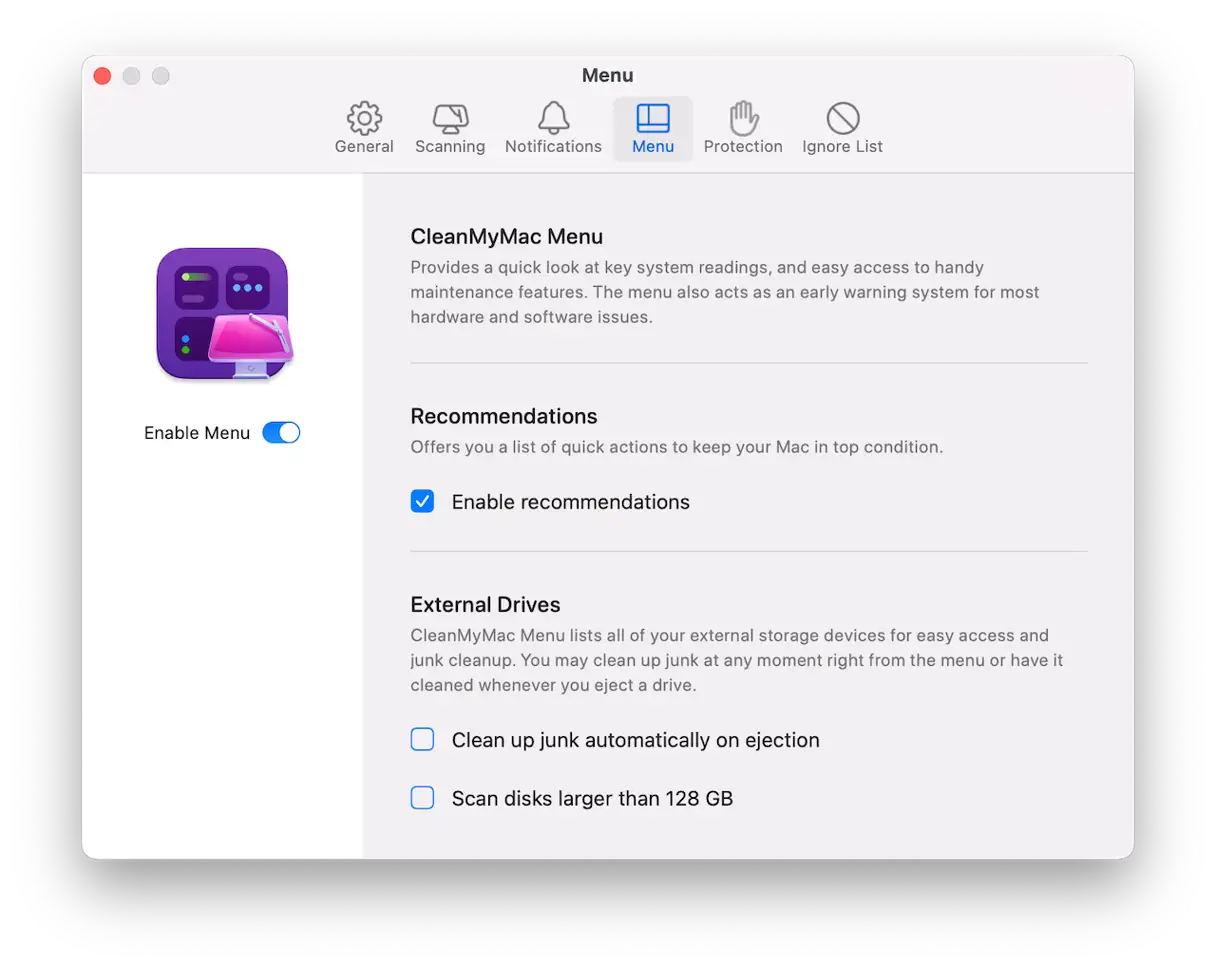
Si prefieres hacerlo tú mismo, aquí te mostramos cómo identificar manualmente la causa del retraso y solucionarlo.
1. Reinicia tu Mac
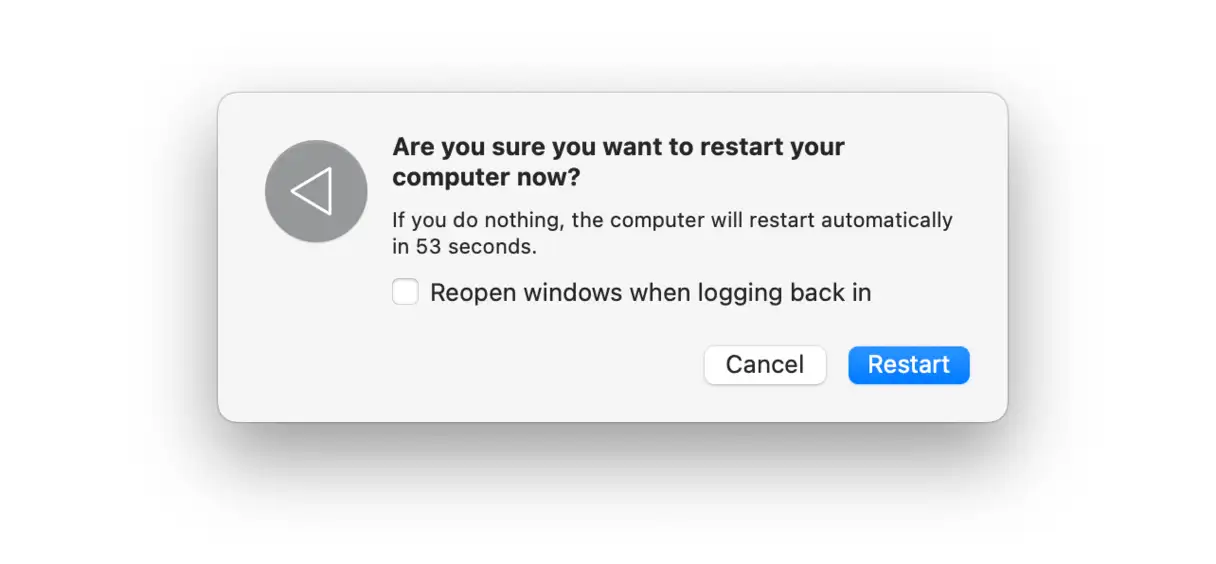
A menudo, reiniciar es suficiente para solucionar problemas comunes, como ralentizaciones notables. Al reiniciar el Mac, especialmente los Mac M1, el sistema realiza automáticamente comprobaciones exhaustivas del disco de arranque, además de restablecer la NVRAM y el controlador de administración del sistema (SMC). Estos procesos ayudan a restaurar el rendimiento óptimo del dispositivo.
Para garantizar un reinicio fluido y evitar sobrecargar tu MacBook, asegúrate de desmarcar la casilla "Reabrir ventanas". Esto evita que el sistema intente restaurar automáticamente todas las ventanas y aplicaciones abiertas, lo que puede ralentizar el reinicio y aumentar el consumo de recursos del sistema.
2. Actualizar macOS
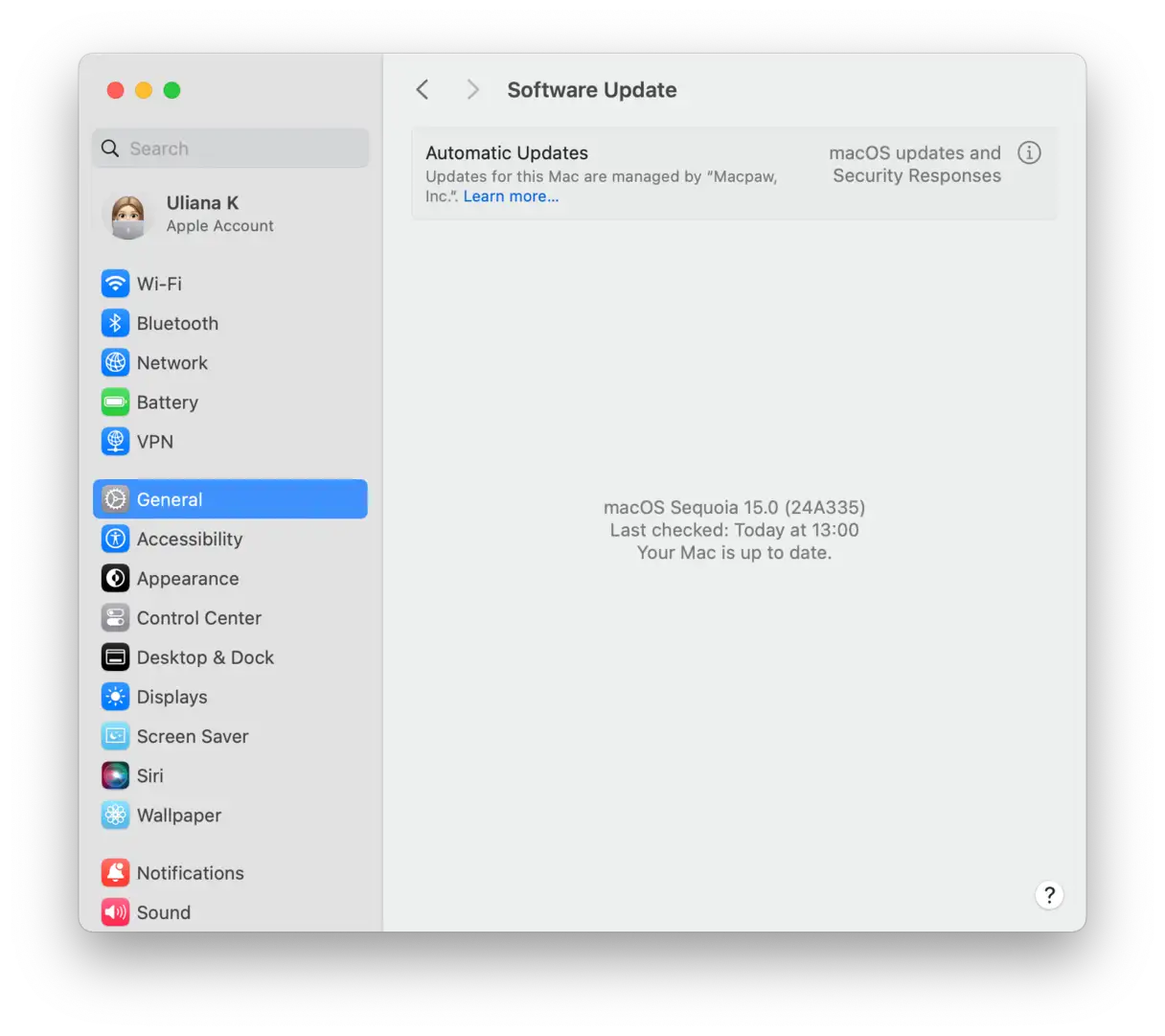
Si tu MacBook M1 sigue teniendo un rendimiento lento, actualizar macOS podría solucionar el problema. Para buscar nuevas actualizaciones, ve a Ajustes del Sistema, selecciona General y, a continuación, Actualización de Software. El sistema buscará actualizaciones disponibles. Si encuentra una, sigue las instrucciones en pantalla para instalarla. Actualizar el sistema operativo te garantiza las últimas mejoras y correcciones de seguridad, lo que puede mejorar significativamente el rendimiento y la capacidad de respuesta de tu dispositivo.
3. Verifique la aplicación Monitor de actividad.
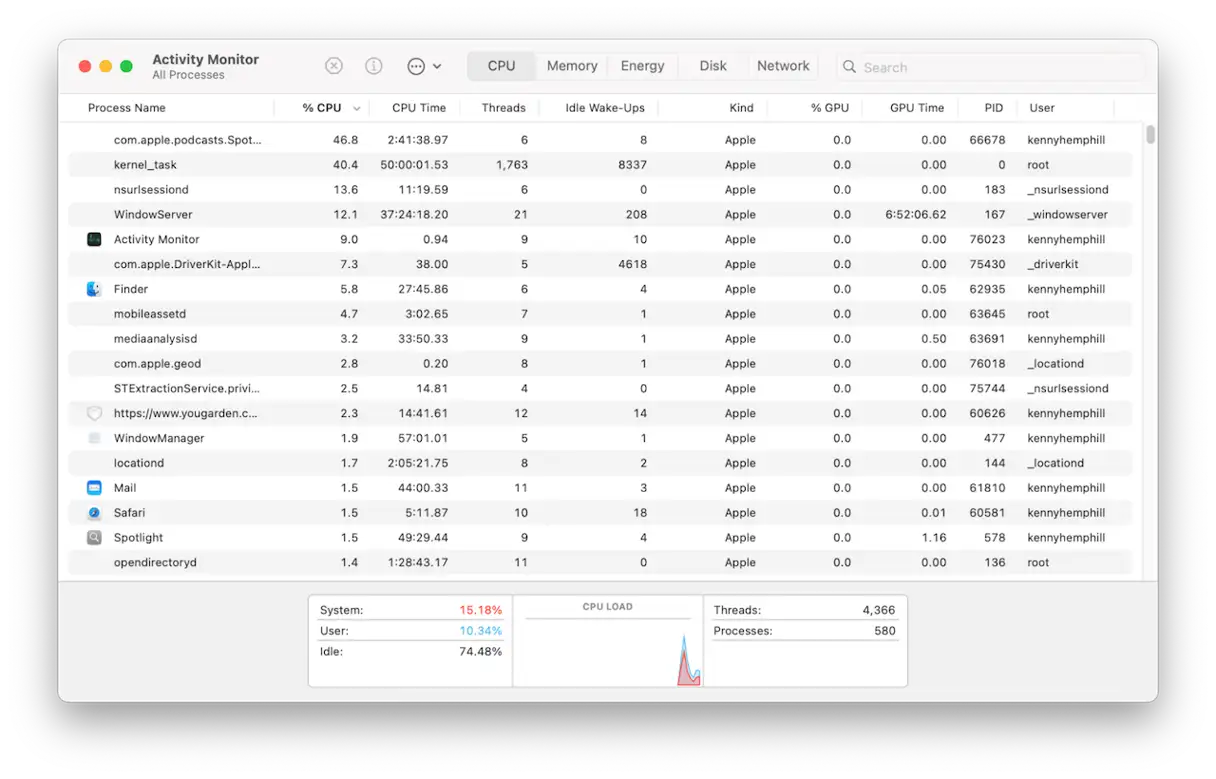
La aplicación Monitor de Actividad es una excelente herramienta para identificar procesos que consumen demasiados recursos del sistema y que podrían ser la causa del bajo rendimiento de tu MacBook. Esta aplicación te permite identificar procesos que consumen una parte significativa de tu procesador, memoria o energía, ayudándote a identificar y resolver el problema.
- Vaya a Aplicaciones > Utilidades y abra la aplicación Monitor de actividad.
- Haga clic en la pestaña "CPU" y, a continuación, en el encabezado de la columna "% CPU". Esto ordenará los procesos en ejecución según el porcentaje de ciclos de CPU que utilizan. Si algún proceso utiliza más del 50 % de los ciclos de CPU, podría ser la causa de la ralentización. Si sabe a qué aplicación pertenece el proceso, ciérrelo. Si no, selecciónelo y haga clic en el icono "x" de la barra de herramientas para detenerlo. Antes de detener cualquier proceso desconocido, búsquelo en línea para asegurarse de que no sea esencial para el funcionamiento del sistema.
- Repita el paso 2 para las pestañas Memoria y Energía para identificar los procesos que consumen grandes cantidades de memoria o energía, lo que podría afectar el rendimiento y la duración de la batería de su MacBook.
4. Limpia archivos innecesarios para mejorar el rendimiento de tu MacBook Pro M1
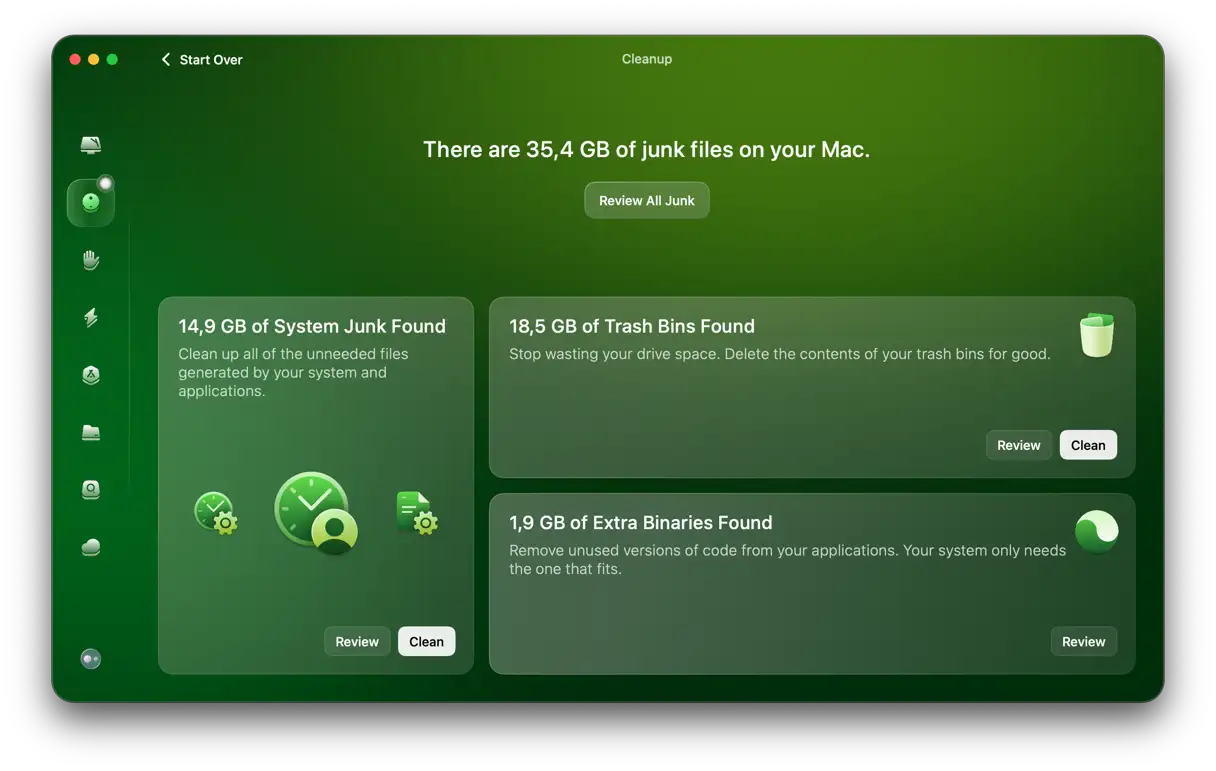
Si aún no has encontrado una razón clara para el bajo rendimiento de tu MacBook Pro M1, es recomendable limpiar los archivos basura acumulados en tu Mac, ya que podrían ser la causa principal del problema. Estos archivos basura incluyen archivos de caché antiguos, archivos temporales que deberían haberse eliminado pero permanecen, archivos de idioma innecesarios y varios tipos de archivos de caché. La forma más sencilla de comprobarlos y eliminarlos es usar la función "Limpieza" de CleanMyMac, una potente herramienta para optimizar el rendimiento de tu Mac y eliminar archivos basura.
Estos son los pasos para usar CleanMyMac para limpiar su dispositivo:
1. Abra CleanMyMac – Obtenga su prueba gratuita aquí..
2. Seleccione “Limpieza” en la barra lateral.
3. Haga clic en “Escanear” para iniciar el escaneo del sistema.
4. Una vez finalizado el análisis, seleccione "Limpiar" en todas las particiones disponibles o "Revisar toda la basura" para revisar detalladamente los archivos encontrados antes de eliminarlos. Esta opción le permite seleccionar con precisión los archivos que desea eliminar.
5. Eliminar Google Chrome
Varios usuarios en los foros de Apple indicaron que, cuando su MacBook Pro M1 experimentaba ralentizaciones, identificaron el proceso WindowServer como el principal responsable. WindowServer es un componente esencial de macOS, por lo que no se puede desactivar sin más.
Sin embargo, estos usuarios también descubrieron que el problema residía en la aplicación Chrome para WindowServer, y que desinstalar Chrome por completo, eliminando todos sus archivos asociados de su Mac, solucionó el problema. Consulta este artículo sobre cómo eliminar Chrome de una Mac para obtener más información sobre cómo desinstalar completamente el navegador.
Si tienes una MacBook Pro M1, probablemente recuerdes lo rápida que era la primera vez que la usaste. Así que, si ahora va lenta, seguro que te frustra. Por suerte, hay muchas maneras de solucionarlo. Sigue los pasos anteriores para que tu MacBook Pro M1 sea menos propensa a ralentizarse.
Los comentarios están cerrados.