

Cómo descargar y crear un archivo ISO de macOS Tahoe fue exactamente el problema que enfrenté cuando necesité configurar una máquina virtual que ejecutara la última versión de macOS 26 de Apple.
Sinceramente, pensé que sería bastante sencillo: ir a la App Store, descargar el instalador y grabarlo en una ISO. Bueno, no exactamente.

¿Qué es un archivo ISO de macOS Tahoe?
En pocas palabras, un archivo ISO es una imagen de disco que funciona como una copia exacta de un instalador o un disco físico. Estos archivos se utilizan para los siguientes fines:
- Configuración de máquinas virtuales (VMware, Parallels, VirtualBox). Estos archivos son necesarios para ejecutar macOS en un entorno virtual, lo que permite a los usuarios experimentar el sistema o ejecutar aplicaciones macOS en otros sistemas operativos.
- Crea unidades USB de arranque. Estas unidades se utilizan para instalar macOS en varios dispositivos o para restaurar el sistema en caso de problemas.
- Ejecute macOS en entornos de recuperación/prueba. El archivo ISO proporciona un entorno aislado para probar nuevas versiones de macOS o solucionar problemas sin afectar el sistema principal.
- Instalación de macOS en Macs no compatibles (OCLP). OpenCore Legacy Patcher (OCLP) permite instalar versiones más recientes de macOS en Macs antiguas que ya no reciben soporte oficial de Apple. Esto suele requerir el uso de un archivo ISO personalizado.
La mala noticia es que Apple no proporciona oficialmente archivos ISO para macOS. En su lugar, proporciona el instalador a través de Preferencias del Sistema o la App Store. Por lo tanto, si quieres un archivo ISO para Tahoe, tendrás que crearlo tú mismo con el instalador descargado. Este proceso implica usar herramientas de línea de comandos como `hdiutil` para crear la imagen de disco y luego convertirla a un archivo ISO.
¿Por qué necesitas descargar y crear un archivo ISO para macOS Tahoe?
La mayoría de los usuarios desean crear un archivo ISO para realizar pruebas virtuales y probar aplicaciones beta en un entorno completamente aislado, garantizando así que no afecten al sistema principal. Además, este método constituye una estrategia de copia de seguridad inteligente y eficaz.
Otra razón para crear un archivo ISO para macOS 26 es reconstruir o restaurar el sistema rápida y fácilmente sin tener que esperar una nueva descarga completa, lo que ahorra tiempo y esfuerzo. Ahora que hemos cubierto lo básico, vayamos al grano: cómo descargar y crear un archivo ISO para macOS Tahoe, paso a paso.
Cómo descargar y crear un archivo ISO para macOS Tahoe
Este proceso requiere varios pasos precisos, por lo que le recomendamos que se tome su tiempo y se concentre. Hemos dividido los pasos en pasos pequeños y fáciles de seguir para garantizar una experiencia fluida. A continuación, le explicamos cómo obtener una imagen ISO de macOS Tahoe, esencial para instalar el sistema en una máquina virtual o usarlo para tareas de mantenimiento y reparación.
1. Prepara tu MacBook
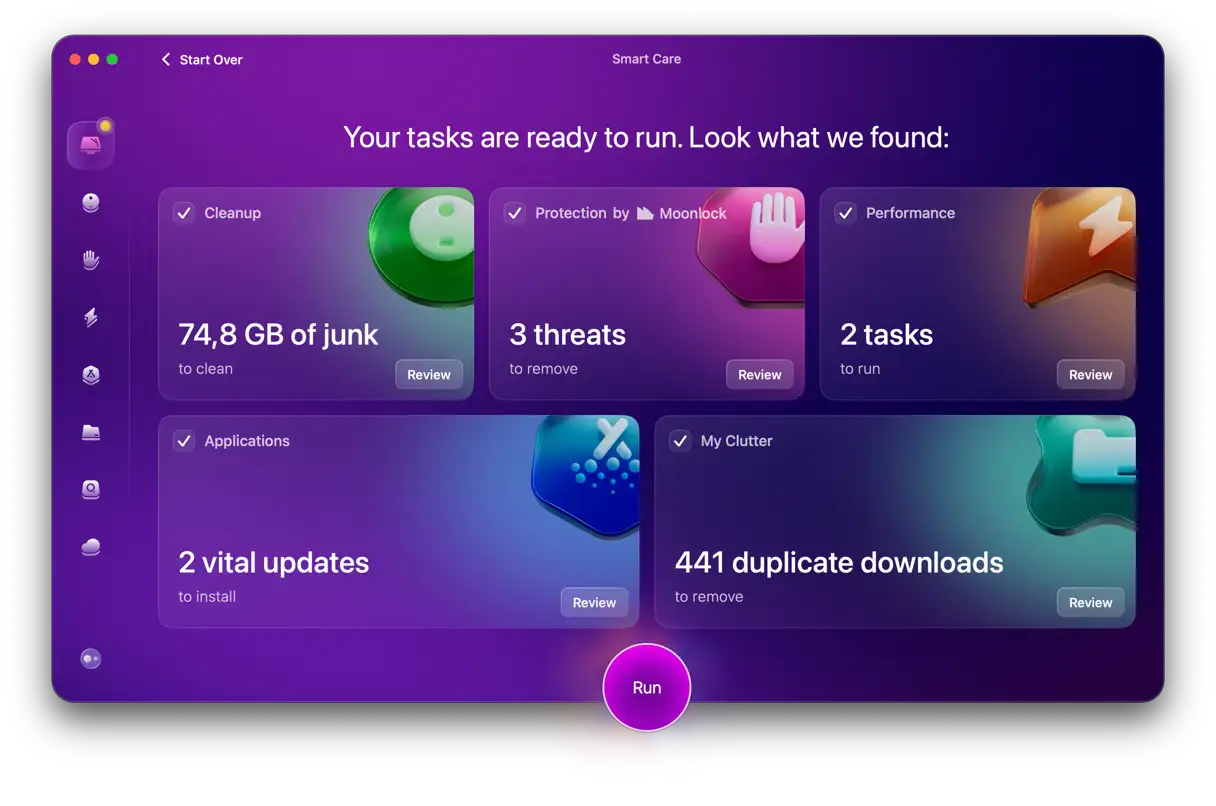
Antes de iniciar cualquier proceso que consuma muchos recursos, es fundamental asegurarse de que su Mac funcione correctamente. Crear y convertir imágenes de disco puede sobrecargar el sistema. Por lo tanto, siempre recomiendo usar la función Smart Care de CleanMyMac antes de realizar este tipo de tareas. Esta función realiza un análisis completo para detectar archivos innecesarios, problemas de seguridad y las causas de la ralentización del rendimiento, todo en un solo paso. A continuación, le explicamos cómo usarla:
- Comience una prueba gratuita de CleanMyMac – Pruebe el software durante 6 días sin coste.
- Haga clic en Smart Care > Escanear.
- Seleccione los elementos encontrados y haga clic en “Ejecutar”.
2. Descarga macOS Tahoe
El primer paso es descargar el instalador de macOS Tahoe. Puedes obtenerlo directamente desde el Soporte de Apple o a través de la App Store. Este es el método recomendado para garantizar que obtengas una copia original y segura del sistema operativo.
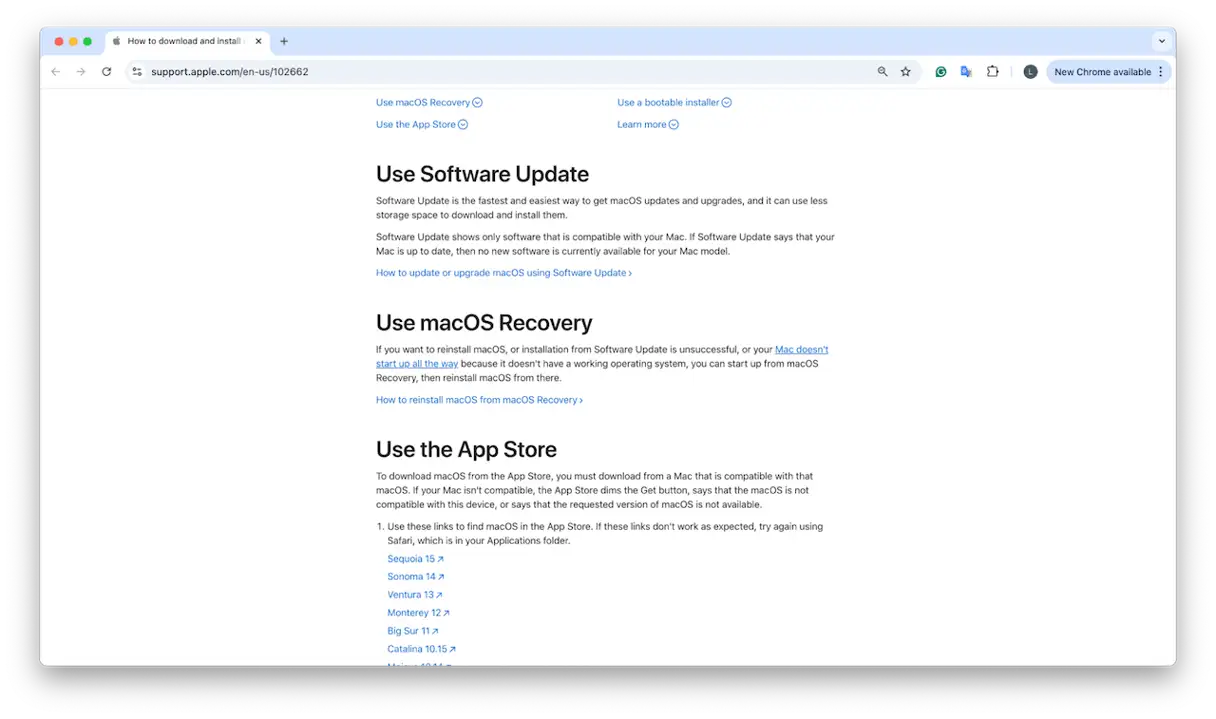
A continuación, deberá esperar a que el instalador se descargue por completo. Si se abre automáticamente después de la descarga, presione Comando-Q para cerrarlo. Este paso es necesario porque realizaremos algunos ajustes antes de que comience la instalación.
Para asegurarte de que todo está bien, puedes comprobar que el instalador está en tu carpeta Aplicaciones.
3. Convierta el programa de instalación en una imagen de disco de arranque.
Tras confirmar que el instalador de macOS Tahoe se encuentra en la carpeta Aplicaciones, el siguiente paso es crear una imagen de disco para almacenarlo. Esta imagen se convertirá posteriormente a un archivo ISO estándar.
- Abre la aplicación Terminal. Puedes encontrarla buscándola en Spotlight o en Aplicaciones > Utilidades.
- Introduzca el siguiente comando en la terminal:
hdiutil create -o /tmp/tahoe -size 16384m -volname TahoeISO -layout SPUD -fs HFS+J - Presione la tecla Retorno.
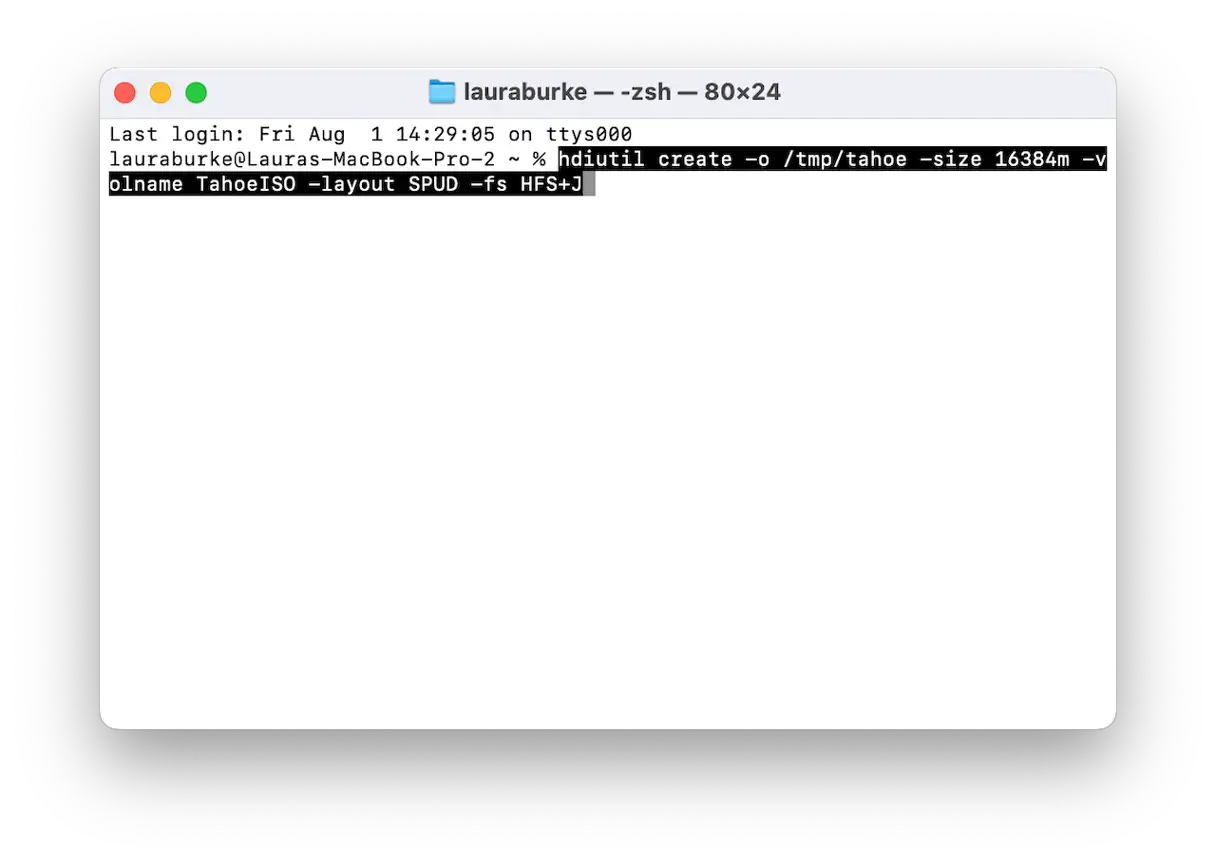
Tras ejecutar el comando correctamente, aparecerá un mensaje de confirmación como "created: /tmp/tahoe.dmg", indicando que la operación se realizó correctamente. Esto indica que la imagen de disco DMG se creó correctamente en la ruta especificada. Esta imagen es el primer paso para crear un disco de instalación de arranque de macOS Tahoe.
4. Montar un disco virtual
Ahora necesitamos "montar" este disco virtual vacío, es decir, hacerlo aparecer como un sistema de almacenamiento físico para que macOS pueda escribir en él. En la misma ventana de Terminal, pegue el siguiente comando:
diutil attach /tmp/tahoe.dmg -mountpoint /Volumes/TahoeISO
Si el proceso se completa correctamente, el Finder mostrará un nuevo disco formateado llamado TahoeISO en la barra lateral, como si hubiera conectado una unidad USB externa en la sección "Ubicaciones". Este proceso es necesario para que el sistema reconozca la imagen como un disco grabable.
5. Cree un instalador de macOS de arranque en el volumen montado
Tras montar la imagen de disco vacía como un volumen llamado TahoeISO, la convertiremos en un instalador de arranque de macOS mediante la herramienta integrada createinstallmedia. Esta herramienta es necesaria para copiar todos los archivos necesarios a la imagen de disco montada. A continuación, se explica cómo hacerlo paso a paso:
- Abra la aplicación Terminal y pegue el siguiente comando (asegúrese de que el nombre de la aplicación coincida con el nombre en la carpeta Aplicaciones):
sudo /Aplicaciones/Instalar macOS 16 Beta.app/Contenidos/Recursos/createinstallmedia –volume /Volúmenes/TahoeISO - Presione la tecla Retorno y luego ingrese su contraseña de administrador de Mac cuando se le solicite. Este comando requiere privilegios de administrador para ejecutarse.
- Espere a que el proceso se complete. Este proceso puede tardar hasta 15 minutos, dependiendo de la velocidad de su Mac y de la velocidad de su disco duro o SSD. Durante este proceso, todos los archivos de instalación necesarios se copiarán al volumen TahoeISO.
Una vez finalizado el proceso, tendrás el instalador de macOS listo para usar. Ahora puedes usarlo para arrancar desde el volumen TahoeISO e instalar macOS en tu Mac u otro dispositivo compatible. Asegúrate de hacer una copia de seguridad de tus datos antes de comenzar la instalación.
6. Convierte una imagen de disco a un archivo ISO para macOS Tahoe
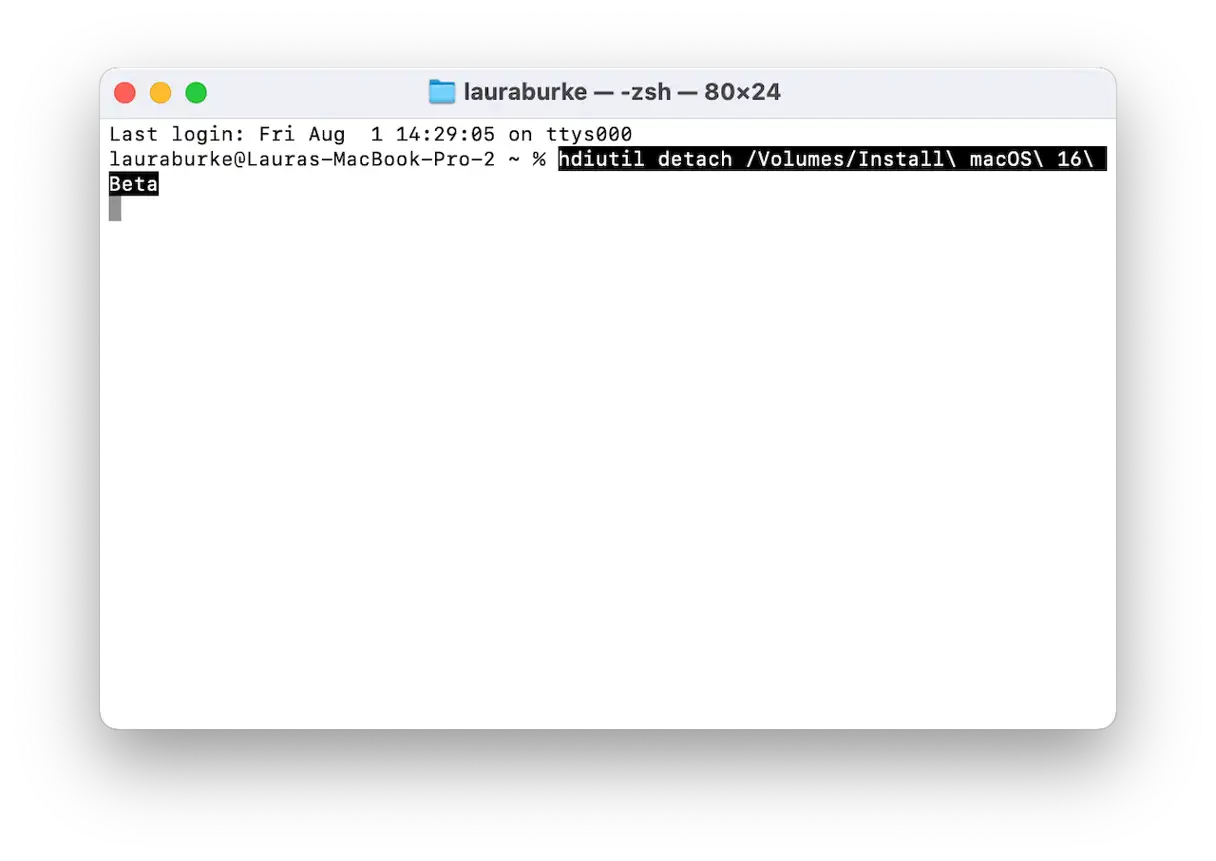
- En la aplicación Terminal, ejecute el siguiente comando para separar el volumen:
hdiutil detach /Volumes/Install macOS 16 Beta - A continuación, ejecute el siguiente comando para convertir el archivo DMG en un archivo ISO:
hdiutil convert /tmp/tahoe.dmg -format UDTO -o ~/Desktop/macOS-Tahoe.iso - Una vez completado el proceso, el archivo ISO aparecerá en tu escritorio.
De forma predeterminada, macOS nombra el archivo convertido con una extensión .cdr, por lo que verá un nombre similar a este en su escritorio:
- macOS-Tahoe.iso.cdr
Sin embargo, la mayoría de las herramientas de máquinas virtuales (como VirtualBox, VMware o UTM) requieren que los nombres de archivo terminen con la extensión .iso. Por lo tanto, debemos renombrar el archivo manualmente con la aplicación Terminal.
Abra nuevamente la aplicación Terminal e ingrese el siguiente comando:
mv ~/Desktop/macOS-Tahoe.iso.cdr ~/Desktop/macOS-Tahoe.iso
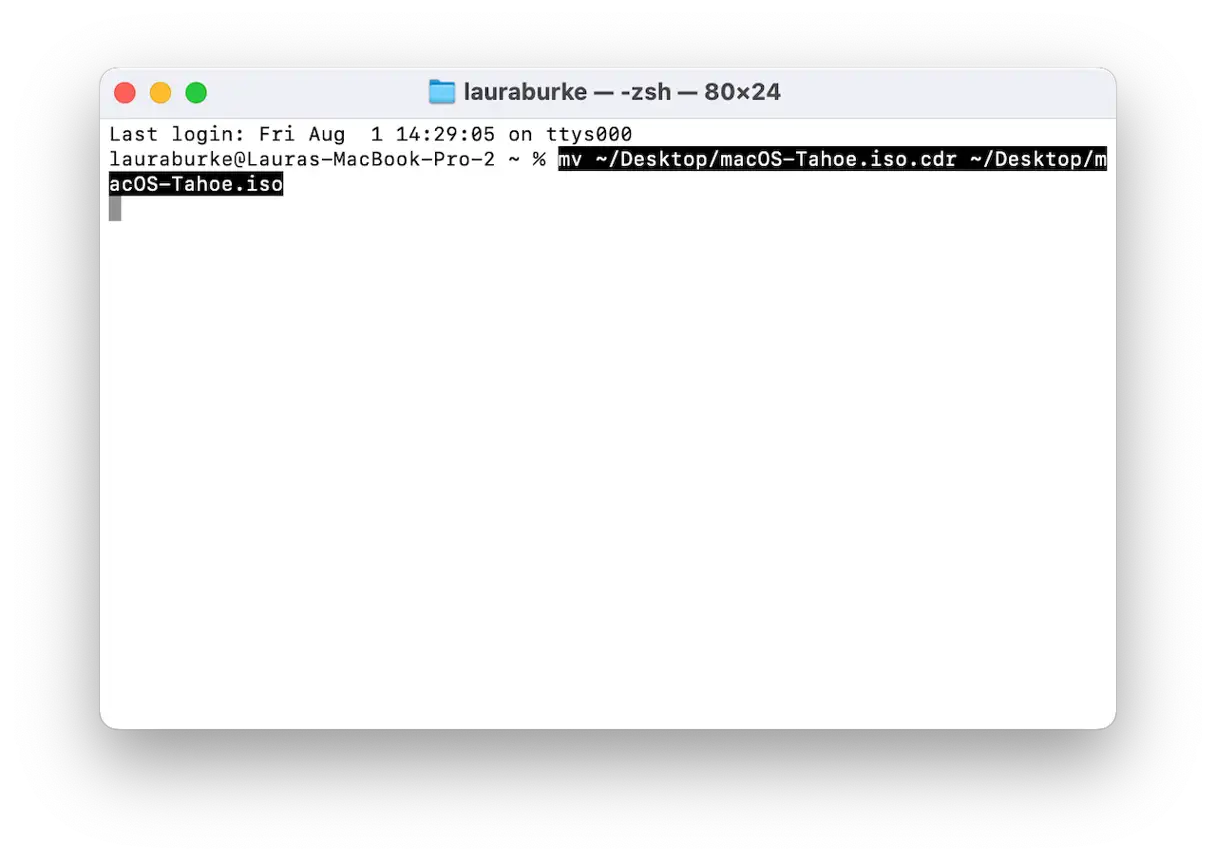
Después de ejecutar este comando, el archivo aparecerá en su escritorio con el siguiente nombre:
- macOS-Tahoe.iso
Y ahora tienes el archivo ISO final, listo para usar en cualquier máquina virtual o configuración de recuperación.
Saber cómo descargar y crear manualmente un archivo ISO para macOS Tahoe no es complicado una vez que conoces los pasos, pero Apple ciertamente no ofrece este proceso de forma predeterminada.
Entre la creación de una imagen de disco temporal y su conversión al formato ISO, hay muchos pequeños detalles que pueden dificultar el proceso si no se tiene cuidado. Si se crea un archivo ISO para recuperación, virtualización o simplemente para mantener una copia de seguridad limpia de macOS Tahoe, esta guía le ayudará a evitar complicaciones. Este proceso es esencial para crear un entorno virtual de macOS Tahoe con programas como VMware y VirtualBox.
Los comentarios están cerrados.