

NVIDIA GeForce es una aplicación destacada que funciona con tarjetas gráficas NVIDIA. Esta aplicación complementaria ayuda a mantener los controladores actualizados, además de ofrecer funciones como la transmisión de juegos y la grabación de pantalla. Sin embargo, si usas... Windows 11Puede que te enfrentes a Código de error 0x0003Y él dice:
Se produjo un error. Intenta reiniciar el ordenador y luego inicia GeForce Experience. Código de error: 0x0003.
Este error simplemente indica que la aplicación no se pudo iniciar debido a problemas con los controladores, servicios o componentes del sistema de Windows de NVIDIA. Sin embargo, puedes solucionarlo con varias soluciones probadas.
¿Cuáles son las causas del código de error 0x0003?
Antes de avanzar y buscar soluciones, es importante entender las razones.
- Para que NVIDIA GeForce Experience funcione correctamente, depende de varios servicios de Windows, como NVIDIA Display Container y LocalSystem Container. Por lo tanto, si estos servicios están configurados incorrectamente, la aplicación fallará.
- Este error también puede deberse a problemas de red o del adaptador. La aplicación se integra con los servidores NVIDIA para la autenticación de cuentas y la actualización de controladores. Por lo tanto, si la pila de red está dañada, puede interrumpir el funcionamiento de la aplicación y mostrar el error 0x0003.
Soluciones paso a paso para el código de error 0x0003
Aquí tienes las soluciones más importantes que puedes seguir para evitar este error. Asegúrate de seguirlas en orden, ya que muchos usuarios encuentran que uno de los métodos anteriores resuelve el problema sin necesidad de continuar.
Paso 1: Reiniciar los servicios de NVIDIA
Por supuesto, reiniciar todos los servicios relacionados con NVIDIA es una de las soluciones más comunes, pero es necesario.
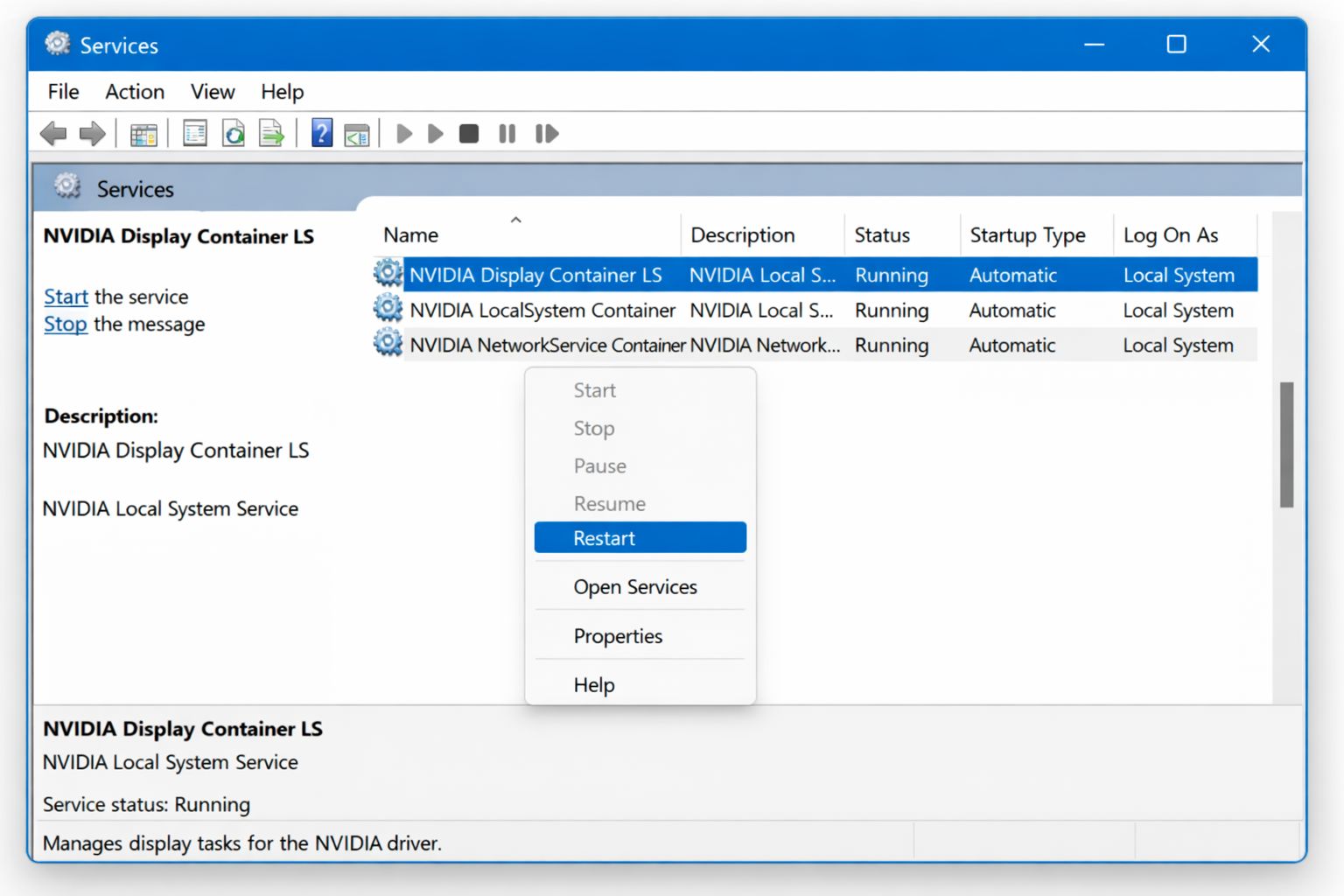
- Presione Windows + R, luego ingrese services.msc
- Abra la ventana Servicios y busque cualquier servicio que empiece por NVIDIA. Por ejemplo:
- Contenedor NVIDIA LocalSystem
- Contenedor de pantalla NVIDIA
- Contenedor de servicio de red NVIDIA
- Luego, haga clic derecho en cada servicio y seleccione “Reiniciar”.
- Asegúrese de que el tipo de inicio esté configurado en “Automático” si aún no lo está.
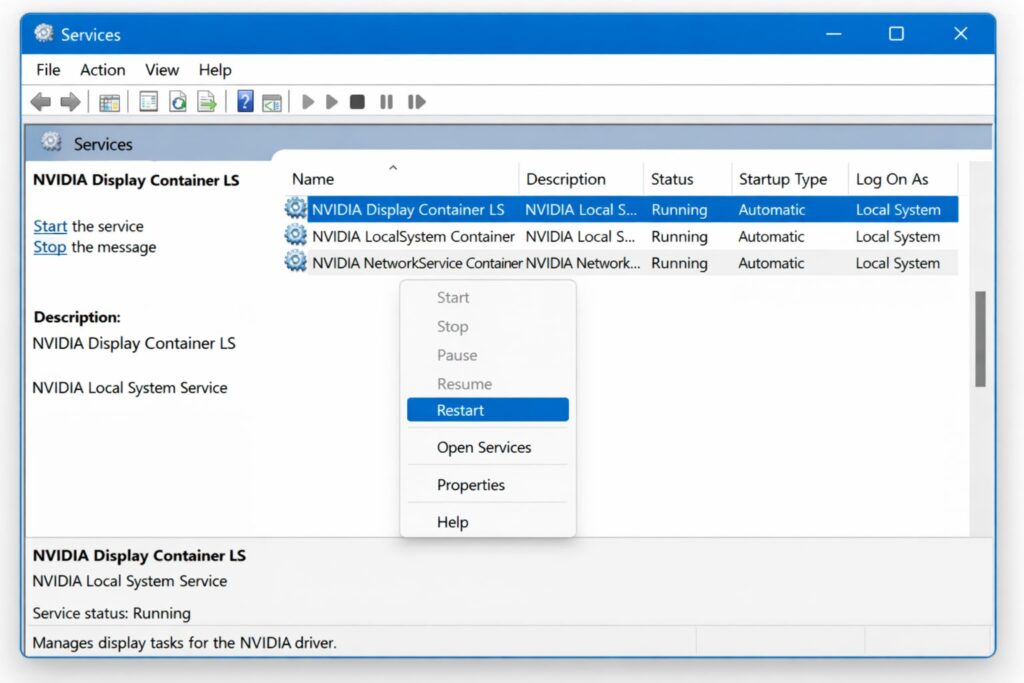
Reiniciar los servicios de NVIDIA
Paso 2: Restablecer el adaptador de red Winsock
Si la configuración de red está dañada, es posible que su NVIDIA GeForce no se conecte correctamente. En ese caso, siga estos pasos.
- Busque y haga clic en “Símbolo del sistema”.
- Busque cmd, haga clic derecho y ejecútelo como administrador.
- Escriba el comando netsh winsock reset y presione Enter.
- Reinicie rápidamente su computadora y verifique si GeForce se abre correctamente.
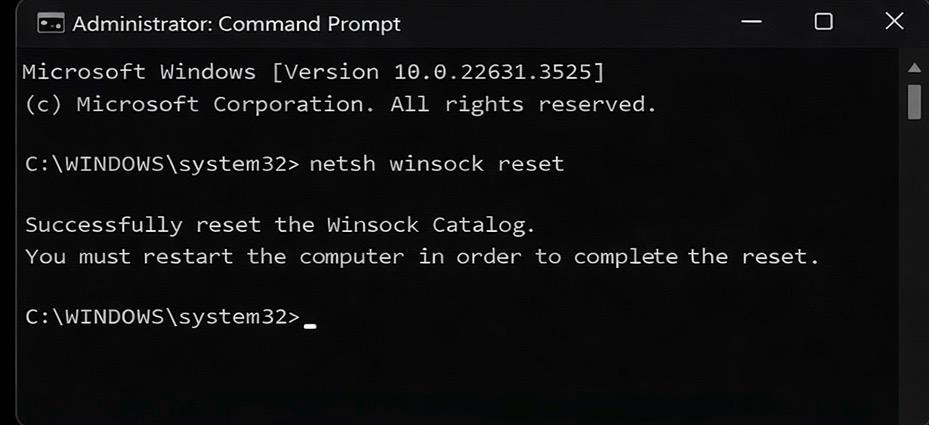
Restablecer el adaptador de red Winsock
Por lo tanto, restablecer el adaptador de red puede resolver muchos problemas relacionados con errores de autenticación.
Paso 3: Actualizar los controladores de NVIDIA
Como se mencionó anteriormente, los controladores de red dañados pueden causar el error 0x0003. Hay dos maneras de solucionar el problema.
1. Usar el “Administrador de dispositivos”
- Presione Windows+X y vaya a “Administrador de dispositivos”.
- Luego, expanda “Adaptadores de pantalla”.
- Haga clic derecho en su unidad de procesamiento de gráficos NVIDIA y seleccione “Actualizar controlador”.
- A continuación, haga clic en “Buscar automáticamente”.
- Espere hasta que Windows instale la última actualización.
- Reinicia tu computadora.
Actualizar controladores NVIDIA
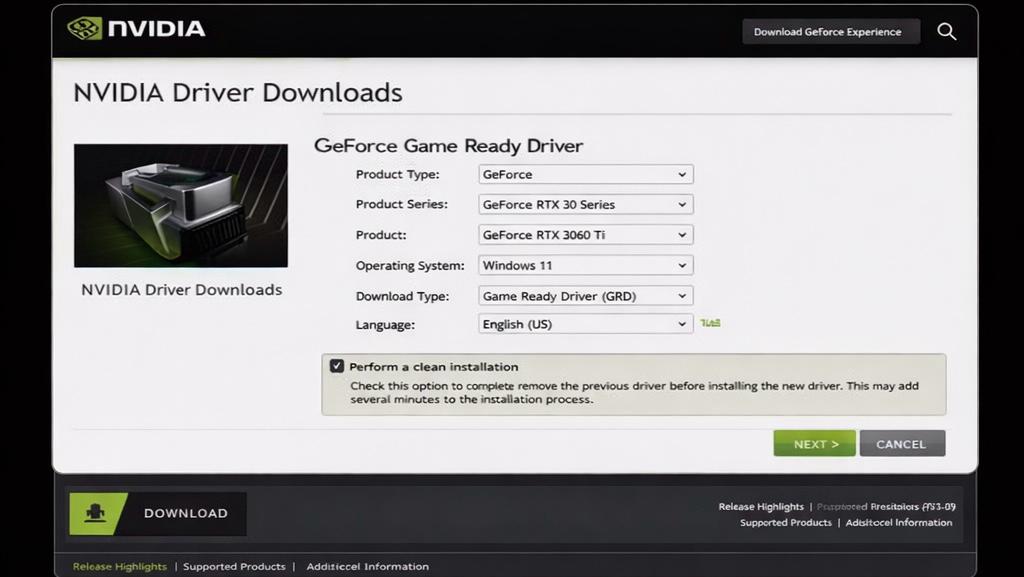
2. Instalación limpia mediante el sitio web oficial de NVIDIA
- Vaya a la página de instalación del controlador NVIDIA en su sitio web oficial.
- Anote su versión de Windows y el modelo de unidad de procesamiento gráfico (GPU).
- Descargue el controlador más reciente
- Durante la instalación, seleccione la instalación personalizada.
- A continuación, seleccione el procedimiento de Instalación limpia.
Siguiendo las instrucciones, puede reemplazar los controladores antiguos por otros nuevos.
Paso 4: Desactiva temporalmente tu VPN o firewall
La mayoría de las veces, las aplicaciones de terceros bloquean comunicaciones y servicios críticos de NVIDIA.
- Desactive temporalmente su VPN.
- Desactive su firewall y software antivirus
- Después de hacer eso, intente ejecutar NVIDIA GeForce nuevamente.
Si este método tiene éxito, asegúrese de configurar las excepciones de NVIDIA en su software de seguridad.
Soluciones y consejos avanzados
Si sigue experimentando el error incluso después de intentar los pasos mencionados anteriormente, pruebe algunas soluciones comunes.
- Puede intentar modificar la configuración del puerto, ya que algunos usuarios han informado que modificar ciertas configuraciones del puerto resuelve problemas de conectividad.
- Además, también puedes probar herramientas de limpieza de terceros que eliminan programas y controladores antes del proceso de instalación. Los miembros de la comunidad recomiendan hacerlo si la desinstalación falla.
Los comentarios están cerrados.