

Windows Update es una de las funciones más importantes de Windows 11. Las actualizaciones periódicas mantienen tu equipo optimizado y actualizado con los controladores y correcciones de errores más recientes. Sin embargo, a veces las actualizaciones no se ejecutan correctamente, ya que pueden fallar, bloquearse o mostrar errores con frecuencia. Por lo tanto, la solución más eficaz es borrar la caché.
En esta guía, explicaremos por qué es necesario borrar la caché de Windows Update y los pasos necesarios para borrarla de forma segura.
¿Qué es la caché de Windows Update?
La caché de Windows Update es una ubicación de almacenamiento temporal donde Windows guarda los archivos de actualización antes de que se instalen en el sistema. Si bien estos archivos pueden acelerar el proceso de actualización, pueden dañarse con el tiempo.
Esto ocurre cuando Windows Update falla o se bloquea, incluso con una conexión a internet óptima. Por lo tanto, al borrar la caché, Windows se ve obligado a instalar los nuevos archivos de actualización directamente desde los servidores de Microsoft.
Soluciones paso a paso para borrar la caché de Windows Update
Aquí tienes algunos pasos importantes para borrar la caché de Windows Update. Asegúrate de seguirlos en orden, ya que muchos usuarios encuentran que alguno de los métodos anteriores resuelve el problema sin necesidad de continuar.
Paso 1: Abra el símbolo del sistema
En este proceso, debe abrir el Símbolo del sistema como administrador. Para ello, presione Windows + S. Después de presionar esta tecla, escriba Símbolo del sistema, haga clic derecho y seleccione Ejecutar como administrador.
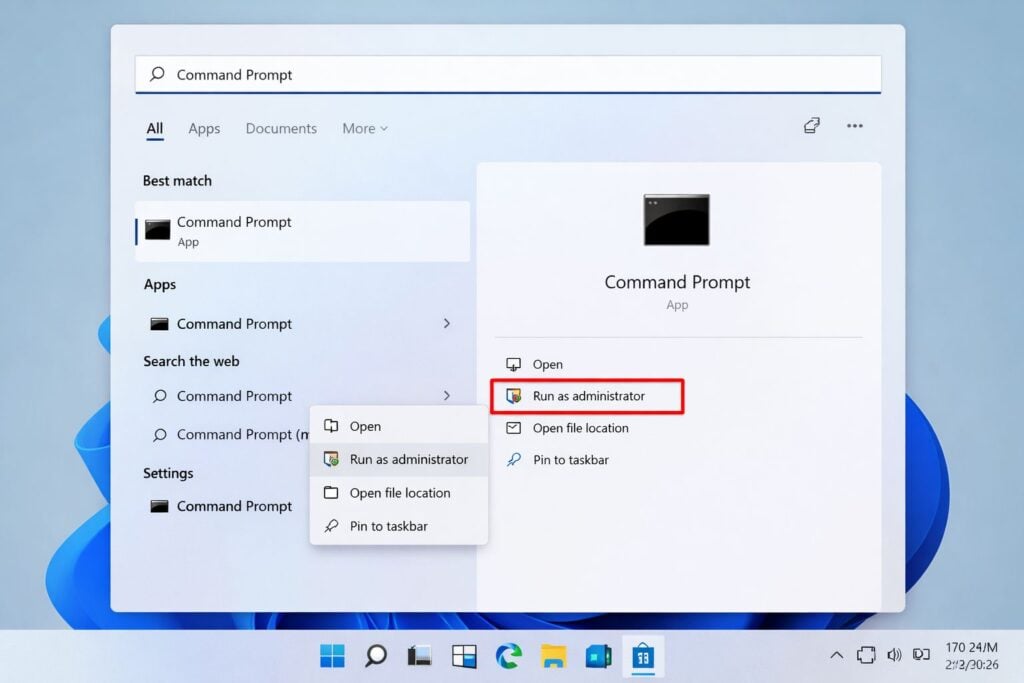
Abra el símbolo del sistema como administrador
Asegúrese de ejecutar estos comandos con privilegios de administrador. Solo así Windows permitirá a los usuarios deshabilitar servicios críticos del sistema.
Paso 2: Detener las actualizaciones de Windows
Después de abrir el símbolo del sistema, debe ingresar algunos comandos uno tras otro, presionando la tecla Enter después de cada comando.
Introduzca el comando:
- net stop wuauserv
- net stop cryptSvc
- bits de parada netos
- net stop msiserver
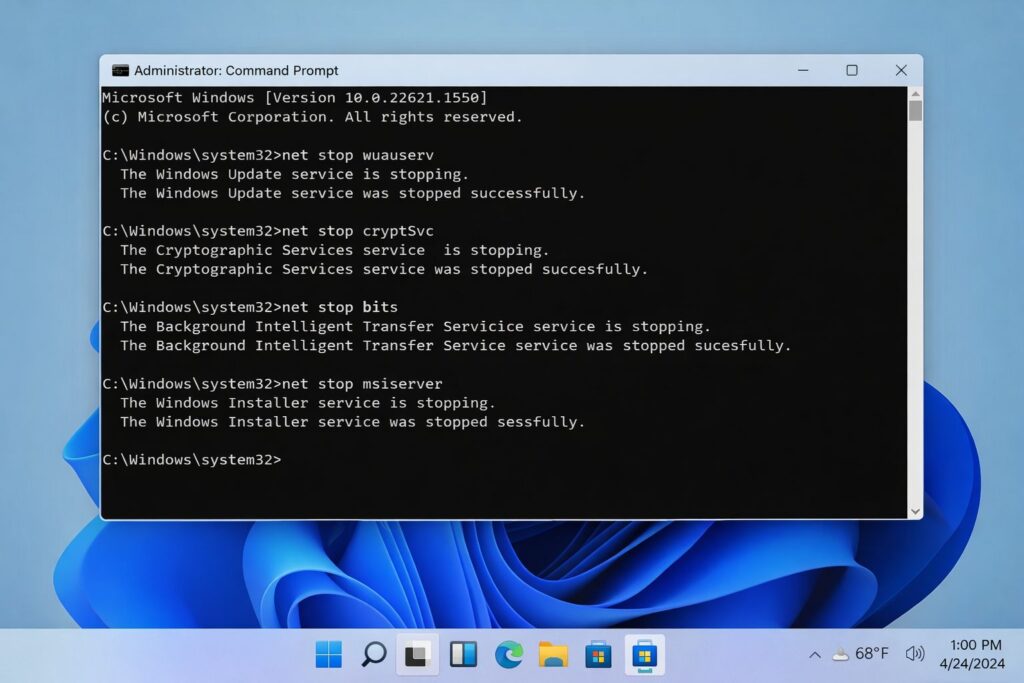
Detener las actualizaciones de Windows mediante el símbolo del sistema
¿Qué hacen estos comandos?
- wuauserv – Es un servicio de actualización de Windows
- cryptSvc – Servicios de cifrado
- bits – significa Servicio de Transferencia Inteligente en Segundo Plano
- msiserver – Instalador de Windows
Además, al deshabilitar estos servicios, Windows no podrá acceder a la caché de actualizaciones si la borra. También verá mensajes como "El servicio Windows Update está detenido..."
Paso 3: Escanee la carpeta Catroot2
La carpeta Catroot2 contiene archivos de actualización que Windows usa para verificar las firmas de actualización. Por lo tanto, borrarla soluciona problemas adicionales.
¿Qué pasos se deben seguir?
- Presione Windows + R
- Escriba el texto: %windir%System32catroot2
- Presione Entrar
- Ahora, borra todo lo que esté dentro de la carpeta Catroot2.
Además, hay un problema: a diferencia de SoftwareDistribution, no podrás cambiar el nombre de la carpeta Catroot2; en su lugar, solo podrás eliminar su contenido.
Paso 4: Reinicie los servicios que detuvo anteriormente.
Anteriormente detuvo los servicios en el símbolo del sistema. Ahora, debe reiniciarlos. Para ello, vaya al símbolo del sistema y escriba:
- net start wuauserv
- net start cryptSvc
- bits de inicio de red
- net start msiserver
Después de escribir, presione Intro. En este punto, los servicios de actualización se reiniciarán para que Windows pueda buscar actualizaciones de nuevo.
Método alternativo
Si no desea utilizar el símbolo del sistema, puede borrar la memoria caché de Windows Update mediante la configuración de Windows.
¿Qué pasos se deben seguir?
- Haga clic en Configuración
- Vaya a Windows Update
- Elija opciones avanzadas
- Desplácese hacia abajo hasta la opción Optimización de entrega.
- Seleccionar opciones avanzadas
- Desactive “Permitir descargas de otras PC” y luego vuelva a activarlo.
- Ahora vuelve atrás y comprueba si hay actualizaciones.
Con este método, puede forzar manualmente a Windows a reinstalar las actualizaciones.
Los comentarios están cerrados.