

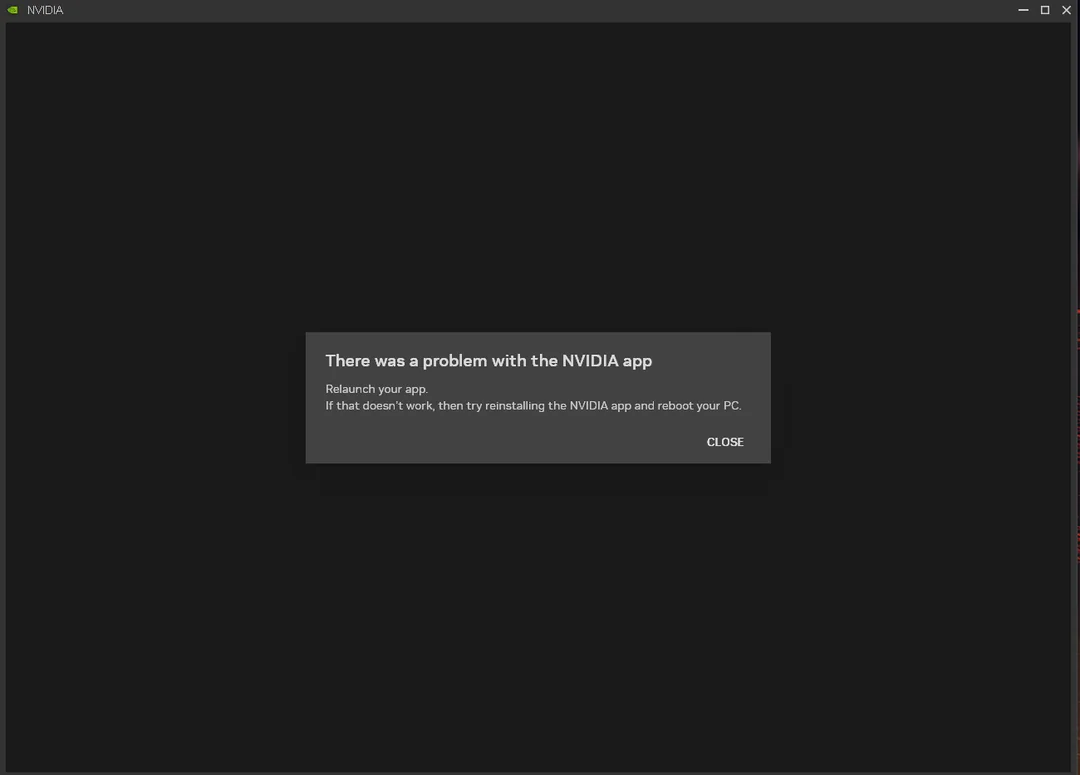
Cuando abres una aplicación Aplicación NVIDIA على WindowsEs posible que veas un mensaje “Hubo un problema con la aplicación NVIDIA” La aplicación podría no abrirse o bloquearse inmediatamente. Esto suele ocurrir cuando un componente NVIDIA necesario (servicios de contenedor) no se inicia, la caché o configuración de la aplicación está dañada, se pierde una dependencia (WebView2/VC++) o la seguridad o los permisos impiden el inicio.
Causas comunes:
- Archivos de aplicaciones/controladores de NVIDIA dañados Después de la actualización/degradación o restos de componentes antiguos.
- Los servicios de NVIDIA no pudieron iniciarse (Atascado/Deshabilitado/Configurado incorrectamente).
- Caché/configuración dañada Esto provoca que la interfaz de usuario falle durante la carga.
- Prohibir permisos/seguridad (Acceso controlado a carpetas, antivirus y herramientas de refuerzo).
- Dependencias de la interfaz de usuario faltantes (principalmente Vista web 2 de Microsoft Edge o tiempo de ejecución Visual C + +).
Ahora vamos a solucionar el problema (comencemos desde arriba y detengámonos cuando funcione).
1. Salga de los procesos de la aplicación NVIDIA y reinicie los servicios de NVIDIA.
Si la aplicación o sus procesos contenedores se bloquean, la interfaz de usuario puede fallar con frecuencia. Al finalizar los procesos y reiniciar los servicios, se fuerza un reinicio limpio de la capa de backend de la que depende la aplicación.
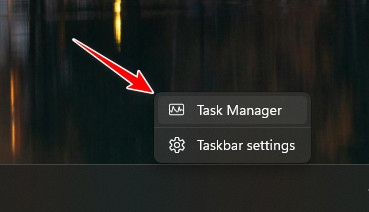
- Haga clic en Ctrl + Shift + Esc Abrir Administrador de tareas.

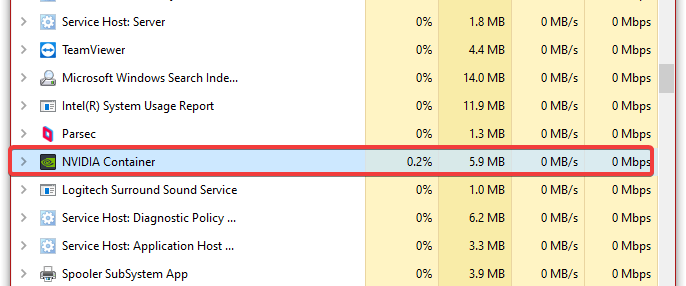
- dentro de ProcesosFinalizar entradas de NVIDIA como Aplicación NVIDIA,yContenedor NVIDIAy otros procesos de NVIDIA que se ejecutan en segundo plano y que reconoce.

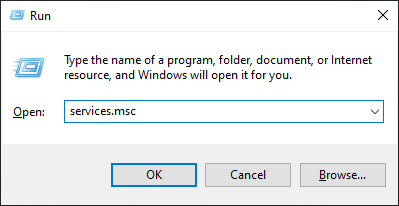
- Haga clic en Windows + R, Y escriba services.msc, entonces presione Entrar .

- Reinicie los servicios de NVIDIA (normalmente Contenedor de pantalla NVIDIA LS Además de cualquier entrada Contenedor de servicio de red/sistema local de NVIDIA).

- Cerrar servicios y abrir Aplicación NVIDIA otra vez.
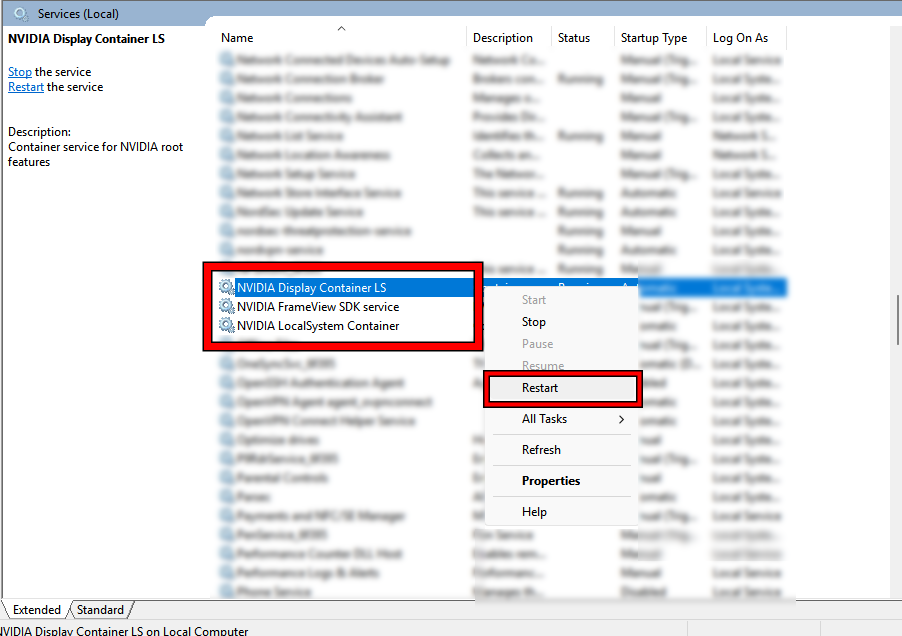
Consejo: Si falta la palabra “reiniciar”, utilice apagando Entonces EjecutarO reinicie el dispositivo y vuelva a realizar la prueba.
2. Ejecute la aplicación NVIDIA como administrador
Esta es una prueba rápida de permisos. Si la aplicación solo se ejecuta como administrador, significa que hay algún problema en el sistema que impide las operaciones normales de escritura/registro (acceso controlado a carpetas, reglas de seguridad o carpetas bloqueadas).
- Hacer clic Comenzary busque Aplicación NVIDIA.
- Haz clic derecho y elige Ejecutar como administrador.

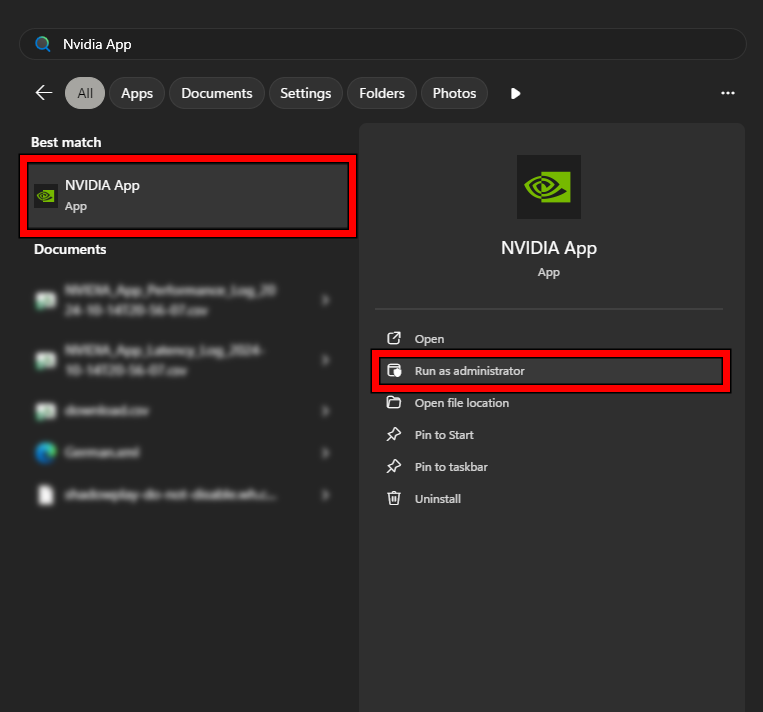
ملاحظة: Si esto soluciona el problema, mantenga la protección habilitada, pero ajuste lo que la impide (excluya el software antivirus de NVIDIA o desactive el acceso a la carpeta controlada por NVIDIA si lo habilitó intencionalmente).
3. Reparar/Reinstalar la aplicación NVIDIA
Si la instalación de la aplicación está dañada, la reinstalación reemplaza los archivos dañados, vuelve a registrar los módulos/servicios y reconstruye los componentes de tiempo de ejecución de la aplicación.
- Descargue el último instalador de la aplicación Aplicación NVIDIA Desde el sitio web oficial de NVIDIA.
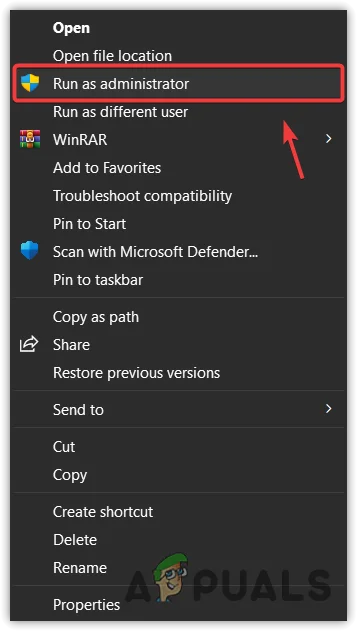
- Haga clic derecho en el instalador y seleccione Ejecutar como administrador (Ejecutar como administrador).
- Complete la instalación y luego Reiniciar ORDENADOR PERSONAL.
- Ejecutar la aplicación Aplicación NVIDIA.
4. Desactive temporalmente su software antivirus/de seguridad
Use esto solo como una prueba breve. Las herramientas de seguridad pueden bloquear los contenedores de NVIDIA, inyectar información en el proceso de la interfaz de usuario o impedir la escritura de la configuración. Si la aplicación funciona con la protección desactivada, agregue NVIDIA como identificador de seguridad. una excepción En lugar de dejar la protección deshabilitada.
Importante: Deshabilítelo brevemente para probarlo y luego reinícielo inmediatamente.
- Haga clic en Windows + I para abrir la configuración.
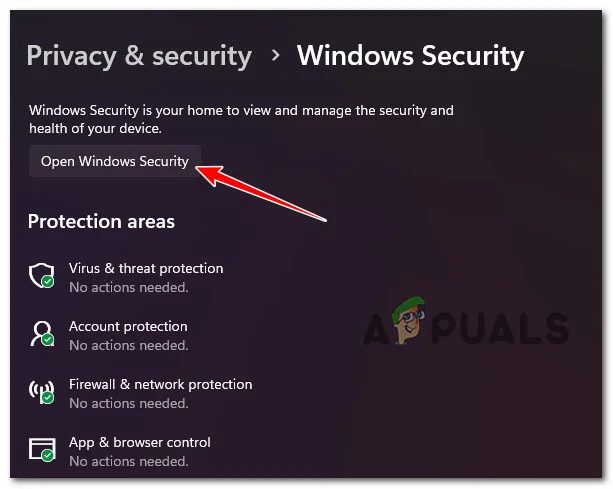
- Ir Privacidad y seguridad (Privacidad y seguridad) > de seguridad de windows (Seguridad de Windows).
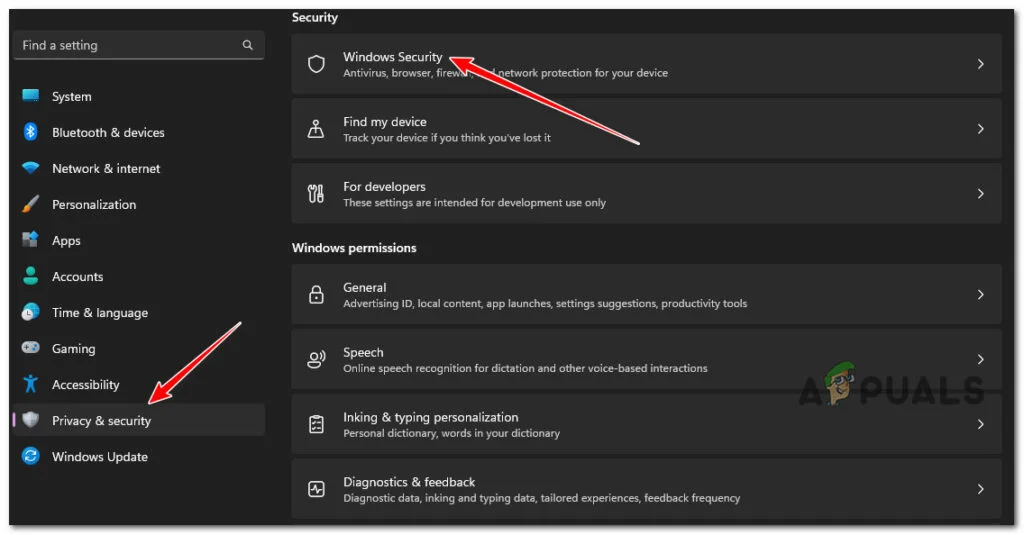
- Hacer clic Abra la seguridad de Windows (Desbloqueo de seguridad de Windows).
- Abierto Protección contra virus y amenazas (Protección contra virus y peligros).
- apagar Protección en tiempo real (Protección en tiempo real) temporalmente.
- Abrir una aplicación Aplicación NVIDIA.
- Reiniciar Protección en tiempo real (Protección en tiempo real) nuevamente.
Consejo: Si el problema se soluciona de esta manera, agregue los procesos/carpetas de NVIDIA a las excepciones (en lugar de mantener la protección desactivada).
5. Habilite los Servicios de notificaciones push de Windows (solo si ha utilizado las herramientas “Debloat”/Tweak)
Esta es una solución raroPruebe esto solo si ya ha usado herramientas de desbloat o ha realizado cambios en el registro que deshabilitaron los servicios en segundo plano. Si nunca ha modificado los servicios/registro, Da este paso.
Importante: Modifique únicamente los valores mencionados. Si la clave no existe, Luego crúzalo.
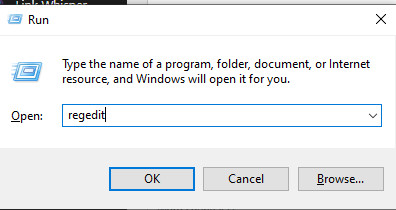
- Haga clic en Windows + R, Y escriba regedit, Y presione Entrar .
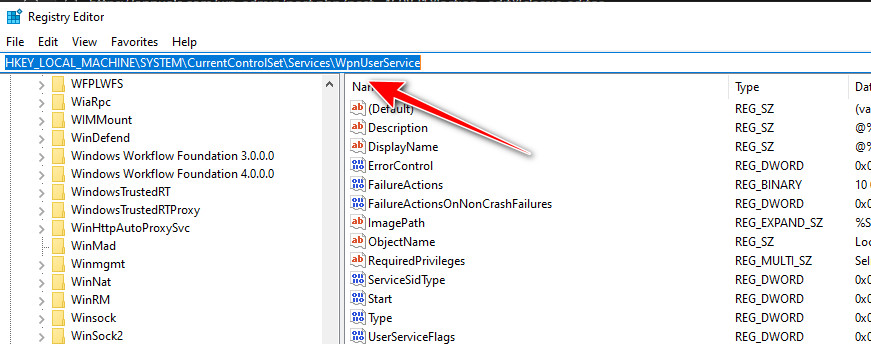
- Ir a:HKEY_LOCAL_MACHINESYSTEMCurrentControlSetServicesWpnUserService
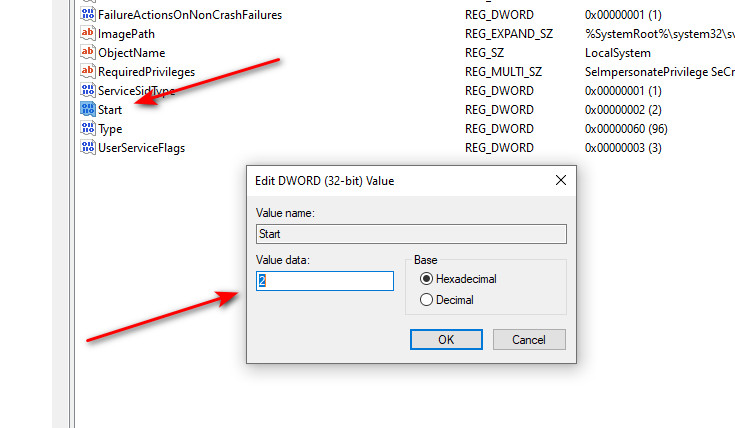
- Haga doble clic en Contáctenos, y configúrelo en 2y haga clic en OK.
- Compruebe también:
HKEY_LOCAL_MACHINESYSTEMCurrentControlSetServicesWpnService
- Abierto Contáctenos y configúralo en 2.
- Cierre el editor de registro y reinicie Ejecutar ORDENADOR PERSONAL.
- Abrir una aplicación Aplicación NVIDIA Intentar otra vez.
Si no ve WpnUserService: Algunas versiones utilizan Servicio de usuario Wpn_*Si no está seguro, omita este paso para evitar modificar la clave incorrecta.
6. Instalación limpia de los controladores NVIDIA
Si el paquete del controlador y los componentes de la aplicación NVIDIA no coinciden o están dañados, una instalación limpia del controlador elimina los servicios/configuraciones antiguos e instala un nuevo paquete, que normalmente reinicia la aplicación.
Aprenda a realizar una instalación limpia de los controladores NVIDIA. aquí.
Consejo: Comience con la opción de instalación Realizar una instalación limpiaSi la falla persiste, utilice el método de limpieza más profunda (eliminando residuos en modo seguro) antes de reinstalar.
Los comentarios están cerrados.