

El error " Dispositivo de arranque no encontrado (3F0) " impide que el ordenador arranque y muestra una pantalla negra con una advertencia de la BIOS. Este error indica que el ordenador no encuentra ningún sistema operativo desde el que arrancar. La causa más común es la ausencia o corrupción del gestor de arranque GRUB.
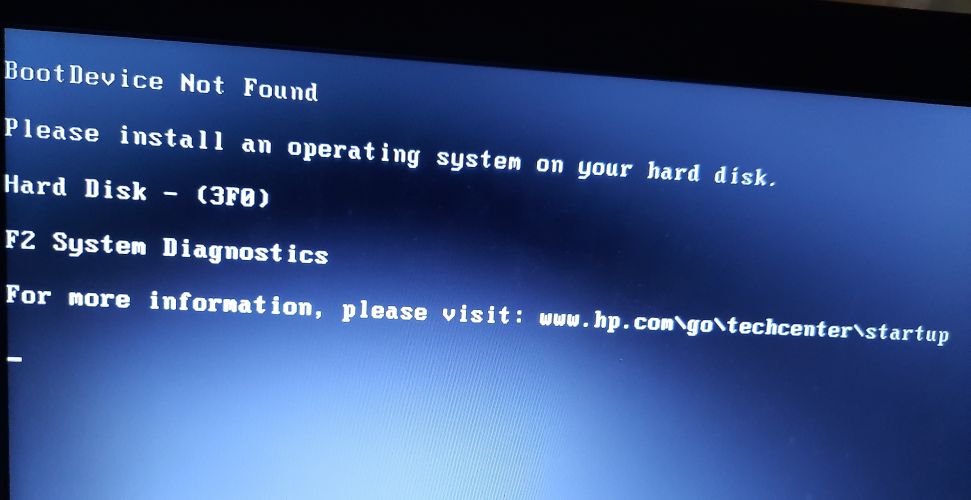
Otras causas pueden incluir un disco duro dañado o desconectado, un orden de arranque incorrecto o problemas entre los modos de arranque UEFI y Legacy.
En este artículo, analizaremos diferentes formas de solucionar este error.
1. Reparación de la configuración del BIOS
La forma más sencilla de solucionar este error es restablecer la configuración del BIOS a su estado predeterminado.
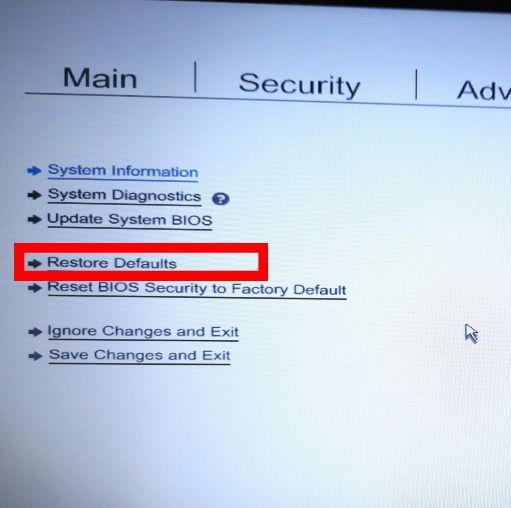
- Encienda su computadora y presione la tecla que abre la configuración del BIOS. En la mayoría de los modelos HP, esta tecla es... F10Pero también podría ser Esc O F2 O F9 O F12 Depende del modelo de tu dispositivo. Si no estás seguro, consulta el manual o busca tu modelo en línea.
- En la BIOS, busque una opción como Restablecer los valores predeterminadosLa redacción puede variar, también puede ser restaurar valores predeterminados O Reset de fábricaSelecciónelo, luego confirme su selección y salga del BIOS después de guardar la configuración.
![Restablecer la configuración del BIOS a los valores predeterminados]()
- Si esto no resuelve el problema, pruebe las correcciones adicionales del BIOS a continuación.
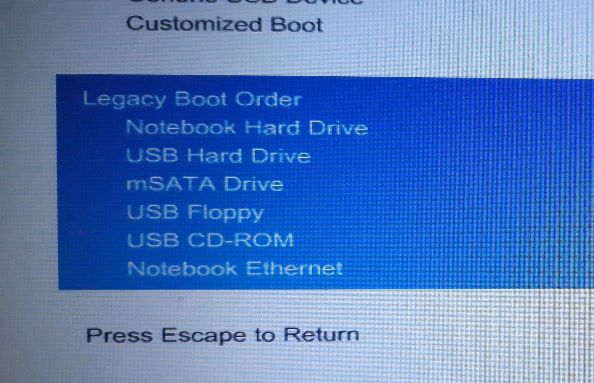
Otra posible solución es configurar el disco duro como dispositivo de arranque principal:
- Regrese al BIOS como se muestra arriba.
- Busque la sección llamada Opciones de arranque.
- En la lista de orden de arranque, mueva el disco duro a la parte superior para que sea el primer dispositivo de arranque.
![Cambie el orden de arranque para que el disco duro sea el primero.]()
- Guarde los cambios y salga. Compruebe si se ha solucionado el error.
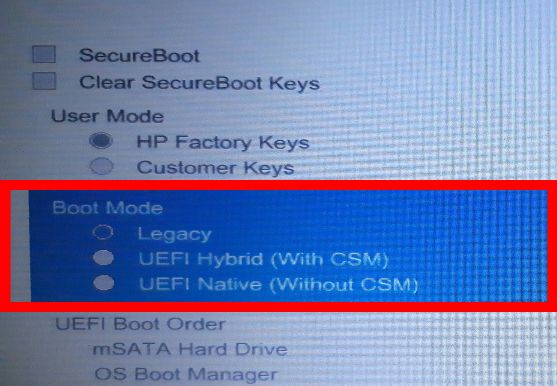
Es posible que también necesite modificar el modo de arranque de su sistema para que coincida con el patrón de partición de su disco duro (MBR o GPT):
- Iniciar sesión en Configuración del BIOS otra vez.
- Busque la pestaña de configuración de arranque y busque Modo de arranqueAquí verás opciones como Legacy o UEFI.
![Cambiar el modo de arranque]()
- Cambie la configuración para que coincida con el patrón de partición de su disco duro (Legacy para MBR, UEFI para GPT), guarde los cambios y reinicie su computadora para ver si eso resuelve el problema.
2. Reparación del gestor de arranque
Para esta solución, necesitarás una unidad USB formateada como dispositivo de arranque con Ubuntu. Puedes seguir esta guía para crear una. Una vez que hayas creado la unidad USB de arranque de Ubuntu, haz lo siguiente:
- Conecte la unidad USB a su computadora, enciéndala y presione la tecla del menú de arranque (normalmente F9 o F12, pero esto puede variar). Si no está seguro, busque el modelo de su dispositivo en línea para verificarlo.
- Elija una unidad USB como dispositivo de arranque para cargar Ubuntu.
- toque en Experiencia Ubuntu Espere a que Ubuntu cargue. Luego, instalará el software de reparación de arranque.
- Abra la terminal presionando en + T + Alt Ctrl.
- Escriba este comando para agregar el repositorio Boot-Repair:
sudo add-apt-repository ppa:yannubuntu/boot-repair
- Actualice el repositorio local escribiendo:
apt-get update sudo
- Instale y ejecute Boot-Repair con este comando:
sudo apt-get install -y boot-repair && boot-repair
- Si Boot-Repair no se abre automáticamente, escriba:
reparación de arranque
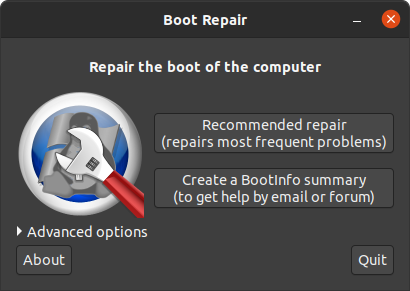
- toque en Reparación recomendada Y espere a que se complete el proceso.
Boot-Repair creará un archivo de registro con información sobre su disco duro. Revíselo para asegurarse de que no haya otros problemas.![Reparar el arranque de Ubuntu]()
- Reinicie su computadora (sin la unidad USB) y verifique si el error ha desaparecido.
3. Instale Windows 10 junto con su Ubuntu existente.
Si su computadora no puede encontrar el gestor de arranque de Ubuntu o si la partición está dañada, instalar Windows 10 puede ser útil. Esto configurará su computadora para usar el gestor de arranque predeterminado de Windows 10.
- Si aún no tiene Windows 10 instalado, deberá realizar una nueva instalación. Puede seguir esta guía: Instalar Windows 10
- Después de instalar Windows, su computadora debería funcionar normalmente, pero es posible que no pueda iniciar Ubuntu inmediatamente.
- Para ver la opción de elegir su sistema operativo al inicio, siga los pasos en Solución 2 sobre.
- Si puede iniciar Windows 10 pero aún no puede acceder a Ubuntu después de usar la Solución 2, es posible que tenga que reinstalar Ubuntu.
4. Reemplace el disco duro
Este debería ser su último recurso, ya que es el más costoso y puede provocar la pérdida de datos. Antes de comprar un disco duro nuevo, intente conectar el que usa actualmente como unidad externa a otra computadora para ver si aún puede acceder a sus archivos. Si puede acceder a sus datos de esta manera, es posible que no necesite reemplazar el disco duro.
Los comentarios están cerrados.